Conversión de video · 12 min read · Jan 21, 2026
La Guía Completa para la Conversión de Video de iPod, iPhone y Apple TV (Windows)
En nuestro último artículo, analizamos algunas de las opciones disponibles para los usuarios de Mac para convertir varios tipos de contenido de video para el iPod, iPhone y Apple TV. Este artículo sigue un formato similar al anterior, centrándose en aquellas herramientas que son de interés para los usuarios de Windows.
Como con la mayoría de las aplicaciones de software en general, las posibles aplicaciones y opciones para los usuarios de Windows para realizar la conversión de video a un formato compatible con Apple pueden ser algo abrumadoras. En el proceso de revisar las opciones disponibles para este artículo, analizamos no menos de 30 aplicaciones diferentes que podrían ser utilizadas para esta tarea, y la mayoría de las cuales fueron diseñadas específicamente con este propósito en mente. Al reducir eso a una lista de nuestras opciones recomendadas, consideramos los siguientes factores específicos:
¿El software admite una amplia gama de formatos de Apple? ¿Puede convertir para iPod, iPhone y Apple TV? Hay muchos paquetes de software disponibles que realizan conversiones para el iPod, pero muy pocos de estos realmente proporcionan soporte para las resoluciones más altas y diferentes códecs utilizados por el Apple TV. Intentamos centrarnos en herramientas que son más versátiles en esta área, y excluimos en su mayoría herramientas de un solo propósito de la consideración, excepto en casos donde simplemente no había otra opción disponible para la tarea en cuestión.
¿El software está siendo mantenido y actualizado activamente por el desarrollador? Desde el lanzamiento del iPod original con capacidad de video en el otoño de 2005, han surgido muchas herramientas que han estado disponibles para la conversión de video de iPod. Muchas de estas no han sido actualizadas desde su lanzamiento inicial hace uno o dos años.**
*¿Cuál es el precio del software?* Con todas las demás cosas siendo iguales, las opciones gratuitas que pueden hacer el mismo trabajo que un contraparte más cara definitivamente valen la pena considerar más. Con eso en mente, hemos intentado reducir el campo a lo que consideramos que son las aplicaciones “mejor de su clase” para la conversión de video en cada categoría, y nos mantenemos enfocados en estas. Se mencionan aplicaciones alternativas en ciertos lugares, pero por el bien de la simplicidad, intentaremos mantenernos enfocados en cómo usar las herramientas preferidas. Convertir DVDs Una de las fuentes más comunes de contenido de iPod para usuarios fuera de los EE. UU. serán los DVDs. Dado que la disponibilidad de contenido de películas y programas de televisión listos para Apple fuera de los EE. UU. es casi inexistente, la forma más fácil para los usuarios internacionales de obtener contenido comercial en sus dispositivos Apple es codificarlo ellos mismos a partir de DVDs que ya poseen. Aunque la legalidad de extraer contenido de DVDs varía en diferentes jurisdicciones, muchos países fuera de los EE. UU. no tienen restricciones específicas sobre la conversión de DVDs que ya posee a otros formatos visualizables. Dicho esto, siempre se recomienda que confirme y cumpla con las leyes de su jurisdicción particular con respecto a la copia de material de DVD y la elusión de la protección de copia que se encuentra en los DVDs comerciales. La conversión o “extracción” de DVDs comerciales crea una tarea adicional en el proceso normal de conversión de video, y esa es la extracción del contenido real del DVD. Dado que la mayoría de los DVDs están protegidos contra copia, se requieren herramientas de software especiales para extraer este contenido. De hecho, es este proceso de eludir la protección de copia lo que hace que la “extracción” de DVDs sea ilegal en los EE. UU. y algunas otras jurisdicciones, en lugar de la copia del contenido en sí. Para convertir un DVD comercial protegido contra copia, primero debe extraer el contenido de video a un formato no protegido. Una vez que esto se ha logrado, el resto del proceso de conversión funciona de manera similar a cualquier otro tipo de contenido de video, ya que el contenido extraído del DVD será simplemente un archivo de video en formato MPEG-2. Desafortunadamente, las soluciones completas para tanto la extracción como la conversión de DVDs comerciales son extremadamente limitadas. Aunque Handbrake puede manejar la extracción de DVDs protegidos contra copia en Mac, la versión de Windows no admite actualmente la descifrado de DVD, lo que requiere que primero extraiga el DVD a un formato no protegido de alguna manera. La buena noticia es que hay varias herramientas de terceros disponibles para Windows que pueden realizar la extracción real del DVD por usted. Dado que hay varias aplicaciones disponibles como Handbrake que pueden convertir fácilmente DVDs no protegidos, el verdadero objetivo es presentar el DVD a Handbrake en un formato no protegido. Una herramienta de terceros, DVD43 (gratis, disponible a través de http://www.dvd43.com/) realiza esta tarea muy bien ejecutándose en segundo plano y manejando simplemente el proceso de descifrado de DVD de manera transparente en la memoria mientras se lee el DVD, presentando un DVD encriptado subyacente a cualquier aplicación que lo lea como si no estuviera protegido contra copia. Ejecutar esta utilidad es simplemente una cuestión de descargarla e instalarla. Se ejecutará con un ícono de cara feliz en la bandeja del sistema de Windows (abajo junto al reloj), indicando que el DVD insertado actualmente se presenta en forma no protegida contra copia: Una vez que esto esté en funcionamiento, simplemente inserte su DVD protegido contra copia y acceda a él normalmente. Para los usuarios que deseen separar el proceso de extracción, hay varias herramientas adicionales disponibles que también pueden realizar esta tarea. La opción clásica para esto es DVD Decrypter (gratis, disponible a través de varios sitios de Internet como http://www.dvddecrypter.org.uk/), y AnyDVD ($49, http://www.slysoft.com). Para la conversión normal de DVD estándar a iPod, AnyDVD no ofrece nada particularmente notable, pero vale la pena mencionar que también ofrecen una opción de HD-DVD y Blu-Ray para el software principal de AnyDVD por un costo adicional de $30. La conversión de contenido de HD-DVD y Blu-Ray es una tarea más avanzada y actualmente está más allá del alcance de este artículo, aunque basta con decir que una vez que se ha extraído el contenido, la mayoría de las herramientas normales de conversión de video se pueden usar en los archivos de video MPEG-2 o MPEG-4 resultantes que se encuentran en los discos de HD-DVD y Blu-Ray. | |
 | | Handbrake 0.8.5b1
http://handbrake.m0k.org/
Mac/Windows/Linux, Gratis | |
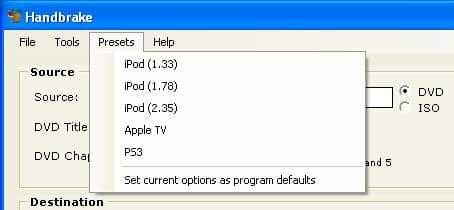
Nuestra solución recomendada para la conversión de DVD para usuarios de Windows es en realidad la misma herramienta que recomendamos en nuestro último artículo para usuarios de Mac: Handbrake, que proporciona una solución integrada que realiza la extracción de contenido de DVD no protegido y maneja la conversión a un formato listo para Apple. Con la adición de la aplicación DVD43 descrita anteriormente, Handbrake puede convertir fácilmente la mayoría de los DVDs comerciales a un formato listo para Apple de manera tan eficiente en Windows como lo hace en Mac. Handbrake tiene la ventaja de ser gratuito, estar en desarrollo activo y admitir una amplia variedad de formatos listos para Apple, incluyendo las resoluciones más altas ofrecidas por el Apple TV. Handbrake también ofrece codificación anamórfica, la capacidad de poner en cola múltiples pistas de un DVD (particularmente útil para programas de televisión en DVD), soporte para la conversión de marcadores de capítulos de un DVD y la capacidad de mezclar una pista de sonido envolvente Dolby Digital 5.1 en una pista de sonido envolvente Dolby Pro-Logic II compatible con el Apple TV. Usar Handbrake es relativamente sencillo, con preajustes integrados incluidos para el iPod y el Apple TV. Los preajustes disponibles utilizan la siguiente configuración:
iPod 1.33:1 – 1000 kbps de tasa de bits promedio, 640 x 480 de resolución máxima
iPod 1.78:1 – 1000 kbps de tasa de bits promedio, 640 x 352 de resolución máxima
iPod 2.35:1 – 1000 kbps de tasa de bits promedio, 640 x 272 de resolución máxima
Apple TV – 3000 kbps de tasa de bits promedio, 720 x 480 de resolución nativa máxima, codificación anamórfica habilitada Todos los preajustes también proporcionan la codificación de marcadores de capítulos, audio AAC de 160 kbps y la conversión de pistas de audio Dolby Digital (AC3) 5.1 a Dolby Pro Logic II. Estos preajustes, por supuesto, pueden ser personalizados aún más, y puede guardar cualquiera de los preajustes o su configuración personalizada como la configuración predeterminada del programa. Handbrake tiene una serie de características avanzadas y configuraciones que pueden ser personalizadas y ajustadas para crear contenido para diferentes usos. Sin embargo, para los propósitos de este artículo, nos centraremos solo en aquellas características que son directamente relevantes para convertir videos para el iPod, iPhone o Apple TV. En términos de uso real, simplemente inserte un DVD y comience Handbrake. Se le pedirá que elija un DVD físico o que indique a Handbrake una imagen ISO de DVD que se haya almacenado previamente en su disco duro:
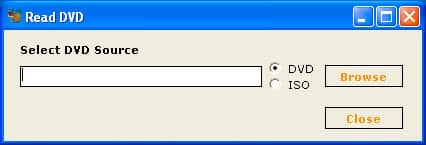 Haga clic en el botón NAVEGAR para localizar el disco DVD o la imagen ISO de DVD. Tenga en cuenta que al seleccionar un DVD físico, debe seleccionar la carpeta VIDEO_TS directamente, como se muestra en el ejemplo a continuación. Handbrake simplemente leerá el DVD insertado o la carpeta/imágen de DVD y se le presentará la pantalla principal de configuración:
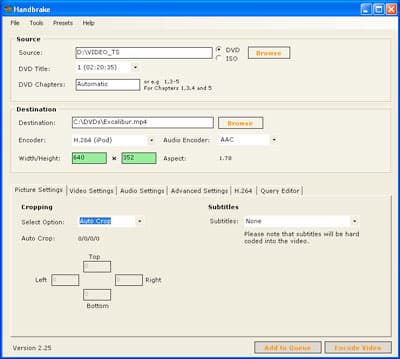 Los preajustes descritos anteriormente se pueden acceder desde el menú “Preajustes” en la barra de menú, que mostrará los preajustes disponibles para la codificación de iPod y Apple TV:
 La parte superior de la pantalla de Handbrake le permite seleccionar las pistas de origen específicas que desea codificar. El botón “Navegar” le permitirá seleccionar un disco DVD diferente o carpeta/imágen, de manera similar a la pantalla inicial que se muestra cuando ejecuta Handbrake por primera vez. La segunda lista desplegable le permite seleccionar los títulos específicos que desea extraer y convertir. Para extraer capítulos específicos de un título dado, simplemente ingrese los números de capítulo en el campo “Capítulos”, utilizando el formato mostrado.
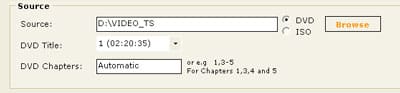 Tenga en cuenta que es importante seleccionar el título correcto, ya que la mayoría de los DVDs tendrán más de uno. Para las películas, la característica principal no es necesariamente el primer título, sino que generalmente será el título más largo. La duración de cada título en horas, minutos y segundos se muestra para ayudarle a determinar cuáles desea codificar. Por defecto, todos los capítulos del título actual serán codificados, pero puede usar las entradas desplegables de “Capítulos” para limitar estos si solo desea codificar parte de un título dado por cualquier motivo. Tenga en cuenta que si desea codificar más de un título de un DVD, deberá hacerlo manualmente uno a la vez, o usar el sistema de “Cola” de Handbrake, que discutiremos más adelante. Una vez que haya seleccionado el DVD de origen y el título que desea codificar, puede pasar a la configuración de “Destino”:
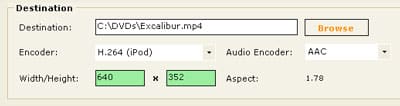 El primer campo simplemente especifica el nombre de archivo de destino, que puede ser escrito manualmente o seleccionado usando el botón “Navegar”. Desde aquí, también se selecciona el codificador de video y audio. Los preajustes normalmente se encargan de esto, pero como regla general, los siguientes codificadores deben ser utilizados para codificar para dispositivos Apple:
 Mpeg 4 – Para codificar para cualquier dispositivo utilizando el códec MPEG-4 en lugar del códec H.264.
H.264 – Para codificación de Apple TV. Los videos codificados utilizando este códec no se reproducirán en el iPod o iPhone.
H.264 (iPod) – Para codificación de Apple TV, iPod y iPhone utilizando el perfil Baseline 3 Low Complexity, adecuado para codificaciones de 640×480.
H.264 Baseline 1.3 – Para codificación de iPod y iPhone utilizando el perfil más antiguo Baseline 1.3—resolución máxima de 320×240 a 768kbps. El códec general preferido es normalmente H.264, que es adecuado para la mayoría de los usuarios. Si prefiere usar MPEG-4 por cualquier motivo, puede elegir esto en su lugar de la lista anterior, pero como regla general, H.264 ofrecerá mejor calidad a un tamaño de archivo dado, y definitivamente es el formato preferido para la codificación de Apple TV. Para la codificación de iPod y iPhone, MPEG-4 permite utilizar una tasa de bits más alta a costa de un tamaño de archivo más grande, sin embargo. Para el codificador de audio, siempre se debe elegir AAC al codificar para un dispositivo Apple. El ancho y la altura normalmente se llenarán automáticamente si se utiliza un preajuste, pero también se pueden especificar manualmente en los campos apropiados. Idealmente, el ancho y la altura siempre deben ser divisibles por 16, y los campos de ancho y altura se volverán verdes o rojos dependiendo de si se ingresa un valor óptimo. La relación de aspecto del título actual también se muestra para ayudar a determinar la resolución correcta. La siguiente sección de la pantalla de Handbrake proporciona pestañas para Configuración de Imagen, Video y Audio, así como algunas otras pestañas para opciones de codificación más avanzadas. La pestaña de Configuración de Imagen le permite especificar si desea recortar el video, ya sea automáticamente o manualmente, y si desea incrustar una pista de subtítulos en el video.
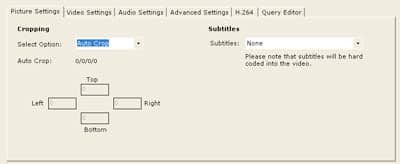 Para el recorte, el valor predeterminado de “automático” debería ser suficiente para la mayoría de los propósitos, e incluso admitirá la mayoría del contenido “Hard Letterboxed” (consulte nuestra Guía de Formatos de Video para una descripción más detallada de esto). En caso de que la configuración “automática” no recorte correctamente el espacio innecesario, puede elegir la configuración “Manual” y especificar el número de píxeles que se recortarán de cada lado de la imagen de video. Esta función también se puede utilizar si desea formatear un video a una relación de aspecto diferente mediante recorte; por ejemplo, convirtiendo permanentemente una película 16:9 en una versión 4:3 para maximizar la resolución vertical para la salida estándar de iPod y TV. La opción “Subtítulos” a la derecha le permite elegir una de las pistas de subtítulos específicas del DVD de origen. Como indica la nota de advertencia, si se eligen subtítulos aquí, se codificarán permanentemente en el video resultante y no se podrán desactivar durante la reproducción. Los dispositivos de video de Apple no admiten actualmente pistas de subtítulos separadas. La siguiente pestaña, “Configuración de Video” le permite especificar la tasa de bits o configuraciones de calidad para la salida, configuraciones de salida avanzadas y la tasa de cuadros del video resultante.
Recibe nuevas publicaciones en tu bandeja de entrada.
No spam. Cancela la suscripción en cualquier momento.