Guía de iPod · 13 min read · Oct 10, 2025
La Guía Completa de Fotos del iPod photo (2004)
Nota del Editor
Una nueva versión de este artículo ya está disponible.
Por favor, consulte nuestra nueva La Guía Completa para Mostrar Fotos en iPod + iPhone (2007).
Si estás leyendo esto, o bien tienes un iPod photo nuevo o estás pensando en conseguir uno. En cualquier caso, probablemente estés emocionado por llevar toda tu colección de fotos digitales en tu bolsillo y quieras aprovechar al máximo las capacidades del nuevo hardware.
Aunque es una evolución impresionante del iPod solo para música, el iPod photo no es todo para todas las personas. Es más adecuado para personas que quieren llevar un montón de fotos para ver o mostrar a familiares y amigos, y tiene algunas limitaciones que pueden limitar su atractivo para fotógrafos serios. Consideraremos sus características y limitaciones a continuación.
Este tutorial comenzará con algunos de los conceptos básicos para transferir tu colección de fotos a tu iPod photo, y luego profundizaremos en algunas de las cosas más avanzadas que puedes hacer una vez que esté allí.
¿iTunes? ¿Para fotos?
Lo primero que puede ser un poco sorprendente es que realmente usas iTunes para transferir fotos a tu iPod photo. Necesitarás al menos la versión 4.7 de iTunes para lograr esta hazaña.
Al igual que con la música en el iPod, no puedes simplemente copiar fotos directamente en el disco duro del iPod y esperar que sean utilizables en el dispositivo. Créelo o no, esto puede verse como algo bueno, ya que iTunes se encarga de redimensionar e indexar tus fotos antes de transferirlas a tu iPod. En otras palabras, hace el trabajo para que tu iPod no tenga que hacerlo.
Desafortunadamente, iTunes no puede gestionar tu biblioteca de fotos. Tendrás que usar otro software, como iPhoto (en Mac OS X) o Adobe Photoshop Album o PhotoShop Elements (en Windows 2000/XP), cada uno de los cuales se integra con iTunes. Si no tienes una de estas aplicaciones, aún puedes sincronizar el contenido de cualquier carpeta en tu computadora (es decir, la carpeta “Mis Imágenes” en Windows).
iTunes toma cualquier biblioteca de fotos que ya hayas recopilado (y preferiblemente organizado), y proporciona el mecanismo para que transfieras esas fotos a tu iPod.
Configurándolo en iTunes
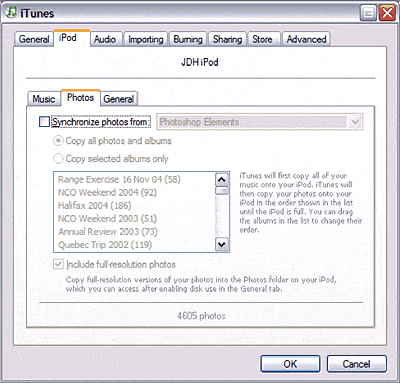
Comenzamos en la pantalla principal de Preferencias de iTunes. Si y solo si tienes un iPod photo conectado, verás este botón o pestaña “Fotos” en tus Preferencias de iPod: Verás que esta configuración está desactivada por defecto. A menos que le digas que lo haga, iTunes no sincronizará ninguna foto a tu iPod; necesitas indicarle dónde están tus fotos.
Una vez que habilites la sincronización, puedes elegir la fuente de tu(s) colección(es) de fotos desde el cuadro desplegable. “Mis Imágenes” se refiere a una carpeta “Mis Imágenes” de Windows, y siempre debería estar disponible en una PC. (Un Macintosh con iPhoto instalado se sincronizará por defecto con toda la colección importada de iPhoto, o te permitirá elegir entre el último Rollo y/o 12 meses de fotos importadas. Sin iPhoto, se sincronizará con la carpeta “Imágenes”.) “Photoshop Album” o “Photoshop Elements” solo aparecerán si tienes esas aplicaciones instaladas.
Nota también que si tienes tus fotos almacenadas en otro lugar, puedes seleccionar “Elegir Carpeta” y seleccionar cualquier directorio.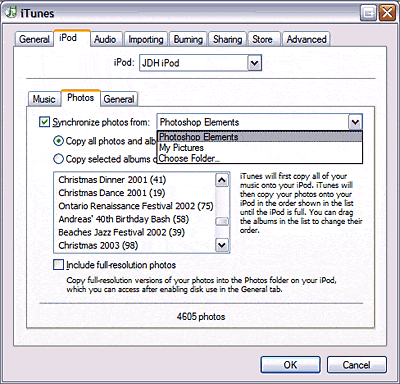 Una vez que hayas seleccionado la fuente de tus fotos, se te mostrará una lista de “álbumes” de fotos que iTunes ha encontrado en la fuente especificada. Para una carpeta “Mis Imágenes”, esta será una lista de subcarpetas. Para Adobe Photoshop Album/Elements o iPhoto, esta será una lista de tus colecciones de fotos nombradas.
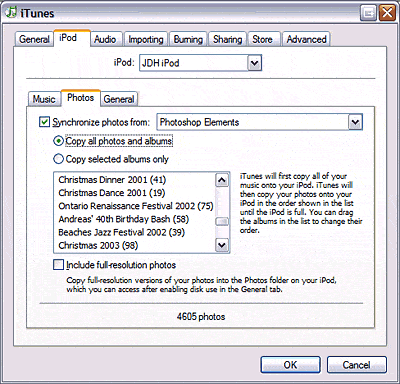 Si tienes más álbumes de los que caben en la lista, puedes desplazarte hacia arriba y hacia abajo para verlos todos. También notarás que iTunes te da convenientemente un conteo de cuántas fotos hay en cada álbum, así como el número total de fotos en toda tu colección.
De la misma manera que gestionarías la sincronización de música a tu iPod, se te da la opción de “Copiar todas las fotos y álbumes” o “Copiar solo álbumes seleccionados.” Si eliges copiar solo álbumes seleccionados, se te presentará una casilla de verificación junto a cada álbum, donde puedes seleccionar o deseleccionar ese álbum para la sincronización.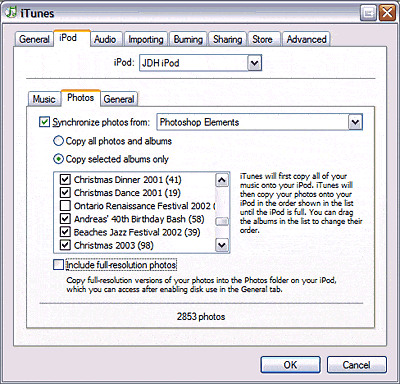 iTunes mantiene un conteo en la parte inferior de la pantalla del número total de fotos que has seleccionado para sincronización, algo útil si has puesto mucha música en tu iPod y necesitas estimar aproximadamente cuántas fotos puedes caber en el espacio que te queda. (Una estimación en Megabytes o Gigabytes sería aún más útil aquí.)
Una vez que hayas hecho tus selecciones, simplemente puedes hacer clic en OK y los álbumes se transferirán a tu iPod.
Ten en cuenta que los álbumes aparecerán por defecto en la lista de Fotos en tu iPod en el orden que se muestra en la lista de álbumes en iTunes. Sin embargo, puedes arrastrar los álbumes en la lista a diferentes posiciones para reordenarlos manualmente como prefieras.
Otra cosa importante a tener en cuenta aquí es que iTunes solo proporcionará nombres de álbumes para el nivel superior de carpetas o álbumes de fotos, por lo que si tienes subcarpetas dentro de un álbum, estas se incluirán dentro del álbum seleccionado, pero no estarán categorizadas por separado. Usando el ejemplo anterior, si hubiera tres subcarpetas bajo “Navidad 2003”, las fotos de todas las subcarpetas aparecerían en el iPod bajo la categoría principal “Navidad 2003”.
Como se mencionó anteriormente, iTunes redimensiona e indexa tus fotos durante el proceso de transferencia. Por defecto, crea tres versiones de cada foto: dos para ver en la pantalla del iPod photo (una para el modo de miniatura y otra para el modo de pantalla completa), y una adecuada para ver en una pantalla de TV (a través de compuesto o S-Video). Este preprocesamiento crea fotos que se ven muy nítidas en la pantalla del iPod incluso en la vista de miniatura más pequeña.
Esto también ayuda a ahorrar espacio en tu iPod para otras cosas, ya que si todo lo que pretendes hacer es ver tus fotos o mostrarlas en una TV, no necesitas un montón de fotos de cinco u ocho megapíxeles ocupando más espacio en tu disco. Incluso sin las fotos de resolución completa, cada foto requiere aproximadamente 776kb de almacenamiento.
Pero si realmente quieres llevar las fotos originales, quizás para transferirlas a otras computadoras o imprimir, puedes hacerlo seleccionando la opción “Incluir fotos de resolución completa.”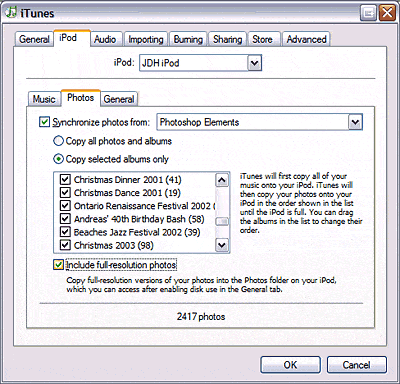 Esto le dirá a iTunes que sincronice la foto de tamaño original como un archivo extra en el iPod que se puede recuperar más tarde a través del modo disco del iPod. Más sobre esta función más adelante.
Tu Primera Sincronización de Fotos
Una vez que hayas seleccionado álbumes de fotos para sincronizar con tu iPod, es hora de hacer la sincronización. Si tu iPod está conectado, esto sucederá tan pronto como hagas clic en OK después de ajustar tus preferencias de Fotos en iTunes.
La sincronización de fotos ocurre en dos etapas. Primero, iTunes redimensionará todas las fotos para tu iPod, almacenando las miniaturas redimensionadas en una caché en tu disco duro. Dependiendo de cuántas fotos hayas seleccionado, este proceso podría tardar desde unos minutos hasta una hora, así que date mucho tiempo para esta primera sincronización. Si encuentras que está tardando demasiado, siempre puedes presionar el botón “Saltar”, que detendrá el proceso, dejando las fotos no transferidas en cola para tu próxima sincronización.
Una vez que esto se haya hecho, iTunes luego copia las imágenes al iPod, incluyendo las copias de resolución completa de las fotos si tienes esa opción seleccionada. En el iPod: Mostrando tus Álbumes de Fotos
Una vez sincronizadas, tus fotos se pueden encontrar en tu iPod bajo la opción Fotos del menú principal. Simplemente selecciona tu álbum y se te presentará una serie de pequeñas miniaturas de tus fotos que puedes explorar y seleccionar. Usa la Rueda de Click para resaltar una miniatura, y luego presiona el botón de Acción central para hacer que la imagen aparezca en la pantalla completa del iPod.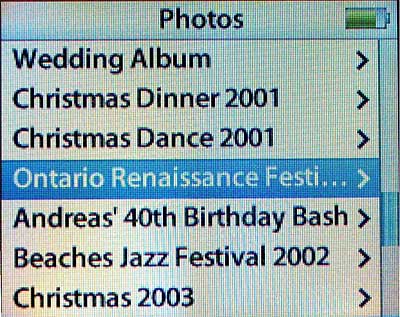 Cuando veas una imagen en pantalla completa, la Rueda de Click navegará a través de las otras imágenes en el álbum actual. Aún más que en los otros menús del iPod, el marcador de resaltado se mueve bastante rápido, y a veces puede ser difícil seleccionar una imagen específica. Los botones Anterior y Siguiente también funcionan en esta pantalla para avanzar o retroceder una imagen a la vez.
Presentaciones de Diapositivas
Presionar el botón de Acción mientras estás en vista de pantalla completa iniciará una presentación de diapositivas: una combinación de una exhibición de fotos por tiempo con música de acompañamiento de tu elección.
De vuelta en la pantalla principal de fotos, en la parte superior de la lista de álbumes de fotos, encontrarás un elemento de menú para la configuración de tu presentación de diapositivas.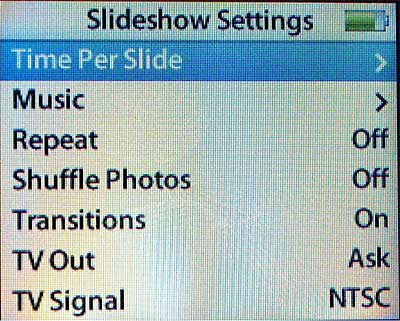 Tiempo por Diapositiva: Puedes establecer la cantidad de tiempo que cada imagen permanecerá en pantalla durante una presentación de diapositivas. También hay una opción para avance manual.
Música: Selecciona una lista de reproducción de música para reproducir durante tu presentación de diapositivas. Si no se selecciona ninguna lista de reproducción, no se reproducirá música durante tu presentación de diapositivas. Y si algo ya se está reproduciendo, se detendrá.
Repetir: Al igual que con la reproducción de música, Repetir te permite seleccionar si tu presentación de diapositivas se repetirá al final o se reproducirá solo una vez. Ten en cuenta que si repetir está DESACTIVADO, la presentación de diapositivas se detendrá en la última imagen y la dejará mostrada, en lugar de mostrar una pantalla en blanco.
Aleatorio: Nuevamente, Aleatorio funciona igual aquí que en la reproducción de música. Por defecto, tus imágenes se mostrarán durante la presentación de diapositivas en orden cronológico. Activar el aleatorio mostrará tus imágenes del álbum/presentación de diapositivas actual en orden aleatorio.
Transiciones: Esta opción hará la transición entre diapositivas con un simple y limpio barrido al estilo de Star Wars.
Salida de TV: Esta configuración determina si la presentación de diapositivas se mostrará en la pantalla del iPod o si se utilizará la salida de TV. Hay tres opciones para esto. APAGADO, ENCENDIDO y PREGUNTAR.
Señal de TV: Las opciones aquí son NTSC y PAL. Generalmente, si estás en América del Norte o Japón, seleccionarás NTSC, y si estás en Europa, seleccionarás PAL.
Al iniciar una presentación de diapositivas, si tienes “Salida de TV” configurada en PREGUNTAR, se te preguntará si deseas usar la salida de TV o no: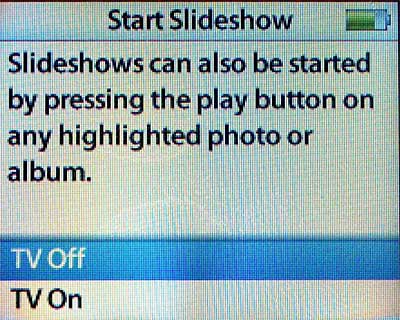 Si optas por tener la salida de TV APAGADA, tu presentación de diapositivas se mostrará en la pantalla del iPod en modo de pantalla completa, con transiciones, si se seleccionaron.
Si enciendes la salida de TV, verás en su lugar una pantalla de vista previa y control de la presentación de diapositivas similar a la siguiente: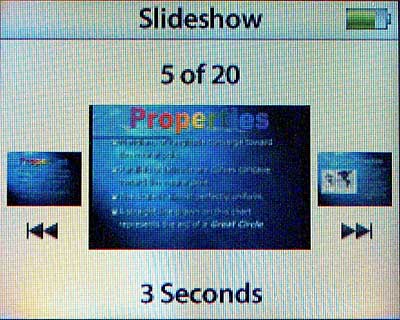 Esto te mostrará en qué diapositiva estás, el tiempo antes de que la siguiente diapositiva se muestre automáticamente (si no está configurada en manual), así como miniaturas de la diapositiva mostrada anteriormente y cuál será la siguiente diapositiva. La diapositiva central se mostrará en tu pantalla de TV, utilizando ya sea la salida compuesta (si estás usando el cable de video) o la salida S-Video (si estás usando el Dock del iPod photo).
Organizando tus Álbumes de Fotos
Así que tienes algunas de tus fotos sincronizadas con tu iPod, pero ahora decides que quieres cambiar o reordenar el contenido existente. Afortunadamente, como todo lo demás con tu iPod, esto es bastante simple.
Agregar y Eliminar Álbumes
Si simplemente deseas agregar o eliminar álbumes de fotos completos de tu iPod, un rápido viaje de regreso al diálogo de Preferencias de Fotos de iTunes > iPod > te permitirá seleccionar o deseleccionar álbumes de fotos para ser agregados o eliminados en la próxima sincronización. Reordenar tus álbumes de fotos se hace de manera bastante similar: arrastra tu álbum hacia arriba y hacia abajo en la lista para reordenarlo.
Sincronizar la eliminación y/o reordenamiento de álbumes de fotos es bastante rápido, pero ten en cuenta que cada adición de nuevo contenido fotográfico a tu iPod requerirá un proceso de optimización para ese nuevo contenido. Date algo de tiempo para que este proceso se complete, especialmente si estás agregando varios cientos de fotos.
Agregar o Eliminar Fotos Individuales
Si deseas cambiar el contenido de un álbum específico, como agregar o eliminar fotos dentro de ese álbum, necesitarás abrir la aplicación correspondiente (iPhoto, Photoshop, Windows Explorer si estás usando “Mis Imágenes”, o el Finder de Mac OS X si estás usando “Imágenes”).
El proceso es bastante sencillo. Simplemente modifica el contenido de tus colecciones/carpetas de fotos como lo harías normalmente en esas aplicaciones, y iTunes recogerá estos cambios en la próxima sincronización y actualizará tu iPod en consecuencia.
La Mala Noticia: Clasificación
Desafortunadamente, hay una gran limitación en la forma en que iTunes maneja tus álbumes de fotos. Puedes reordenar manualmente los álbumes, pero no puedes clasificar el contenido dentro de ellos: iTunes almacena las fotos dentro de cada álbum cronológicamente. Aunque puedes reordenar tus fotos dentro de, digamos, Photoshop Elements, iTunes ignora el orden y simplemente clasifica las fotos cronológicamente.
Sabiendo esto, sin embargo, si realmente deseas que tus fotos estén clasificadas en un orden diferente, hay varias aplicaciones que te permitirán modificar las marcas de tiempo de estas fotos; de hecho, Photoshop Elements te permite hacer esto. Como era de esperar, si cambias las marcas de tiempo, cambiarás el orden de clasificación.
Bajo el Capó: Cómo se Almacena Todo
Como se mencionó anteriormente, almacenar fotos en tu iPod es muy similar a almacenar música en tu iPod. No puedes simplemente arrastrar y soltar imágenes en el iPod en modo de disco duro y verlas a través del iPod photo, porque iTunes hace todo ese preprocesamiento.
Si miras tu iPod en modo de disco duro, encontrarás una carpeta “Fotos” justo debajo de la carpeta principal. Inmediatamente bajo esta carpeta está la “Base de Datos de Fotos” que iTunes crea, y una o dos subcarpetas, dependiendo de tu configuración:
MINIATURAS: Esto siempre estará presente si has sincronizado alguna foto a tu iPod. Dentro de este directorio hay una serie de colecciones de miniaturas de las fotos que están en tu iPod. No necesitas preocuparte demasiado por estos archivos, ya que no puedes hacer nada con ellos.
RESOLUCIÓN COMPLETA: Si has seleccionado “Incluir Fotos de Resolución Completa” en tus preferencias de iTunes, tendrás esta segunda carpeta, que contiene copias de todas las fotos que has sincronizado en tu iPod. Estos archivos son simplemente copias de las fotos originales y no están modificados de ninguna manera. De hecho, encontrarás que incluso las marcas de tiempo se mantienen de los archivos originales.
Sin embargo, aunque se mantienen los nombres de archivo y las marcas de tiempo originales, la estructura de carpetas no lo está. En su lugar, iTunes organiza tus fotos de resolución completa en una estructura de carpetas basada en año, mes y fecha. Así que una foto tomada el 4 de diciembre de 2004 estaría en una carpeta llamada PhotosFull Resolution2004124. Aunque esto puede tener sentido si sabes cuándo se tomó la foto que estás buscando, no hay correlación directa con los álbumes que están realmente en tu iPod, lo que dificulta la referencia cruzada de estas fotos de resolución completa con el navegador de fotos del iPod.
Las fotos de resolución completa almacenadas en este directorio solo se conservarán mientras el foto o álbum correspondiente esté en tu iPod. Si eliminas una foto o deseleccionas un álbum para sincronización, las fotos de resolución completa correspondientes también se eliminan.
También es importante tener en cuenta que si desactivas la opción “Incluir Fotos de Resolución Completa” en iTunes, esta carpeta se vaciará y se eliminará de tu iPod en tu próxima sincronización.
Recibe nuevas publicaciones en tu bandeja de entrada.
No spam. Cancela la suscripción en cualquier momento.