Libros y Podcasts · 24 min read · Sep 20, 2025
La Guía Completa de Libros de iTunes, Podcasts + iTunes U
Aunque iTunes comenzó con un enfoque principalmente en la música, no pasó mucho tiempo antes de que expandiera sus capacidades para incluir soporte para otros tipos de contenido de audio, incluidos audiolibros y contenido de audio episódico creado por la comunidad conocido como podcasts. A medida que iTunes continuó expandiendo su soporte a otros tipos de medios y la tienda de iTunes creció en popularidad, se introdujeron los video podcasts, y la disponibilidad de una amplia variedad de podcasts sobre diferentes temas se expandió dramáticamente.
Hoy en día, la tienda de iTunes proporciona un catálogo de miles de audiolibros y podcasts que cubren casi todos los temas que puedas imaginar. En 2008, Apple amplió aún más el catálogo de materiales tipo podcast de la tienda de iTunes al agregar iTunes U, una colección masiva de material educativo gratuito de varias instituciones académicas para estudiantes, profesores y el público en general.
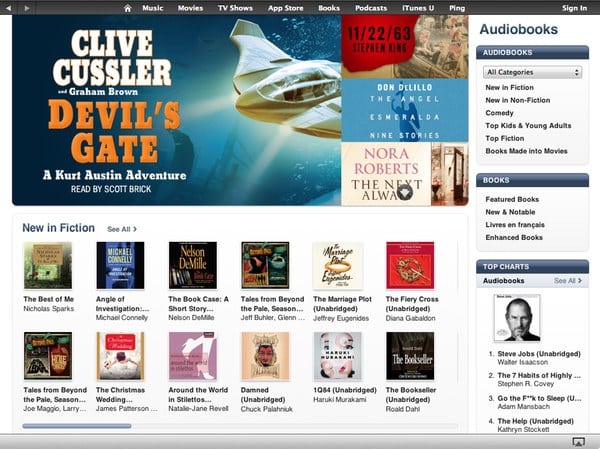
Con el lanzamiento del iPad a principios de 2010, Apple pasó más allá de los audiolibros para expandirse en el negocio de los libros electrónicos, agregando libros basados en texto que denominó “iBooks” junto con una aplicación complementaria de iBooks para el iPad y más tarde para iPhone y iPod touch.
En su mayor parte, iTunes maneja podcasts, audiolibros y contenido de iTunes U por separado de tu biblioteca principal de música y video, colocándolos en sus propias secciones en iTunes y proporcionando opciones distintas para gestionar estos archivos dentro de iTunes y sincronizarlos con tus dispositivos multimedia de Apple. Este artículo proporciona información tanto para el usuario principiante como para el experimentado de iTunes sobre cómo aprovechar al máximo tus audiolibros, iBooks, podcasts y contenido de iTunes U.
Audiolibros e iBooks
iTunes soporta audiolibros comerciales tanto en Audible.com como en el propio formato AAC protegido de iTunes. Ten en cuenta que, a diferencia del contenido musical en la tienda de iTunes, la mayoría de los audiolibros comprados en la tienda de iTunes y todos los audiolibros de Audible.com están protegidos por DRM. Al igual que con la música, puedes importar tus propios archivos de audio como audiolibros, un proceso que se ha vuelto mucho más simplificado con las versiones recientes de iTunes.
Para iBooks, iTunes soporta títulos en los formatos ePUB o PDF. Los títulos comprados en la iBookstore están en una versión protegida por DRM del estándar ePUB, aunque también puedes importar tus propios títulos ePUB no protegidos de otras fuentes como Project Gutenberg o importar archivos PDF de cualquier fuente, incluidos aquellos creados en tu Mac o PC con Windows.
Ten en cuenta que, aunque Apple utiliza el término “Libros” en toda la tienda de iTunes para referirse a libros electrónicos basados en texto que pueden ser leídos con la aplicación iBooks, por claridad nos referiremos a estos como “iBooks” en este artículo.
Compra de Audiolibros
Los audiolibros compatibles con iTunes e iPod pueden comprarse en línea tanto desde la propia tienda de iTunes como desde Audible.com. Como se mencionó anteriormente, todos los audiolibros de Audible.com y la mayoría de los audiolibros en la tienda de iTunes están protegidos por la Gestión de Derechos Digitales (DRM) de iTunes, a diferencia de las compras de música en la tienda de iTunes que ahora son todas libres de DRM. Los audiolibros comprados en la tienda de iTunes vienen en el formato AAC protegido y tienen las mismas restricciones de DRM que otros tipos de contenido de iTunes, lo que básicamente significa que pueden reproducirse en hasta cinco computadoras autorizadas de iTunes y un número ilimitado de dispositivos iPod o iOS que estén sincronizados con una de esas cinco computadoras. El contenido de Audible, por otro lado, tiene un conjunto de restricciones más estricto: solo tres computadoras pueden ser autorizadas para reproducir contenido de Audible, y debes autorizar y desautorizar tu cuenta de Audible.com por separado de tu cuenta de la tienda de iTunes. También vale la pena señalar que, debido a restricciones de licencia, el contenido de Audible.com no puede reproducirse en el Apple TV.
Los audiolibros comprados en Audible.com no se descargan directamente en iTunes. En su lugar, debes usar el propio gestor de descargas de Audible para importar automáticamente estas pistas en iTunes, o descargarlas manualmente e importarlas en iTunes tú mismo como lo harías con cualquier otro archivo de audio. Además, a diferencia de tu cuenta de la tienda de iTunes, no hay una opción de menú “Autorizar Computadora” para Audible; simplemente se te pedirá que ingreses tu nombre de usuario y contraseña de Audible.com la primera vez que intentes importar o reproducir un audiolibro de Audible. Ten en cuenta también que, dado que la autorización de Audible es separada de la autorización de la tienda de iTunes, si planeas reinstalar tu sistema operativo o actualizar o vender tu computadora, necesitarás desautorizar ambas cuentas, tu cuenta de la tienda de iTunes y tu cuenta de Audible.com por separado. La opción para desautorizar tu cuenta de la tienda de iTunes se encuentra en el menú Store en iTunes, mientras que la opción para desautorizar tu cuenta de Audible se puede encontrar en la parte inferior del menú Advanced en iTunes.
La mayoría de los audiolibros disponibles en Audible.com también están disponibles en la tienda de iTunes, y la principal ventaja de usar Audible será para aquellos usuarios que escuchan muchos audiolibros, ya que Audible ofrece paquetes de suscripción que resultan más económicos para los oyentes ávidos de audiolibros. Por otro lado, puedes comprar audiolibros sobre la marcha desde la tienda de iTunes en tu dispositivo iOS, mientras que el contenido de Audible.com necesita ser comprado en tu computadora y sincronizado desde tu biblioteca de iTunes. Audible.com ofrece su propia aplicación independiente para iOS para escuchar tu contenido comprado de Audible.com, sin embargo, esta aplicación no se integra con tu biblioteca de iTunes; los libros son accesibles solo desde la aplicación nativa de Audible.com a menos que los descargues por separado en tu computadora e importes manualmente en tu biblioteca de iTunes.
Importación de Audiolibros
iTunes también te permite importar tus propios audiolibros en tu biblioteca de iTunes de la misma manera que tus propias pistas de música. Las versiones más antiguas de iTunes hacían que importar estos audiolibros en la sección adecuada de iTunes fuera un proceso relativamente engorroso que involucraba herramientas de conversión externas, pero la buena noticia es que a partir de iTunes 8 se ha vuelto considerablemente más simple hacerlo.
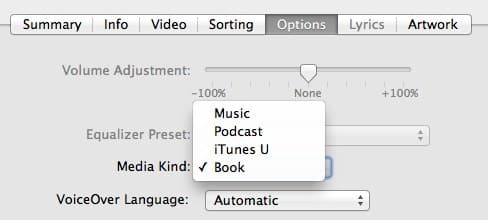
Con iTunes 8 y versiones posteriores, los audiolibros se pueden importar a iTunes en cualquier formato de audio compatible. Estos archivos terminarán en tu sección “Música” por defecto, pero puedes categorizarlos fácilmente como Audiolibros simplemente seleccionando las pistas recién importadas y eligiendo Archivo, Obtener Información desde el menú de iTunes. Esto abrirá el cuadro de diálogo de información de la pista. Desde la pestaña Opciones, solo necesitas cambiar el campo “Tipo de Medio” a “Audiolibro.”
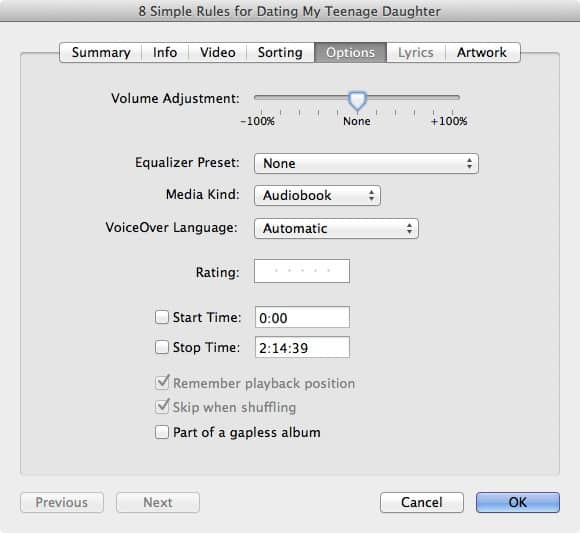
Ten en cuenta que también puedes querer habilitar las opciones de Recordar posición de reproducción y Saltar al mezclar como se muestra arriba. Estas configuraciones están habilitadas por defecto para los audiolibros comprados en la tienda de iTunes y te permiten reanudar la escucha de tus audiolibros donde los dejaste, ya sea en iTunes o en tu iPod, dispositivo iOS o Apple TV. La posición de reproducción también se sincroniza entre todos los dispositivos que están sincronizando automáticamente con tu biblioteca de iTunes, lo que te permite comenzar a escuchar tu audiolibro en tu iPod, por ejemplo, luego sincronizar tu iPod y continuar donde lo dejaste en tu computadora o Apple TV.
La opción Saltar al mezclar es igualmente deseable para evitar que los audiolibros aparezcan al mezclar grandes listas de reproducción de música o el contenido completo de tu iPod.
Ambas opciones están forzadas para el contenido comprado en la tienda de iTunes o Audible.com y en realidad no podrás desactivarlas. Además, los audiolibros que fueron convertidos manualmente al formato M4B para ser importados en versiones anteriores de iTunes también heredarán estas configuraciones.
Otra ventaja de tener tus propios audiolibros listados en la sección adecuada de “Audiolibros” es que podrás variar la velocidad de reproducción de tus audiolibros en tu iPod o dispositivo iOS.
Ten en cuenta que algunos audiolibros que obtienes de otras fuentes pueden consistir en múltiples archivos para cada capítulo del audiolibro. Si estás importando un audiolibro de un CD, puedes unir fácilmente las pistas en un solo archivo de audio al importar el CD en iTunes utilizando la opción Unir Pistas de CD; para hacer esto, simplemente selecciona todas las pistas en el CD dentro de iTunes y luego elige Avanzado, Unir Pistas de CD desde el menú de iTunes.
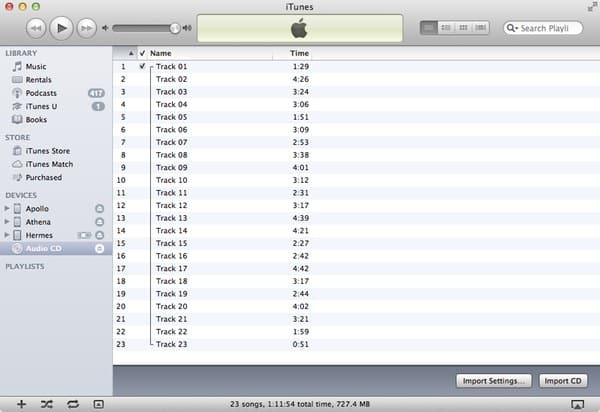
Al importar el CD, las pistas seleccionadas se unirán y se importarán como un solo archivo de audio en tu formato de importación predeterminado. Ten en cuenta que esto no añadirá ningún marcador de capítulo a tu audiolibro importado, por lo que puede que desees buscar una utilidad de terceros para este propósito. Hay un par de buenas utilidades de software que pueden unir audiolibros de múltiples archivos en un solo archivo para ti y convertirlos en un audiolibro adecuado con marcadores de capítulo: Audiobook Builder de Splasm Software (http://www.splasm.com) para usuarios de Mac, o MarkAble de iPodSoft (http://www.ipodsoft.com) y su producto complementario Chapter Master para usuarios de Windows. Ambas herramientas pueden manejar todo el proceso de unir archivos de audiolibros separados, convertirlos en un archivo de audiolibro listo para iTunes e importarlos directamente en tu biblioteca de iTunes.
Compra de iBooks
Cuando Apple presentó por primera vez la iBookstore en abril de 2010, el acceso a ella solo estaba disponible desde dentro de la aplicación iBooks que se ejecuta en un dispositivo iOS. Los libros comprados en iBooks podían sincronizarse de vuelta y gestionarse dentro de iTunes, pero debían comprarse directamente desde la aplicación iBooks.
No fue hasta más de un año después, con el lanzamiento de iTunes 10.3, que Apple finalmente permitió a los usuarios comprar iBooks desde su Mac o PC con Windows. La sección de Audiolibros de la tienda de iTunes fue renombrada a “Libros” agrupando audiolibros e iBooks juntos en esta nueva sección única.
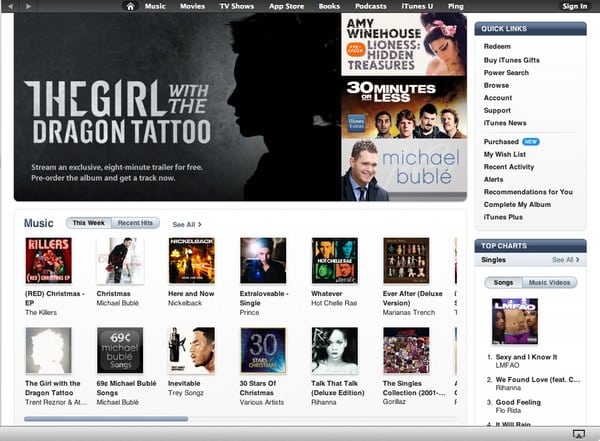
Comprar un iBook funciona de manera muy similar a comprar cualquier otra cosa en la tienda de iTunes, con las opciones habituales de compra y regalo disponibles.
La mayoría de los títulos también ofrecen la posibilidad de descargar una versión de muestra del libro antes de comprar. La muestra puede sincronizarse a un dispositivo iOS de la misma manera que un libro comprado, e incluirá un enlace dentro de iBooks para comprar la edición completa. Si el usuario elige comprar el libro real, la muestra se elimina automáticamente en favor del título completo.
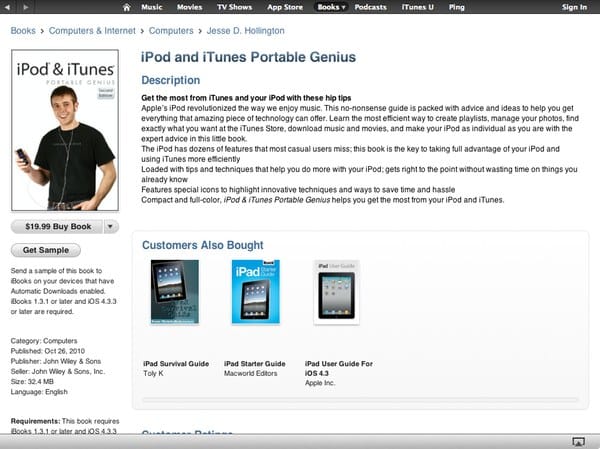
Al igual que con los audiolibros, los iBooks comprados en la tienda de iTunes están protegidos por gestión de derechos digitales y vinculados a la cuenta de la tienda de iTunes utilizada para comprarlos. Reglas similares se aplican a los iBooks como a otros contenidos de medios de iTunes: puedes sincronizar tus iBooks en hasta cinco dispositivos autorizados por iTunes y solo puedes almacenar contenido de hasta cinco cuentas diferentes de la tienda de iTunes en un solo dispositivo iOS.
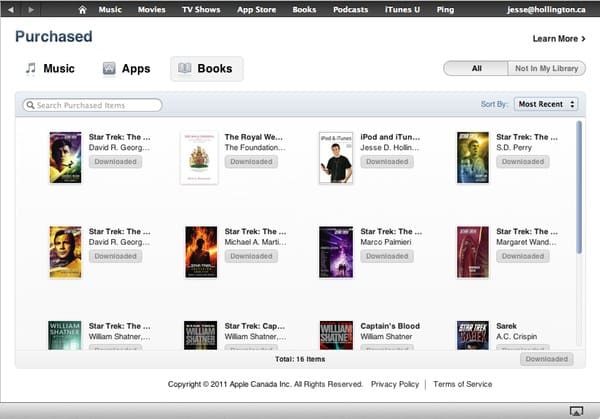
También puedes descargar iBooks comprados anteriormente desde la sección “Comprados” en iTunes o dentro de la aplicación iBooks en tu dispositivo iOS a través de iTunes en la Nube y configurar iTunes o cualquiera de tus dispositivos iOS para descargar automáticamente todas las nuevas compras de la iBookstore. Sin embargo, al igual que con el contenido musical, una vez que descargues compras anteriores de la iBookstore con una cuenta de la tienda de iTunes dada, no podrás descargar contenido con una cuenta diferente en ese dispositivo durante 90 días.
Importación de iBooks
Importar tus propios archivos ePUB o PDF en iTunes es tan simple como arrastrarlos y soltarlos o usar la opción de menú Archivo, Agregar a la Biblioteca. iTunes colocará automáticamente estos elementos en la categoría de Libros. Para títulos ePUB, iTunes utilizará los metadatos incrustados en el encabezado ePUB, si los hay, para completar campos como la carátula, el título y el autor; para archivos PDF, el nombre del archivo se convierte en el título, y la primera página del archivo PDF se convierte en la carátula. Puedes personalizar aún más las etiquetas para un libro de la misma manera que cualquier otro elemento en iTunes: simplemente selecciona el elemento y elige Archivo, Obtener Información para abrir el cuadro de diálogo de información del archivo y luego editar la información de la pista como lo harías normalmente.
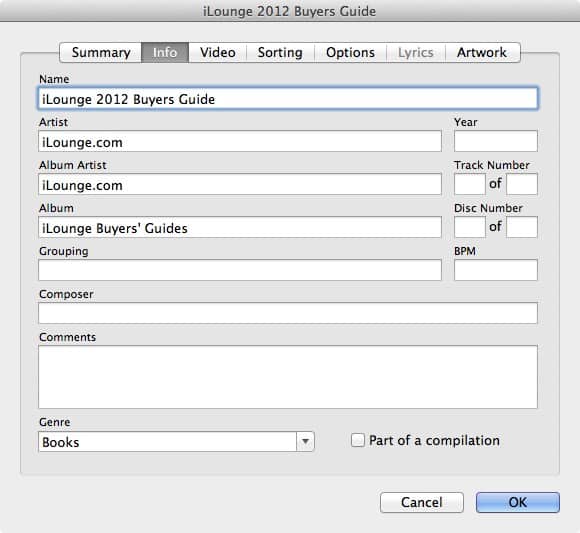
Para archivos PDF, también puedes visitar la pestaña “Opciones” y cambiar el Tipo de Medio a Música, Podcast o iTunes U para listar el elemento en una categoría diferente. Esto es particularmente relevante para elementos como inserciones de folletos digitales para álbumes de música o documentos suplementarios que provienen de suscripciones de podcast o iTunes U. Sin embargo, esta opción también se puede usar en reversa si deseas mover uno de estos archivos PDF a la sección de Libros para sincronizarlo con la aplicación iBooks en tu dispositivo iOS.
Ten en cuenta que si tienes libros electrónicos que están en otro formato no protegido, también puedes convertir estos a ePUB para su uso en iBooks en tu dispositivo iOS. Calibre (http://calibre-ebook.com) ofrece una herramienta gratuita y de código abierto que puede convertir libros electrónicos de una amplia variedad de formatos. También es posible encontrar herramientas que pueden eliminar el DRM de algunos tipos de formatos de audiolibros más antiguos como eReader, aunque la discusión de tales herramientas está más allá del alcance de este artículo.
Gestión de Tus Libros
Una vez en tu biblioteca de iTunes, la gestión de tus libros es relativamente sencilla. La categoría de Libros en la lista de fuentes de iTunes mostrará una vista de todos los iBooks (“Libros”) y audiolibros en tu biblioteca que puedes ver en vista de lista estándar, vista de cuadrícula o vista de Cover Flow. La vista de cuadrícula tiene la ventaja de agrupar automáticamente los audiolibros de múltiples archivos en una sola entrada, basada en la etiqueta de Álbum. Por defecto, los Libros y Audiolibros
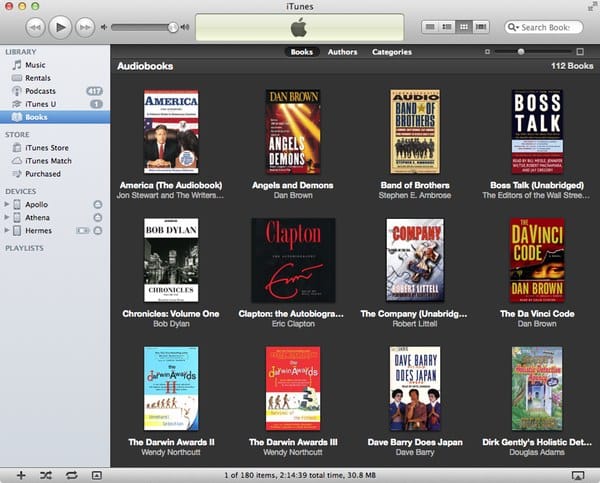
Aparte de su colocación en una categoría separada, los audiolibros se gestionan de manera muy similar a las pistas de música, y pueden ser ordenados, reetiquetados y organizados de la misma manera.
Ten en cuenta que, aunque puedes escuchar tus audiolibros en iTunes, la función correspondiente no está disponible para iBooks; como siempre ha sido el caso, los archivos PDF en tu biblioteca pueden abrirse en tu lector de PDF predeterminado, pero los títulos ePUB solo pueden leerse en un dispositivo iOS utilizando la aplicación iBooks.
Sincronización de Libros
La sincronización de libros a tu iPod o dispositivo iOS se maneja desde una pantalla separada de “Libros”. Para los modelos tradicionales de iPod con Click Wheel, esto incluirá tus audiolibros; para dispositivos iOS, la sincronización de tanto iBooks como Audiolibros se gestiona desde aquí.
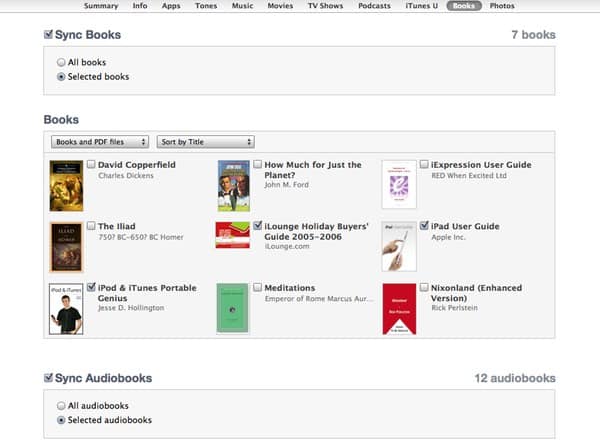
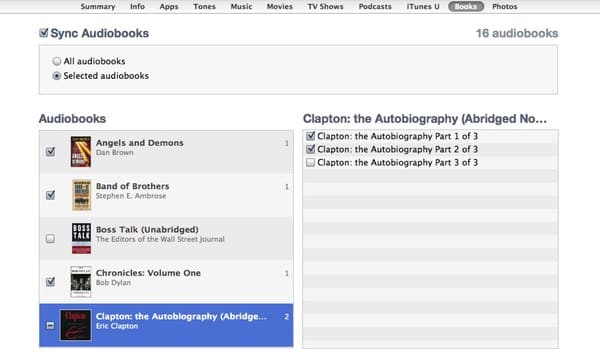
Desde esta pantalla, puedes elegir sincronizar todos los iBooks y/o audiolibros o elegir títulos específicos para la sincronización. Los audiolibros de varias partes también te permiten sincronizar solo secciones específicas del audiolibro. Alternativamente, también puedes crear tus propias listas de reproducción de contenido de audiolibros y seleccionarlas para la sincronización si lo prefieres. Ten en cuenta que la opción Incluir Audiolibros de Listas de Reproducción solo aparece si realmente tienes listas de reproducción que contengan el tipo de contenido apropiado, y solo se muestran aquellas listas de reproducción que incluyen ese contenido.
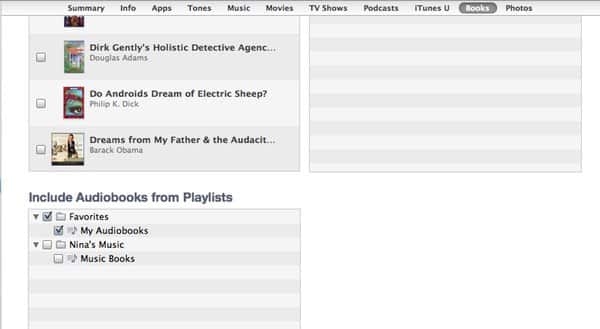
Si estás gestionando el contenido en tu iPod o dispositivo iOS manualmente, las mismas reglas que para la gestión de pistas de música se aplican: simplemente arrastra y suelta tus audiolibros desde tu biblioteca de iTunes a tu dispositivo en este caso.
Los audiolibros protegidos e iBooks comprados en la tienda de iTunes tienen las mismas limitaciones que otros archivos protegidos por DRM de iTunes: pueden sincronizarse en hasta cinco dispositivos autorizados por iTunes y solo puedes almacenar contenido de hasta cinco cuentas de la tienda de iTunes en cualquier dispositivo único. Los audiolibros comprados en Audible.com funcionan de manera similar, aunque los límites en este caso son un máximo de tres dispositivos y un máximo de dos cuentas diferentes de Audible.com por dispositivo.
Los audiolibros con Recordar Posición de Reproducción habilitado también sincronizarán su posición de reproducción actual entre iTunes y cualquier otro dispositivo que utilice la sincronización automática. Ten en cuenta que los audiolibros comprados y los audiolibros convertidos al formato M4B a través de herramientas de terceros tendrán esta opción habilitada permanentemente. Con iBooks, la posición de lectura actual junto con cualquier nota y resaltado se sincronizan por aire a través de iCloud; iTunes no tiene parte en este proceso.
Variar la Velocidad de Reproducción
En el iPod y dispositivos iOS puedes ajustar la velocidad de reproducción de tus audiolibros. Esta opción se encuentra en Configuración, Audiolibros en el iPod clásico y Configuración, Reproducción, Audiolibros en los modelos de iPod nano anteriores a la sexta generación. En el iPhone, iPod touch y iPad, puedes ajustar la velocidad de los audiolibros durante la reproducción tocando la pantalla para mostrar los controles adicionales y tocando el botón “1X” en la esquina superior derecha para alternar entre reproducción a doble velocidad, reproducción a media velocidad o reproducción a velocidad normal. El iPod nano de sexta generación proporciona un control similar que se puede encontrar tocando la pantalla de Ahora Reproduciendo para mostrar los controles de reproducción y luego deslizando hacia la izquierda para mostrar los controles adicionales de repetición, retroceso y velocidad de reproducción.

Podcasts e iTunes U
La fuente más común de Podcasts es la propia tienda de iTunes, que proporciona un catálogo de miles de podcasts de audio y video. A diferencia de la mayoría del contenido de la tienda de iTunes, los podcasts son completamente gratuitos. De hecho, la tienda de iTunes realmente solo proporciona el directorio de podcasts; los episodios de podcast en sí no son almacenados ni proporcionados por la tienda de iTunes, sino que se descargan directamente desde los propios servidores de cada proveedor de podcasts.
En su mayor parte, los Podcasts y las Colecciones de iTunes U se manejan de manera similar. Sin embargo, a diferencia de los podcasts, el contenido de iTunes U se proporciona solo a través de la propia tienda de iTunes. Ten en cuenta también que, aunque la mayoría del contenido de iTunes U está disponible de forma gratuita, puede haber elementos que estén restringidos solo a estudiantes y profesores de instituciones educativas particulares; el servicio de iTunes U permite a los campus alojar sus propios sitios internos de iTunes U exclusivamente para sus propios estudiantes. Este contenido generalmente no será visible en absoluto para los usuarios de iTunes que no sean parte de esos campus particulares.
Aunque iTunes U fue en realidad introducido por primera vez en la tienda de iTunes a finales de 2006, estos materiales fueron tratados originalmente por la aplicación de iTunes simplemente como podcasts. No fue hasta el lanzamiento de iTunes 9 que las Colecciones de iTunes U recibieron su propia categoría distinta en iTunes.
Descargando Podcasts y Colecciones de iTunes U
A pesar de que los Podcasts y el contenido de iTunes U tienen sus propias categorías separadas en iTunes, se gestionan de manera mayormente similar. Puedes navegar por contenido de ambos tipos dentro de la tienda de iTunes, y elegir suscribirte a un podcast completo o colección de iTunes U, o simplemente descargar episodios individuales que puedan interesarte.
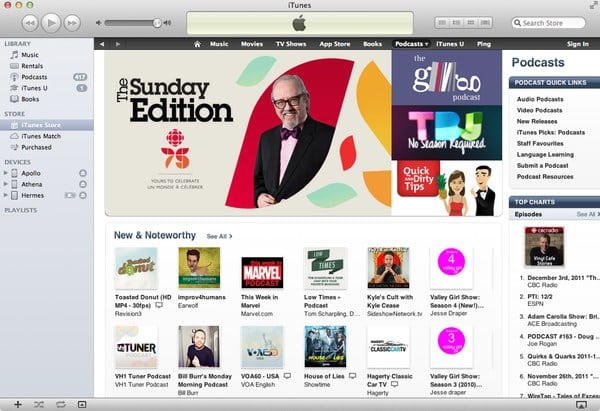
Si eliges suscribirte a un podcast completo o colección de iTunes U, el episodio más reciente se descarga inmediatamente y iTunes verifica diariamente si hay nuevos episodios y los descarga automáticamente. Cualquier episodio más antiguo que esté disponible en la serie aparecerá debajo del más reciente, pero por defecto no se descargará automáticamente. Puedes descargar episodios adicionales haciendo clic en el botón Obtener junto a cada episodio individual, o simplemente haz clic en Obtener Todo en el encabezado para descargar todos los episodios disponibles.
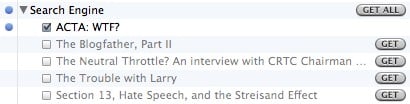
Si eliges descargar episodios individuales en lugar de suscribirte a todo el podcast, estos episodios aparecerán en la sección apropiada en iTunes, con un botón de “Suscribirse” en el encabezado que te permitirá suscribirte fácilmente a toda la serie si decides hacerlo más tarde.

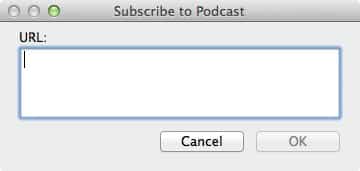
Con su catálogo extremadamente grande de podcasts, la tienda de iTunes es el lugar más común para encontrar podcasts, pero también puedes suscribirte fácilmente a cualquier podcast individual directamente. Algunos proveedores de podcasts tendrán enlaces en sus propios sitios web para suscribirse en iTunes con un solo clic, o alternativamente, si conoces la URL directa de un podcast, puedes suscribirte manualmente seleccionando Suscribirse al Podcast desde el menú Avanzado de iTunes y escribiendo o pegando la URL del podcast.
El contenido de iTunes U, por otro lado, solo se puede obtener directamente de la tienda de iTunes, aunque también es gratuito para descargar. Ten en cuenta que no necesitas una cuenta de la tienda de iTunes para descargar podcasts o contenido de iTunes U, excepto por cualquier contenido de iTunes U que pueda estar restringido a tu propia organización.
Gestionando Podcasts y Contenido de iTunes U
Aunque los Podcasts y el contenido de iTunes U están organizados en sus propias secciones respectivas en iTunes, cada uno se gestiona de la misma manera. Los episodios están organizados en su respectivo podcast o colección de iTunes U, y la vista puede colapsarse o expandirse para mostrar los episodios individuales debajo de cada encabezado. El contenido de audio y video está organizado en la misma sección, con el contenido de video indicado simplemente por un ícono de video junto al episodio. Ten en cuenta que algunos podcasts o series de iTunes U pueden incluir tanto episodios de audio como de video o incluso documentos PDF como material suplementario; estos se organizarán bajo el mismo encabezado de suscripción de podcast con videos y archivos PDF indicados con un ícono de video o libro, respectivamente.
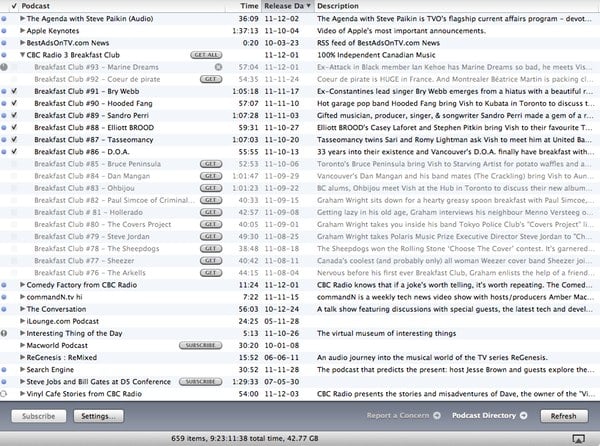
iTunes lleva un registro de qué episodios de podcast o iTunes U has escuchado o visto, indicando episodios no reproducidos con un punto azul sólido y episodios parcialmente reproducidos con un punto azul medio lleno. El número de episodios no reproducidos también se muestra junto a las entradas de “Podcasts” y “iTunes U” en la lista de fuentes de la biblioteca de iTunes a la izquierda.
Las listas de podcasts y iTunes U también se pueden ver en vistas de cuadrícula y Cover Flow. En la vista de cuadrícula, el número de nuevos episodios dentro de cada suscripción se muestra como un recuento de insignia azul sobre la obra de arte. Ten en cuenta que este número representa el número de episodios nuevos y no incluye episodios parcialmente vistos.
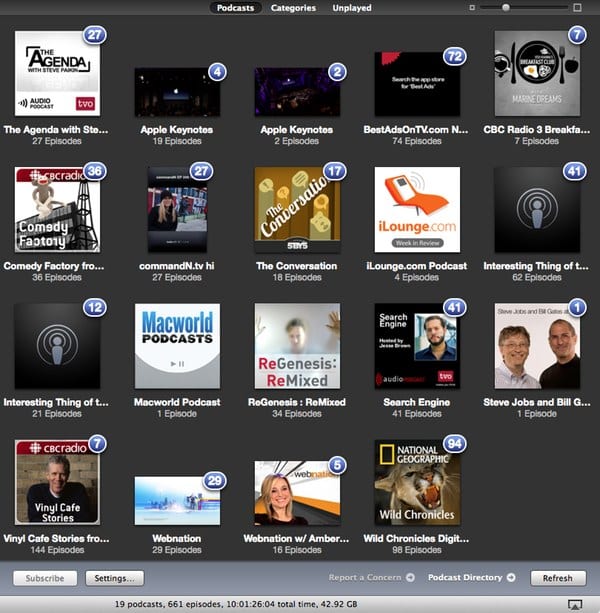
Los botones en la parte inferior de la pantalla te permiten suscribirte o darte de baja de un podcast o suscripción de iTunes U seleccionada y ajustar tus configuraciones sobre cuántos episodios descargar o mantener para cada suscripción. Hacer clic en el botón Actualizar verificará tus suscripciones para ver si hay nuevos episodios.
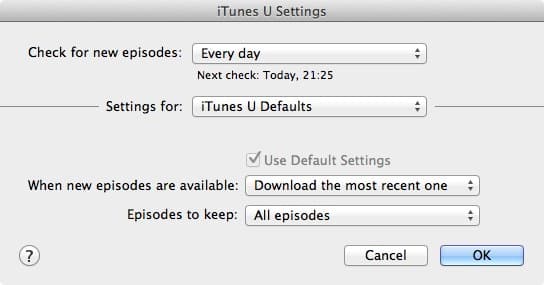
El botón Configuración en la parte inferior de la pantalla abrirá un cuadro de diálogo donde puedes ajustar tus configuraciones de Podcast o iTunes U, dependiendo de en qué sección te encuentres.
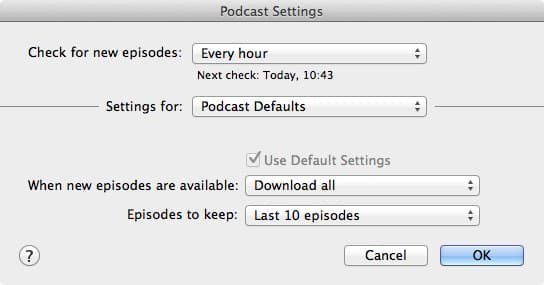
En la parte superior del cuadro de diálogo de configuración puedes especificar con qué frecuencia iTunes debe verificar si hay nuevos episodios: cada hora, diariamente, semanalmente o manualmente, siendo el predeterminado diariamente. La sección inferior te permite especificar cuántos episodios deben descargarse cuando hay nuevos episodios disponibles y cuántos episodios deben conservarse. Para nuevos episodios, las opciones son Descargar todos, Descargar el más reciente o No hacer nada y son bastante autoexplicativas. La opción Episodios a mantener te permite elegir mantener todos los episodios, todos los episodios no reproducidos, o los más recientes 1, 2, 3, 4, 5 o 10 episodios.
Puedes también anular estas configuraciones para suscripciones individuales eligiendo una suscripción específica del menú desplegable Configuraciones para, desmarcando la opción Usar Configuraciones Predeterminadas y eligiendo configuraciones específicas para esa suscripción en particular.
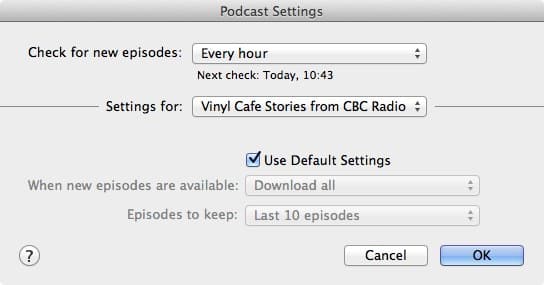
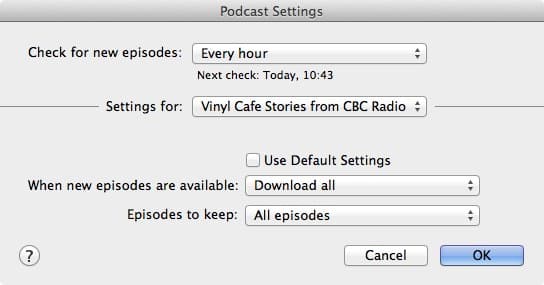
Las opciones para iTunes U son idénticas a las de los podcasts, con la excepción de las referencias a “iTunes U” en los cuadros de diálogo.
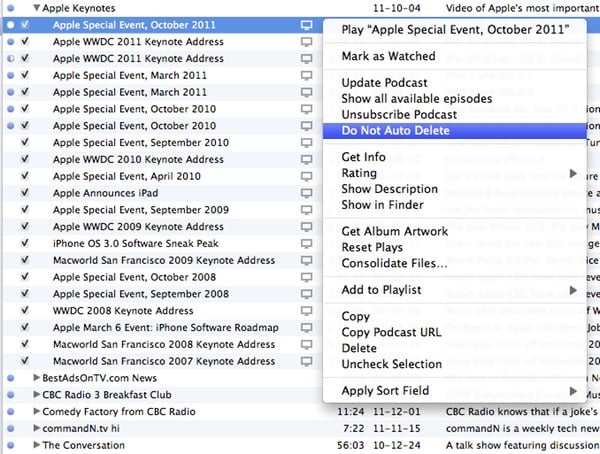
También puedes eximir episodios específicos de podcast o iTunes U de la eliminación automática. Esto puede ser particularmente útil si deseas que una suscripción de podcast o iTunes U normalmente solo mantenga los últimos episodios, pero encuentras un episodio en particular que consideras que vale la pena conservar más tiempo. Para hacer esto, simplemente selecciona el episodio individual que te gustaría conservar, haz clic derecho sobre él y elige No Eliminar Automáticamente del menú contextual que aparece.
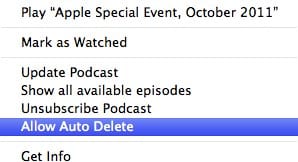
Ten en cuenta que esta opción cambiará a Permitir Eliminación Automática al hacer clic derecho en un episodio que ya ha sido eximido de la eliminación automática.
Las configuraciones de eliminación automática también se pueden aplicar a toda una suscripción de podcast o iTunes U. Si ambas opciones aparecen en el menú contextual, esto indica que algunos pero no todos los episodios de la serie han sido eximidos de la eliminación automática. Elegir cualquiera de las opciones cambiará la configuración para todos los episodios en la suscripción actual de podcast o iTunes U.
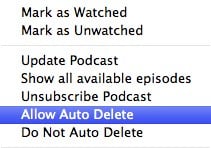
Eximir toda una suscripción de la eliminación automática de esta manera es básicamente lo mismo que ajustar las configuraciones personalizadas para la suscripción para mantener todos los episodios, y era la única forma de hacerlo antes de que se introdujeran las configuraciones personalizadas de podcast en iTunes 8.
Otra opción útil que se puede encontrar en este menú contextual es Mostrar todos los episodios disponibles. Esta opción actualizará el podcast para mostrar todos los episodios que están actualmente disponibles desde el feed del podcast. Los episodios no se descargan realmente, sino que se muestran atenuados con un botón de “Obtener” al lado de cada uno que te permite recuperar episodios específicos del feed.
Ten en cuenta que iTunes dejará de descargar nuevos episodios de podcast automáticamente para cualquier podcast que no hayas escuchado en al menos cinco días. Esto es presumiblemente para evitar que tu biblioteca se llene de episodios de podcast que no escuchas regularmente, sin embargo, algunos usuarios que pueden querer coleccionar episodios para escuchas poco frecuentes pueden encontrar esto molesto. Simplemente seleccionando estos podcasts obsoletos e iniciando una actualización manual haciendo clic derecho y eligiendo Actualizar Podcast desde el menú contextual reanudará las descargas automáticas regulares hasta que transcurra el siguiente ciclo de cinco días. Los usuarios de Mac que prefieran ver esto automatizado pueden consultar el AppleScript Update Expired Podcasts en los AppleScripts de Doug para iTunes, que forzará actualizaciones por lotes regulares de todos tus podcasts.
Sincronizando Podcasts y Colecciones de iTunes U
Sincronizar podcasts y colecciones de iTunes U a tu iPod o dispositivo iOS se maneja a través de pantallas específicas en la configuración de sincronización de tu dispositivo en iTunes. Al igual que con otras configuraciones de Podcast y iTunes U, estas dos secciones funcionan de manera esencialmente similar.
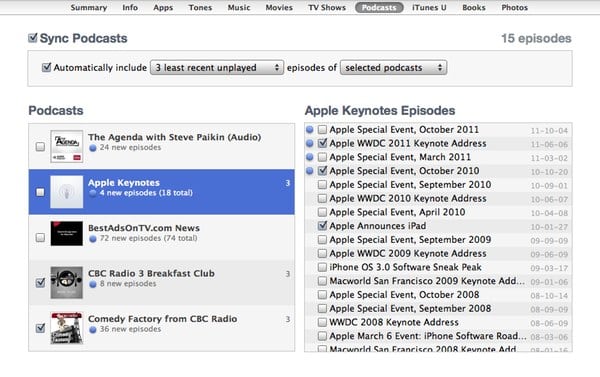
Puedes elegir sincronizar automáticamente un número especificado de episodios, episodios no reproducidos o episodios recientes de todos tus podcasts o colecciones de iTunes U, o de colecciones seleccionadas específicamente. Los episodios seleccionados para sincronización automáticamente aparecerán prechecados y atenuados dentro de la lista de selección, y también puedes elegir episodios específicos adicionales para sincronizar de cada podcast o colección de iTunes U.
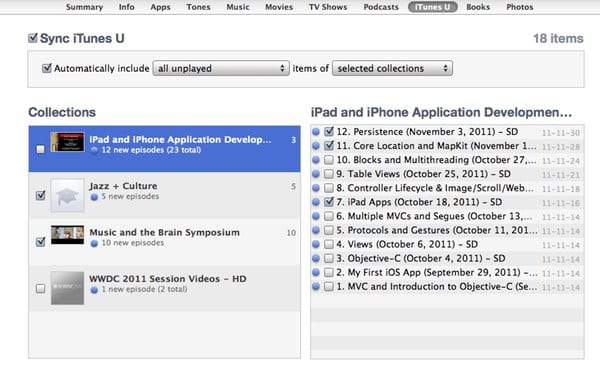
También puedes sincronizar contenido de podcast e iTunes U basado en listas de reproducción. Ten en cuenta que la opción Incluir Elementos de Listas de Reproducción solo aparece si realmente tienes listas de reproducción que contengan el tipo de contenido apropiado, y solo se muestran aquellas listas de reproducción que incluyen ese contenido.
Las configuraciones de sincronización de podcasts e iTunes U son independientes de si tienes tu iPod o dispositivo iOS configurado para gestionar contenido manualmente. En otras palabras, puedes elegir gestionar tu contenido de música y video manualmente mientras sincronizas automáticamente podcasts y colecciones de iTunes U.
Recibe nuevas publicaciones en tu bandeja de entrada.
No spam. Cancela la suscripción en cualquier momento.