Alquiler de Películas · 18 min read · Jan 21, 2026
La Guía Completa para Alquileres de Películas en iTunes, Parte 1 (Actualizada)
Uno de los principales anuncios en la Macworld Expo de este año fue la noticia de que Apple comenzaría a ofrecer alquileres de películas en la iTunes Store para ver en cualquiera de los dispositivos de la línea de productos actual de Apple, incluyendo el iPod, iPhone, Apple TV, o a través de iTunes en tu computadora.
Aunque Apple ofrecerá alquileres de películas en formatos estándar y de alta definición, y han logrado que todos los principales estudios de cine se unan, el contenido que actualmente está disponible para alquiler sigue siendo algo limitado. Se espera que Apple aumente este catálogo en las próximas semanas, pero con el lanzamiento de esta semana de la actualización de Apple TV 2.0, solo hay 75 títulos en alta definición (HD) actualmente disponibles para alquiler, y el catálogo anterior de películas en definición estándar de Apple también ha aumentado solo ligeramente en este punto, con la mayoría de los títulos existentes ahora disponibles para compra o alquiler, y algunos nuevos títulos solo para alquiler.
Además, las diferencias entre los diversos dispositivos de medios de Apple y las restricciones que pueden haber sido impuestas a Apple por los estudios de cine han resultado en una experiencia de alquiler que difiere bastante del servicio flexible de “ver-en-cualquier-dispositivo-Apple” al que muchos usuarios de la iTunes Store se han acostumbrado con el contenido comprado.
En esta serie de dos partes, primero comenzaremos explorando algunas de las diferencias en trabajar con contenido de alquiler en comparación con el contenido comprado en la iTunes Store, y luego veremos cómo funciona la experiencia de alquiler tanto en términos de compra, visualización y transferencia de alquileres en y entre los diferentes dispositivos de medios de Apple.
En la parte dos, echaremos un vistazo más profundo al formato real, resolución y calidad del contenido disponible en la iTunes Store a través de iTunes y el Apple TV.
Comprar vs. Alquilar
El reciente anuncio del servicio de alquiler no ha cambiado la forma en que funciona el contenido protegido comprado en la iTunes Store. Este contenido aún puede ser transferido a múltiples dispositivos Apple, incluyendo hasta cinco computadoras autorizadas que ejecutan iTunes, cinco dispositivos Apple TV autorizados, cualquier número de iPhones, y cualquier número de modelos actuales o incluso anteriores de iPod. Además, el contenido comprado, obviamente, no expira, y una vez descargado permanecerá en tu biblioteca de iTunes indefinidamente, incluso si ese contenido ha sido eliminado de la iTunes Store. El contenido musical puede ser comprado desde un iPhone o iPod touch y se transferirá automáticamente de vuelta a tu biblioteca principal de iTunes la próxima vez que sincronices, y con la nueva actualización de Apple TV 2.0, el contenido también puede ser comprado en el Apple TV y transferido de vuelta a tu biblioteca principal de iTunes.
Los alquileres, por otro lado, son mucho más restringidos, ya que son transitorios por su propia naturaleza. De la misma manera que un DVD alquilado de NetFlix o Blockbuster debe ser devuelto eventualmente, también deben ser devueltos los alquileres digitales de la iTunes Store. Por supuesto, dado que una descarga digital no tiene un medio físico que deba ser devuelto, la solución es simplemente hacer que la descarga digital expire automáticamente después de que el período de alquiler haya expirado.
Para el contenido alquilado de la iTunes Store, las restricciones de tiempo de alquiler son bastante sencillas: Puedes mantener una película de alquiler no vista en tu biblioteca durante hasta 30 días, pero una vez que realmente comiences a verla, tienes 24 horas antes de que expire. Mientras que el período de retención de 30 días sin ver es más que razonable, la restricción de 24 horas para terminar de ver una película se alinea más con los servicios de “video a la carta” de los proveedores de cable que con los servicios de alquiler tradicionales como Blockbuster o Netflix.
Desafortunadamente, las restricciones sobre el contenido alquilado en comparación con el contenido comprado no terminan con los límites de tiempo…
El contenido alquilado está restringido a ser almacenado solo en un solo lugar en un momento dado. A diferencia del contenido comprado, que se sincroniza desde tu biblioteca principal de iTunes a tu iPod, iPhone o Apple TV, y puede estar fácilmente en varios lugares a la vez, el contenido alquilado debe ser movido de tu biblioteca de iTunes al dispositivo en el que deseas usarlo. Si decides más tarde que lo quieres en un dispositivo diferente, debes moverlo de vuelta a tu biblioteca de iTunes, y luego moverlo de nuevo al nuevo dispositivo. Para complicar aún más las cosas, debes estar conectado a la iTunes Store y haber iniciado sesión con la cuenta que se utilizó para alquilar el contenido en cuestión.
No se proporciona ninguna instalación específica para mover un alquiler de una biblioteca de iTunes a otra. Copiar el archivo entre bibliotecas manualmente no funcionará, ya que las claves de autorización no se actualizarán; el video resultante se importará a la biblioteca secundaria de iTunes, pero no se reproducirá independientemente de la autorización de la computadora. La única forma de lograr transferir contenido a otra biblioteca de iTunes parece ser a través de un iPod o iPhone, un proceso mucho más complicado de lo que debería ser necesario.
En términos de soporte para iPod, el contenido alquilado de iTunes actualmente solo es compatible con los modelos actuales de iPod: el iPod classic, iPod nano (video), iPod touch y iPhone. El contenido alquilado no puede ser transferido a o visto en un iPod de quinta generación.
Los modelos de iPod compatibles y el Apple TV deben estar ejecutando versiones recientes del firmware. El Apple TV requiere la importante actualización 2.0, mientras que el iPod classic y el iPod nano requieren firmware v1.1, y el iPod touch y el iPhone requieren firmware v1.1.3. El paquete de aplicación de $20 para el iPod touch no es necesario para habilitar el soporte de alquiler.
El contenido alquilado en la interfaz de Apple TV 2.0 puede solo ser almacenado y visto en ese Apple TV específico. No puede ser transferido de vuelta a tu biblioteca de iTunes, o transferido a un dispositivo Apple TV diferente.
El contenido en alta definición puede solo ser alquilado desde la interfaz de Apple TV 2.0. No está disponible a través de la aplicación de iTunes en sí.
¿Cuánto Cuestan?
Comparado con el precio tradicional de Apple de $0.99 por pista musical, Apple ha elegido una estructura de precios un poco más complicada para sus alquileres de películas, diferenciando entre “Nuevos Estrenos” y contenido más antiguo en su modelo de precios.
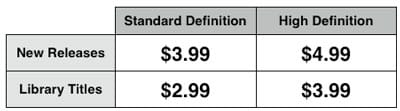
En este momento, los alquileres de películas solo están disponibles en la iTunes Store de EE. UU., aunque Apple ha anunciado planes para expandir esto internacionalmente para finales de 2008.
Alquilar Películas en iTunes
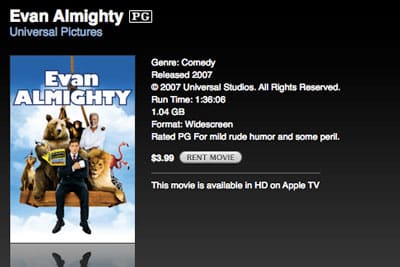
Alquilar películas desde iTunes funciona de manera muy similar a comprar contenido: simplemente inicia sesión en tu cuenta de la iTunes Store, encuentra la película que te gustaría alquilar, y haz clic en el botón “Alquilar Película” que aparece junto a ella:
Ten en cuenta que algunas películas pueden estar disponibles solo para alquiler o compra, mientras que otras pueden estar disponibles para ambas. Si una película puede ser comprada o alquilada, ambas opciones se mostrarán en la misma página de la película:
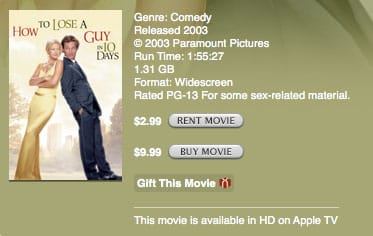
Aunque las películas no pueden ser alquiladas en formato HD a través de la aplicación de iTunes, las páginas de alquiler de la iTunes Store indican dónde una película está disponible en formato HD en el Apple TV.
Las pantallas principales de la iTunes Store no necesariamente distinguen entre aquellas películas que están disponibles para alquiler y aquellas que están disponibles para la venta, pero puedes limitar tu búsqueda en la iTunes Store para incluir solo aquellos elementos que están disponibles para alquiler. Simplemente selecciona la opción “Búsqueda Avanzada” que se encuentra en el lado derecho de la mayoría de las páginas de la iTunes Store, y selecciona buscar solo películas. Aparecerá una casilla de verificación que te permitirá filtrar tu búsqueda para incluir solo contenido que esté disponible para alquiler:

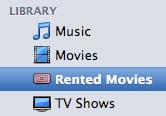
Una vez que hayas seleccionado un alquiler y lo hayas comprado, se descargará de la iTunes Store de la misma manera que cualquier otro contenido comprado, sin embargo, en lugar de aparecer en la sección “Películas”, los alquileres se colocan en su propia categoría de “Películas Alquiladas” en la lista de fuentes de iTunes:
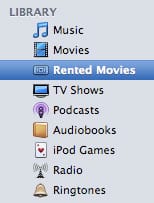 A diferencia de otras categorías en la lista de fuentes de iTunes, la categoría “Películas Alquiladas” no puede ser habilitada o deshabilitada manualmente en tus preferencias de iTunes. En cambio, aparece automáticamente solo cuando hay contenido alquilado actual en tu biblioteca de iTunes, y solo mostrará el contenido que actualmente está contenido en tu biblioteca. Si has movido tu contenido alquilado a tu iPod, iPhone o Apple TV, no se mostrará en esta lista, y si todos tus alquileres están en otros dispositivos, la categoría en sí no se mostrará.
La categoría “Películas Alquiladas” también proporciona una sutil indicación si tienes algún contenido de película alquilada que va a expirar dentro de 24 horas con un ícono rojo en la lista de fuentes de iTunes:
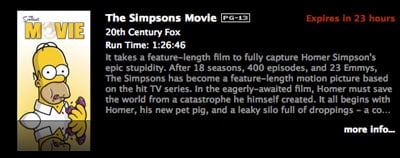
El contenido que has comenzado a ver también se destaca de manera similar con un aviso de expiración en la lista de alquiler:
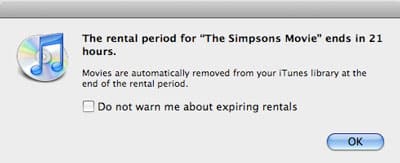
Además, iTunes ofrecerá recordatorios periódicos cuando tengas contenido de película en tu biblioteca que está a punto de expirar:
Como se mencionó anteriormente, no hay un método para mover una película alquilada directamente de una biblioteca de iTunes a otra, así que asegúrate de comprar y descargar tus películas alquiladas en la computadora en la que planeas verlas o transferirlas a tu iPod o Apple TV.
Alquilar Películas en el Apple TV
Con la actualización de Apple TV 2.0 de esta semana, ahora se pueden alquilar películas directamente desde la interfaz del Apple TV, sin necesidad de iTunes o una computadora separada. Alquilar contenido desde el Apple TV es relativamente sencillo, con el nuevo diseño del menú de Apple TV diseñado para enfatizar el contenido en línea disponible. Seleccionar “Películas” desde el lado izquierdo del menú principal mostrará cinco o seis opciones, solo las últimas una o dos de las cuales proporcionan acceso a tu propio contenido de película comprado: “Mis Películas” proporciona acceso a tus películas que han sido sincronizadas a el Apple TV, y “Películas Compartidas” proporciona acceso a cualquier película almacenada en otras bibliotecas de iTunes que son accesibles para tu Apple TV (esta última opción solo aparece si tienes bibliotecas compartidas disponibles y configuradas para acceso por tu Apple TV).
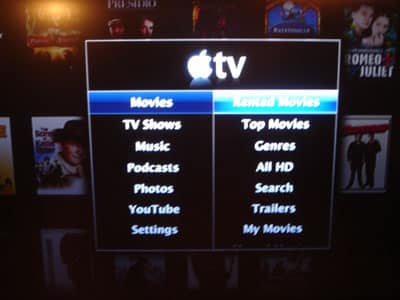
Las opciones de menú restantes te dirigen al catálogo de películas de iTunes, donde puedes ver las películas que están disponibles para alquiler, ver avances y elegir alquilar películas en formatos de definición estándar o de alta definición, sujeto a disponibilidad (no todas las películas están disponibles en ambos formatos).
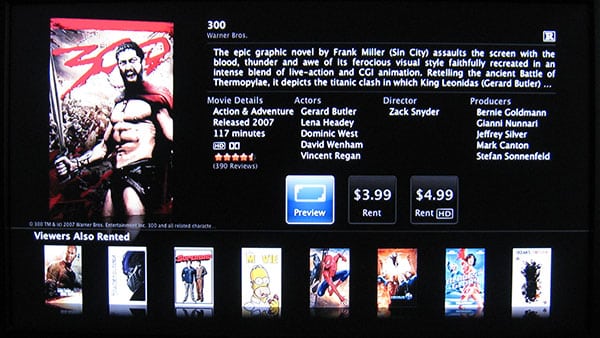
Alquilar una película en el Apple TV es generalmente tan simple como encontrar la película que te gustaría alquilar, seleccionarla y luego elegir el formato de alquiler apropiado:
Seleccionar una película para alquiler mostrará un aviso adicional para confirmar que realmente deseas alquilar la película, listando el formato seleccionado y recordándote los términos y condiciones del alquiler, notablemente que la película solo puede ser vista en este Apple TV, y que tendrás 30 días para comenzar a ver la película y 24 horas para terminar de verla una vez que hayas comenzado.
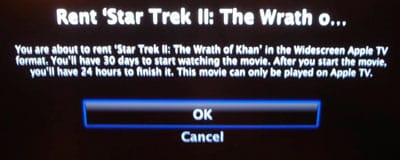
Ten en cuenta las listas de formatos que aparecen en esta confirmación particular: “Formato de Pantalla Ancha de Apple TV” es básicamente solo definición estándar, mientras que HD indica ya sea “HD con Dolby Digital 5.1” o simplemente “HD” como los posibles formatos, un recordatorio sutil de que no todas las películas en HD también están codificadas con sonido envolvente digital Dolby 5.1 en este momento.
Seleccionar OK normalmente completará la transacción de alquiler y comenzará a descargar la película.
Si aún no has configurado tu cuenta de iTunes Store en tu Apple TV, también se te pedirá que lo hagas la primera vez que alquiles una película (o hagas cualquier otra compra desde la interfaz del Apple TV). Si has sincronizado tu Apple TV con tu biblioteca de iTunes, recogerá el nombre de tu cuenta de iTunes Store de la aplicación de iTunes, pero por razones de seguridad aún se te pedirá que proporciones tu contraseña:
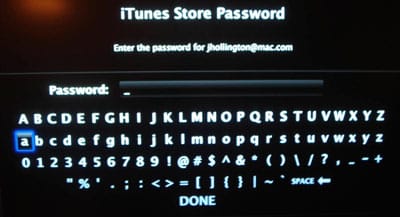
Una vez que hayas ingresado tu contraseña, se te preguntará si deseas que el Apple TV recuerde la contraseña para futuros propósitos:
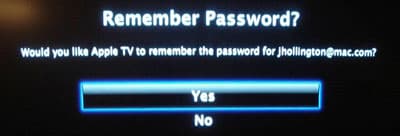
Seleccionar “Sí” almacenará la contraseña y la información de la cuenta en el Apple TV, y no se te pedirá que las ingreses al alquilar en el futuro a menos que cambies tu contraseña en tu cuenta de iTunes Store. Seleccionar “No” requerirá que ingreses tu contraseña cada vez que compres o alquiles algo desde el Apple TV.
El Apple TV también te recordará si estás a punto de alquilar una película que ya has alquilado o comprado previamente en esta cuenta de iTunes Store:

Ten en cuenta que esta verificación no proporciona distinción entre formatos, así que si previamente compraste o alquilaste una película en definición estándar a través de iTunes para ver en tu iPod, aún recibirás este recordatorio al alquilar la versión en alta definición.
Al comprar una película alquilada directamente desde el Apple TV, comenzará a descargarse inmediatamente, y puedes comenzar a verla mientras aún se está descargando. Una notificación aparecerá en la pantalla del televisor cuando se haya descargado suficiente de la película como para comenzar a verla:
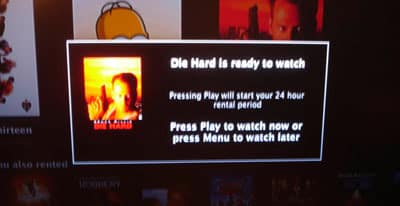
Con una conexión de banda ancha razonable, deberías poder comenzar a ver una película alquilada aproximadamente cinco minutos después de que comience la descarga.
También debe notarse que el Apple TV solo descargará una película alquilada a la vez, y siempre da prioridad a la película de alquiler más reciente comprada, pausando todas las demás descargas hasta que se completen las más recientes. Esto puede ser anulado seleccionando cualquiera de las películas con un estado de “Esperando Descarga” y eligiendo “Iniciar Descarga” desde la pantalla de información de la película:
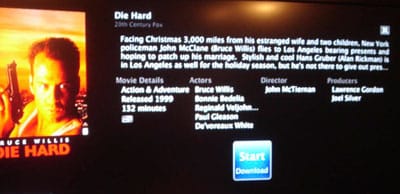
Esto reanudará la descarga de la película seleccionada, pausando la descarga de cualquier otro contenido hasta que se complete el elemento seleccionado.
Ten en cuenta que aunque otros tipos de contenido como programas de televisión pueden ser comprados directamente en el Apple TV, las películas solo pueden ser alquiladas directamente en este momento. Las compras de películas aún deben hacerse a través de la aplicación de iTunes y sincronizarse con tu Apple TV como antes, y las películas no están disponibles para compra en formato HD.
Transferir Películas Entre Dispositivos
Las películas alquiladas usando iTunes en tu computadora pueden ser transferidas de tu computadora a un iPod, iPhone o Apple TV. A diferencia del contenido comprado, este proceso mueve el elemento alquilado de tu biblioteca de iTunes al dispositivo externo. También debes tener una conexión a Internet activa y poder acceder a la iTunes Store al mover elementos entre iTunes y un dispositivo externo.
Mover un elemento alquilado a un iPod, iPhone o Apple TV es prácticamente el mismo en todas las plataformas.
Asegúrate de que el dispositivo esté conectado y aparezca en la lista de fuentes de iTunes en el lado izquierdo, selecciona el dispositivo y luego elige la pestaña “Películas” o “Videos” (dependiendo del dispositivo). Aparecerá una vista de dos columnas sobre las opciones normales de transferencia de películas que lista las películas en tu biblioteca de iTunes en el lado izquierdo, y las películas en tu dispositivo en el lado derecho:
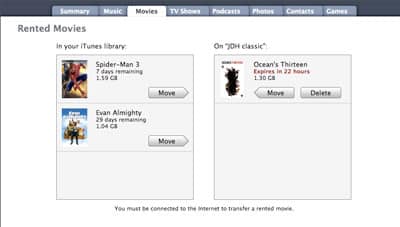
Para mover una película alquilada a tu dispositivo, simplemente resalta la película en cuestión y haz clic en el botón “Mover”. La película aparecerá inmediatamente en el lado derecho de la ventana, indicando que está en cola para ser movida. Ten en cuenta que esto no inicia realmente el proceso de movimiento; como otras configuraciones de sincronización, aún debes hacer clic en el botón “Aplicar” para que esto tenga efecto.
Una vez que hagas clic en “Aplicar”, el iPod iniciará una sincronización, y la película será transferida al iPod de la misma manera que cualquier otro contenido de video:

Una película puede ser movida de vuelta a tu biblioteca de iTunes de manera muy similar. Simplemente selecciona la película del lado derecho, haz clic en el botón “Mover”, y luego haz clic en el botón “Aplicar” para guardar la configuración e iniciar una sincronización.
La película será transferida de vuelta del iPod a la biblioteca de iTunes, y aparecerá una vez más bajo la lista de “Películas Alquiladas”.

También notarás que las películas en el dispositivo tienen un botón de “Eliminar” que aparece junto a ellas. Esto eliminará todos los rastros de la película alquilada de tu dispositivo sin transferirla de vuelta a tu biblioteca de iTunes:
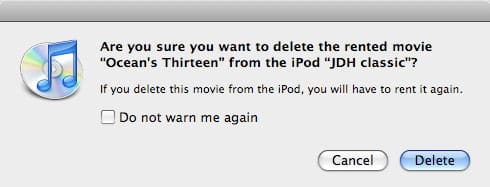
En otras palabras, la película alquilada se perderá permanentemente, ya que estarías eliminando la única versión que existe: la que está en el dispositivo. Sin embargo, al igual que con el proceso de mover películas entre dispositivos, hacer clic en el botón “Eliminar” no tendrá efecto hasta que apliques los cambios, así que si accidentalmente pones en cola una película para eliminar de tu iPod, simplemente puedes presionar el botón “Cancelar” en su lugar.
También puedes ver una lista de las películas alquiladas almacenadas en tu iPod, iPhone o Apple TV simplemente expandiendo el dispositivo y seleccionando la categoría “Películas Alquiladas” desde el dispositivo:

Esta lista no solo mostrará las películas alquiladas que están en tu dispositivo, sino también una columna de “Estado” que contiene la fecha y hora en que cada película debe expirar. Al igual que con cualquier otra categoría, esta lista estará atenuada a menos que estés viendo un iPod administrado manualmente. Además, al igual que con la biblioteca principal de iTunes, la categoría “Películas Alquiladas” solo aparece en la lista de contenido del dispositivo si hay contenido alquilado en el dispositivo que sea visible por iTunes. Ten en cuenta que al ver un Apple TV, las películas alquiladas directamente en el dispositivo no se listarán aquí; solo se mostrarán aquellas películas que fueron originalmente transferidas desde iTunes.
Si estás administrando tu iPod manualmente, las mismas opciones de “Mover” como se describió anteriormente aún están disponibles para mover contenido entre tu biblioteca de iTunes y tu iPod, sin embargo, también puedes transferir películas alquiladas al dispositivo simplemente arrastrando la película de la lista de “Películas Alquiladas” en tu biblioteca de iTunes al iPod, como lo harías con cualquier otro contenido. Sin embargo, esto no funciona en la dirección inversa; para transferir una película de tu iPod de vuelta a tu computadora, aún debes visitar la pestaña “Películas” y seguir los procedimientos descritos anteriormente.
Como se mencionó anteriormente, las películas compradas directamente en el Apple TV no pueden ser transferidas a iTunes. De hecho, estas películas ni siquiera aparecerán al ver la lista de “Películas Alquiladas” del Apple TV desde dentro de iTunes.
Ver Películas Alquiladas
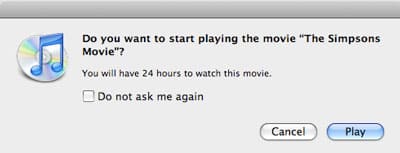
Ver una película alquilada en tu biblioteca de iTunes se maneja de manera muy similar a cualquier otro contenido de video. Simplemente localiza el alquiler y haz doble clic en él para comenzar a verlo. Si aún no has comenzado a verlo, iTunes te pedirá que confirmes que realmente deseas comenzar a ver esta película en particular, notificándote que tendrás 24 horas para terminar de verla una vez que comiences:
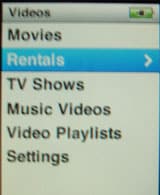
Las películas alquiladas en un iPod classic o nano se muestran bajo el menú Videos, en una sección de Alquileres:
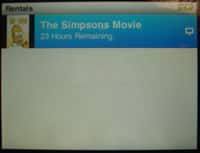
Dentro de esta sección, cada película alquilada está listada, con el tiempo restante hasta que el contenido expire, basado nuevamente en si has comenzado a verla o no. Al igual que en iTunes, el contenido que está a punto de expirar en menos de 24 horas se indicará con la información de expiración en rojo:
Seleccionar una película de la sección de alquileres en el iPod classic o iPod nano mostrará una pantalla que proporciona la opción de reproducir el contenido o eliminarlo:
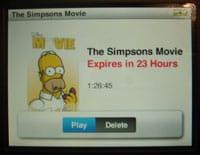
Esta es la única confirmación que recibirás al reproducir una película alquilada en tu iPod. Una vez que selecciones el botón “Reproducir”, la película comenzará a reproducirse y el límite de 24 horas para terminar de verla comenzará.
Recibe nuevas publicaciones en tu bandeja de entrada.
No spam. Cancela la suscripción en cualquier momento.