Podcasts · 8 min read · Mar 10, 2026
La Guía Completa de los Podcasts de iTunes
Apple hoy lanzó iTunes 4.9 tanto para Mac OS X como para Windows, presentando de manera prominente el soporte para la descarga de podcasts y, al mismo tiempo, proporcionando un directorio de más de 3,000 podcasts a través de la iTunes Music Store. ¿Por qué el énfasis en los podcasts? Durante meses, las personas han estado disfrutando de las transmisiones de radio por Internet serializadas y gratuitas, descargándolas individualmente o a través de suscripciones, y luego escuchándolas en sus computadoras o iPods. Más de un año después de que estas transmisiones comenzaron, se han vuelto lo suficientemente populares como para atraer la atención de los medios de comunicación convencionales – y de Apple – que ahora afirma que “el podcasting es la próxima generación de la radio.”
Para más información sobre el podcasting, consulta nuestro artículo de febrero de 2005, Entendiendo la Revolución del Podcast, una mirada a los conceptos, actores clave y paquetes de software populares. Algunas personas creen que la llegada de iTunes como el gorila de 800 libras del software hará que la mayoría de los programas mencionados en el artículo anterior queden obsoletos, pero otros creen que iTunes solo proporcionará una fácil introducción a un mundo previamente explorado por una audiencia relativamente pequeña.
Comenzando
Querrás descargar iTunes 4.9 desde la página oficial de descargas de Apple, así como el actualizador de software más reciente para iPod. El nuevo software para iPod permite que ciertos iPods naveguen y desplieguen fácilmente los largos nombres de las pistas de los podcasts.
Podcasts Gratis para Todos
Cuando inicias iTunes 4.9, no puedes perderte el ícono de Podcasts en la lista de Fuentes. (De hecho, no puedes eliminarlo, incluso si no estás interesado en los podcasts.)
Hacer clic en este ícono te lleva a una ventana vacía al principio; esta es tu lista de reproducción de podcasts, aquí es donde ves y gestionas tus podcasts.
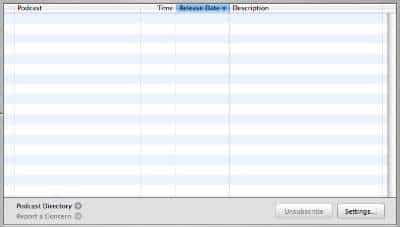
Para comenzar a obtener podcasts, haz clic en el enlace del Directorio de Podcasts en la parte inferior de la ventana; esto te lleva a la página de Podcasts de la iTunes Music Store. (También puedes acceder a esta página desde cualquiera de las páginas principales de la iTunes Music Store; hay un enlace de Podcasts en la columna de navegación a la izquierda de estas páginas.)
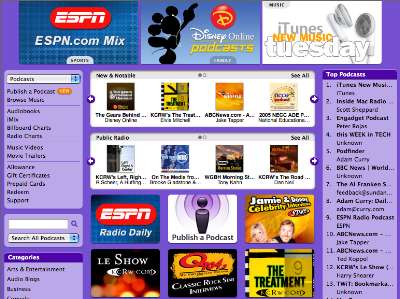
El Directorio de Podcasts es como cualquier otra página de la iTunes Music Store; puedes hacer clic en gráficos para acceder a información sobre los programas, consultar los Podcasts Más Populares en una lista a la derecha de la página, y navegar por los podcasts haciendo clic en el botón Navegar en la parte superior derecha de la ventana, o haciendo clic en uno de los enlaces de categoría a la izquierda de la página.
Puedes buscar podcasts desde el campo de búsqueda en la parte superior de la ventana, o desde el campo de búsqueda a la izquierda; este último te permite elegir entre Buscar Todos los Podcasts, Buscar Títulos de Podcasts y Buscar Autores de Podcasts.
Cuando haces clic en un enlace o gráfico de un podcast, verás más información sobre el podcast. Al igual que con los álbumes, verás una descripción, una lista de pistas (en este caso, es una lista de episodios) y más información sobre el podcaster.
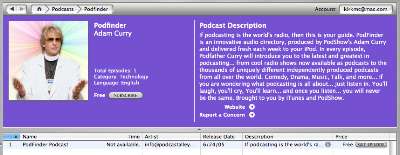
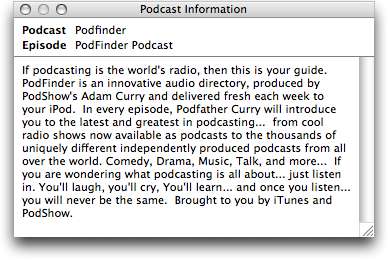
A partir de hoy, hay algunas debilidades en esta información. Muchos de los “artistas” no son correctos, y el tiempo no está disponible para ninguno de los podcasts. Sin embargo, esto puede añadirse a la información sobre el podcast; los podcasters necesitarán cambiar la información de su archivo para iTunes con el fin de mostrar esta y otra información. Puedes obtener más información sobre el podcast haciendo clic en el ícono “i” junto a la descripción; esto muestra las notas del programa proporcionadas por el podcaster. Nuevamente, no todos los podcasts ofrecen esta información.
Después de que encuentres un podcast que quieras escuchar, tienes dos opciones: puedes hacer clic en Obtener Episodio en la columna de Precio (los podcasts están todos – por ahora – listados como Gratis). Esto descarga solo un episodio del podcast a tu biblioteca de iTunes y lo almacena en una carpeta de Podcasts en tu carpeta de Música de iTunes.
Luego puedes escucharlo en tu computadora desde la lista de reproducción de Podcasts, o sincronizarlo con tu iPod, y escucharlo seleccionando Música > Podcasts, luego seleccionando el nombre del programa y el episodio.
Si encuentras un podcast que te gusta, y que te gustaría recibir automáticamente cada vez que se actualice – diariamente, semanalmente, mensualmente o con frecuencia irregular – haz clic en el botón Suscribirse en la parte superior de la ventana, o haz clic en Suscribirse en la lista de reproducción de Podcasts junto al nombre del podcast.

Esto le dice a iTunes que agregue una suscripción a tu lista de reproducción de Podcasts. iTunes muestra una alerta, preguntando si realmente deseas suscribirte a este podcast. Las suscripciones descargan el episodio más reciente, pero también le dicen a iTunes que verifique y descargue episodios futuros cuando estén disponibles.
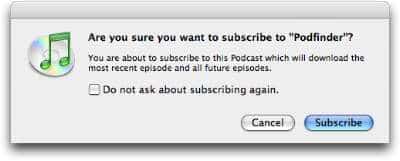
Si haces clic en Suscribirse, iTunes muestra la ventana de la lista de reproducción de Podcasts, luego comienza a descargar el episodio más reciente del podcast. Verás un ícono naranja a la izquierda del podcast mientras se descarga; este es el mismo ícono que ves al importar canciones.
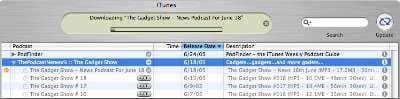
Puedes ver más episodios del podcast haciendo clic en el triángulo de divulgación junto al nombre del programa. Como puedes ver arriba, estos episodios están atenuados y tienen un botón OBTENER junto a ellos. Para descargar cualquier episodio anterior, solo haz clic en el botón OBTENER. Para ver las notas del programa, haz clic en el ícono “i” a la derecha de la descripción de un programa.
(Puedes también suscribirte a podcasts que no están listados en la iTunes Music Store. Selecciona Avanzado > Suscribirse a Podcast, luego ingresa la URL del podcast al que deseas suscribirte. Consulta el sitio web del podcast para obtener la URL; esto suele ser un enlace que termina en .xml. Como nota al margen para podcasters o fanáticos de programas no listados, puedes usar un enlace de la iTunes Music Store para agregar un podcast no listado al directorio de Apple, un proceso de varios pasos que verifica que el podcast no esté listado, y luego lo envía a Apple.)
Después de que descargues podcasts, un punto azul en la columna izquierda de la lista de reproducción de Podcasts indica aquellos que aún no has escuchado.
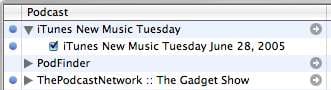
Cuando comienzas a escuchar un podcast, estos puntos desaparecen, incluso si no has terminado de escuchar. Si no has escuchado un podcast completo, es posible que desees restablecerlo a “no reproducido”. Puedes hacer esto haciendo clic derecho (Windows) o Control-clic (Mac) en el nombre de un podcast y seleccionando Marcar como No Reproducido. Verás más adelante, en Configuración de Podcast e iPod, que esto puede ayudarte a elegir qué podcasts sincronizar con tu iPod.
Estás limitado en la forma en que gestionas la lista de reproducción de Podcasts.
Solo puedes ordenar por fecha de lanzamiento, y esto se ordena dentro de cada podcast; no hay forma de ordenar por otros criterios, o de arrastrar podcasts al orden que desees. Los podcasts permanecen listados alfabéticamente. Si bien puedes hacer una lista de reproducción de tus podcasts y ordenarlos de cualquier manera que desees, al igual que con la música, esta lista de reproducción especial de Podcasts no ofrece ninguna flexibilidad.
Puedes eliminar cualquier podcast de la lista de reproducción de Podcasts seleccionando un podcast o episodio y presionando Eliminar. Si eliminas un episodio, solo ese archivo se elimina; si eliminas un podcast, tu suscripción también se elimina.
Podcasts Mejorados
Además de los podcasts estándar, que son solo grabaciones de audio, iTunes puede ofrecer “podcasts mejorados”, que contienen “capítulos que hacen referencia a imágenes o enlaces web que se muestran dentro del visor de arte de canciones de iTunes.” La mejor manera de ver un podcast mejorado es suscribirse al podcast de Apple iTunes New Music Tuesday. Cuando comienzas a escuchar esto en iTunes, verás un botón de Capítulo a la izquierda de la pantalla de información.

Haz clic en este botón para mostrar el menú de selección de capítulos. En algunos casos, como en el ejemplo a continuación, el menú contendrá gráficos, pero algunos solo contendrán texto. En cualquier caso, esto te permite saltar a una parte diferente del podcast sin tener que avanzar rápidamente.
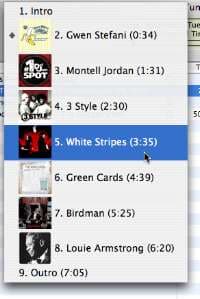
Además, los gráficos cambian en la sección de arte del álbum de la ventana de iTunes a medida que avanza el programa. Algunos programas, como PodFinder de Adam Curry, también presentan enlaces clicables en la ventana de arte del álbum. Si escuchas algo sobre un podcast que te gusta, mientras escuchas este programa, solo haz clic en el enlace para ir a la página correspondiente en el Directorio de Podcasts de la iTunes Music Store.
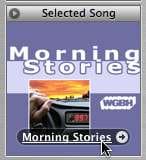
Los podcasts disponibles en iTunes pueden ser archivos AAC o MP3, y son marcables. Estos marcadores te permiten detener la escucha en cualquier momento y luego continuar desde el mismo lugar, una nueva adición a los MP3. Sin embargo, para ser podcasts mejorados, y usar las características adicionales como capítulos, deben ser archivos AAC.
Configuraciones de Podcast e iPod
Además de la capacidad de iTunes para descargar y gestionar podcasts, el programa ofrece preferencias de podcast así como nuevas configuraciones para tu iPod, para que puedas elegir qué podcasts sincronizar. Haz clic en el botón Configuración en la parte inferior de la ventana de la lista de reproducción de Podcasts para ver la configuración de podcasts.
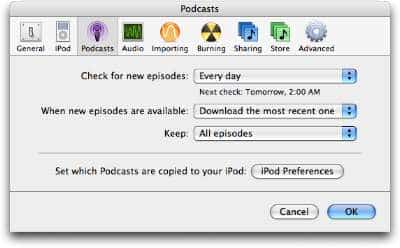
Puedes elegir que iTunes verifique si hay nuevos episodios cada hora, cada día, cada semana o manualmente. Si seleccionas Manualmente, solo haz clic en el botón Actualizar, en la parte superior derecha de la ventana de iTunes cuando estés viendo la lista de reproducción de Podcasts.
Recibe nuevas publicaciones en tu bandeja de entrada.
No spam. Cancela la suscripción en cualquier momento.