iTunes Videos · 34 min read · Nov 07, 2025
La Guía Completa para Gestionar Videos de iTunes
A finales de 2005, Apple añadió capacidades de video al iPod de quinta generación, un paso muy esperado para el reproductor de música más popular del mundo. Pero con este cambio vino la necesidad de que iTunes gestionara contenido de video, especialmente videos que los usuarios añadieron por sí mismos en lugar de descargarlos de las tiendas internacionales de iTunes de Apple. El problema era, y es, simple: muchos propietarios de iPod fuera de los Estados Unidos todavía tienen un acceso algo limitado al contenido de video proporcionado por Apple, por lo que la mejor manera de obtener video para tu iPod o dispositivo iOS es descargarlo a través de Internet, o transferirlo al formato apropiado desde otros archivos ya en tu computadora. Al igual que la música descargada o auto-rip, estos videos no siempre llegan correctamente etiquetados en iTunes, así que tendrás que hacerlo tú mismo.

Apple primero añadió la capacidad de reproducir videos a la versión 4.8 de iTunes, sin embargo, tuvo que esperar hasta iTunes 6 – el que se lanzó con el iPod de quinta generación – para que la compañía segregara diferentes tipos de videos en diferentes categorías como Programas de TV, Películas y Videos Musicales, y hasta iTunes 7 para permitir a los usuarios incluso comenzar a hacer lo mismo. Aun así, no fue hasta el lanzamiento de iTunes 8 que los usuarios finalmente pudieron etiquetar en lote archivos de video y editar información de descripción. iTunes 9 amplió aún más las opciones de sincronización para gestionar tu contenido de video en tu iPod, iPhone o iPad. Nuestra Guía Completa para Gestionar Videos de iTunes está aquí para ayudarte a aprovechar las herramientas de gestión de video de iTunes para que puedas hacer que tu biblioteca de videos sea tan fácil de navegar como tu biblioteca de música.
Apple parece estar moviéndose hacia proporcionar características de reproducción de video únicamente en dispositivos iOS; el antiguo iPod classic de 2009 es el único dispositivo no iOS que todavía se vende por Apple con soporte de reproducción de video—el iPod nano de sexta generación eliminó el soporte de video que había estado incluido en las tres generaciones anteriores de iPod nano.
Obteniendo Contenido de Video en iTunes
Importar archivos de video en iTunes debería ser simple: cualquier archivo de video debería funcionar cuando lo arrastras a tu biblioteca. Pero ese no es el caso: iTunes reproduce solo algunos de los muchos tipos diferentes de archivos de video que existen, y los dispositivos iPod y iOS con capacidad de video reproducen aún menos de forma nativa – los que están en formatos de archivo MPEG-4 o H.264. Así que obtener contenido de video en iTunes es tu primer desafío, y luego, si es necesario, prepararlo para tu iPod o dispositivo iOS es tu segundo desafío.
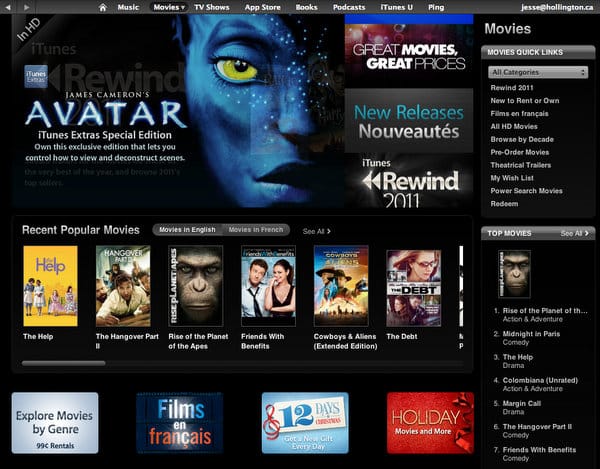
Por diseño de Apple, la fuente más obvia de contenido listo para iTunes y iOS es la tienda de iTunes, que ofrece archivos de video totalmente compatibles a precios que van desde $1.99 para programas de TV hasta $14.99 para nuevos estrenos de películas. Con la popularidad de los dispositivos multimedia de Apple, muchos otros sitios también ofrecen ahora contenido gratuito en un formato garantizado listo para iOS. Estas son las soluciones más simples si estás buscando llenar tu biblioteca de iTunes con videos; requieren poco o ningún trabajo especial de tu parte para funcionar en el iPod.
Hay una serie de aplicaciones de iOS disponibles que pueden descargar y mostrar videos en el iPhone, iPod touch o iPad en otros formatos, sin embargo, estas proporcionan sus propios métodos para cargar y acceder al contenido de video y no se sincronizan con los videos en tu biblioteca de iTunes.
Otros tipos de contenido de video – ciertos otros archivos de video de Internet, y DVDs que tienes permiso legal para rippear – deben ser convertidos primero a un formato de video reconocido por iTunes antes de que puedan ser importados a tu biblioteca de iTunes. Hemos publicado una serie de Tutoriales sobre cómo lograr esto, y los hemos listado a continuación. Para asistencia adicional, nuestro Foro de TV & Videos en los Foros de Discusión de iLounge contiene discusiones y consejos de otros usuarios sobre las herramientas que han utilizado para convertir videos para el iPod.
Ten en cuenta que las Películas Alquiladas son un caso algo especial, y no discutimos la gestión de estas en detalle dentro de este artículo, ya que nos enfocamos principalmente en etiquetar y gestionar tu propio contenido de video. Para más información sobre alquileres de películas, consulta nuestra
Guía Completa sobre Alquileres de Películas de iTunes
que discute el proceso de gestión y transferencia de alquileres de películas con más detalle.
Preparando Contenido de Video para tu iPod
Si bien iTunes puede importar y reproducir casi cualquier tipo de contenido de video siempre que los complementos apropiados estén instalados, es importante señalar una vez más que tu iPod y dispositivos iOS no soportan formatos de medios extendidos. Los detalles específicos sobre los formatos soportados por el iPod se pueden encontrar en nuestro Tutorial, La Guía Completa sobre Formatos de Video y Resoluciones de Pantalla del iPod. Si no quieres todos los detalles técnicos, hay algunas buenas noticias.
iTunes tiene la capacidad limitada de convertir prácticamente cualquier archivo que pueda reproducir en un formato que tu iPod o dispositivo iOS también pueda reproducir. Para hacer esto, simplemente selecciona el archivo de video en cuestión, y haz clic derecho sobre él, o usa el menú en la parte superior de la pantalla para seleccionar Avanzado, luego Crear versión para iPod o iPhone. Esto convierte el video en cuestión a un formato H.264 reproducible por el iPod, con una resolución máxima de 640 X 480. Una opción similar, Crear versión para iPad o Apple TV puede ser utilizada para crear videos de mayor resolución que son compatibles con el Apple TV, iPad o el iPhone 4/4S y el iPod touch de cuarta generación, sacrificando la compatibilidad con modelos más antiguos de iPod y iPhone. Ten en cuenta que esta opción solo será beneficiosa si estás tratando con un video fuente de mayor resolución desde el principio, sin embargo—los DVDs estándar y los programas de TV grabados en definición estándar no se beneficiarán de esta configuración de mayor calidad, y todo lo que terminarás teniendo es un archivo más grande sin aumento en la calidad.
Aunque la función de conversión de video integrada en iTunes proporciona una forma simple de convertir contenido, hay algunas limitaciones de este método que son importantes tener en cuenta:
Este método solo convertirá contenido que ya está EN iTunes. Este contenido debe ser reproducible por iTunes mismo para ser convertido para tu iPod o dispositivo iOS.
Dado que este método utiliza un programa de Apple llamado QuickTime para realizar la conversión, sufre de las mismas limitaciones que QuickTime en sí. Lo más importante, no puede convertir archivos MPEG multiplexados (muxed) correctamente, como se describe en el artículo de la base de conocimientos de Apple, el iPod reproduce video pero no audio de algunos archivos exportados.
El método de conversión integrado es lento en comparación con la mayoría de las herramientas de terceros. La cantidad de tiempo que toma dependerá del formato de video original, la duración del clip y la velocidad de la computadora, pero en una de nuestras pruebas, un video Quicktime de 640 x 480 de 45 minutos (archivo MOV) tardó aproximadamente 75 minutos en convertirse en un iMac de 3 GHz Intel Core Duo, en comparación con aproximadamente 50 minutos para el mismo video usando un programa llamado Handbrake en la misma computadora.
No hay opciones avanzadas de conversión disponibles, ni realmente cualquier opción para la conversión en absoluto. iTunes simplemente realiza la conversión al formato que considera más apropiado, y por lo tanto no siempre produce el archivo comprimido de manera más eficiente, resultando en tamaños de archivo más grandes de lo necesario. Si bien esto es generalmente aceptable para el clip de video ocasional obtenido de Internet, los usuarios avanzados definitivamente preferirán usar una herramienta de terceros para todas menos las tareas de conversión de video más básicas.
Los siguientes Tutoriales proporcionan más información sobre cómo convertir tus videos a un formato listo para iPod utilizando otros métodos y herramientas de terceros.
La Guía Completa sobre Conversión de Video para iPod, iPhone y Apple TV (Mac)
La Guía Completa sobre Conversión de Video para iPod, iPhone y Apple TV (Windows)
Entendiendo tu Biblioteca de iTunes: Tipos de Video
El video dentro de iTunes está organizado en cinco categorías básicas. Estas categorías determinan cómo se organizará el contenido de video, y por lo tanto dónde aparecerá tanto en iTunes como en tu iPod, iPhone, iPad o Apple TV.
Películas
“Película” es el tipo de video predeterminado, y se utiliza más comúnmente para identificar contenido de video de propósito general, ya sean clips de video auto-codificados o películas de larga duración. Prácticamente todo el nuevo contenido importado en iTunes será categorizado como “Película” por defecto, así que puedes esperar encontrar dentro de “Películas” cualquier video que no encaje en una de las otras categorías. Estos archivos están etiquetados y ordenados simplemente en función del nombre de la pista en sí.
Programas de TV
Como su nombre indica, esta categoría se utiliza para identificar programas de TV. Estas pistas se encuentran en la sección “Programas de TV” tanto en iTunes como en el iPod, iPhone y Apple TV, y están organizadas por Nombre del Programa (es decir, “Frasier”), Número de Temporada (es decir, “Temporada 7”) y Nombre del Episodio (es decir, “Lado Oscuro de la Luna”). Se ordenan por Número de Episodio e ID de Episodio, o alfabéticamente si esta información no está disponible.
Videos Musicales
Esta categoría se refiere a Videos Musicales. Estos se organizan de la misma manera que las pistas de música—por Artista, Álbum y Título. Cuando se lanzó iTunes 7, Apple decidió que los videos musicales son más parte de la biblioteca de música que de la biblioteca de video y los movió de la sección separada de “Videos Musicales” a la sección principal de “Música” junto al contenido musical normal para cada artista en particular.
En el iPod, iPhone y iPad, los Videos Musicales se pueden encontrar listados en la sección Videos, Videos Musicales, organizados por Artista. A diferencia de otros tipos de contenido de video, los videos musicales también aparecerán junto a las pistas de música normales de un artista en particular al navegar por la sección “Música” de tu dispositivo. Reproducir Videos Musicales desde el menú “Música” en un iPod tradicional con Click Wheel reproducirá solo la parte de audio.
A pesar de su falta de soporte real para video, puedes cargar videos musicales y podcasts de video en el iPod de sexta generación para escuchar el audio de estas pistas.
Podcasts y Videos de iTunes U
Los Podcasts de Video se clasifican internamente como “Películas” dentro de sus etiquetas de archivo, pero cuando se descargan como parte de una suscripción de podcast, en realidad tienen un tipo de medio de “Podcast” que hace que se coloquen en la sección “Podcasts” en iTunes y en tu iPod o dispositivo iOS.
Lo mismo ocurre con el tipo de contenido “iTunes U” en iTunes 9 o posterior. A todos los efectos, el contenido de iTunes U se comporta igual que los Podcasts. Sin embargo, los modelos de iPod más antiguos que no soportan específicamente una categoría de “iTunes U” mostrarán estos elementos en la sección “Música” para episodios de audio o en la sección “Películas” para episodios de video.
Cambiando Etiquetas de Video
Aunque el contenido comprado en la tienda de iTunes casi siempre se coloca correctamente en tu biblioteca, los videos que importas tú mismo no lo están. Como se indicó anteriormente, los videos recién importados comienzan con un Tipo de Medio de “Película” y se les da un título basado en el nombre del archivo original. La mayoría de las veces, les falta cualquier otro tipo de dato. Eso significa que tendrás que describir el archivo de video correctamente tú mismo – un proceso llamado etiquetado.
iTunes 6 originalmente proporcionó un soporte muy limitado para modificar la información de pista relacionada con video. Básicamente, las etiquetas apropiadas para música estaban presentes, y se proporcionó un campo de “Tipo de Video” para permitir una selección entre los tres tipos principales de contenido de video. Desafortunadamente, esto no siempre funcionó como se esperaba, ya que los campos adicionales requeridos para catalogar elementos como programas de TV no eran accesibles en iTunes 6. Otros programas tuvieron que ser utilizados, y además de ser lentos, no siempre eran fáciles de entender.
Afortunadamente, versiones posteriores de iTunes ampliaron esto, presentando varias opciones adicionales en la pestaña “Video” para una pista de video dada:
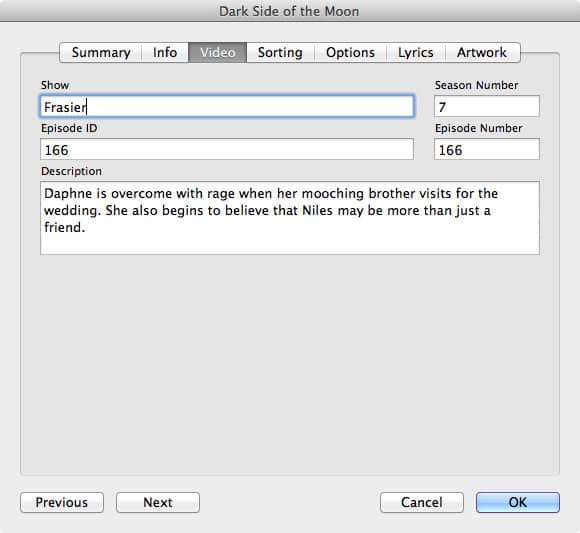
Con iTunes 7, la pestaña de Video también incluyó un campo de “Tipo de Video” para permitirte especificar si el video era una película, un programa de TV o un video musical. A partir de iTunes 8 y versiones posteriores, esto ahora aparece en el menú “Opciones” como “Tipo de Medio” e incluye la capacidad de modificar los tipos de medios para pistas de audio también.
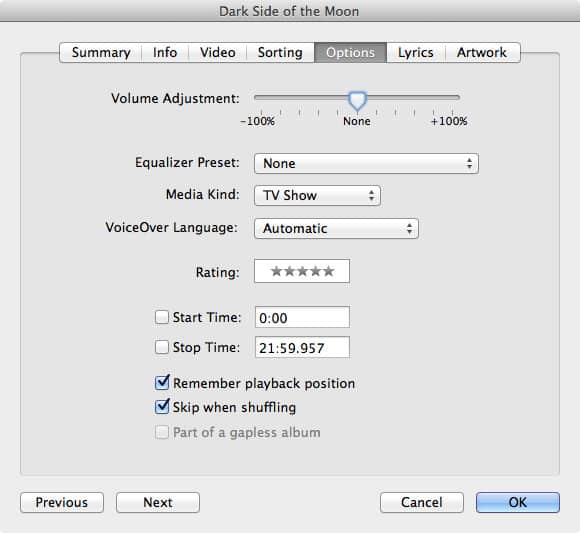
El campo “Tipo de Medio” se establece seleccionando el menú desplegable, y puede configurarse en Película, Video Musical, Programa de TV, Podcast o iTunes U. Esto determinará dónde aparece el contenido de video en iTunes y en tu dispositivo, como se describió anteriormente.
Etiquetando Películas
Las películas son las más sencillas de las tres tipos en términos de etiquetas. La única etiqueta requerida para una película es el campo “Nombre” bajo la información normal de la pista. Otros campos también pueden completarse para ayudar a organizar el contenido dentro de iTunes, pero estos son opcionales y la mayoría no son utilizados de ninguna manera por el iPod o iPhone.
Podrías querer esta información adicional si planeas usar iTunes o tu iPad o Apple TV para acceder a tu contenido de video, sin embargo.
Por ejemplo, la pestaña “Video” incluye un campo de Descripción que puede llenarse con una descripción de la película que aparecerá en iTunes y en el iPad y Apple TV, pero no está disponible en el iPod o iPhone.
En el iPod y dispositivos iOS, las Películas simplemente se listan bajo la sección Videos, Películas en orden alfabético por título. No hay más categorización, y no aparecen en la sección Música del dispositivo en absoluto.
Etiquetando Videos Musicales
Los Videos Musicales se etiquetan de la misma manera que las pistas de audio musical. Se organizan en tu dispositivo multimedia por Artista y Título, y ambos campos deben completarse para que aparezcan correctamente.
El campo “Álbum” para un Video Musical es opcional, y no se utilizará en la aplicación o sección Videos de tu dispositivo. Sin embargo, se utilizará para agrupar el video musical con el álbum apropiado al navegar a través de la música en la aplicación o sección Música.
Ten en cuenta que los Videos Musicales no obtienen su propia categoría en iTunes. Al cambiar el Tipo de Medio de un video a Video Musical, la pista ya no aparecerá en la sección Películas; se puede encontrar en su lugar en la sección Música junto a tus pistas de música normales.
Si deseas obtener una lista de solo tus videos musicales, puedes crear una Lista de Reproducción Inteligente para agruparlos. Esto se discute con más detalle más adelante.
Etiquetando Programas de TV
Los Programas de TV son más complejos de etiquetar correctamente, ya que hay varios campos adicionales que deben completarse para que aparezcan correctamente en tu iPod, dispositivo iOS o Apple TV.
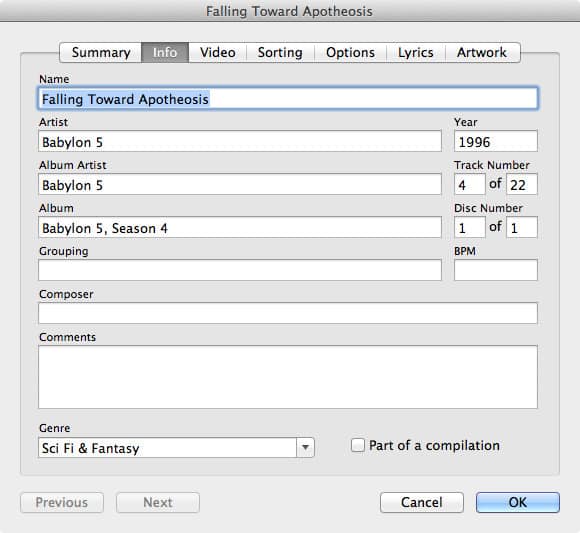
En la pestaña de información normal de la pista, el Nombre del Episodio debe ingresarse en el campo “Nombre”. Los otros campos no siempre se utilizan, aunque por convención el nombre del Artista y del Artista del Álbum normalmente contienen el nombre del Programa de TV (serie), y el campo Álbum contiene el nombre del Programa de TV (serie) y la información de la temporada, como se muestra a continuación:
Todas las demás referencias al nombre del Programa de TV o serie se completan en la pestaña Video, junto con la información de temporada y episodio. Todos los Programas de TV deben tener un Nombre de Programa ingresado en este campo para incluso aparecer en los modelos de iPod de quinta generación—en el iPod 5G, si el nombre del Programa no está llenado, el programa de TV no aparecerá en los menús del iPod, incluso si el episodio real está físicamente en el dispositivo. Modelos más nuevos de iPod con capacidad de video como el iPod classic, el iPod nano de tercera, cuarta y quinta generación y dispositivos iOS no tienen este problema, aunque aún se recomienda que llenes un nombre de programa si deseas que tus Programas de TV estén organizados correctamente en tu dispositivo.
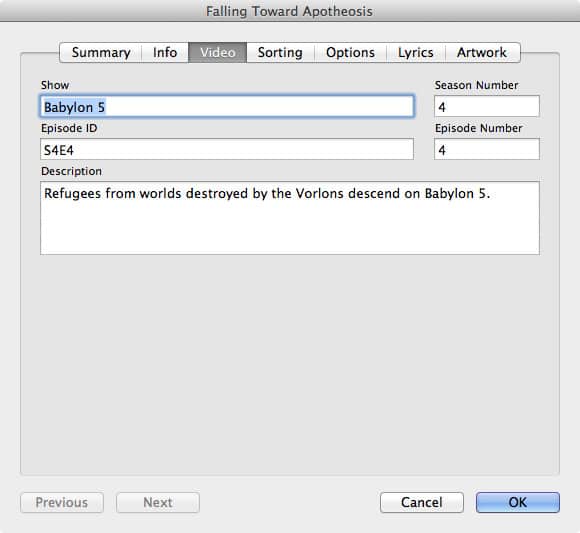
Programa – Este es el título del programa, o serie (no el título del Episodio). Este campo es esencialmente obligatorio ya que se utiliza para agrupar tus episodios por programa. Si no se llena, el programa puede no aparecer correctamente en tu dispositivo, y no aparecerá en absoluto en un iPod de quinta generación.
Número de Temporada – Este es el número de temporada del programa. Se utiliza para proporcionar un segundo nivel de organización dentro de una serie de TV. No es obligatorio para que el contenido aparezca en el iPod, pero puede llenarse para ayudar a organizar aún más los Programas de TV en tu dispositivo, donde serán sub-categorizados por número de temporada. Ten en cuenta que el sub-menú o encabezado “Temporada” solo se mostrará si existe contenido de más de una temporada en el dispositivo.
Número de Episodio – Este campo almacena el número real del episodio, y es aproximadamente equivalente al número de pista para una pista musical. Puede almacenar solo valores numéricos, y se utiliza para determinar el orden en que aparecen los episodios dentro de una temporada dada. Puedes encontrar números de episodio en sitios como TV.com y Wikipedia.
ID de Episodio – Este campo se utiliza generalmente para almacenar el ID de producción de un episodio de Programa de TV, y variará dependiendo de la serie en cuestión. No es un campo obligatorio, y se proporciona solo para fines de referencia. Ten en cuenta que este campo puede contener tanto letras como números. Este campo se utilizará para ordenar los episodios dentro de una temporada si el campo “Número de Episodio” está en blanco.
Si ambos campos de Número de Episodio e ID de Episodio se dejan en blanco, los programas se ordenarán alfabéticamente por el nombre del episodio.
Es importante señalar que dado que el ID de episodio generalmente se basa en un número de producción interno, no necesariamente corresponderá al Número de Episodio. De hecho, no es raro que los IDs de Episodio estén fuera de secuencia, ya que a menudo se basan en el orden en que se produjo un programa, mientras que el Número de Episodio normalmente corresponde al orden de emisión. Nuevamente, los puristas querrán acudir a una fuente de Guía de Episodios de TV como
TV.com
para recuperar esta información para etiquetar todos sus programas de la manera más precisa posible, pero en realidad el ID de Episodio puede dejarse en blanco de forma segura.
Ten en cuenta que estos campos pueden llenarse para cualquier archivo de video, pero no se aplican realmente a ningún Tipo de Medio que no sea Programa de TV.
iTunes 8 y versiones posteriores también incluyen un campo Descripción en el que puedes ingresar una descripción para cada episodio de Programa de TV. Este campo se puede acceder desde dentro de iTunes, y aparecerá en el Apple TV y el iPad, pero no se utiliza actualmente de ninguna manera en el iPod o iPhone.
Configurando Arte
El contenido de video en iTunes también soporta arte—imágenes de portada—de manera muy similar a como las pistas de música lo hacen para el arte del álbum. Las imágenes se utilizan dentro de iTunes principalmente para las vistas de agrupamiento, cuadrícula y Cover Flow y también se mostrarán en los menús de tu dispositivo y en la pantalla del dispositivo al ver un video a través de la salida de TV. El arte de portada es particularmente importante para los usuarios de iPad, ya que es la única información identificativa que se muestra en la sección Videos en el iPad, que curiosamente excluye cualquier tipo de subtítulos de texto reales para tus películas y programas de TV en la pantalla de selección principal.
La función de descarga automática de arte de iTunes no proporciona ningún soporte para contenido de video, así que la única forma de añadir arte a los videos que importas tú mismo es hacerlo a la antigua usanza—buscar en la web una imagen apropiada y añadirla a la pista de video en iTunes a través de la pestaña “Arte” que se encuentra en Obtener Información (haz clic derecho en el archivo, luego selecciona Obtener Información), o arrastrando y soltando en el cuadro de arte en la esquina inferior izquierda, de la misma manera que lo harías para una pista de música.
Además de aplicar una imagen de arte de una fuente externa, iTunes también puede usar un fotograma del video como la imagen de arte. Para hacer esto, reproduce el video en iTunes y paúsalo en un fotograma apropiado del video. Una vez que se muestra un fotograma apropiado, simplemente haz clic derecho en la ventana del video y elige “Establecer Fotograma de Póster”, y el fotograma seleccionado se establecerá como la imagen de arte para esa pista de video.
Transfiriendo Contenido de Video al iPod, iPhone o iPad
Una vez que tu contenido de video ha sido etiquetado correctamente, el siguiente paso es transferirlo a tu dispositivo para verlo sobre la marcha. Si estás utilizando sincronización manual, esto es simplemente una cuestión de arrastrar y soltar el contenido en tu dispositivo de la misma manera que lo harías con el contenido musical.
Por otro lado, la sincronización automática para los tres tipos diferentes de contenido de video se controla a través de las pantallas de configuración de sincronización apropiadas que están disponibles en iTunes cuando tu dispositivo está conectado.
iTunes 9 realizó algunos cambios significativos en las opciones para sincronizar automáticamente contenido de video a tu iPod o iPhone, proporcionando opciones adicionales sobre cómo se selecciona el contenido para la sincronización. Por cualquier razón, estos cambios no se aplican a las opciones de sincronización de Apple TV.
Contenido de Video en el Apple TV
El Apple TV es un caso especial cuando se trata de manejar contenido de video. Dado que el Apple TV se conecta a tu biblioteca de iTunes a través de una conexión de red y generalmente está siempre encendido y disponible en tu red doméstica, el contenido de toda tu biblioteca de iTunes normalmente estará disponible en tu Apple TV siempre que iTunes esté ejecutándose en tu computadora.
En el Apple TV de primera generación, puedes desactivar esta función en la configuración de sincronización de Apple TV en iTunes seleccionando “Sincronización Personalizada” y eligiendo la opción “Mostrar solo los elementos sincronizados en mi Apple TV”. Con esta opción habilitada, solo se mostrarán aquellos elementos que realmente has elegido sincronizar directamente al Apple TV en los menús de Apple TV.
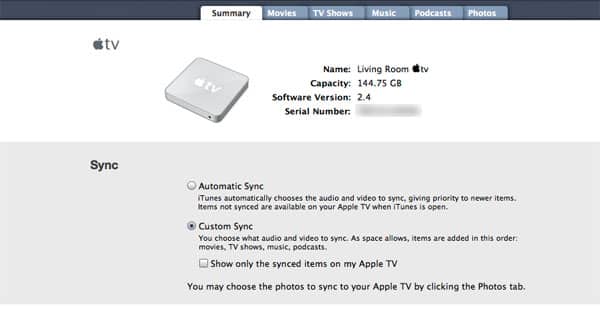
Ten en cuenta que aunque la pantalla de configuración del Apple TV de primera generación no proporciona una opción para sincronizar solo elementos marcados, cualquier elemento en tu biblioteca de iTunes que esté DESMARCADOS no estará disponible en el Apple TV independientemente de si has elegido sincronizarlos o no.
El Apple TV de segunda generación es puramente un dispositivo de transmisión sin configuraciones de sincronización en iTunes; siempre muestra TODO tu contenido de tu biblioteca de iTunes. Los elementos desmarcados también siguen estando disponibles en el Apple TV de segunda generación, aunque aparecerán desvanecidos en las listas de contenido en pantalla del Apple TV.
Sincronizando Videos Musicales
La sincronización de Videos Musicales se controla a través de la configuración de sincronización de Música. La configuración para videos musicales es bastante sencilla: simplemente eliges si deseas que los videos musicales se incluyan en tu dispositivo.
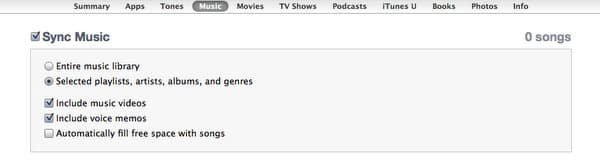
Dado que los videos musicales están organizados junto a las pistas de música normales, los videos musicales reales que deseas sincronizar se seleccionan de la misma manera que se selecciona la música. Si estás sincronizando solo listas de reproducción, artistas, álbumes o géneros seleccionados, solo se sincronizarán los videos musicales que estén en esas áreas seleccionadas. Si estás sincronizando “Todas las canciones y listas de reproducción”, entonces todos los videos musicales también se incluirán.
Ten en cuenta que DESMARCAR la opción “Incluir Videos Musicales” en iTunes eliminará todos los videos musicales de tu dispositivo.
Sincronizando Películas
La sincronización de Películas se controla a través de la pestaña “Películas” en la configuración de sincronización de tu dispositivo en iTunes. En versiones anteriores de iTunes, las opciones aquí diferían ligeramente dependiendo de qué tipo de dispositivo estabas sincronizando, sin embargo, iTunes 9 unificó la forma en que se comportan estas configuraciones en todos los dispositivos actualmente soportados.
Ten en cuenta que si aún estás utilizando una versión de iTunes anterior a iTunes 9 y un iPhone, encontrarás la configuración de Películas en la pestaña “Videos” en lugar de la pestaña “Películas”.
Las opciones que se encuentran aquí son similares a las utilizadas para sincronizar música, e incluyen la capacidad de sincronizar todas las películas, solo películas no vistas, o solo películas y/o listas de reproducción seleccionadas. Ten en cuenta que la sección de listas de reproducción solo aparecerá si tu biblioteca de iTunes contiene listas de reproducción que incluyan Películas en ellas, y solo mostrará esas listas de reproducción específicas.
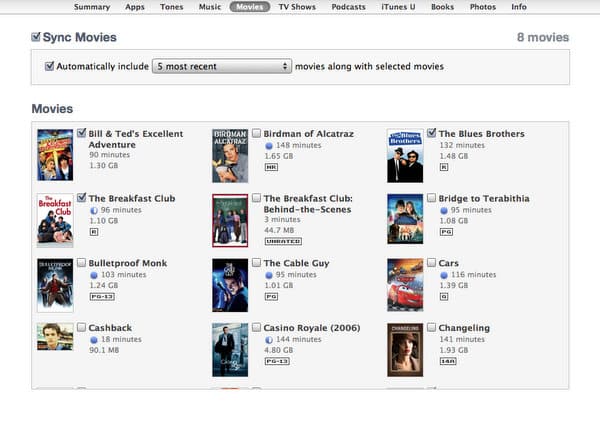
También puedes combinar estas opciones, permitiéndote incluir automáticamente películas recientes o películas no vistas recientes, seleccionar películas específicas y elegir sincronizar películas de una lista de reproducción. La sincronización con el Apple TV de primera generación aún utiliza las configuraciones más antiguas que requieren que elijas ya sea películas seleccionadas o listas de reproducción seleccionadas.
La opción “Todas las Películas” sincronizará naturalmente todas las películas en tu biblioteca de iTunes, aunque solo se sincronizarán las películas que estén marcadas en iTunes si la configuración “Sincronizar Solo Elementos Marcados” está habilitada. Cuando se selecciona “Todas las Películas”, las opciones restantes desaparecen ya que ya no son relevantes—estás sincronizando todo de todos modos.
Alternativamente, puedes elegir sincronizar solo películas que no has visto, según lo determinado por el “Conteo de Reproducción” de cada película. Esto puede incluir TODAS las películas no vistas, o puede limitarse solo a las 1, 3, 5 o 10 películas no vistas más recientemente o menos recientemente añadidas. Seleccionar películas “no vistas” eliminará películas de tu dispositivo en la siguiente sincronización después de que las hayas visto.
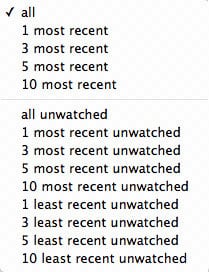
Por último, las películas pueden sincronizarse ya sea por el título individual de la película (Películas Seleccionadas) y/o por Lista de Reproducción (Listas de Reproducción Seleccionadas). iTunes mostrará tanto una lista de películas de las que puedes seleccionar como una lista de cualquier lista de reproducción en tu biblioteca de iTunes que contenga películas. Para los usuarios del Apple TV de primera generación, el cuadro que aparece cambiará para reflejar ya sea una lista de películas o una lista de listas de reproducción, dependiendo de esta configuración, de la misma manera que esta pantalla funcionó para todos los dispositivos antes de iTunes 9.
iTunes 9 proporciona un cuadro de búsqueda en la lista de películas para ayudarte a encontrar rápidamente la película que estás buscando, así como información adicional como arte de portada, duración, tamaño y calificación. Ten en cuenta que si has elegido sincronizar también películas recientes automáticamente, estas se seleccionarán automáticamente en esta lista para ti también.
El uso de la configuración Sincronizar solo canciones y videos marcados puede proporcionar un método alternativo para seleccionar películas con prácticamente el mismo efecto. En lugar de usar “Películas Seleccionadas”, simplemente establece las preferencias de sincronización en la pestaña Resumen en Sincronizar solo canciones y videos marcados y luego selecciona Todas las Películas en la página Películas. Las casillas de verificación en las listas principales de películas en iTunes se utilizan entonces para determinar qué películas se cargan en tu dispositivo. Esto puede ser más efectivo para gestionar contenido seleccionado sin tener que conectar tu dispositivo cada vez; dado que las configuraciones de sincronización solo están disponibles mientras tu dispositivo está conectado, para añadir/eliminar contenido de película a través de la pantalla de sincronización de Películas potencialmente tendrías que sincronizar tu dispositivo dos veces – una vez cuando lo conectas por primera vez, y luego nuevamente después de haber ajustado las configuraciones para seleccionar un conjunto diferente de películas. Esto es algo menos problemático con dispositivos iOS 5 y sincronización por Wi-Fi, ya que elimina la necesidad de conectar físicamente tu dispositivo, pero también aún requiere una sincronización inmediata para guardar y aplicar las configuraciones de Películas Seleccionadas; con el otro método puedes marcar y desmarcar películas en cualquier momento y estos cambios se aplicarán la próxima vez que realmente sincronices.
Alternativamente, la función “Listas de Reproducción Seleccionadas” también puede utilizarse para determinar qué películas se sincronizan a tu dispositivo. Esto puede ser aún más efectivo en conjunto con una serie de Listas de Reproducción Inteligentes – una característica avanzada que se discute con más detalle más adelante.
Sincronizando Programas de TV
La sincronización de Programas de TV es muy similar a la utilizada para películas, excepto que las selecciones se basan principalmente en una serie de Programa de TV completa. En iTunes 9 y versiones posteriores, ahora puedes seleccionar temporadas completas o episodios específicos dentro de una serie seleccionada, y sincronizar también en función de listas de reproducción. Al igual que con la configuración de películas, la opción de listas de reproducción solo aparecerá si tienes listas de reproducción en tu biblioteca que contengan episodios de programas de TV y solo mostrará esas listas de reproducción.
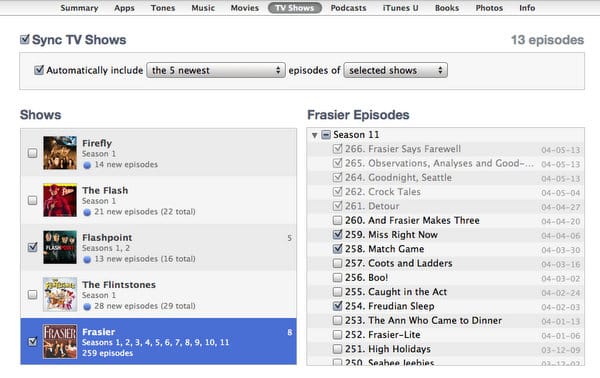
Al igual que con las Películas, la sincronización automática de Programas de TV también está disponible basada ya sea en todos los programas o programas seleccionados. Sin embargo, la configuración de sincronización permite al usuario especificar ya sea todos o episodios recientes, o todos o episodios recientes no vistos. Estos episodios se seleccionarán automáticamente en la lista de episodios para cualquier programa que se elija para sincronización.
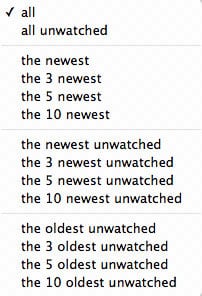
Ten en cuenta que al usar la sincronización automática de programas de TV basada en episodios no vistos, aquellos episodios que has visto se eliminarán automáticamente de tu dispositivo durante la siguiente sincronización a menos que también los hayas seleccionado para sincronización ya sea por episodio individual o como parte de una lista de reproducción.
También es importante señalar al tratar con las diversas configuraciones de “reciente” que iTunes basa esto en la fecha en que el episodio fue agregado a iTunes, no en el número de episodio, ID de episodio o fecha de lanzamiento. Esto puede ser particularmente problemático cuando has agregado una serie completa de programas de TV a iTunes al mismo tiempo, ya que estos no necesariamente se importan en orden cronológico—la “Fecha Agregada” puede parecer ser la misma, pero iTunes aún organiza en función del orden en que los episodios individuales realmente llegaron a iTunes.
Al igual que con las películas, si la opción “Sincronizar solo canciones y videos marcados” está habilitada en la pestaña Resumen, los elementos que están DESMARCADOS en iTunes no se sincronizarán a menos que sean específicamente seleccionados en la configuración de sincronización, en lugar de simplemente como parte de una lista de reproducción o selección de contenido automática.
Accediendo al Contenido de Video Dentro de iTunes
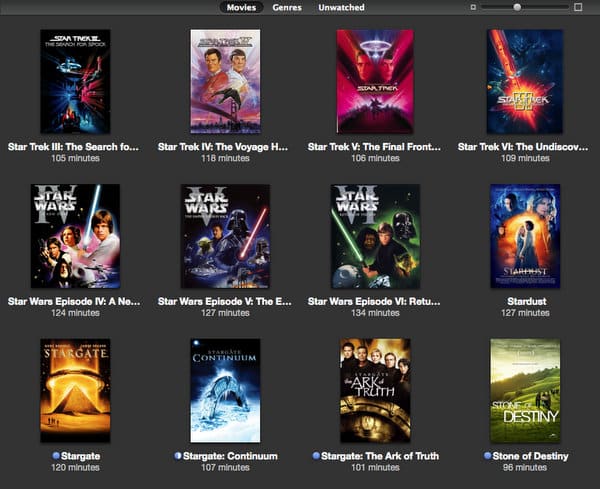
iTunes 8 hizo algunas mejoras agradables en cómo se organiza el contenido de video dentro de la biblioteca de iTunes misma. Las vistas tradicionales de “lista” permanecen, pero las nuevas vistas de Cuadrícula y Cover Flow de iTunes también se pueden aplicar al contenido de Películas y Programas de TV haciendo clic en las opciones apropiadas en el botón “Ver” en la parte superior derecha de la ventana de iTunes:

Como se mencionó anteriormente, las Películas están organizadas simplemente por el nombre de la pista de película. No se utilizan otras etiquetas para ningún tipo de organización o agrupamiento para películas individuales, aunque puedes elegir organizar tu vista de cuadrícula por género de película o mostrar solo películas no vistas utilizando los botones en la parte superior o en el menú Ver, Vista de Cuadrícula en iTunes. El menú Ver también proporciona opciones para ordenar películas por título, artista, género, año o calificación y agrupar películas en función del orden de clasificación elegido.
Vista de Cuadrícula de Películas
Vista de Cover Flow de Películas
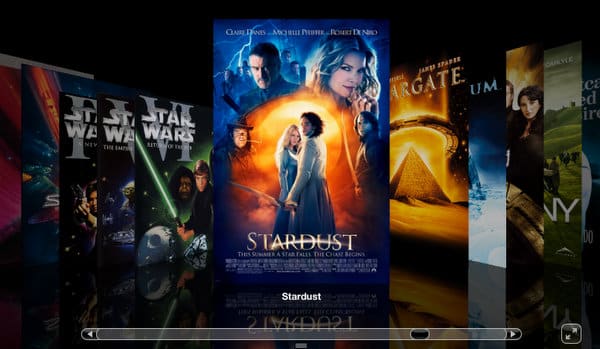
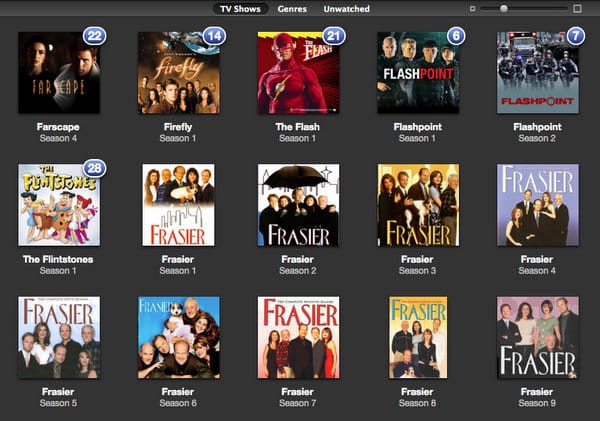
Los Programas de TV están agrupados en las vistas de Cover Flow y Cuadrícula en función del campo Nombre del Programa. Al usar la vista del navegador, pueden subdividirse aún más por Número de Temporada, si esa información está disponible en las etiquetas. En la vista de Cuadrícula, el número de episodios no vistos para cada Programa de TV se muestra como una insignia sobre la imagen de arte del Programa de TV.
Vista de Cuadrícula de Programas de TV
Vista de Cover Flow de Programas de TV
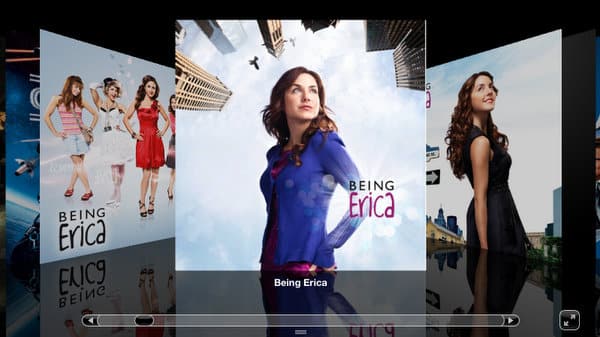
Ordenar, agrupar y filtrar vistas para Programas de TV en vista de Cuadrícula son de otra manera las mismas que para películas; puedes filtrar en función del género o estado no visto y ordenar y agrupar por título, artista, género, año o calificación.
Listas de Reproducción de Video
Una Lista de Reproducción de Video en iTunes no es en realidad diferente de cualquier otra lista de reproducción. La única distinción entre una lista de reproducción de video y una lista de reproducción de audio es el contenido en sí. Normalmente, las listas de reproducción de video solo contendrán contenido de video, y las listas de reproducción de audio solo contendrán contenido de audio. De hecho, si intentas crear una lista de reproducción que mezcle contenido de audio y video, iTunes te advertirá sobre lo que estás haciendo, solo para asegurarse de que estés seguro de que es lo que deseas hacer.
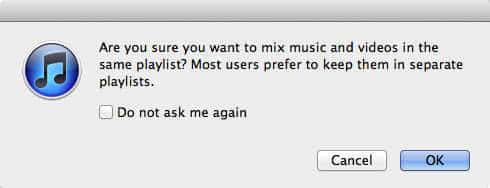
Si decides crear una lista de reproducción mixta que contenga ambos tipos de contenido, ten en cuenta que en algunos modelos de iPod más antiguos el contenido de audio solo se mostrará al ver la lista de reproducción en la sección Música, con películas y programas de TV apareciendo solo a través de la sección Videos.
En dispositivos iOS, todas las listas de reproducción se acceden a través de la aplicación Música, independientemente de si contienen contenido de audio o video; las listas de reproducción no aparecen en la aplicación Videos en absoluto. También vale la pena señalar que al reproducir videos desde la aplicación Música puedes reproducirlos en orientación vertical u horizontal.
Aunque mezclar películas y música en la misma lista de reproducción no suele tener mucho sentido, puede ser deseable incluir Videos Musicales en una lista de reproducción de audio; la parte de audio de un video musical aún se puede escuchar como parte de la lista de reproducción de audio en un iPod con Click Wheel o incluso un iPod nano de sexta generación.
Las listas de reproducción de video también se pueden acceder en el Apple TV, incluidas las listas de reproducción para películas y programas de TV. Las listas de reproducción mixtas de audio y video musical también son totalmente compatibles, y el Apple TV reproducirá los videos musicales y cambiará sin problemas de nuevo a la pantalla normal de “Ahora Reproduciendo” para pistas solo de audio.
Gestionando Contenido de Video con Listas de Reproducción Inteligentes
Aunque iTunes 9 amplió significativamente las opciones para sincronizar contenido al iPod y dispositivos iOS, en nuestra opinión estas opciones aún son inadecuadas para bibliotecas de video grandes, donde puedes querer más control sobre el contenido específico que va a tus dispositivos. Por ejemplo, podrías querer incluir un número diferente de episodios no vistos para cada programa de TV, en lugar de depender de la configuración global en las preferencias de sincronización de tu dispositivo, o podrías querer volver a ver tus episodios favoritos de un programa específico.
Afortunadamente, la capacidad de sincronizar con listas de reproducción seleccionadas significa que una de las características más poderosas de iTunes, las Listas de Reproducción Inteligentes, se puede utilizar para gestionar más efectivamente el contenido de video automáticamente en tu dispositivo móvil con un esfuerzo mínimo. Algunas ideas útiles para Listas de Reproducción Inteligentes siguen.
Seleccionando Videos Musicales
Como se mencionó anteriormente, iTunes ya no lista los videos musicales por separado del contenido musical. Aunque se pueden ver en el iPod o dispositivo iOS a través de la sección “Videos”, puede ser muy difícil hacer un seguimiento de ellos en iTunes. Una Lista de Reproducción Inteligente muy simple se encargará de esto:

Esto agrupará efectivamente todos los videos musicales en una sola lista de reproducción inteligente, donde se pueden ver y gestionar como un grupo de videos musicales, en lugar de agrupados con tus pistas de música.
Ten en cuenta que iTunes creará una Lista de Reproducción Inteligente de “Videos Musicales” similar a la anterior por defecto cuando crees una nueva biblioteca de iTunes.
Sincronizando una Serie de TV en secuencia adecuada
Aunque iTunes 7.6 añadió la capacidad de sincronizar tus episodios de Programa de TV por el episodio no visto menos reciente, este enfoque puede no funcionar para todos los usuarios ya que iTunes basa esta selección en la Fecha Agregada para los episodios, en lugar de cualquier tipo de número de episodio o fecha de lanzamiento. Incluso para programas descargados de la tienda de iTunes, esto puede ser un problema, ya que cuando descargas múltiples programas al mismo tiempo, a menudo llegan fuera de orden cronológico—la “Fecha Agregada” simplemente se basará en cuándo los episodios terminan de descargarse.
Afortunadamente, si has etiquetado correctamente tus episodios de Programa de TV con un nombre de álbum, esto se puede solucionar con una Lista de Reproducción Inteligente que selecciona tus Programas de TV por “Álbum” en lugar de por fecha:
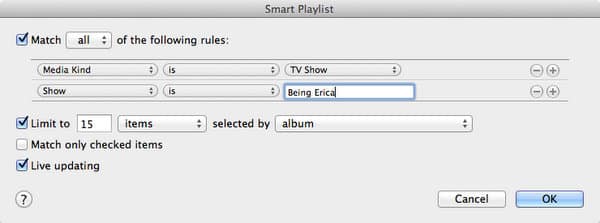
Para que esto funcione, el campo del nombre del Álbum debe llenarse con la información adecuada del programa y la temporada como se muestra en la sección “Etiquetado” anterior, y se deben utilizar números de pista en las etiquetas. Ten en cuenta que el contenido de Programa de TV descargado de la tienda de iTunes casi siempre ha llegado correctamente etiquetado de esta manera.
Volviendo a ver un Programa de TV
Quizás quieras volver a ver una serie de TV existente, pero no quieres tener que pasar por cada episodio y marcarlo como nuevo nuevamente. Una de las limitaciones de las opciones de sincronización integradas de iTunes es que solo puedes sincronizar episodios no vistos menos recientes, lo que no funcionará si los episodios ya han sido vistos.
Nuevamente, una Lista de Reproducción Inteligente simple puede resolver este problema, simplemente utilizando la fecha de “Última Reproducción” de cada episodio. Simplemente elige episodios que no se han visto en un cierto período de tiempo o después de una cierta fecha y luego limita la selección por “Menos Recientemente Añadido” o por “Álbum” como se describió anteriormente y la lista de reproducción se actualizará automáticamente a medida que veas cada episodio.
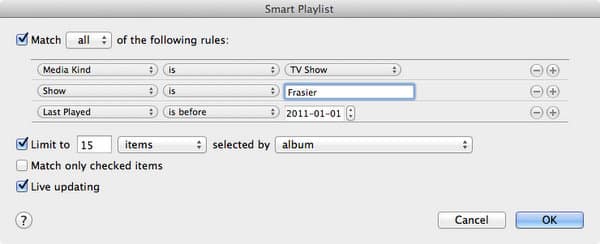
Podrías refinar aún más esta Lista de Reproducción Inteligente añadiendo un criterio de selección de calificación para seleccionar solo tus episodios favoritos para volver a ver, asumiendo que has ingresado calificaciones apropiadas para tus episodios en iTunes, por supuesto.
Manteniendo Clips de Video Cortos en tu iPod
Las películas de larga duración rápidamente consumirán la cantidad de espacio disponible en un iPod o iPhone, pero a menudo las personas quieren mantener sus varios clips de video más cortos en su dispositivo independientemente de qué películas seleccionen.
Recibe nuevas publicaciones en tu bandeja de entrada.
No spam. Cancela la suscripción en cualquier momento.