iPod shuffle · 10 min read · Mar 04, 2026
La Guía Completa del iPod shuffle
Como la versión más simplificada del iPod de Apple hasta la fecha, el iPod shuffle representa una filosofía completamente nueva en el diseño del iPod: su falta de pantalla y rueda de control sensible al tacto, combinada con su bajo precio y baja capacidad, lo convierten en un nuevo miembro interesante de la familia iPod de dos maneras fundamentales. Primero, es una forma de bajo riesgo para que los nuevos propietarios de iPod prueben las aguas de la música digital. Segundo, es lo suficientemente diferente – y lo suficientemente barato – para atraer a los propietarios de iPod existentes como una unidad suplementaria para entrenamientos o viajes ligeros.
Independientemente de cuál de estos dos tipos de propietarios de shuffle puedas ser, esperamos que encuentres útil gran parte de este tutorial de iPod 101. Los nuevos propietarios de iPod se familiarizarán mejor con iTunes, y los propietarios de iPod existentes verán consejos sobre cómo elegir y transferir las pequeñas porciones de una gran biblioteca musical al iPod shuffle.
Comenzando
La mejor manera de comenzar con tu nuevo iPod shuffle es asegurarte de que estás al día. En el momento de este artículo, el CD de instalación del iPod shuffle viene con la última versión de iTunes (4.7.1), pero el firmware del iPod shuffle se ha actualizado a 1.1 – más nuevo que lo que se envía en los shuffle actuales. Como haríamos con los usuarios de cualquier nuevo iPod, te recomendamos que comiences tu experiencia con el iPod shuffle descargando el último Actualizador de Software del iPod desde el sitio web de Apple.
El Actualizador de Software del iPod es un método muy simple para actualizar el software que se ejecuta en tu iPod. Descarga el software e instálalo. A continuación, conecta tu iPod shuffle a cualquier puerto USB 1.1 o USB 2.0 alimentado (USB 2.0 tiene velocidades de transferencia mucho más rápidas, pero no es obligatorio). Si estás conectando tu iPod shuffle a un hub USB no alimentado, puede que no se monte correctamente; intenta conectarlo directamente a la computadora.
El Actualizador de Software analizará tu iPod y determinará si necesita ser actualizado o no. Si es así, el Actualizador de Software te dará la opción de “Actualizar” o “Restaurar” tu iPod. “Restaurar” borrará toda la música y los datos en el iPod, mientras que “Actualizar” escribirá el firmware sin alterar el contenido del iPod. Si este es un iPod completamente nuevo, no debería importar qué método uses.
iTunes: Cargando Música en un iPod shuffle
Para los usuarios nuevos en iTunes, aquí hay algunos tutoriales suplementarios para varias formas de poblar tu biblioteca musical que se utilizarán para alimentar tu iPod shuffle:
- Importando Audio de CD
- Importando Audio de Windows Media
- Música Gratis para tu iPod
¿Cómo se transfiere esta música al iPod shuffle? Quizás una pregunta aún mejor es “¿Cómo se decide qué canciones poner en el iPod shuffle?” Afortunadamente, iTunes aborda ambas preguntas con una nueva característica extremadamente fácil de usar: Autofill. Conecta tu iPod shuffle, y aparecerá en la Lista de Fuentes a la izquierda de la ventana principal de iTunes. (Si no aparece, es posible que debas conectar y desconectar tu shuffle una vez, y/o reiniciar iTunes, antes de que aparezca.)
Haz clic en el nombre de tu iPod shuffle. La ventana principal de iTunes cambia a una visualización de las canciones que se cargarán en el iPod. (El orden de las pistas mostradas en esta ventana es el orden en que se reproducirán en el shuffle, si está funcionando en modo de reproducción secuencial). También notarás que hay un pequeño panel de control que aparece en la parte inferior de la lista de pistas.
Este panel de control permite una carga súper simple con un solo toque del iPod, con la opción de un poco más de potencia si decides usarla. ¿Cómo se usa el panel de control? A continuación se presenta un desglose de las diferentes características de Autofill:
- Autofill desde: Este elemento te permite elegir el “grupo” del cual Autofill selecciona música automáticamente. Elige toda tu biblioteca, y no hay forma de saber qué obtendrás. Reduce la selección a una lista de reproducción específica, y puedes enfocarte en un estado de ánimo, tempo, género específico, o más. Las listas de reproducción inteligentes pueden ser una solución maravillosa, cuando se utilizan como fuentes de Autofill. Por ahora, los audiolibros son omitidos por Autofill, pero para mantener otros archivos grandes (archivos WAV, archivos AIFF, etc.) fuera de tu iPod shuffle limitado en espacio, intenta hacer una lista de reproducción de “Shuffle Tunes” que se vea como la siguiente:
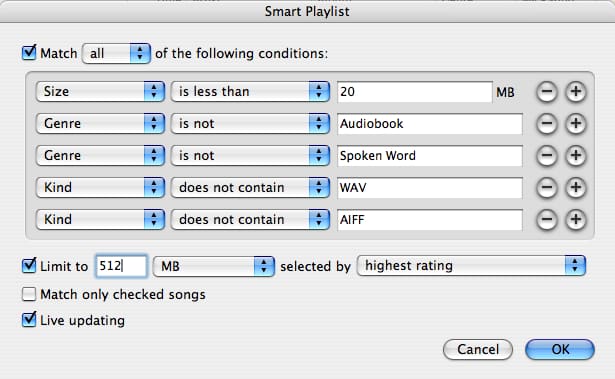
Al seleccionar una lista de reproducción inteligente, ten en cuenta que el iPod shuffle solo actualizará el Conteo de Reproducción, dejando las fechas y horas de “Última Reproducción” sin cambios debido a su falta de un reloj interno.
- Elegir canciones al azar: Este elemento, cuando está marcado, indicará a Autofill que elija una variedad aleatoria de música de la biblioteca o lista de reproducción seleccionada del menú desplegable. Desmarca este elemento, y Autofill colocará tantas pistas como pueda en el iPod shuffle, en orden.
- Elegir canciones de mayor calificación más a menudo: Una característica bastante simple, pero muy útil. Marca este elemento, y verás más de la música que disfrutas más. ¿La única trampa? iTunes no es psíquico… si calificas tus canciones, ¡esta característica será muy útil!
- Reemplazar todas las canciones al usar Autofill: Este elemento es verdaderamente una joya sutil en la característica de Autofill: Actívalo, y obtendrás una mezcla fresca cada vez que sincronices. Desactívalo, y Autofill simplemente “completará” el iPod shuffle, dejando intactas cualquier adición manual que hayas hecho. Configura Autofill como desees utilizando este pequeño panel de control, y haz clic en el botón de Autofill. iTunes elegirá música y la cargará directamente en el iPod shuffle. Claro, Autofill es maravilloso, pero ¿qué pasa si eso es un poco demasiada incertidumbre, incluso para un propietario de iPod shuffle? ¿Qué pasa con esa canción favorita que simplemente debes tener en tu shuffle en todo momento, o ese nuevo álbum que te gustaría escuchar en el autobús en su totalidad? Afortunadamente, Autofill no es la única forma de cargar un iPod shuffle. En el estilo estándar de Apple, prácticamente cualquier cosa en iTunes se puede arrastrar y soltar sobre el ícono del iPod shuffle en la lista de fuentes. Estos incluyen, por supuesto, canciones y listas de reproducción, así como títulos de Género, Artista y Álbum que se encuentran en la función “Buscar” de la biblioteca de iTunes. Muchos usuarios de shuffle disfrutarán de esta capacidad de colocar manualmente varios elementos en el iPod shuffle y usar la opción de Autofill no destructiva mencionada anteriormente para llenar el espacio no utilizado. Finalmente, iTunes ha agregado una capacidad que hemos estado esperando: puedes manipular el contenido de tu iPod shuffle cuando no está conectado a la computadora. Autofill, arrastrar y soltar, o eliminar canciones a tu satisfacción, y al conectar tu iPod shuffle, los cambios necesarios se realizarán automáticamente. Para habilitar esta característica, conecta tu iPod shuffle y entra en la página de Preferencias del iPod haciendo clic en el ícono del iPod en la esquina inferior derecha de la ventana de iTunes. Marca “Mantener este iPod en la lista de fuentes.” Usando el iPod shuffle como un Disco Duro Portátil
Al igual que otros iPods, el iPod shuffle puede ser utilizado como un disco duro portátil. La persona promedio es más propensa a usar esta característica con el shuffle que con otros iPods, porque a diferencia de ellos, el iPod shuffle no requiere que el usuario lleve un cable de conexión, y funciona igualmente bien en Macs y PCs sin controladores o reformateo. Por defecto, la capacidad de acceder al iPod shuffle como un disco duro está deshabilitada. Para habilitarlo, entra en la página de Preferencias del iPod como hicimos arriba.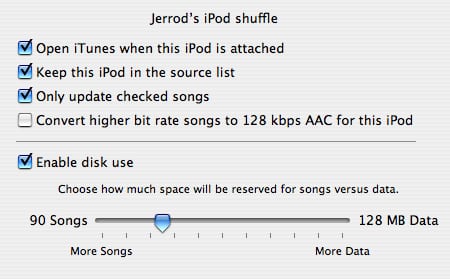
Aquí encontrarás una opción titulada “Habilitar Uso de Disco.” Cuando está marcada, iTunes permitirá que el iPod shuffle aparezca en el Explorador de Windows (o el Finder de Mac OS) como un disco duro extraíble. El control deslizante situado debajo de la casilla de verificación indica a iTunes cuánto espacio dejar vacío para datos al llenar el iPod a través de Autofill o gestión manual. Por ejemplo, en la foto de arriba, hemos reservado 128MB para uso no audio. Autofill solo llenará los otros 380 y tantos Megabytes con música. ¿Por qué no tengo la capacidad total del disco que pagué? Usando ya sea el Explorador de Windows o la barra de capacidad de iTunes en la parte inferior de la página del iPod shuffle, notarás que tu iPod shuffle está reportando una capacidad total de disco duro ligeramente menor que el número en la caja. No te preocupes… esto es completamente normal para todos los medios de almacenamiento. Contrario a la creencia popular, esta anomalía no es causada por programas instalados de fábrica, sobrecarga del sistema de archivos, o espacio de intercambio… es una consecuencia desafortunada de poco más que matemáticas y marketing. Los discos duros se venden y comercializan utilizando gigabytes decimales. Es decir, un “GB” consiste en 1,000,000,000 bytes. Sin embargo, las computadoras interpretan los gigabytes en binario. Para una computadora, 1 GB = 2^30 bytes, o 1,073,741,824 bytes. La relación de tamaño de archivo “real” a “comercializado” es la relación de estas dos interpretaciones, o aproximadamente 0.931. Por lo tanto, un iPod shuffle de 512MB en realidad tiene 0.9313225512MB, o aproximadamente 476.8MB de espacio utilizable para una computadora. Un iPod shuffle de 1GB también reportará aproximadamente 953.7MB. *iPod shuffle: Consejos de Operación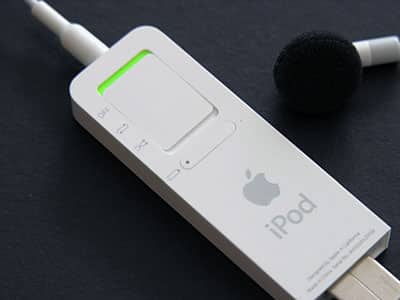
Aunque puede ser el iPod más simple hasta ahora, hay algunas técnicas clave de operación del iPod shuffle que vale la pena discutir: - En la parte trasera de tu shuffle, verás que el control deslizante principal tiene dos posiciones de “Encendido”. La primera es “reproducción secuencial”, y la segunda es “shuffle”. Usa el modo de reproducción secuencial si no estás “Disfrutando de la Incertidumbre” en este momento. Puedes, por ejemplo, cambiar de modo de shuffle a reproducción secuencial durante una canción (si simplemente debes escuchar el resto de ese álbum) y no se interrumpirá. Continuarás secuencialmente.
- Al escuchar una lista de reproducción secuencialmente, presiona Reproducir tres veces rápidamente para volver al principio del orden de reproducción.
- Al escuchar una lista de reproducción en modo shuffle, presiona Reproducir tres veces rápidamente para re-randomizar el orden de reproducción.
- Al escuchar la primera canción en el orden de reproducción, puedes navegar hacia atrás para ir directamente a la última canción. Esto es útil para llegar rápidamente a canciones que sabes que están cerca del final de tu orden de reproducción.
- Mantén presionado el botón “Reproducir/Pausa” durante unos segundos, y verás que el LED frontal parpadea en naranja. Esto “bloquea” todos los botones, poniendo el iPod en modo de bloqueo. Esto es especialmente útil cuando llevas un iPod shuffle activo en un bolsillo donde es probable que los botones se presionen accidentalmente. Mantén presionado “Reproducir/Pausa” nuevamente para desactivar el modo de bloqueo.
- Bajo el Firmware 1.1 y superior, el iPod shuffle se pausará automáticamente cuando se quiten los auriculares. Presiona “Reproducir” para reanudar el audio. iPod shuffle: Entendiendo las Luces
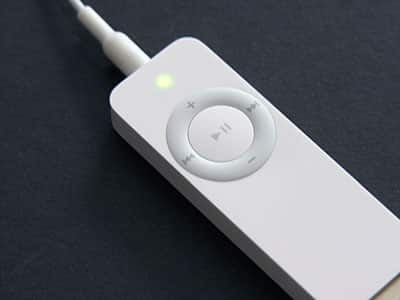
Tu iPod shuffle tiene dos luces LED en su lado frontal – una naranja y una verde – que indican lo que está haciendo. En la parte trasera del shuffle, hay otro conjunto de indicadores de color para la duración de la batería. Aquí hay una guía rápida para interpretarlos ambos (también se proporciona una tarjeta de referencia en tu caja): Luz Frontal - Parpadeando Naranja: Conectado y montado. No desconectar.
- Naranja Sólido: Cargando / No montado. Ok para desconectar.
- Parpadeando Verde: Pausado.
- Verde Sólido: Totalmente Cargado.
- Parpadeando Verde/Naranja: Sin música o algún otro problema: Carga música, ciclo el iPod encendido y apagado, o restaura tu iPod.
- Verde Sólido al presionar el botón: Operación normal… un simple indicador.
- Naranja Sólido al presionar el botón: El bloqueo está activo. Desactívalo manteniendo presionado Reproducir/Pausa.
Recibe nuevas publicaciones en tu bandeja de entrada.
No spam. Cancela la suscripción en cualquier momento.