Guía de Transferencia · 20 min read · Sep 23, 2025
La Guía Completa para Transferir tu Contenido a un Nuevo iPhone, iPad o iPod touch
Con un nuevo modelo de iPhone, iPad o iPod touch saliendo prácticamente anualmente, es inevitable que en algún momento la mayoría de los usuarios quieran actualizar su dispositivo antiguo al último y mejor modelo.
Este artículo está diseñado para actuar como una guía para ayudar a los usuarios con el proceso de asegurarse de que tienen una copia de seguridad adecuada de su dispositivo iOS y luego usar iTunes o iCloud para restaurar todos sus ajustes, datos y contenido en un nuevo dispositivo desde allí. En la mayoría de los casos, este es en realidad un procedimiento muy sencillo, pero como en cualquier cosa, siempre hay excepciones y es útil tener un buen entendimiento de los procedimientos involucrados.
El Proceso
En los días de los iPods con Click Wheel, antes de los dispositivos iOS, el procedimiento para cambiar a un nuevo dispositivo era relativamente simple: Conéctalo a iTunes y pasa por un asistente de configuración muy sencillo para determinar qué tipo de contenido querías sincronizar y si querías habilitar la sincronización automática. Los usuarios con configuraciones más complicadas pueden haber necesitado ajustar sus configuraciones de sincronización, pero eso era todo. No había configuraciones para hacer copias de seguridad y restaurar y no había aplicaciones de las que preocuparse. De hecho, así es como todavía funcionan las cosas con el iPod classic, iPod nano y iPod shuffle.
Con el iPhone, iPad y iPod touch, el procedimiento es ligeramente diferente, aunque no necesariamente más complicado. Esencialmente, una copia de seguridad de tu dispositivo actual se almacena ya sea por iTunes en tu computadora, o en iCloud. Se realizan copias de seguridad regulares cada vez que sincronizas tu dispositivo con tu computadora o en un horario regular si estás usando iCloud y puedes generar fácilmente una copia de seguridad manual a cualquiera de los destinos bajo demanda. Las copias de seguridad de iTunes requieren que tengas una conexión de sincronización USB o Wi-Fi a tu biblioteca principal de iTunes, mientras que las copias de seguridad de iCloud requieren una conexión a Internet Wi-Fi; las copias de seguridad automáticas de iCloud solo ocurrirán una vez cada 24 horas cuando tu dispositivo esté en Wi-Fi y conectado a una fuente de alimentación con la pantalla bloqueada.
Las copias de seguridad realizadas por iTunes o iCloud contienen todos tus ajustes y datos de aplicaciones de terceros, pero no incluyen elementos que se espera que ya estén almacenados en otro lugar. Por ejemplo, tus copias de seguridad incluirán cosas como las fotos en el carrete de la cámara de tu dispositivo, pero no las que están en tus flujos de fotos de iCloud o que se sincronizaron originalmente desde tu computadora. De manera similar, tus aplicaciones reales y contenido multimedia tampoco se almacenan en las copias de seguridad de tu dispositivo; esto haría que las copias de seguridad fueran mucho más grandes y haría que el proceso de copia de seguridad fuera mucho más lento sin ventaja, ya que estos elementos normalmente pueden ser resincronizados desde iTunes (solo para ser claros: los datos de la aplicación se almacenan en la copia de seguridad, las aplicaciones en sí no). Sin embargo, esto significa que el proceso de restauración se realiza esencialmente en dos pasos: Restaurar la copia de seguridad y luego resincronizar todo lo demás desde iCloud y/o iTunes.
El proceso para migrar tus datos de un viejo dispositivo iOS a uno nuevo es básicamente bastante sencillo para la mayoría de los usuarios típicos.
Asegúrate de que tienes una copia de seguridad actual de tu dispositivo iOS y contenido, ya sea en iTunes o iCloud.
Configura tu nuevo dispositivo, eligiendo restaurar tu copia de seguridad cuando se te pida hacerlo.
Sincroniza tu nuevo dispositivo con iTunes para restaurar tus aplicaciones y contenido multimedia.
Pasaremos por cada uno de estos pasos en más detalle un poco más adelante.
Una de las cosas más importantes a tener en cuenta al transferir a un nuevo dispositivo es No Entrar en Pánico. El proceso no toca nada en tu dispositivo actual, así que si algo sale mal, siempre puedes volver y volver a intentarlo. De hecho, por esta razón, generalmente es una buena idea evitar borrar tu viejo dispositivo hasta que estés completamente seguro de que todo está funcionando bien en el nuevo dispositivo, incluso si parece que el procedimiento de restauración fue impecable.
Ten en cuenta que las copias de seguridad de iOS no son específicas del dispositivo. Puedes restaurar una copia de seguridad de cualquier modelo de dispositivo iOS a cualquier otro modelo de dispositivo iOS; por ejemplo, de un iPod touch a un iPhone, o incluso de un iPhone a un iPad, o viceversa. Esto puede ser útil si estás cambiando a un dispositivo diferente o has comprado un dispositivo secundario como un iPad y quieres comenzar con la misma configuración básica, aplicaciones y datos que usas en tu dispositivo principal.
La única limitación importante es que el nuevo dispositivo debe estar ejecutando la misma versión o una versión posterior de iOS que la que se utilizó para hacer la copia de seguridad original. También hay algunas otras limitaciones menores que discutimos al final de este artículo.
Usando iTunes vs. iCloud
Tradicionalmente, la forma aprobada por Apple para transferir tus datos, ajustes y contenido de tu viejo dispositivo a uno nuevo era usar iTunes, sin embargo, con el lanzamiento de iOS 5 en 2011, Apple tomó medidas para reducir la necesidad de una Mac o PC tradicional con la introducción de iCloud, que puede proporcionar la mayoría de las mismas capacidades de iTunes en términos de poner tu dispositivo en funcionamiento sin requerir realmente una computadora.
Discutiremos ambos métodos por separado más adelante en este artículo, pero en muchos casos, si tienes una computadora con una biblioteca de iTunes, usar iTunes para transferir la información a tu nuevo iPhone, iPad o iPod touch será el método mucho más rápido simplemente debido a las velocidades de transferencia USB en comparación con las de una conexión a Internet típica. Además, iCloud no maneja los tipos de contenido que iTunes maneja, por lo que independientemente del método que uses, es posible que aún debas conectar tu dispositivo de nuevo a tu computadora para recargar elementos como videos y música no comprada.
Ten en cuenta que no hay un requisito para usar un método u otro; incluso si normalmente haces una copia de seguridad de tu dispositivo en iCloud, aún puedes hacer fácilmente una copia de seguridad en iTunes y restaurar desde esa.
¿Qué pasa con las aplicaciones de terceros?
Hay varias aplicaciones de terceros que prometen simplificar el proceso de transferencia, pero en realidad ninguna de estas debería ser necesaria para la gran mayoría de las situaciones. Muchas de estas realmente solo hacen lo que iTunes ya hace bastante bien, y casi todas ellas necesitan ser compradas por separado. Si bien algunas de ellas ofrecen otras características útiles, si estás considerando comprar una de estas aplicaciones únicamente para transferir datos a un nuevo dispositivo, te recomendamos que ahorres tu dinero y simplemente uses los métodos estándar—y gratuitos—de iTunes/iCloud descritos aquí.
Paso 1: Asegúrate de que tienes una copia de seguridad actual
Dado que todo el proceso de transferencia depende de las copias de seguridad realizadas por iTunes o iCloud, querrás asegurarte de que tienes una copia de seguridad actual antes de hacer cualquier otra cosa.
Recuerda que iTunes solo hace una copia de seguridad de tu dispositivo cuando lo conectas o sincronizas con tu biblioteca de iTunes. Es bastante obvio cuando esto sucede a través de una conexión USB, pero ten en cuenta que la sincronización a través de Wi-Fi solo ocurre cuando tu dispositivo está conectado a una fuente de alimentación. De manera similar, las copias de seguridad de iCloud solo se realizan automáticamente una vez cada 24 horas, y aun así solo si tu dispositivo está en una red Wi-Fi y conectado a una fuente de alimentación con su pantalla bloqueada.
Por lo tanto, lo mejor que puedes hacer antes de comenzar es simplemente hacer otra copia de seguridad manualmente. De hecho, ¿por qué no hacer dos? Aunque debes elegir una u otra para tus copias de seguridad automáticas, puedes hacer fácilmente copias de seguridad manuales de tu dispositivo en iCloud y iTunes.
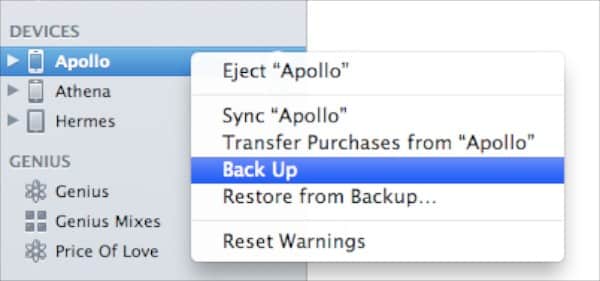
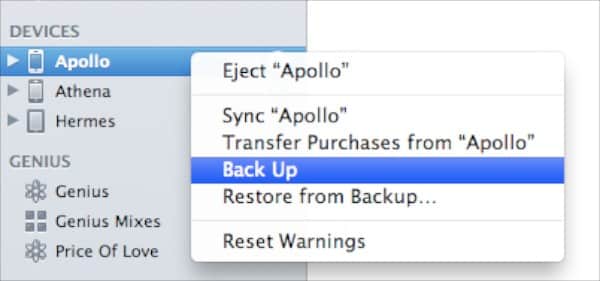
Para hacer una copia de seguridad de tu dispositivo en iTunes, conéctalo a tu computadora y luego haz clic derecho sobre él en la lista de Dispositivos en el lado izquierdo de la ventana de iTunes. Aparecerá un menú contextual con Hacer copia de seguridad como una de las opciones. Simplemente haz clic en esto y iTunes hará inmediatamente una copia de seguridad de tu dispositivo.
Esto se puede hacer a través de USB o Wi-Fi, pero recomendamos hacerlo a través de USB ya que será más rápido y generalmente más confiable. Ten en cuenta que puedes realizar esta copia de seguridad independientemente de si normalmente usas iTunes o iCloud para tus copias de seguridad automáticas.
Para hacer una copia de seguridad en iCloud, ve a la aplicación Configuración en tu dispositivo, elige iCloud y luego desplázate hacia abajo y selecciona Almacenamiento y copia de seguridad. En la parte inferior de esta pantalla hay un interruptor para habilitar la copia de seguridad de iCloud. Si normalmente haces copias de seguridad en iTunes, esta opción estará desactivada; simplemente actívala y aparecerá un botón de Hacer copia de seguridad ahora que puedes tocar para iniciar una copia de seguridad de iCloud manualmente. Recuerda que debes estar conectado a través de Wi-Fi para hacer esto.
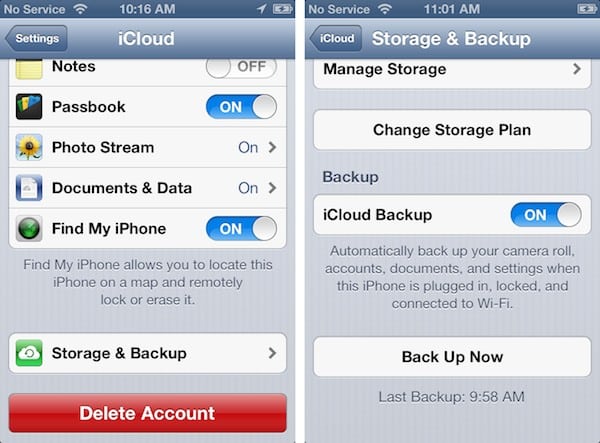
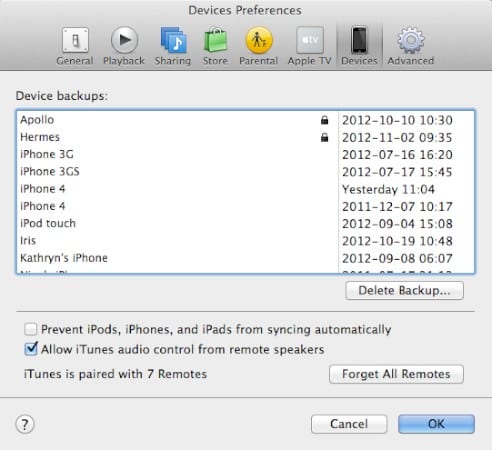
Puedes confirmar la fecha y hora de tu última copia de seguridad de iCloud desde la misma pantalla—se mostrará inmediatamente debajo del botón de Hacer copia de seguridad ahora. Para verificar la fecha y hora de tu última copia de seguridad en iTunes, ve a las Preferencias de iTunes y elige la pestaña Dispositivos. Se mostrará una lista de todas las copias de seguridad de dispositivos iOS almacenadas por iTunes en esta pantalla, con la fecha y hora de cada una.
La fecha y hora de la última copia de seguridad para cada método también se puede ver desde la pantalla de Resumen para tu dispositivo en iTunes. Simplemente busca la sección de Copia de seguridad. Esto también se utiliza para establecer la ubicación para copias de seguridad automáticas; alternar entre las dos opciones mostrará la fecha y hora de la última copia de seguridad para cada una.

Si ves un ícono de candado listado junto a tu nombre de dispositivo, significa que esa copia de seguridad almacenada está cifrada con una contraseña. Asegúrate de conocer la contraseña antes de continuar, ya que es posible que necesites ingresarla para restaurar tu copia de seguridad en tu nuevo dispositivo. Si es necesario, puedes crear una copia de seguridad sin cifrar simplemente desactivando la configuración de Cifrar copia de seguridad local y haciendo otra copia de seguridad manual.
Asegúrate de que tu contenido esté respaldado
Recuerda que las copias de seguridad de tu dispositivo en iTunes y iCloud solo incluyen tus ajustes y datos de aplicaciones, no las aplicaciones en sí ni ningún contenido multimedia. El procedimiento de restauración asume—y se basa en—la capacidad de recuperar estos elementos de iCloud y/o tu biblioteca local de iTunes.
Planeando restaurar desde iCloud
Si estás restaurando desde iCloud, tus aplicaciones se restaurarán automáticamente por aire directamente desde la App Store. De manera similar, la música, películas, programas de televisión e iBooks comprados se volverán a descargar automáticamente después de la restauración. Sin embargo, otro contenido deberá ser restaurado desde iTunes, incluyendo películas, programas de televisión, audiolibros y contenido musical de otras fuentes como tus propios CDs u otros servicios de descarga.
Si solo tienes aplicaciones en tu dispositivo y no te preocupas por contenido multimedia como música, películas, programas de televisión o audiolibros, el proceso es mucho más simple: simplemente puedes restaurar usando iCloud y no preocuparte por lo que hay en tu biblioteca de iTunes. Tu copia de seguridad de iCloud incluirá todos tus ajustes y datos de aplicaciones, y las aplicaciones en sí se volverán a descargar directamente desde la App Store.
Además, si eres suscriptor de iTunes Match, tu biblioteca musical ya está disponible en iCloud. Si usas las aplicaciones de iOS Podcasts o iTunes U para ese tipo de contenido en lugar de sincronizarlo desde iTunes, entonces eso también está cubierto por el procedimiento de restauración de iCloud.
Si no almacenas ningún otro tipo de contenido basado en iTunes en tu dispositivo—películas, programas de televisión, audiolibros o fotos sincronizadas desde tu computadora—entonces probablemente no haya necesidad de conectar tu dispositivo a tu biblioteca de iTunes en absoluto y puedes simplemente restaurar directamente desde iCloud e ignorar el resto de esta sección.
Si tienes contenido multimedia que está sincronizado desde iTunes, sin embargo, necesitarás asegurarte de que el contenido esté en tu biblioteca de iTunes para que pueda ser copiado a tu nuevo dispositivo, ya que no se incluirá como parte de tu copia de seguridad ni estará disponible desde iCloud de ninguna otra manera.
Planeando restaurar desde iTunes
Si estás restaurando desde iTunes, el procedimiento asumirá que todo se restaurará directamente desde tu biblioteca de iTunes, incluyendo tus aplicaciones. Tus aplicaciones no se restaurarán directamente desde la App Store en este caso, sino que necesitarán ser copiadas de nuevo desde tu propia biblioteca de iTunes.
Por esta razón, es importante en cualquier caso asegurarse de que todo lo que está en tu dispositivo también esté en tu computadora. Para la mayoría de los usuarios que sincronizan con iTunes regularmente, esto será automáticamente el caso a menos que realmente hayas estado eliminando contenido de tu biblioteca. Incluso las aplicaciones y el contenido comprados directamente en tu dispositivo deberían transferirse automáticamente de nuevo a tu biblioteca de iTunes la próxima vez que sincronices tu dispositivo, siempre que tu computadora esté autorizada para tu cuenta de iTunes Store.
Si no sincronizas con iTunes regularmente, sin embargo, es una buena idea verificar que todo esté realmente en tu biblioteca de iTunes, especialmente si planeas usar iTunes para restaurar tu nuevo dispositivo. Para aplicaciones y otro contenido comprado, primero debes asegurarte de que tu computadora esté autorizada para la cuenta que se utilizó para comprar ese contenido. Esto debería ser normalmente el caso a menos que nunca hayas comprado nada de la iTunes Store usando tu computadora, en cuyo caso puedes autorizar tu computadora simplemente eligiendo Autorizar esta computadora en el menú Store en iTunes e ingresando tu ID de Apple y contraseña cuando se te pida.
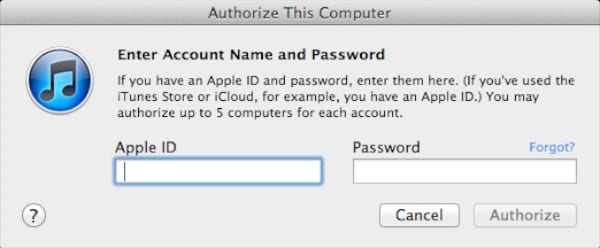
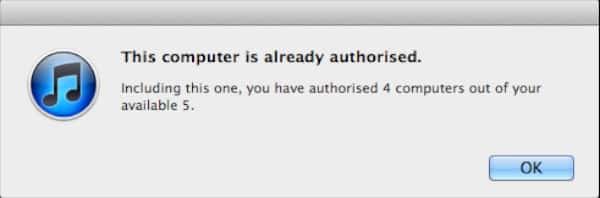
Si no estás seguro de si tu computadora está autorizada o no, pasa por este proceso de todos modos. No hay ningún daño en hacerlo si tu computadora ya está autorizada para comenzar; iTunes simplemente reconocerá esto y te informará que tu computadora ya está autorizada.
Si has comprado contenido usando más de una cuenta de iTunes Store, asegúrate de repetir este paso para cada cuenta.
Una vez que hayas confirmado que tu computadora está autorizada para la(s) cuenta(s) de iTunes Store utilizadas para comprar tu contenido, simplemente puedes conectar tu dispositivo y seleccionar Transferir compras desde el menú Archivo para copiar cualquier aplicación y otro contenido comprado de tu dispositivo de vuelta a tu biblioteca de iTunes.
Si tienes contenido no comprado en tu dispositivo que no está en tu biblioteca de iTunes, necesitarás buscar herramientas de terceros para transferir este contenido de vuelta a tu computadora para que pueda ser sincronizado a tu nuevo dispositivo. Consulta nuestro artículo sobre Copiar Contenido de tu iPod a tu Computadora para más información sobre cómo hacerlo. Ten en cuenta que esto normalmente debería ser la situación solo si has eliminado contenido de tu biblioteca de iTunes manualmente o has perdido tu biblioteca de iTunes en algún momento y no habías copiado previamente los datos de vuelta desde tu dispositivo al reconstruir tu biblioteca.
Paso 2: Configura tu nuevo dispositivo y restaura tu copia de seguridad
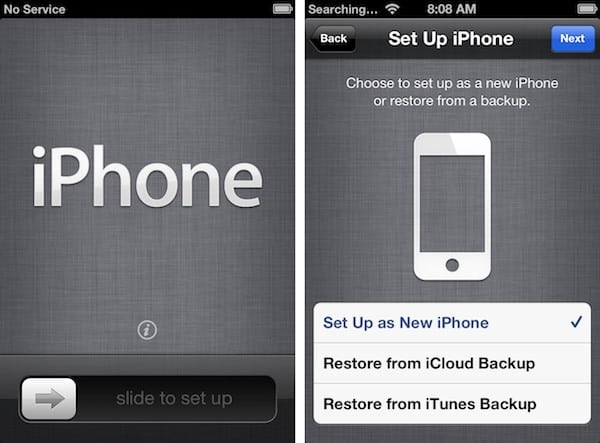
Una vez que hayas confirmado que tu copia de seguridad es actual y tu contenido está en tu biblioteca de iTunes, estás listo para configurar y restaurar tu nuevo dispositivo. Desde iOS 5, Apple ha empleado un nuevo asistente de configuración que se ejecuta en nuevos dispositivos iOS para guiarte a través del proceso de ponerlo en funcionamiento. Durante el proceso de configuración se te dará la oportunidad de conectarte a iTunes en lugar de usar un punto de acceso Wi-Fi, o si continúas con el asistente de configuración en el dispositivo, eventualmente se te preguntará si deseas restaurar una copia de seguridad de iTunes o iCloud.
Restaurando desde iTunes
Durante el asistente de configuración, puedes elegir la opción Conectar a iTunes en la pantalla de configuración de Wi-Fi, o más tarde elegir Restaurar desde copia de seguridad de iTunes; en cualquier caso, se te mostrará una pantalla de Conectar a iTunes en la que puedes conectar tu dispositivo a tu computadora para restaurar desde iTunes.
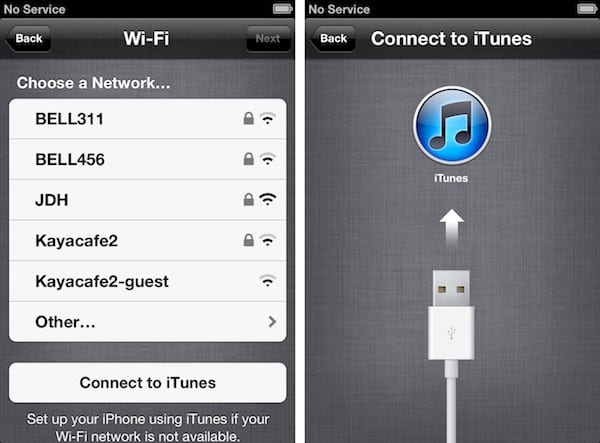
En realidad, sin embargo, puedes omitir todo esto por completo y simplemente conectar tu dispositivo a tu computadora directamente desde la caja. iTunes te pedirá que configures como un nuevo dispositivo o que restaures desde una de tus copias de seguridad anteriores.
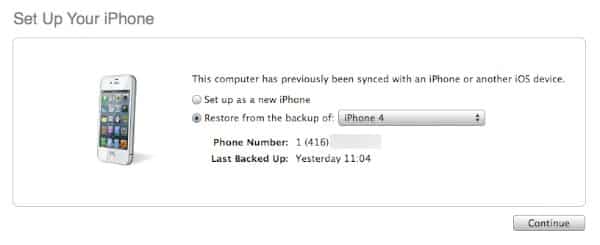
Simplemente elige la copia de seguridad apropiada que deseas restaurar en tu nuevo dispositivo y haz clic en el botón Continuar. iTunes restaurará tu copia de seguridad, después de lo cual tu dispositivo se reiniciará. Volverá a aparecer en iTunes después de reiniciarse y comenzará a sincronizar tus aplicaciones y contenido multimedia de vuelta a tu dispositivo desde tu biblioteca de iTunes.
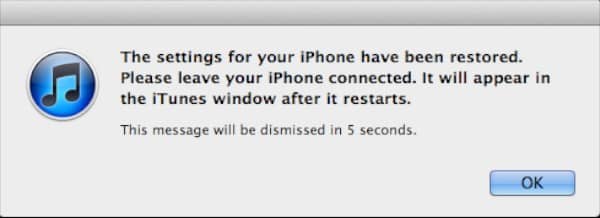
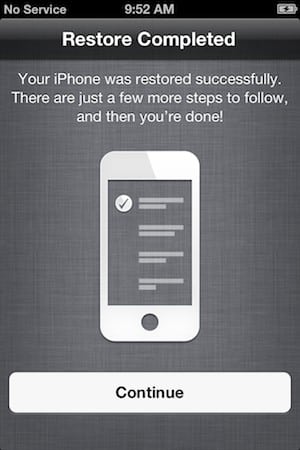
Ten en cuenta que si no completaste el asistente de configuración antes de restaurar desde iTunes, aún se te requerirá pasar por algunos pasos restantes antes de que puedas comenzar a usar tu dispositivo.
Restaurando desde iCloud
Para restaurar desde iCloud, simplemente procede a través del asistente de configuración de iOS y elige la opción Restaurar desde copia de seguridad de iCloud cuando se te presente.
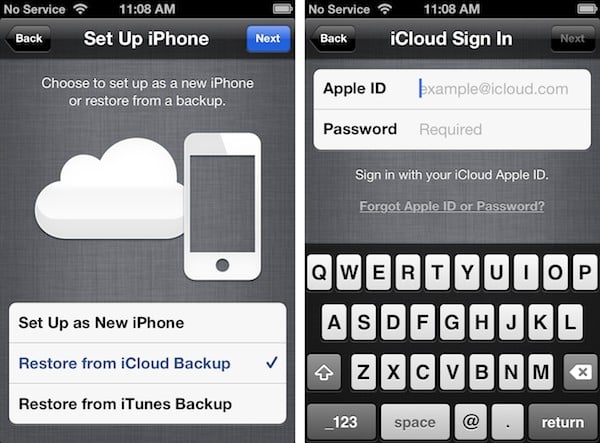
Se te pedirá que inicies sesión con tu ID de Apple y contraseña de iCloud y luego se te mostrará una lista de copias de seguridad almacenadas en tu cuenta de iCloud, con las copias de seguridad más apropiadas para tu dispositivo listadas primero y la fecha, hora y nombre del dispositivo mostrados para cada una. Ten en cuenta que iCloud almacena las tres copias de seguridad más recientes para cada uno de tus dispositivos, por lo que es posible que veas dos copias de seguridad más antiguas listadas aquí también.
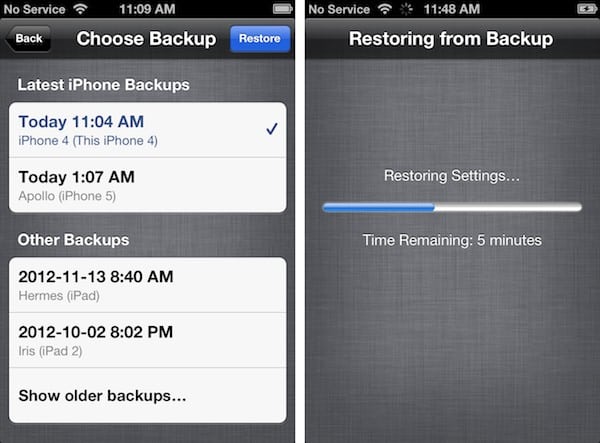
Simplemente elige la copia de seguridad apropiada y toca el botón Restaurar en la esquina superior derecha. Tu dispositivo comenzará una restauración inicial en primer plano desde iCloud para tus ajustes y datos, después de lo cual se reiniciará y continuará restaurando tu contenido en segundo plano. Al igual que con una restauración de iTunes, es posible que aún necesites completar el asistente de configuración de iOS después del reinicio también.
Paso 3: Sincroniza tu dispositivo para restaurar tu contenido
Como ya hemos discutido, para ahorrar tanto tiempo como espacio, las copias de seguridad de dispositivos iOS solo contienen tus ajustes y datos de aplicaciones. En lugar de almacenar las aplicaciones reales y el contenido multimedia, la copia de seguridad de iOS almacena en su lugar una lista de lo que se supone que debe estar en tu dispositivo, para que tus aplicaciones y contenido puedan ser restaurados más tarde desde iCloud y/o iTunes.
Ten en cuenta que esto significa que tus datos de aplicación en realidad se restauran antes que las propias aplicaciones. Esto puede parecer contraintuitivo, pero es simplemente la forma en que funciona iOS. No te preocupes si parece que tus aplicaciones se están reinstalando desde cero; los datos ya se han restaurado desde tu copia de seguridad y estarán allí esperando a la aplicación.
Desde iTunes
Después de restaurar una copia de seguridad desde iTunes, simplemente necesitas dejar tu nuevo dispositivo conectado a tu computadora. Se reiniciará y iTunes comenzará a sincronizar todo en tu nuevo dispositivo de acuerdo con los ajustes de sincronización almacenados en tus copias de seguridad. Esto puede tardar desde unos minutos hasta una hora o más, dependiendo de cuánto contenido había en tu viejo dispositivo.
Ten en cuenta que en realidad no hay nada especial en este proceso—es simplemente una operación normal de sincronización de iTunes. Así que, como con cualquier otra sincronización de iTunes, puedes interrumpir este proceso si es necesario simplemente desconectando tu dispositivo y reanudarlo más tarde, y continuará desde donde lo dejó.
Una vez que esta sincronización inicial se haya completado, eso es todo y básicamente estás en funcionamiento con tu nuevo dispositivo, aunque aún puedes necesitar completar algunos de los pasos del asistente de configuración de iOS como se mencionó anteriormente.
Desde iCloud
Después de restaurar una copia de seguridad desde iCloud, tus aplicaciones se volverán a descargar y reinstalarán directamente desde la App Store a través de Internet. Durante este proceso, verás íconos de aplicaciones en gris con indicadores de progreso. Por defecto, tus aplicaciones se descargan y reinstalan en el mismo orden en que aparecen en tu pantalla de inicio, pero puedes tocar el ícono de una aplicación específica para comenzar a descargarla de inmediato.
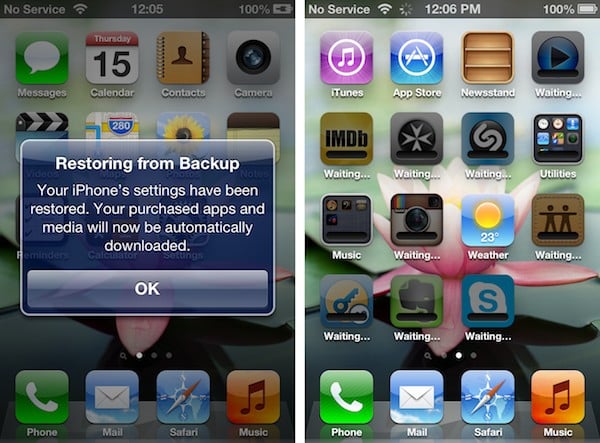
Cualquier música, películas, programas de televisión e iBooks comprados en iTunes que estaban almacenados en tu otro dispositivo también se descargarán como parte de este proceso. Si te has suscrito a iTunes Match, tu biblioteca musical completa estará disponible, incluyendo elementos coincidentes y subidos.
Cualquier cosa que no se haya comprado en iTunes o que no esté disponible a través de iTunes Match deberá ser retransmitida desde iTunes. Tus ajustes de sincronización de iTunes se restauran desde la copia de seguridad de iCloud, así que simplemente conectándote a iTunes y ejecutando una sincronización transferirá este contenido a tu nuevo dispositivo.
Ten en cuenta que también puedes acelerar el proceso de reinstalación de tus elementos comprados simplemente conectando el nuevo dispositivo a tu biblioteca de iTunes. Los elementos cambiarán a sincronizarse a través de la conexión USB mucho más rápida en lugar de por aire a través de iCloud.
Puedes comenzar a usar tu dispositivo tan pronto como termine de reiniciarse mientras esperas que tus aplicaciones y contenido multimedia lleguen. Solo asegúrate de dejar el cable USB conectado si estás restaurando desde iTunes o permanecer dentro del alcance de Wi-Fi si estás restaurando desde iCloud.
Advertencias, Limitaciones y “Sorpresas”
En la mayoría de los casos, una simple copia de seguridad y restauración de dispositivo a dispositivo debería llevarse a cabo sin problemas, pero, por supuesto, siempre hay excepciones y casos especiales.
Contraseñas
Por razones de seguridad, después de restaurar, es probable que se te pida que vuelvas a ingresar tus contraseñas para cosas como tu cuenta de iCloud, cuenta de iTunes Store, cuentas de correo y puntos de acceso Wi-Fi.
Recibe nuevas publicaciones en tu bandeja de entrada.
No spam. Cancela la suscripción en cualquier momento.