iTunes Store · 13 min read · Sep 27, 2025
La Guía Completa para Usar la Tienda iTunes
Aunque puedes llenar tu biblioteca de iTunes y tus dispositivos multimedia de Apple con contenido de una amplia variedad de fuentes, la Tienda iTunes ofrece una excelente tienda única para una gran variedad de contenido con millones de canciones y podcasts y miles de películas, programas de televisión y audiolibros disponibles para su compra, dependiendo de tu país de residencia. Incluso para los usuarios con grandes colecciones de medios de otras fuentes, la Tienda iTunes puede proporcionar una fuente útil de información sobre nuevo contenido y avances de canciones, películas y programas de televisión. Además, para dispositivos iOS, la Tienda iTunes incluye la App Store, convirtiéndola en la fuente de nuevas aplicaciones.
En esta guía, analizamos en profundidad las características disponibles en la Tienda iTunes, yendo más allá de la navegación y compra de contenido relativamente intuitivas para observar algunas de las opciones más avanzadas para los usuarios de la Tienda iTunes.
Tiendas iTunes por País
Lo primero que debes tener en cuenta es que la Tienda iTunes no es un mercado internacional abierto. Cada país tiene efectivamente su propia Tienda iTunes, y no todo el contenido está disponible en todos los países. De hecho, incluso la Tienda iTunes no está disponible en todos los países. Puedes elegir qué tienda de qué país deseas ver desplazándote hacia abajo hasta la parte inferior de la ventana de la Tienda iTunes y haciendo clic en el pequeño icono de bandera redonda que aparece en la esquina inferior derecha. Esto te llevará a una lista de países en los que la Tienda iTunes está disponible, y puedes cambiar el país que se muestra simplemente haciendo clic en el icono correspondiente.
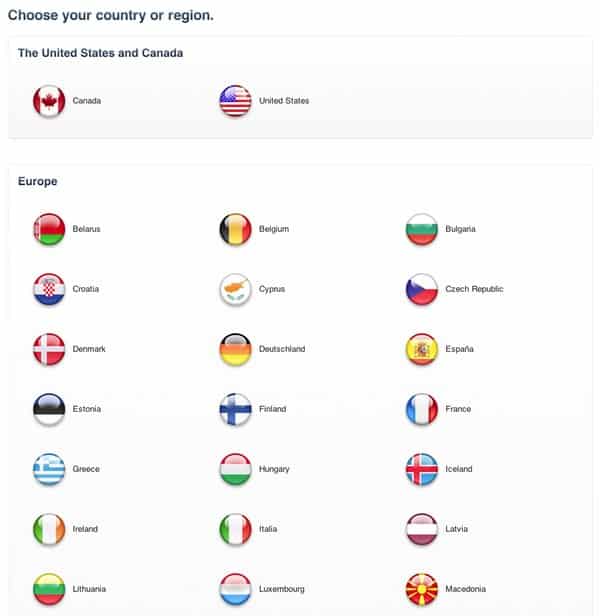
Aunque puedes navegar por la Tienda iTunes en cualquier país sin estar conectado, solo puedes comprar contenido de la Tienda iTunes para tu propio país. Esto se aplica a través de la dirección de facturación asociada con tu tarjeta de crédito u otro método de pago que uses con la Tienda iTunes, en lugar de tu ubicación geográfica real. Puedes usar la Tienda iTunes en todos los países de los que eres residente, pero necesitarás una cuenta de Tienda iTunes separada para cada uno, o tendrás que estar cambiando continuamente la información de facturación en tu única cuenta. Generalmente, es más simple simplemente configurar una cuenta alternativa para estas situaciones, aunque vale la pena señalar que características como iTunes en la Nube y iTunes Match están diseñadas para funcionar mejor cuando se usa una sola cuenta de Tienda iTunes, ya que solo puedes cambiar de cuenta con estos servicios cada 90 días.
Configurando una Cuenta de Tienda iTunes
Para comenzar a usar la Tienda iTunes, lo primero que necesitarás hacer es configurar una cuenta de Tienda iTunes. Esto se puede hacer eligiendo específicamente Crear Cuenta en el menú Tienda en iTunes, o simplemente intentando comprar un artículo de la Tienda iTunes y usando el botón “Crear Nueva Cuenta” que aparece en el cuadro de diálogo de inicio de sesión.
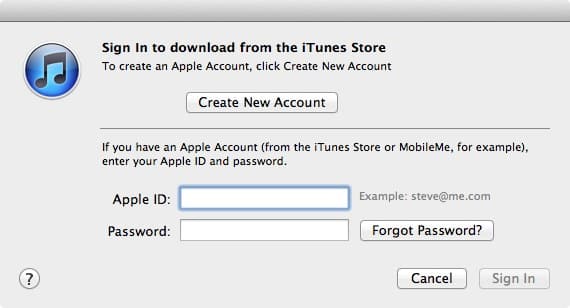
Si ya tienes un ID de Apple, quizás de configurar iCloud, registrar tu iPhone o Mac con Apple, comprar artículos en línea en la Tienda Apple, o como parte de otro programa o servicio de Apple, puedes usar esto como tu cuenta de Tienda iTunes. Además, las cuentas de MobileMe ya están preconfiguradas como cuentas de Tienda iTunes, y tu ID de usuario y contraseña de MobileMe funcionarán aquí sin necesidad de registrarte para una nueva cuenta. Si ya tienes un ID de Apple, simplemente necesitas iniciar sesión con esa cuenta y iTunes te pedirá que revises tu información de cuenta y agregues un método de pago si es necesario; si ya tienes una tarjeta de crédito registrada con tu ID de Apple de compras anteriores en la Tienda Apple, esta se usará por defecto. Ten en cuenta que tu tarjeta de crédito está asociada con tu ID de Apple en lugar de tu cuenta de Tienda iTunes: cambia la información de la tarjeta de crédito en un lugar (como en la Tienda Apple) y tu cuenta de Tienda iTunes se actualizará para usar la nueva información de la tarjeta de crédito también. Además, si compras en una Tienda Apple utilizando la misma tarjeta de crédito, encontrarás que Apple ya tiene tu dirección de correo electrónico registrada para enviarte un recibo por correo electrónico.
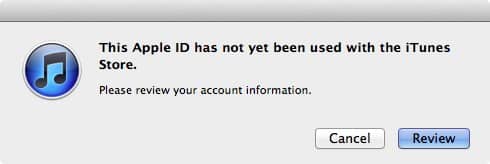
Con la excepción de los Podcasts y el contenido de iTunes U, incluso los artículos gratuitos en la Tienda iTunes requieren que tengas una cuenta de Tienda iTunes válida para descargarlos.
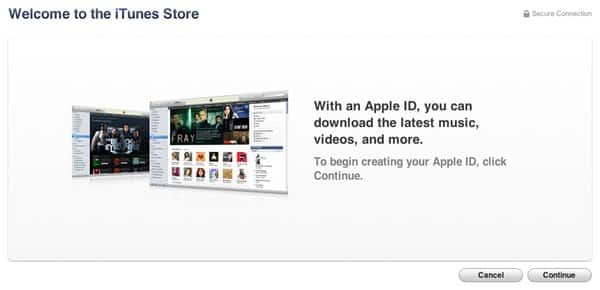
Independientemente del método que elijas, el proceso de registro real es básicamente el mismo. Se te llevará a través de una serie de pantallas en iTunes que te guiarán a través del proceso de mostrarte los términos y condiciones y recopilar la información necesaria para crear tu cuenta.
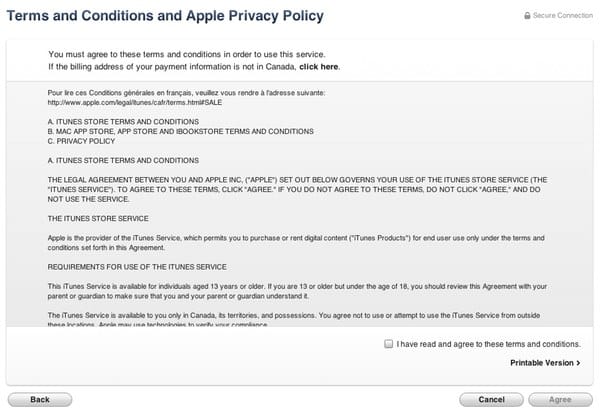
En la pantalla de Términos y Condiciones, debes marcar la casilla que indica que has leído y aceptas los Términos y Condiciones de iTunes para continuar. Ten en cuenta que los términos y condiciones mostrados son específicos para la Tienda iTunes de tu país seleccionado. Si no eres residente del país indicado, puedes elegir un país diferente haciendo clic en el enlace como se indica.

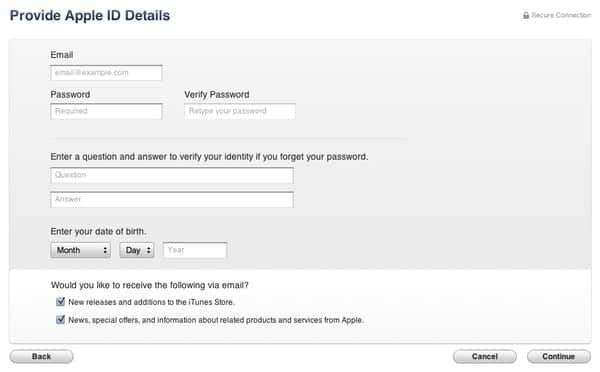
A continuación, se te pedirá que ingreses una dirección de correo electrónico, que efectivamente se convierte en tu ID de Apple. También necesitarás ingresar una contraseña, y una pregunta, respuesta y fecha de nacimiento que se usarán para la recuperación de la contraseña.
Puedes optar por no recibir correos electrónicos promocionales de Apple. Todos estos ajustes se pueden cambiar más tarde, incluyendo tu ID de Apple real.
Una vez que hayas elegido tu ID de Apple y contraseña, se te pedirá que ingreses tu información de pago. Si iniciaste sesión con un ID de Apple existente en lugar de crear uno nuevo, se te llevará directamente a esta pantalla para ingresar tu información de pago. Los métodos de pago disponibles variarán entre diferentes países.
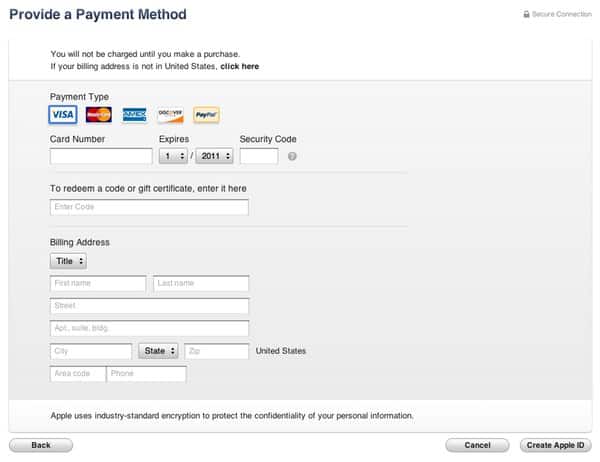
Configurar una cuenta de Tienda iTunes de esta manera normalmente requiere una tarjeta de crédito válida con una dirección de facturación en el país para el que estás configurando una cuenta de Tienda iTunes. Para los usuarios de EE. UU., también se puede usar una cuenta de PayPal, sin embargo, se requiere una dirección de facturación válida en EE. UU. para una cuenta de PayPal, y se verifica a través de la cuenta bancaria o tarjeta de crédito asociada con tu cuenta de PayPal. Al igual que en la pantalla de Términos y Condiciones, se proporciona un enlace para permitirte cambiar de país si tu dirección de facturación no está en el país elegido. iTunes no cobra a tu tarjeta de crédito hasta que realices una compra real, aunque si tu estado de cuenta de tarjeta de crédito muestra pre-autorizaciones, puedes notar una autorización de $1 realizada por iTunes contra tu tarjeta. Esto no es un cargo real, sino simplemente una solicitud de autorización de un monto simbólico para confirmar que estás usando una tarjeta de crédito válida. El $1 nunca se paga realmente, y la pre-autorización se eliminará automáticamente dentro de unos días, sujeto a los términos normales de tu proveedor de tarjeta para pre-autorizaciones no facturadas.
Si vienes a la Tienda iTunes para canjear una tarjeta de regalo o certificado de regalo, puedes ingresar el código en el campo designado en lugar de ingresar información de tarjeta de crédito. Aún se necesita una dirección de facturación incluso en este caso, aunque la Tienda iTunes no tendrá ningún medio de validar la dirección, ya que las tarjetas de regalo y certificados de regalo no tienen una dirección asociada. También puedes configurar una cuenta de Tienda iTunes a partir de una tarjeta de regalo simplemente utilizando el enlace “Canjear” que se encuentra cerca de la esquina superior izquierda de la pantalla principal de la Tienda iTunes. Esto te pedirá que ingreses la información de tu tarjeta de regalo o certificado de regalo, y una vez validado, te llevará a través del proceso de configurar una cuenta de Tienda iTunes con esa tarjeta.
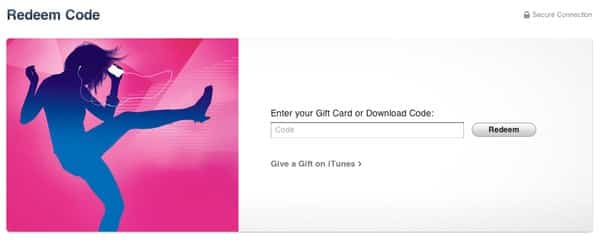
Canjear códigos de regalo es un método de configurar una cuenta de Tienda iTunes sin proporcionar información de tarjeta de crédito, sin embargo, la llegada de la App Store proporciona otro método: Si intentas “comprar” un artículo gratuito de la App Store, iTunes te pedirá que inicies sesión o crees una nueva cuenta de la misma manera que para cualquier otro intento de compra, pero cuando llegues a la pantalla para ingresar tu información de pago, se vuelve disponible una opción adicional de “Ninguna”.
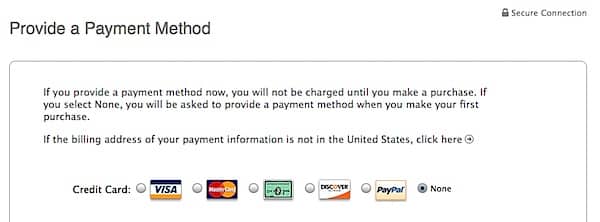
Elegir “Ninguna” como método de pago configurará una cuenta de Tienda iTunes para ti y te permitirá descargar aplicaciones gratuitas de la App Store. Como indica la nota en la página del método de pago, se te pedirá que proporciones un método de pago cuando realices una compra real. Ten en cuenta que debes estar comprando una aplicación gratuita de la App Store para que esta opción esté disponible. Las descargas gratuitas de otras áreas de iTunes aún requieren que configures una cuenta de Tienda iTunes utilizando una tarjeta de crédito o código de regalo.
Ten en cuenta que también se requiere una cuenta de Tienda iTunes para registrar un dispositivo iOS o para descargar arte de la Tienda iTunes. Estos servicios son gratuitos, y si te preocupa dar tu información de tarjeta de crédito a Apple, puedes configurar una cuenta de Tienda iTunes gratuita utilizando uno de los métodos anteriores, ya que no hay requisito para que Apple tenga una tarjeta de crédito válida para proporcionarte servicios gratuitos.
Gestionando tu Cuenta de Tienda iTunes Existente
Una vez que hayas configurado una cuenta de Tienda iTunes, puedes gestionar tu cuenta existente haciendo clic en el pequeño triángulo desplegable que aparece a la derecha de tu nombre de cuenta y eligiendo la opción Cuenta del menú desplegable.
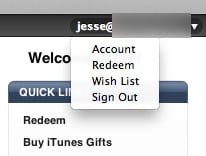
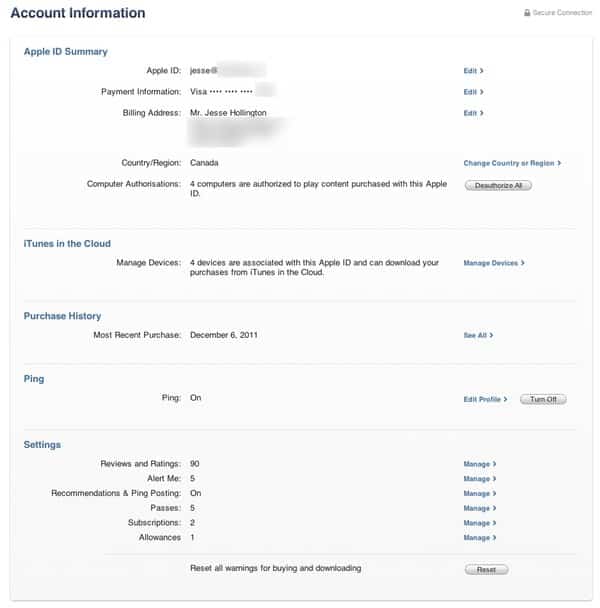
Se te pedirá que inicies sesión para confirmación y luego se te llevará a una pantalla de resumen de tu cuenta. Desde aquí puedes editar la información de tu cuenta, incluyendo cambiar tu contraseña, actualizar tu información de pago y dirección de facturación, cambiar a un país diferente, ver tu historial de compras y gestionar varios otros aspectos de tu cuenta de Tienda iTunes.
Usando Tarjetas de Regalo y Certificados de Regalo
La Tienda iTunes también proporciona la capacidad para que los usuarios utilicen Tarjetas de Regalo y Certificados de Regalo para realizar compras.
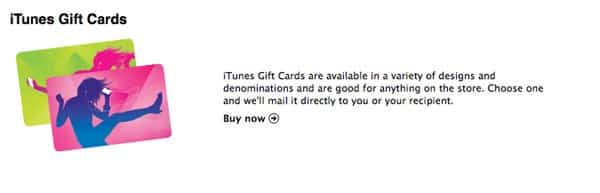
Una Tarjeta de Regalo es una tarjeta física, normalmente comprada en una tienda minorista, mientras que un Certificado de Regalo se compra en la Tienda iTunes por otro usuario de la Tienda iTunes y se imprime o envía por correo electrónico al destinatario.
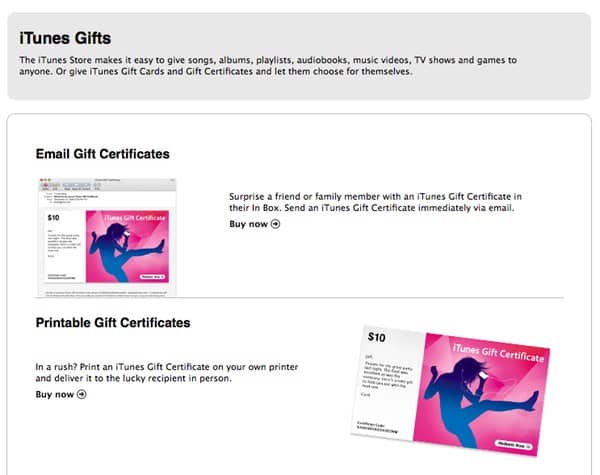
Ambos tipos de artículos de regalo funcionan sobre la base de proporcionar un código que el destinatario ingresa en una pantalla en iTunes para canjear. El valor de la tarjeta de regalo se acredita a su cuenta de Tienda iTunes, y cualquier compra que realicen se deduce primero de este saldo de cuenta. Estos saldos también se pueden usar para financiar parcialmente compras, siempre que haya otro método de pago, como una tarjeta de crédito, disponible para cubrir la diferencia. En su mayor parte, los saldos de tarjetas de regalo y certificados se pueden usar para comprar cualquier artículo en la Tienda iTunes, aunque existen algunas restricciones en varios países. Por ejemplo, durante algunos años, las tarjetas de regalo/certificados no se podían usar para comprar aplicaciones de iOS en Canadá, supuestamente debido a las leyes de comercio canadienses. Esta restricción fue eliminada silenciosamente por Apple en 2010 sin ninguna explicación específica.
Los saldos de tarjetas de regalo tampoco se pueden usar para comprar otras tarjetas de regalo o certificados de regalo, y aunque se pueden usar para pagar una suscripción a iTunes Match, Apple requiere que haya una tarjeta de crédito válida registrada para esto también.
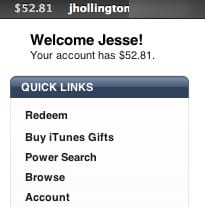
Si tienes un saldo en tu cuenta, se muestra en la esquina superior derecha de la Tienda iTunes, inmediatamente a la izquierda de tu nombre de cuenta de Tienda iTunes. La pantalla principal de la Tienda iTunes también muestra tu saldo de cuenta bajo la nota de bienvenida, inmediatamente encima de la sección de Enlaces Rápidos.
Las Tarjetas de Regalo y Certificados de Regalo solo pueden ser canjeados en el país en el que fueron comprados. Para los Certificados de Regalo, esto significa que deben ser comprados con una cuenta de Tienda iTunes en el mismo país que el destinatario. Para las Tarjetas de Regalo, esto significa que deben ser compradas en una tienda minorista en el país del destinatario. Por ejemplo, no puedes comprar una Tarjeta de Regalo o Certificado de Regalo en Canadá y enviarlo a un usuario en EE. UU., ya que esa tarjeta de regalo o certificado solo puede ser canjeado en la Tienda iTunes canadiense.
Haciendo Asignaciones
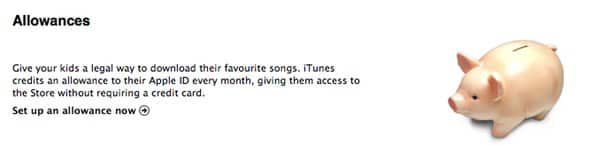
Si eres un padre que puede no estar particularmente entusiasmado con la idea de darle a tu hijo o hija acceso ilimitado a la Tienda iTunes, te alegrará saber que Apple proporciona una función de asignación. En lugar de configurar una cuenta para tu hijo con tu tarjeta de crédito real, configurarías tu propia cuenta de Tienda iTunes a la que solo tú accedes, y luego configurarías un crédito mensual automático a la cuenta de Tienda iTunes de tu hijo, que varía de $10 a $50 por mes, en incrementos de $10. Puedes iniciar este proceso desde la sección Comprar Regalos de iTunes desplazándote hacia abajo hasta el encabezado “Asignaciones” y haciendo clic en Configurar una asignación ahora.
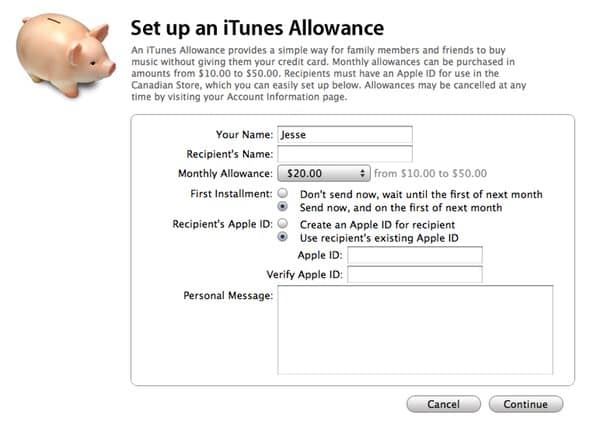
Se te pedirá que ingreses tu propio nombre y el nombre del destinatario, elijas un monto para enviar el primer día de cada mes, y si deseas enviar la primera entrega ahora o esperar hasta el comienzo del próximo mes. También puedes elegir crear un nuevo ID de Apple para el destinatario, o usar su cuenta de Apple existente si ya ha configurado una. También puedes ingresar un mensaje personal para acompañar la asignación.
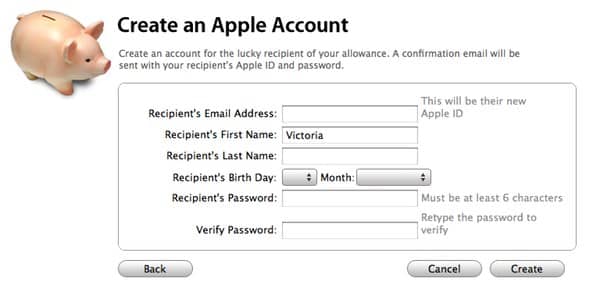
Si optas por crear una nueva Cuenta de Apple para el destinatario, se te llevará brevemente a través del proceso de configurar el ID de Apple y la contraseña para el destinatario. La fecha de nacimiento se utiliza para la recuperación de la contraseña, y la pregunta predeterminada se establece en “¿Quién te dio tu asignación?” con el nombre del proveedor de la asignación como respuesta.
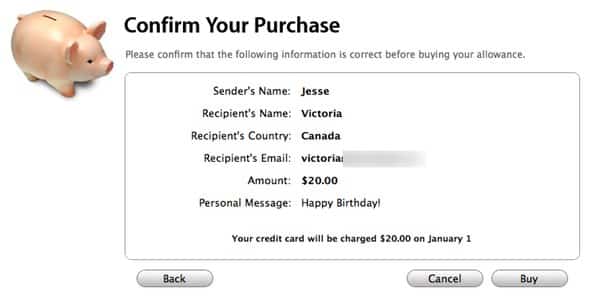
Después de haber llenado la información necesaria, se te mostrará una pantalla de confirmación de compra para confirmar que todo es correcto antes de presionar el botón “Comprar”.
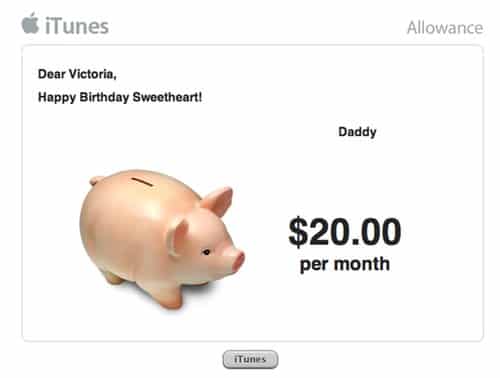
El destinatario recibirá un correo electrónico con instrucciones sobre cómo acceder a su cuenta de Tienda iTunes e información sobre la asignación misma. También recibirán una notificación cada mes el primer día del mes cuando su entrega de asignación se deposite en su cuenta.
Puedes gestionar las asignaciones que has dado desde la pantalla de gestión de tu cuenta normal de Tienda iTunes. Hacer clic en el botón “Gestionar Asignaciones” te llevará a una pantalla donde puedes ver las asignaciones que has configurado, y elegir modificar los montos, suspender la asignación hasta que la vuelvas a habilitar, o eliminarla por completo.
Recibe nuevas publicaciones en tu bandeja de entrada.
No spam. Cancela la suscripción en cualquier momento.