Windows 11/10 · 7 min read · Dec 16, 2025
Windows 11/10 Desinflado: El Más Sencillo de Todos
Con cada actualización de Windows, Microsoft está impulsando nuevas y avanzadas características. Pero esas actualizaciones están consumiendo cada vez más RAM y almacenamiento.
Y no todos los PC pueden sobrevivir a esas actualizaciones y funcionar correctamente. Los usuarios siempre están buscando soluciones efectivas para hacer frente a esto.
En TechLatest siempre estamos tratando de proporcionar soluciones efectivas. Ya hemos cubierto algunas soluciones/proyectos como Ghost Spectre, Tiny11 y Atlas OS.
Pero hoy vamos a mencionar una solución muy efectiva y, de hecho, este es un método oficial de Microsoft. En este método, vamos a agregar un archivo XML llamado autounattend.xml al dispositivo de medios de arranque, y se ejecutará automáticamente durante la instalación de Windows.
¿Qué son los archivos de respuesta (unattend.xml)?
“ Los archivos de respuesta (o archivos Unattend) se pueden usar para modificar la configuración de Windows en tus imágenes durante la instalación. También puedes crear configuraciones que desencadenen scripts en tus imágenes que se ejecuten después de que el primer usuario cree su cuenta y elija su idioma predeterminado. “
En términos más simples, el archivo contiene un conjunto de instrucciones y comandos que se ejecutarán durante y después de la instalación de Windows. Si necesitas leer más sobre esto, simplemente visita este archivo/guía en el sitio web de Microsoft.
Windows 11/10 desinflado usando el método oficial de Microsoft
Creando el autounattend.xml
Los pasos para crear el autounattend.xml son lo suficientemente simples solo si eres del campo tecnológico y hablas con fluidez Windows y XML. Así que, para el 90% de los usuarios comunes, hay una herramienta creada por un entusiasta de la tecnología para superar este problema.
Sigue los pasos a continuación para crear el autounattend.xml,
- Visita este sitio web para acceder a la herramienta.
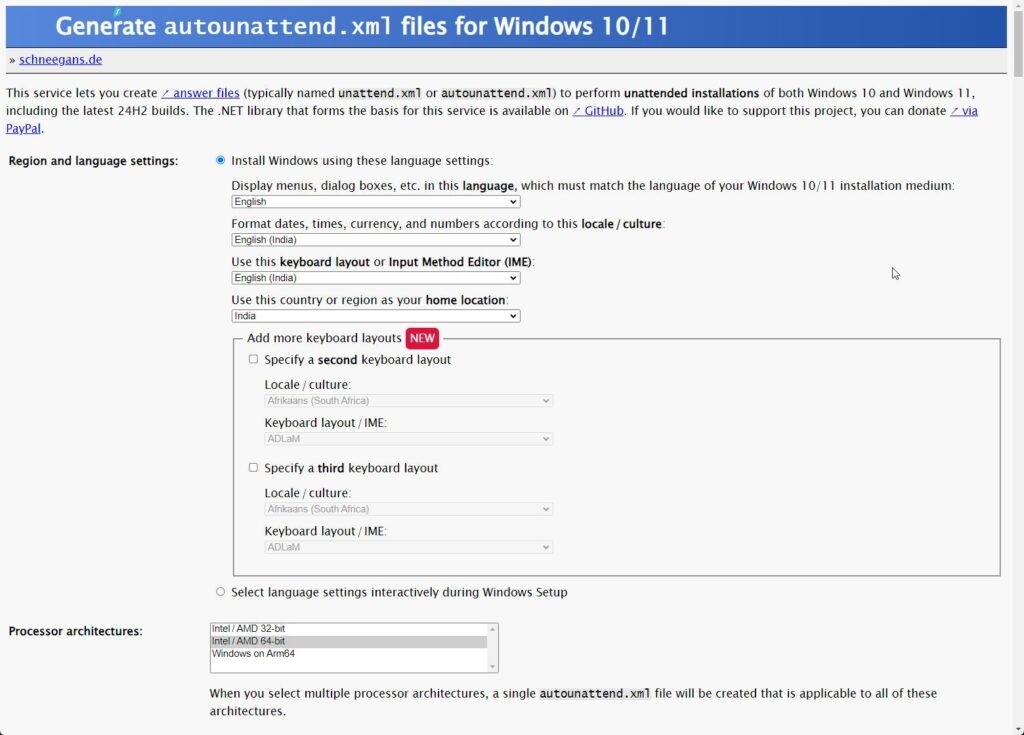
Revisa todas las opciones y luego marca la que necesitas.
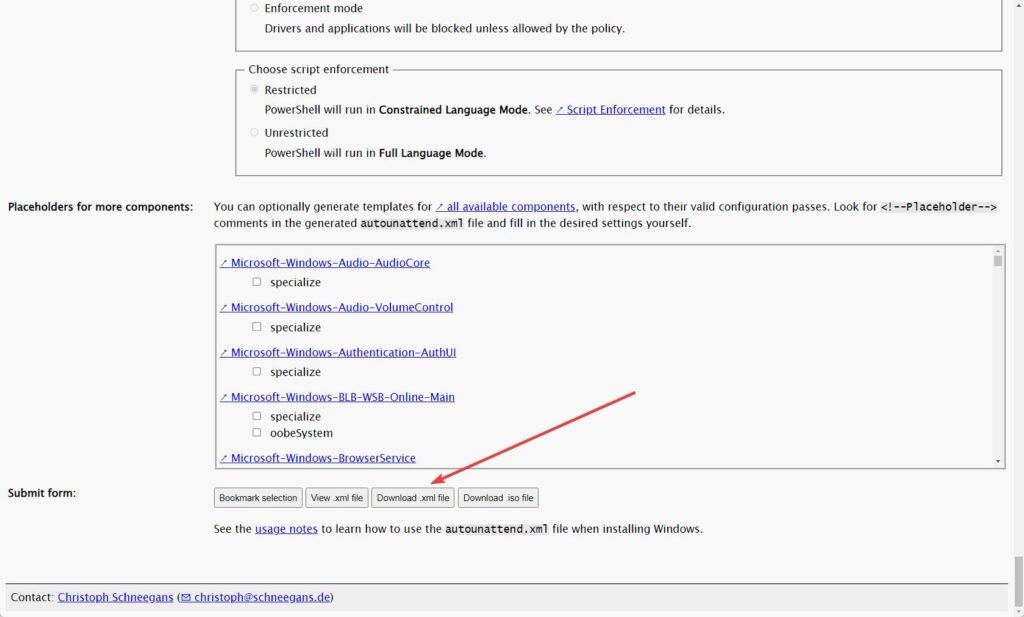
Al final de la página, haz clic en el botón Descargar XML.
Creando USB de arranque
Ahora que tenemos el archivo autounattend.xml, tendremos que agregarlo a nuestro Windows 11 o 10 y comenzar.
Para hacerlo, tenemos dos formas diferentes, primero, podemos agregar el archivo autounattend.xml después de crear el medio de arranque o segundo, podemos crear un nuevo archivo ISO que ya tenga nuestro archivo autounattend.xml y luego crear un medio de arranque usando ese archivo ISO.
Antes de continuar, podemos descargar el Windows 11 y 10 oficiales desde los siguientes enlaces,
Windows 11
Windows 10
Método 1
En este método, vamos a crear un USB de arranque usando Rufus y luego copiar y pegar el archivo XML descargado anteriormente en él.
Inserta una unidad flash, de al menos 16 GB.
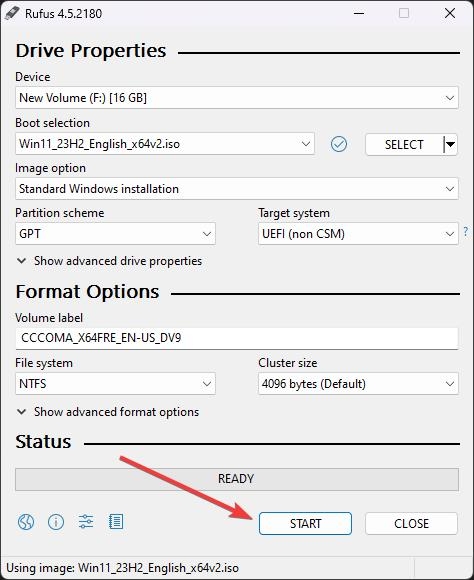
Ahora, abre Rufus para crear medios de arranque para Windows 11/10.
Luego, en la sección de selección de arranque, selecciona Disco o imagen ISO (Por favor selecciona) del menú desplegable, y haz clic en el botón Seleccionar.
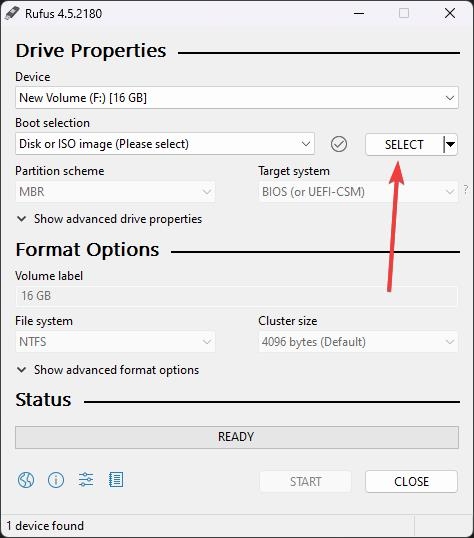
El botón abrirá el Explorador de archivos, navega al archivo ISO descargado y selecciónalo.
Y luego haz clic en el botón Iniciar.
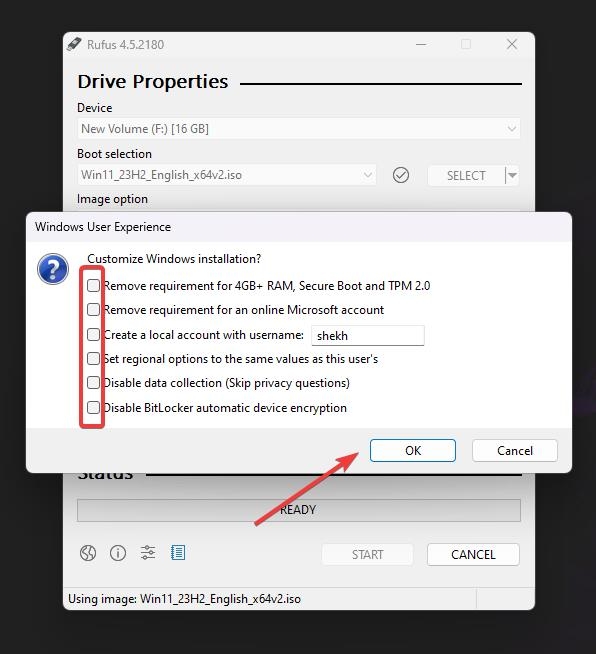
- Se abrirá una nueva ventana de Experiencia de Usuario de Windows, desmarca todas las opciones, porque si marcas alguna opción, Rufus creará un nuevo archivo autounattend.xml que no queremos.
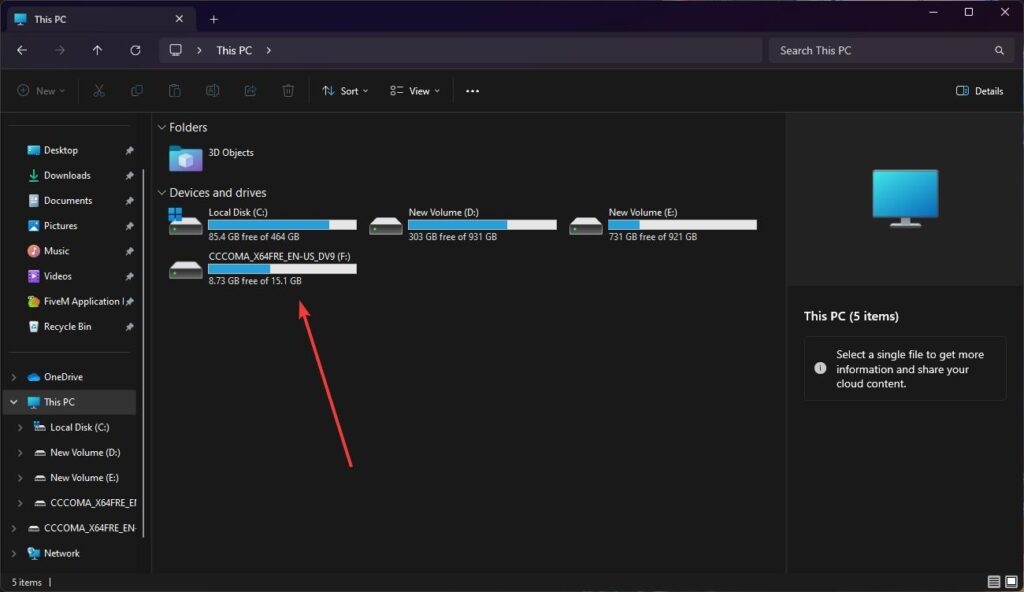
El medio de arranque se creará en un par de minutos.
Ahora, ve a Este PC y verás el medio de arranque.
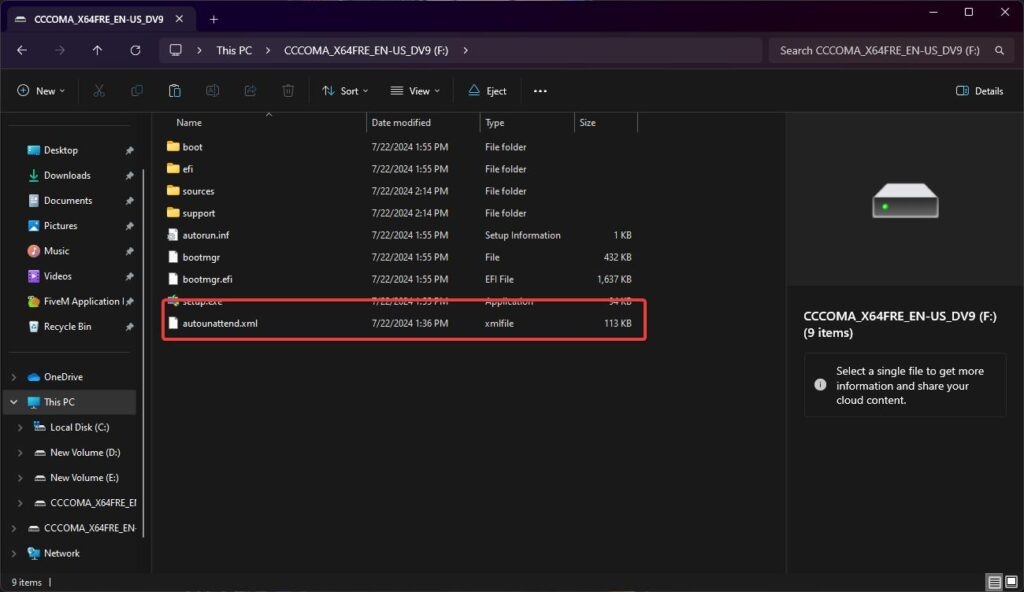
- Finalmente, copia el archivo XML descargado anteriormente y pégalo en el USB.
Método 2
En este método, modificaremos el archivo ISO de Windows para agregar el archivo autounattend.xml en él. Y luego, desde ese nuevo archivo ISO, crearemos el USB de arranque.
Primero, necesitamos descargar una herramienta llamada AnyBurn para modificar el archivo ISO.
Al descargar, abre la herramienta y haz clic en el botón Editar archivo de imagen.
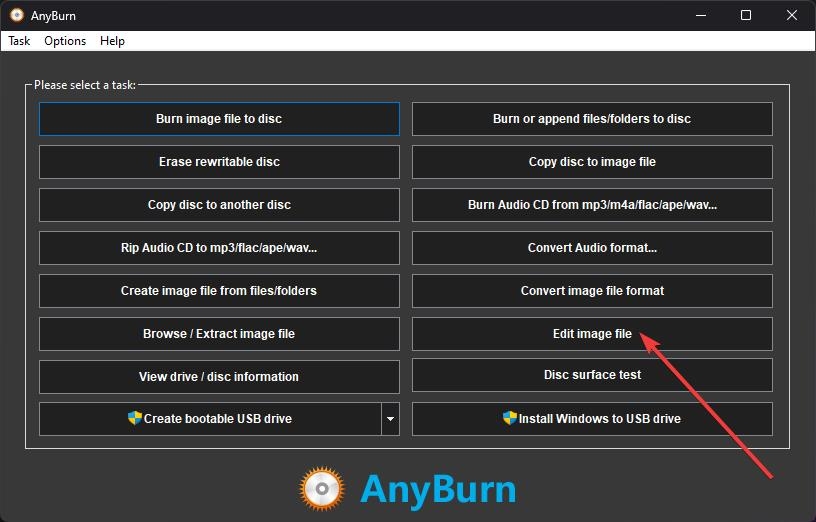
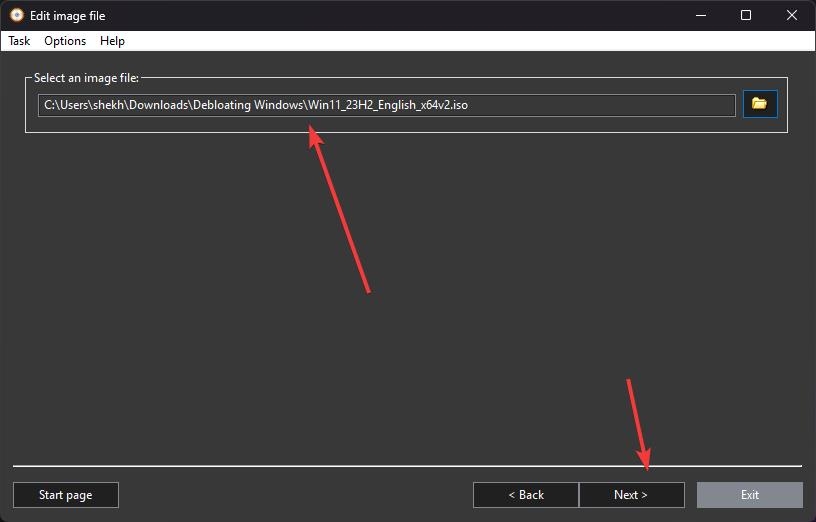
- Ahora, navega hasta el archivo ISO, selecciónalo y luego haz clic en el botón Siguiente.
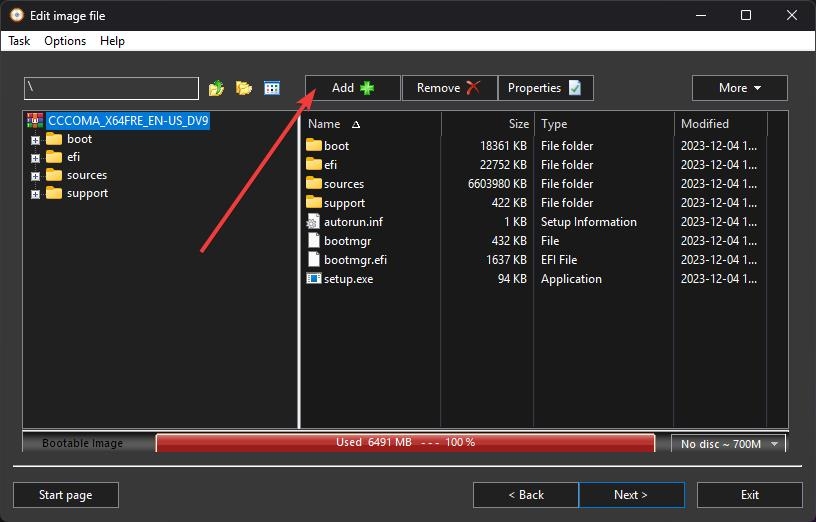
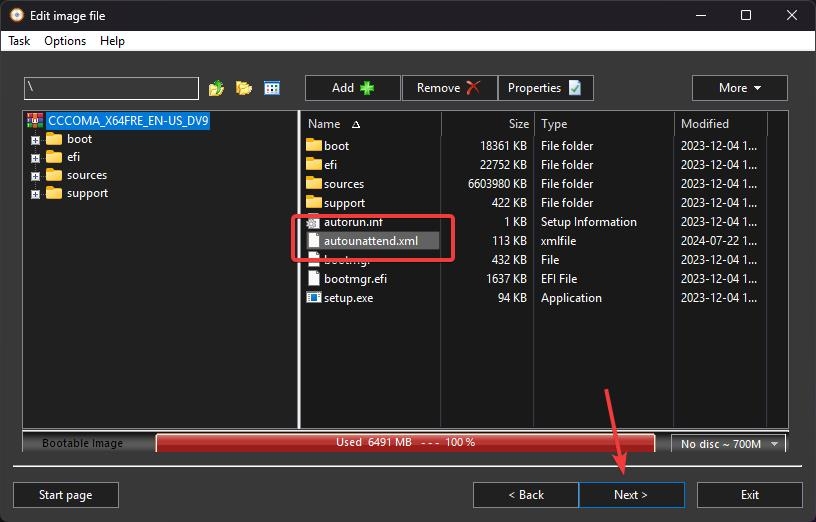
- Haz clic en el botón Agregar.
- Navega hasta el archivo autounattend.xml descargado y selecciónalo.
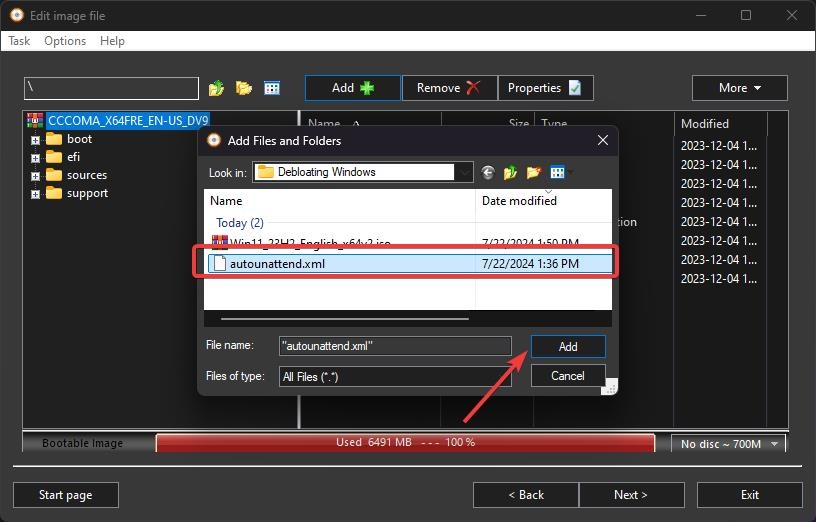
- Finalmente, haz clic en el botón Siguiente para comenzar el proceso.
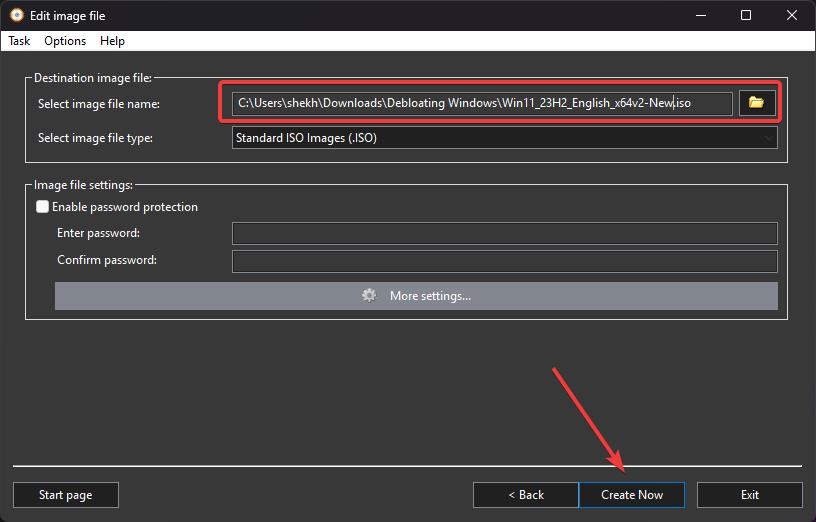
- Ahora, selecciona la ubicación donde deseas guardar el nuevo archivo ISO. Y haz clic en el botón Crear ahora.
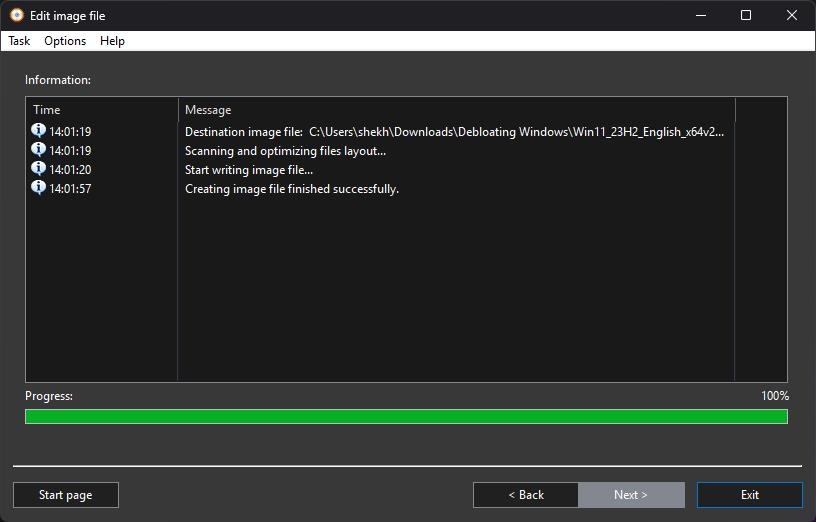
- El proceso se completará en un par de minutos.
Inserta una unidad flash, de al menos 16 GB.
Ahora, abre Rufus para crear medios de arranque para Windows 11/10.
Luego, en la sección de selección de arranque, selecciona Disco o imagen ISO (Por favor selecciona) del menú desplegable, y haz clic en el botón Seleccionar.
El botón abrirá el Explorador de archivos, navega al archivo recién creado y selecciónalo.
Y luego haz clic en el botón Iniciar.
Se abrirá una nueva ventana de Experiencia de Usuario de Windows, desmarca todas las opciones, porque si marcas alguna opción, Rufus creará un nuevo archivo autounattend.xml que no queremos.
El medio de arranque se creará en un par de minutos.
Instalando Windows 11/10 desinflado
- Reinicia tu PC, y mientras arranca, antes del logo de Windows, presiona la tecla Menú de arranque para abrirlo.
| Marca | Tecla de menú de arranque asignada |
|---|---|
| Acer | F12 |
| Asus | Esc o F8 |
| Dell | F12 |
| HP | Esc o F9 |
| Lenovo | F12, F8, F10 |
| Otro | Esc o F1-F12 |
Verás una pantalla con una lista de unidades, elige la que insertaste/conectaste, y presiona Enter.
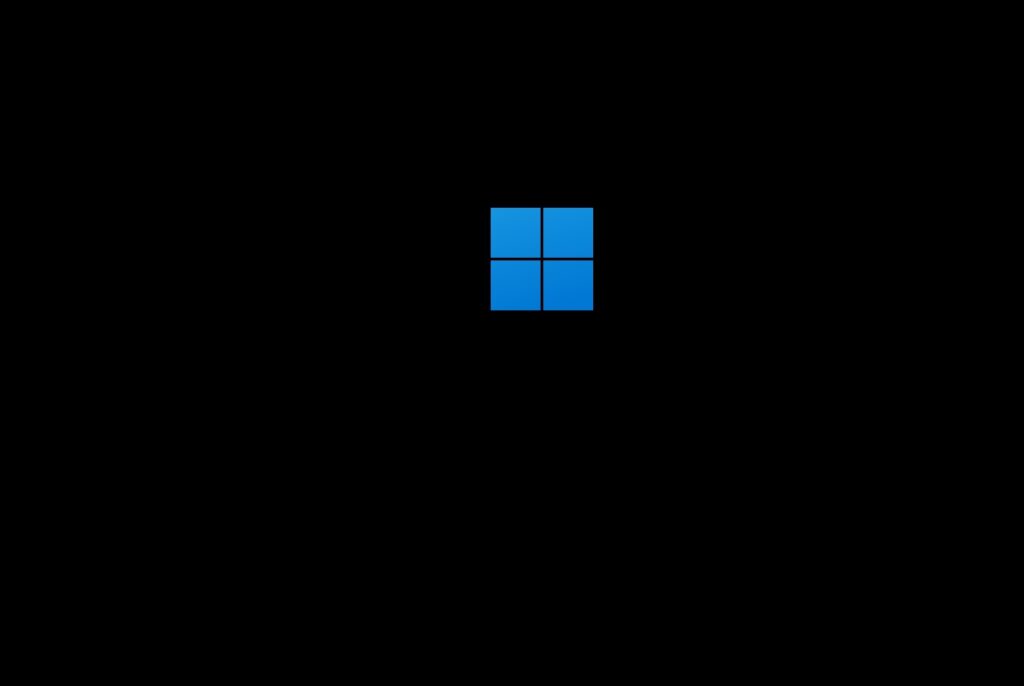
Luego, el logo de Windows aparecerá en la pantalla por un tiempo; si ves los puntos animados, significa que todo está bien.
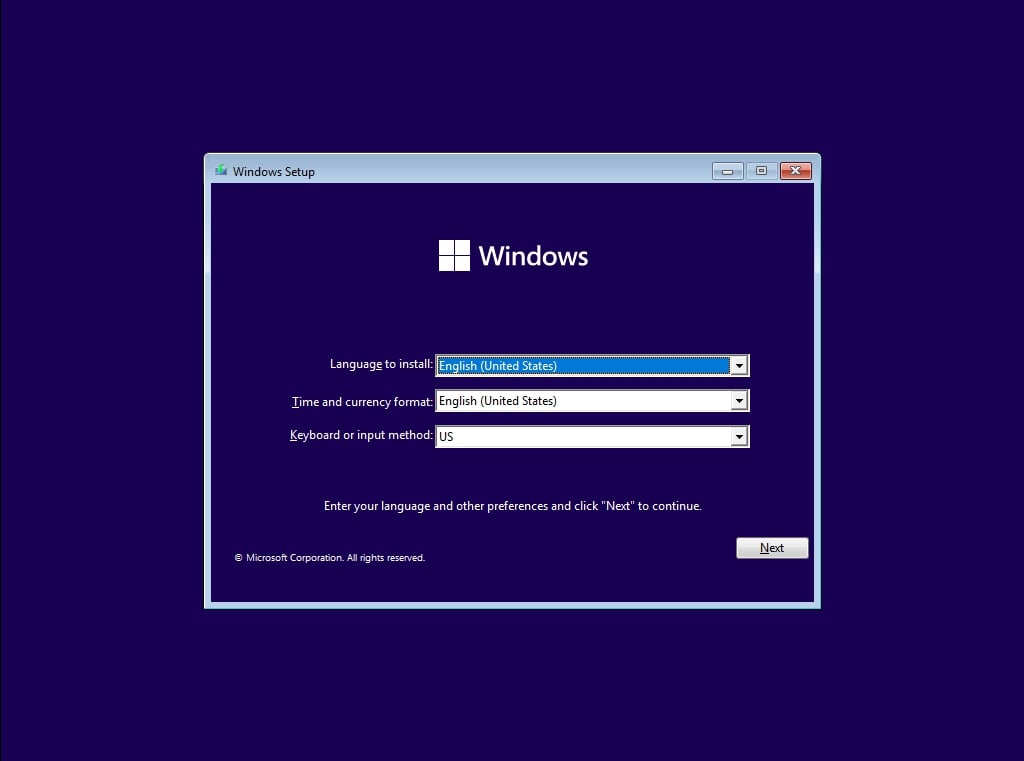
- A continuación, se te pedirá que selecciones tu idioma, hora y método de teclado, y después de configurar todas estas cosas, haz clic en Siguiente.
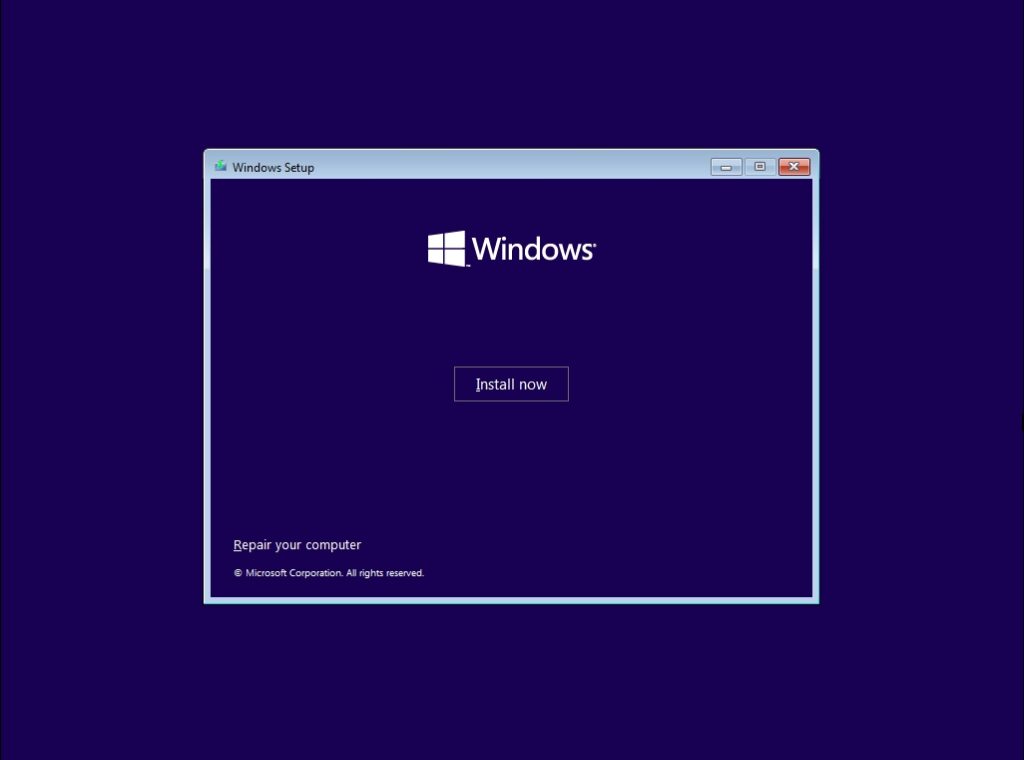
- Ahora haz clic en Instalar ahora.
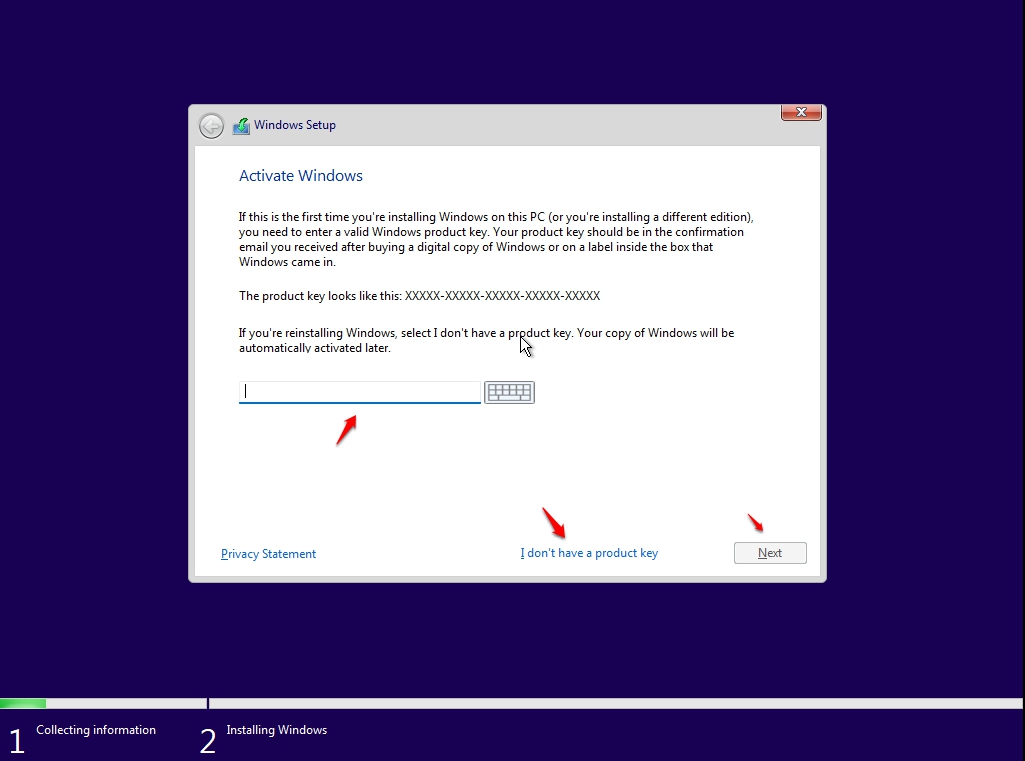
- Ahora, la instalación de Windows 11 te pedirá que ingreses la clave de producto; si tienes una clave de producto de Windows 11, procede a ingresarla. De lo contrario, haz clic en “No tengo una clave” o “Hacer esto más tarde.”
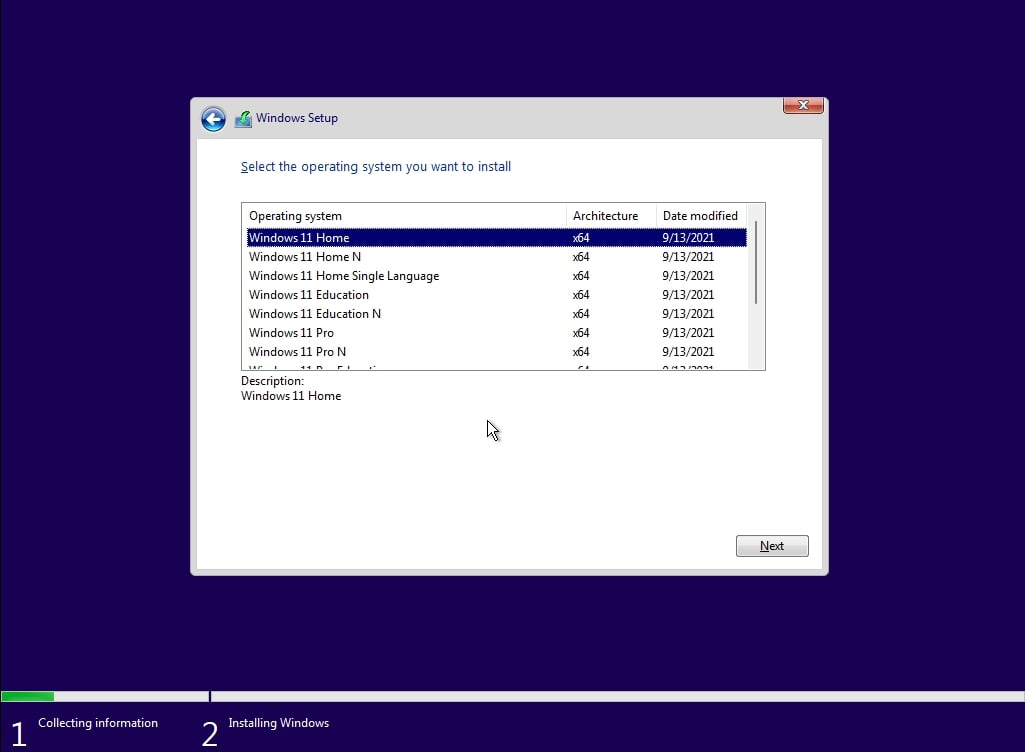
- Ahora la instalación te pedirá que elijas la edición correcta de la que tienes una licencia, ya sea Home o Pro. Asegúrate de ingresar la edición correcta. Si eliges la edición incorrecta, deberás realizar una instalación limpia nuevamente.
Acepta los términos de la licencia. Para hacerlo, marca la casilla frente a “Acepto los términos de la licencia.”
Haz clic en Siguiente.
Haz clic en Personalizado: Instalar Windows solo (avanzado).
Selecciona la unidad y luego haz clic en Siguiente. [Si hay múltiples particiones, selecciona cada una desde la parte inferior, luego haz clic para eliminar hasta que solo quede una unidad no asignada]
Selecciona la lista de unidades no asignadas; haz clic en Nuevo > Aplicar > O K.
Selecciona la partición primaria de múltiples particiones y haz clic en Siguiente.
Solo espera unos segundos mientras Windows se instala.
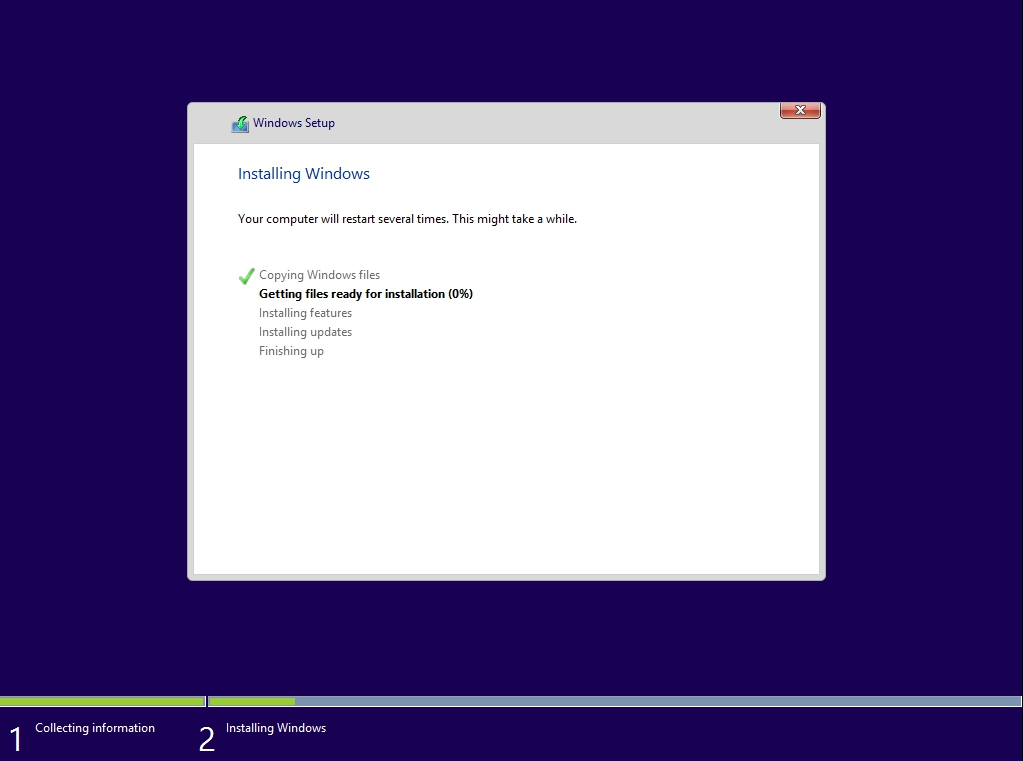
- Cuando se complete toda esta configuración, Windows se reiniciará automáticamente en la instalación.
Usando Windows 11/10 desinflado
Tan pronto como el PC se reinicie, serás recibido en la instalación habitual de Windows. Revisa toda la información básica y configuraciones como Nombre del sistema, Ubicación, Zona horaria, etc.
Cuando visites por primera vez el escritorio/página de inicio, el script se reiniciará automáticamente después de la finalización. Después del reinicio, estarás listo para comenzar.
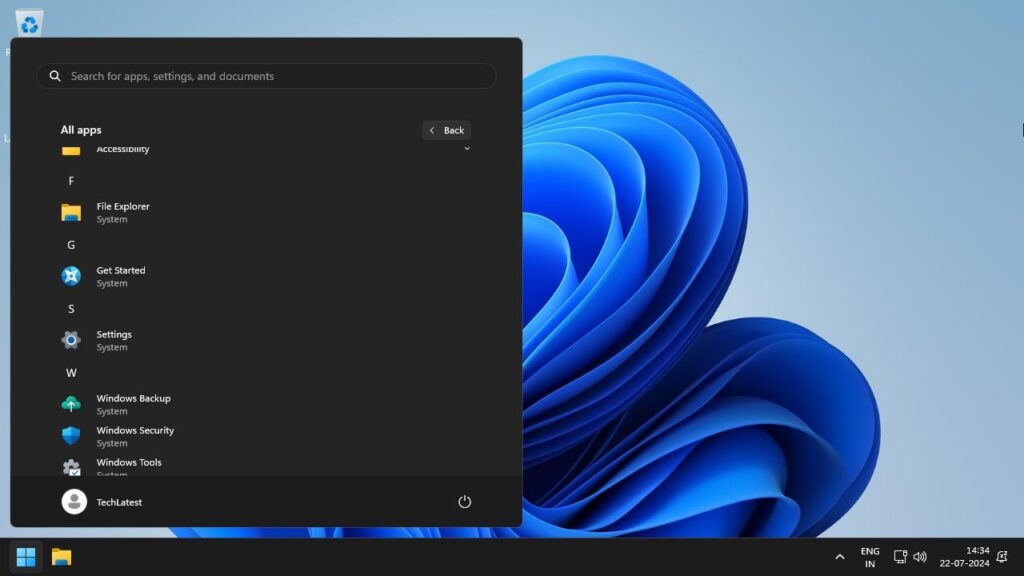
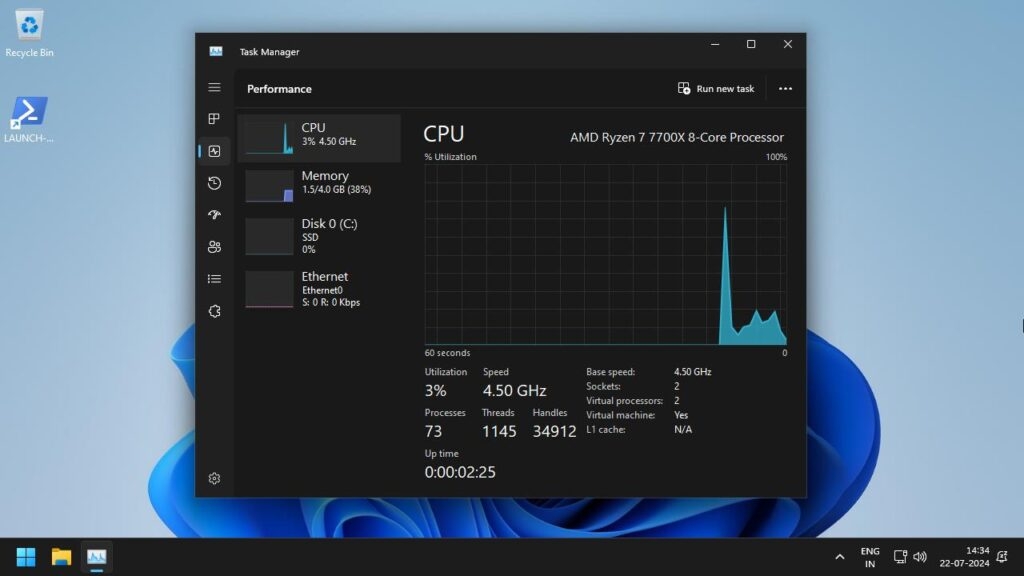
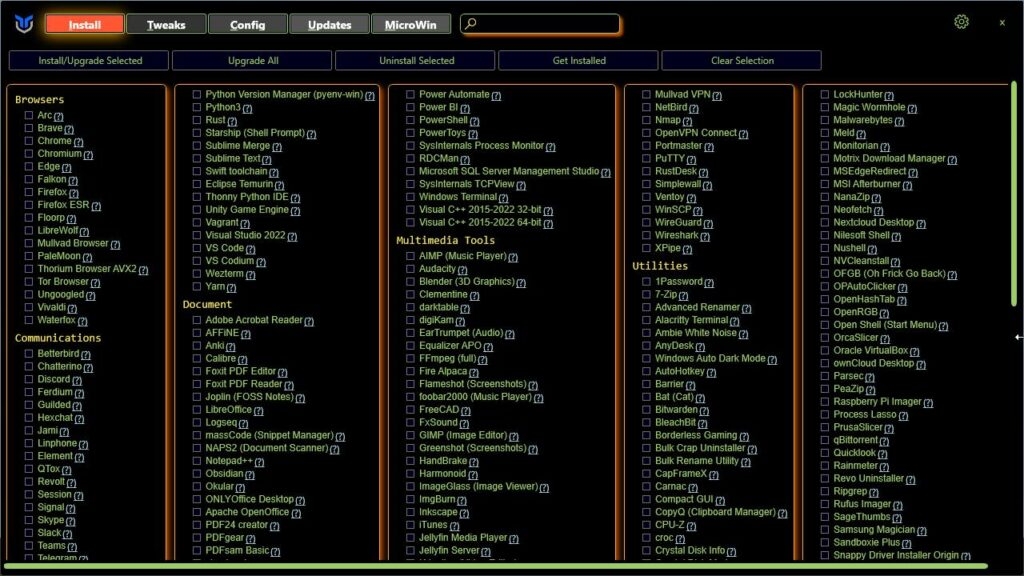
Notarás que literalmente no hay aplicaciones en el sistema, ni siquiera un navegador web. Para tu ayuda, hay un pequeño script en el escritorio llamado LAUNCH-CTT-WINUTIL. Ábrelo e instala las herramientas que necesites.
Preguntas frecuentes generales
¿Puedo desinflar Windows 11?
Sí, puedes desinflar Windows 11 y 10 muy fácilmente usando algunos scripts y herramientas. Hemos mencionado uno de esos métodos en este artículo.
¿Desinflar Windows 11 mejora el rendimiento?
Sí, mejora el rendimiento del sistema, ya que al hacerlo, eliminamos la mayoría de las aplicaciones pesadas y utilizadas.
Más descargas
[Descargar] Atlas OS, una versión modificada de Windows 11 enfocada en juegos
Descargar e instalar Tiny11 en PCs de gama baja (Actualización 23H2)
Ghost Spectre Windows 11 Versión Superlite (23H2 – Actualización 2023)
Recibe nuevas publicaciones en tu bandeja de entrada.
No spam. Cancela la suscripción en cualquier momento.