Xbox Chat · 6 min read · Jan 13, 2026
La Guía Práctica Para Solucionar Problemas de Chat de Fiesta en Xbox
La capacidad de conversar mientras juegas un juego en línea se ha convertido en una norma para los jugadores de todo el mundo. Permite a los jugadores hablar verbalmente, participar en chats textuales, usar códigos predeterminados e incluso idear una mezcla de estas prácticas para comandar un equipo de personas ubicadas en todo el mundo.
Puedes usarlos para supervisar como un líder designado en el juego, o simplemente utilizarlo como una herramienta para socializar con tus amigos. Hay muchas razones por las que un jugador preferiría utilizar los marcos de conversación disponibles en los juegos.
Siguiendo la creciente popularidad de los juegos basados en la cooperación como Fortnite, Microsoft hizo que el Chat de Fiesta de Xbox fuera gratuito como parte de su política de juego gratuito el año pasado. Ahora no necesitas una ‘Suscripción a Live Gold’ para participar en un chat de fiesta.
Los cambios se implementaron pronto para todos los propietarios de Xbox en los meses siguientes después de que los Insiders de Xbox probaran la función en beta. Microsoft continúa lanzando actualizaciones importantes para mejoras en la calidad del sonido, niveles de monitoreo y tonos de estado hasta la fecha.
En medio de estos parches en curso, es bastante normal incurrir en ciertos problemas con la función de ‘Chat de Fiesta’ en tu Xbox, y esos pueden resolverse fácilmente también. Echemos un vistazo a algunos métodos comunes de solución de problemas que puedes seguir para rectificar problemas con el Chat de Fiesta de Xbox.
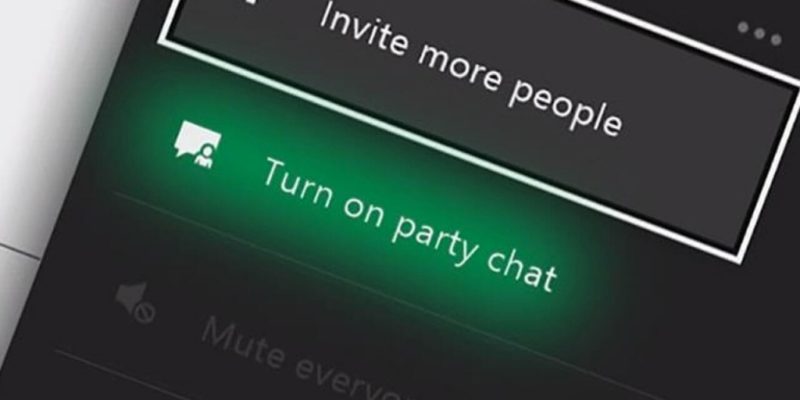
5 Métodos Atemporales para Arreglar Problemas de Chat de Fiesta en Xbox
Verifica el Estado Operativo de Xbox
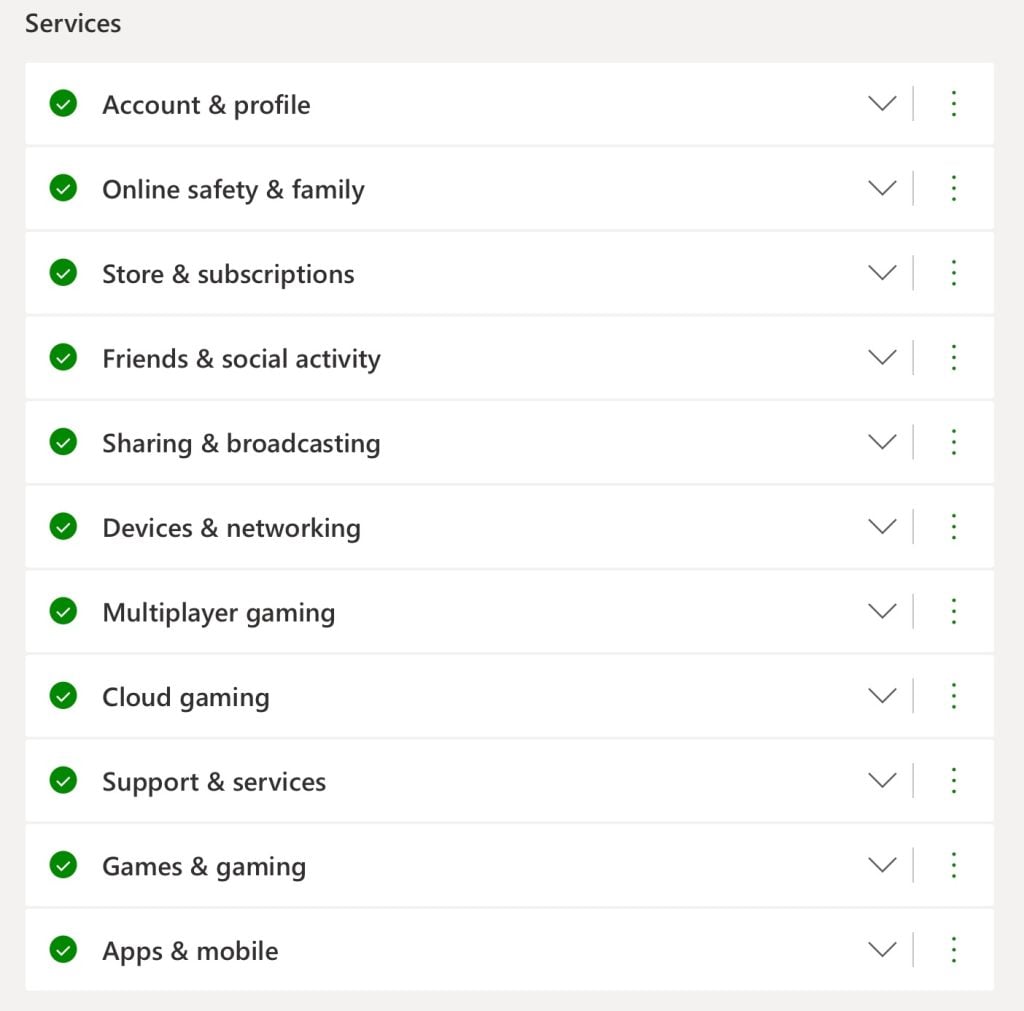
Xbox es bastante transparente con el estado de disponibilidad de sus características y funcionalidades. Tienen una sección específica en el sitio web, dedicada a notificar a los usuarios sobre cualquier interrupción conocida y su estado de resolución con marcas de tiempo adecuadas.
Los detalles del problema también incluyen la característica afectada y también puedes habilitar notificaciones para recibir actualizaciones cuando un servicio particular esté funcionando nuevamente. Es lo primero que debes hacer al solucionar problemas, ya que los problemas del lado del servidor están completamente fuera de tu control.
Puedes acceder a la ‘Página de Estado de Xbox’ aquí – https://support.xbox.com/xbox-live-status
Diagnostica las Estadísticas de la Red
Cualquier problema con tu red que pueda hacer que fluctúe también puede impedirte acceder a la función de ‘Chat de Fiesta’ en Xbox. Para verificar qué está mal con tu red, debes revisar tus estadísticas de red siguiendo los pasos a continuación:
- Presiona el botón ‘ Xbox ’ en tu controlador para acceder a la guía
- Navega a la sección ‘ Perfil y Sistema ’, seguido de elegir la opción ‘ Configuración ’
- Bajo la pestaña ‘ Configuración ’, ve a ‘ General ’ y selecciona la opción ‘ Configuración de Red ’
- Luego, selecciona la opción ‘ Probar velocidad de red y estadísticas ’ desde la interfaz
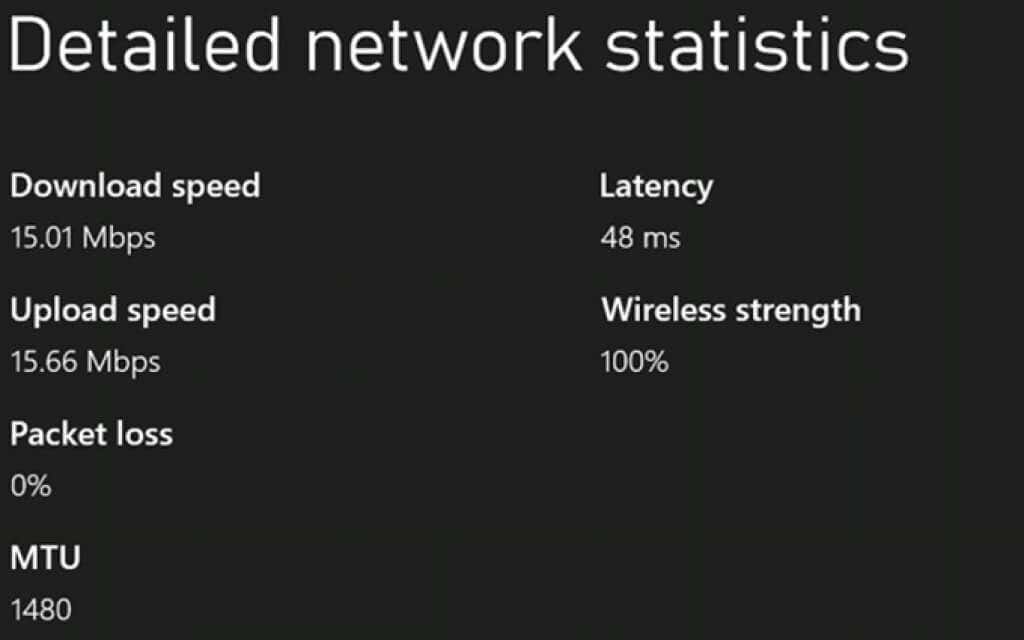
Esto iniciará un escaneo detallado de la velocidad de tu red para ayudarte a evaluar el rendimiento de tu conexión. Incluye información como la velocidad de descarga para contenido en streaming y la velocidad de carga para jugar juegos multijugador.
El escaneo también sugiere un valor de ‘pérdida de paquetes’ que te ayuda a determinar si la fuerza de tu señal es inadecuada o no. Cualquier pérdida de paquetes puede indicar interferencia (natural o hecha por el hombre), corrupción de software, falla de hardware, ruido excesivo del sistema o nodos de red sobreutilizados.
Puedes consultar la guía oficial de Xbox sobre problemas comunes relacionados con la red en caso de que tu problema esté relacionado con las estadísticas de red de tu consola de alguna manera.
Pide a tus Compañeros que Verifiquen su Conexión
Una de las razones más comunes para la falla del chat de fiesta de Xbox es el problema de ‘Traducción de Dirección de Red’ en un nodo particular de tu fiesta. Para confirmar el problema, es posible que debas pedir a todos los que se unieron a la fiesta que realicen una prueba de conexión de red. Aquí te mostramos cómo puedes hacerlo:
- Presiona el botón ‘ Xbox ’ en tu controlador para acceder al menú de guía
- Dirígete a la sección ‘ Perfil y Sistema ’, seguido de elegir la opción ‘ Configuración ’
- Ve a ‘ General ’ después y elige la opción ‘ Configuración de Red ’
- Allí encontrarás la función ‘ Probar Conexión de Red ’
Cuando todos hayan terminado con la prueba de red, averigua qué miembro está recibiendo una indicación de NAT en su configuración de red. El compañero afectado necesita probar errores de conexión multijugador para solucionar más y rectificar el problema.
Reinicia la Consola
A veces, los procesos en cola pueden obstaculizar ciertas características de tu consola, incluida la función de ‘Chat de Fiesta’. Al igual que con los teléfonos inteligentes, reiniciar rápidamente el sistema te permite eliminar procesos en curso y reiniciar todos los servicios nuevamente. Sigue los pasos a continuación para reiniciar tu Xbox:
- Presiona y mantén el botón ‘ Xbox ’ en tu controlador para acceder al menú ‘ Centro de Energía ’
- Elige la opción ‘ Reiniciar Consola ’, seguido de seleccionar la opción ‘ Reiniciar ’
En caso de que tu consola no responda a los comandos de tu controlador, puedes presionar y mantener el botón ‘Xbox’ durante 10 segundos para iniciar un apagado forzado. Una vez que la consola se apague correctamente, puedes presionar el botón para encenderla nuevamente.
Cambia a una Red Cableada en su Lugar
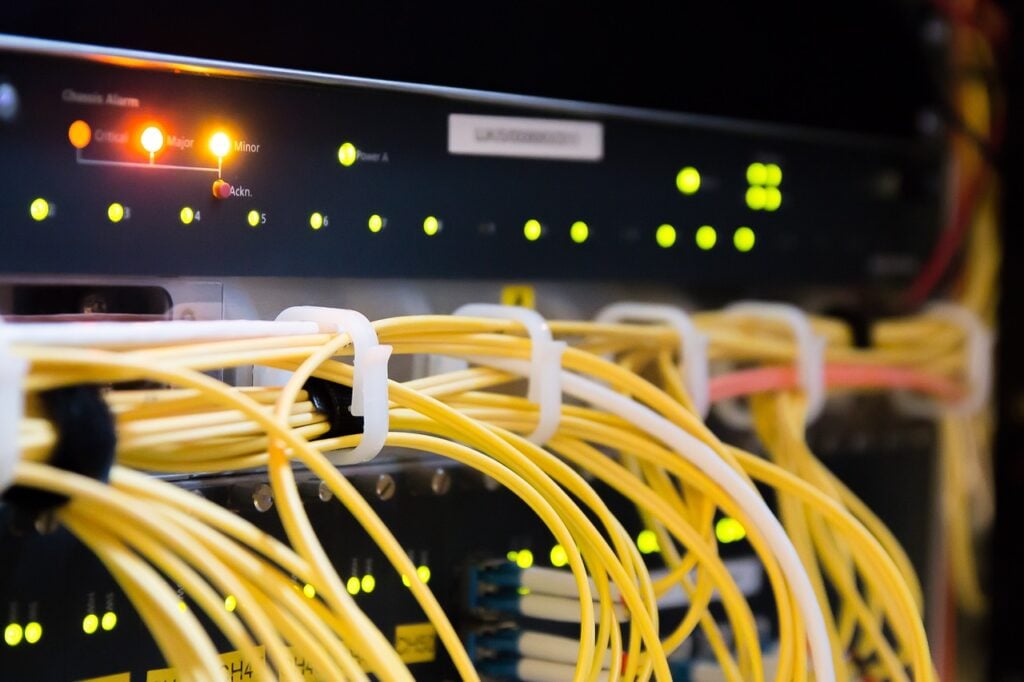
Si ninguna de las soluciones mencionadas anteriormente está funcionando, puedes considerar cambiar de una red inalámbrica a una red cableada. En caso de que eso resuelva tu problema y puedas iniciar o unirte a un chat de fiesta en una red cableada, el problema está evidentemente en tu red inalámbrica.
Para mitigar tales problemas, debes contactar a tu proveedor de servicios de internet y pedirles que te proporcionen pautas para configurar la configuración inalámbrica en tu enrutador.
También puedes dirigirte a la categoría “ Dispositivos y Red ” en el foro de Xbox para encontrar un hilo correspondiente, o crear uno nuevo si no existe ninguno para tu preocupación.
¿Qué Hacer Si el Problema Persiste?
Incluso si reproducir todas las pautas sugeridas no parece solucionar el problema para ti, lo único que queda por hacer es informar a las autoridades levantando un ticket de retroalimentación.
Navega a la página de contacto de Xbox y describe brevemente el problema, junto con los detalles de lo que ya has intentado. También puedes comunicarte con el equipo a través de la función de llamada o chat si eso es más conveniente para ti.
Conclusión
La función de ‘Chat de Fiesta’ de Xbox no es nada nueva y varios hilos están publicados en la plataforma relacionados con el servicio.
Hay otras soluciones ingeniosas para los problemas, además de las mencionadas anteriormente, como verificar la configuración de audio en el juego, actualizar el firmware del controlador o cambiar a una alternativa como Discord para comunicarte con tu equipo. ¡La elección es toda tuya!
Recibe nuevas publicaciones en tu bandeja de entrada.
No spam. Cancela la suscripción en cualquier momento.