Windows 11 · 7 min read · Jan 21, 2026
Este PC no puede ejecutar Windows 11 Error en Hyper-V: Causas y Guía Completa de Solución

Microsoft anunció Windows 11 con demandas de hardware más estrictas que la versión actual del software, Windows 10.
Aunque muchos usuarios han tenido éxito al actualizar en hardware real, al ejecutar Windows 11 en una VM—particularmente en Hyper-V—las cosas pueden ser complicadas. Sin embargo, uno de los problemas más molestos que encuentran los usuarios es el mensaje de error:
“Este PC no puede ejecutar Windows 11.”
En esta publicación, vamos a averiguar las causas raíz de este error al intentar instalar Windows 11 en una máquina Hyper-V, la razón por la que ocurre y una guía paso a paso sobre cómo solucionar este error y hacer que Windows 11 funcione en una máquina virtual.
¿Qué es Hyper-V?
Hyper-V es un producto de Microsoft que usarías si quisieras crear y gestionar un montón de máquinas digitales en tu portátil o escritorio con Windows.
Está disponible en las ediciones Pro, Enterprise y Education de Windows 10 y en Windows 11 Pro.
Con Hyper-V, puedes probar sistemas operativos, ejecutar aplicaciones heredadas y configurar entornos aislados para desarrollo o pruebas de seguridad.
¿Por qué aparece “Este PC no puede ejecutar Windows 11” en Hyper-V?
Cuando intentas instalar Windows 11 en Hyper-V y recibes ese error, lo más probable es que falte uno o más de los requisitos. Aquí están las principales razones:
- Falta TPM 2.0 en la máquina virtual.
- El Arranque Seguro no está habilitado en la configuración de la VM.
- Con respecto al primer y muy primer problema, creaste una VM de Generación 1, y debería ser de Generación 2.
- RAM o Espacio en Disco Insuficiente.
- Estás usando un ISO personalizado o antiguo, que no incluye verificaciones para Windows 11.
Vamos a ver cómo solucionar cada uno de estos.
Cómo solucionar el error “Este PC no puede ejecutar Windows 11” en Hyper-V
Aquí hay algunas soluciones cruciales que debes realizar para resolver este mensaje de error en tu PC con Windows:
Solución 1: Verificar y habilitar la virtualización en la BIOS
Estás ejecutando la tecnología de virtualización del hardware, que es compatible y está habilitada. Hyper-V no podrá funcionar sin ella.
Aquí te mostramos cómo confirmarlo y habilitarlo:
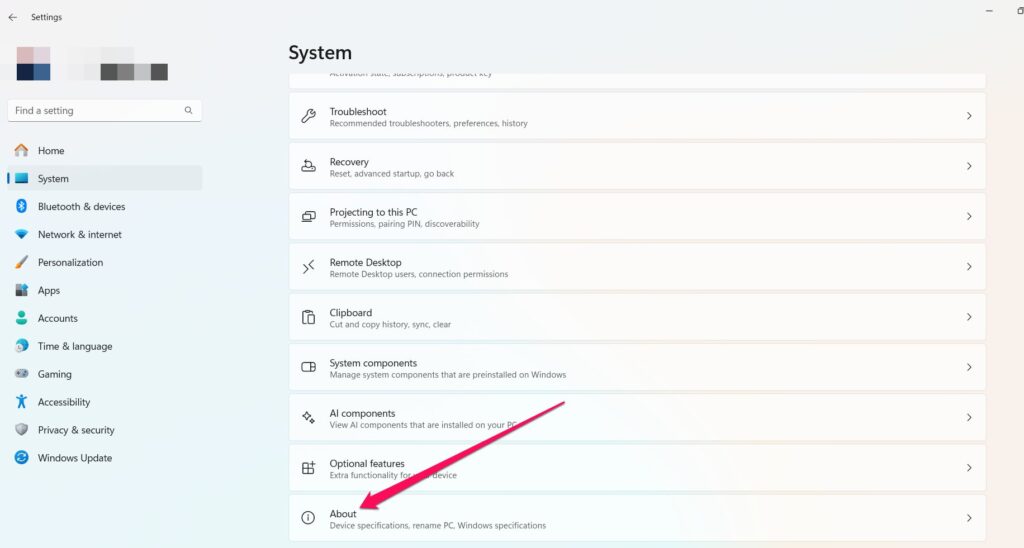
- Para ver las especificaciones de tu dispositivo, ve a Inicio > Configuración > Sistema > Acerca de.
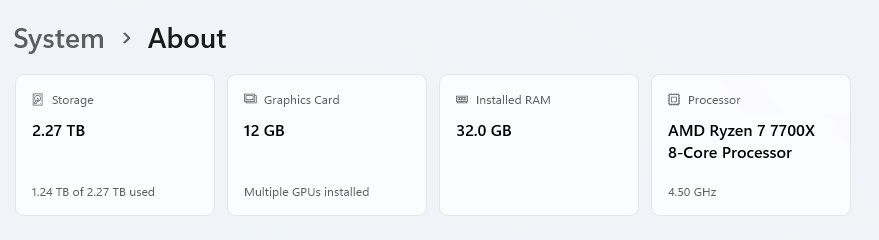
- Bajo Procesador, encuentra el modelo de tu CPU y luego ve en línea (ya sea al sitio del fabricante o a otro sitio) para ver si la virtualización es compatible.
- Si tu computadora está equipada con virtualización, reiníciala e ingresa a la BIOS usando la tecla asignada de BIOS.
| Marca | Tecla Asignada de BIOS |
|---|---|
| Acer | F2 o Suprimir |
| Asus | F2 o F9 o Suprimir |
| Dell | F2 o Suprimir |
| HP | Esc, F10, F1 |
| Lenovo | F1, F2 |
| Otro | Esc o F1-F12 |
Una vez que estés en la BIOS, busca la pestaña Avanzado o Configuración de CPU.
Deberías ver una configuración como Tecnología de Virtualización Intel (VT-x) o AMD-V y cambiarla a Habilitado.
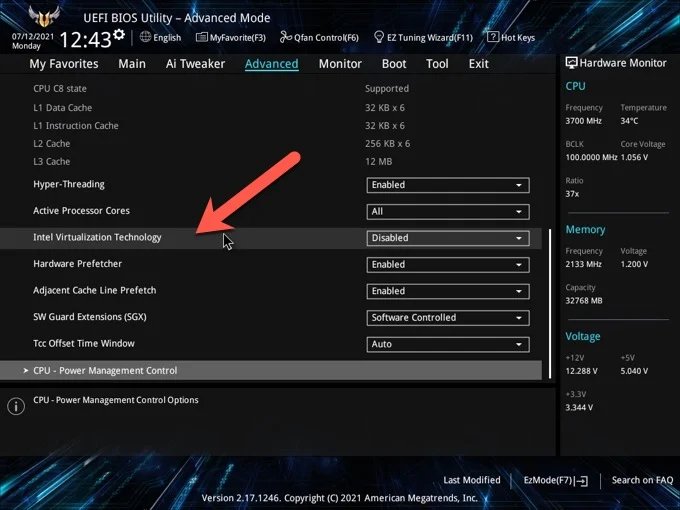
- Haz clic en guardar y reinicia la computadora.
Solución 2: Usar el Símbolo del Sistema para escanear y reparar problemas del sistema
Cuando crees que puede haber un problema a un nivel más profundo del sistema, el Símbolo del Sistema es el lugar al que debes ir. Aquí, lo usaremos para:
Comprobar errores en el disco duro.
Arreglar archivos corruptos
Asegurarte de que el hipervisor esté configurado para iniciarse al arrancar.
Sigue estos pasos:
Busca el Símbolo del Sistema, luego haz clic derecho y elige Ejecutar como administrador.
Escribe y presiona enter en el siguiente comando: chkdsk C: /f /r /x
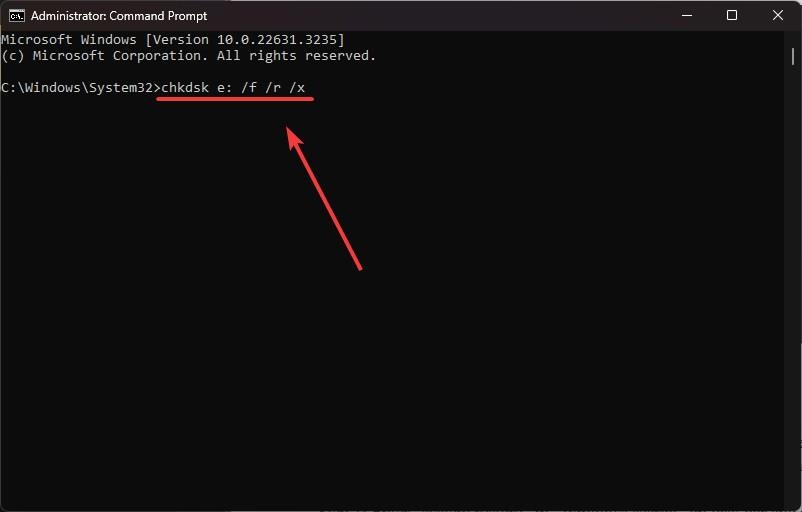
Este comando localizará errores en el disco y los arreglará en el próximo arranque.
Después de que el escaneo haya terminado y tu computadora se reinicie, abre el Símbolo del Sistema una vez más.
Luego puedes ejecutar los dos siguientes comandos DISM para restaurar la imagen de tu sistema:
DISM.exe /Online /Cleanup-image /Scanhealth
DISM.exe /Online /Cleanup-image /Restorehealth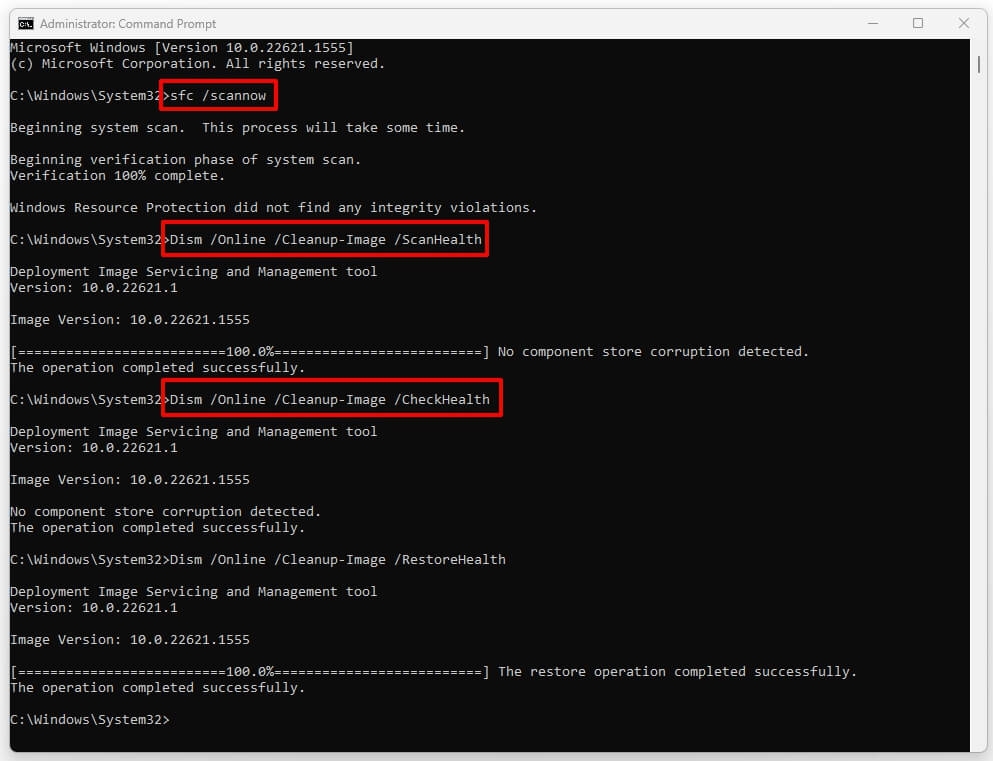
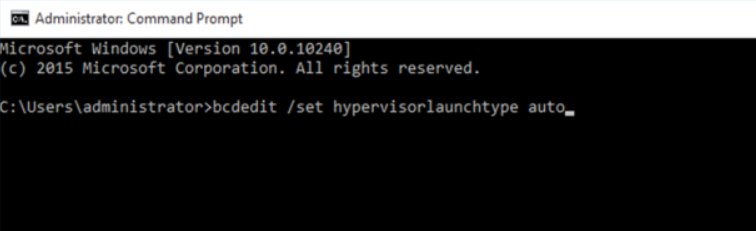
Finalmente, escribe: bcdedit /set hypervisorlaunchtype auto
Presiona Enter. Esto configurará Hyper-V para que se inicie durante el arranque del sistema.
Solución 3: Reiniciar los Servicios de Gestión de Hyper-V
Windows requiere servicios de fondo especializados para mantener el tiempo de ejecución de sus instalaciones de virtualización, como las de Hyper-V.
Si se cuelgan o no logran iniciarse, puedes terminar con el Error del Hipervisor. Aquí te mostramos cómo reiniciarlos:
Escribe Windows + R para lanzar Ejecutar.
Escribe services.msc y presiona Enter.
Desplázate hacia abajo hasta Gestión de Máquinas Virtuales de Hyper-V y selecciónalo.
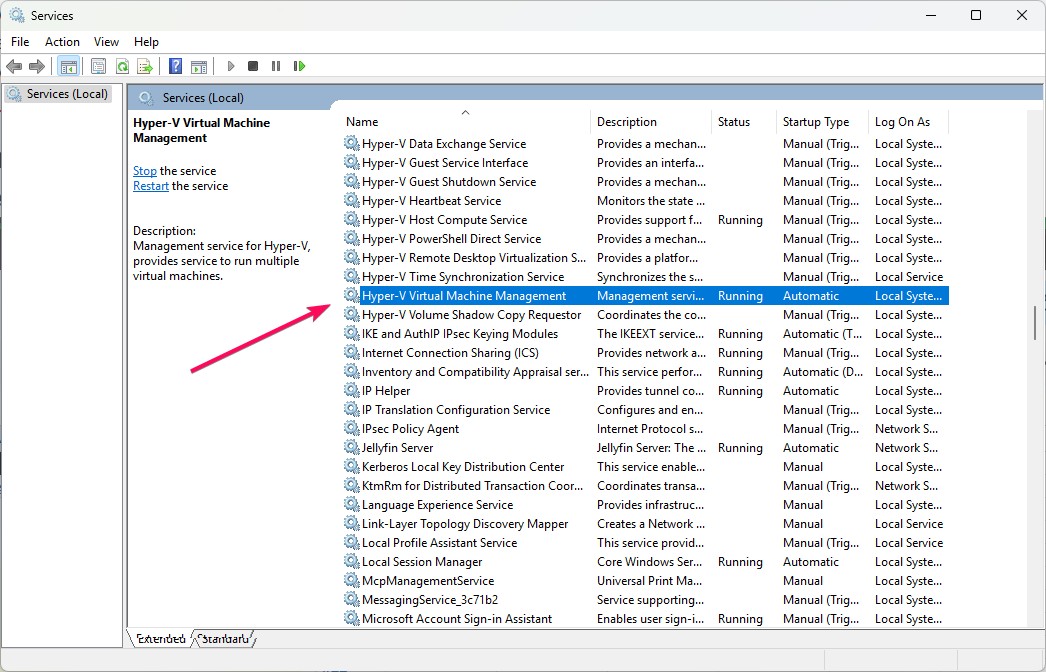
Haz clic derecho en el servicio. Si está en ejecución, selecciona Detener, luego haz clic derecho en el servicio y selecciona Iniciar.
Este reinicio rápido generalmente soluciona fallos menores en los sistemas de Hyper-V.
Solución 4: Mantén tus controladores y el sistema operativo de Windows actualizados
Usar controladores obsoletos, o por esa materia, ignorar las actualizaciones del sistema operativo, puede resultar en problemas de compatibilidad, lo que puede causar errores de virtualización.
Sin embargo, estas actualizaciones son para correcciones de errores y para el soporte de nuevas características y mejoras para prevenir la inestabilidad de Hyper-V.
Para actualizar los controladores de tu dispositivo:
Abre Administrador de dispositivos (puedes buscarlo simplemente en el menú de Inicio).
Ve a la categoría de dispositivo que deseas actualizar (por ejemplo, procesador o dispositivos del sistema).
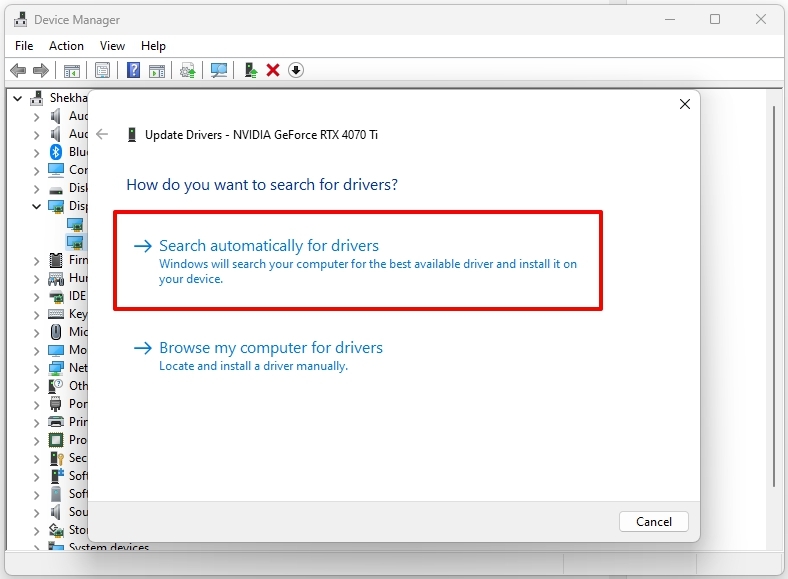
Haz clic derecho en el dispositivo y selecciona Actualizar controlador.
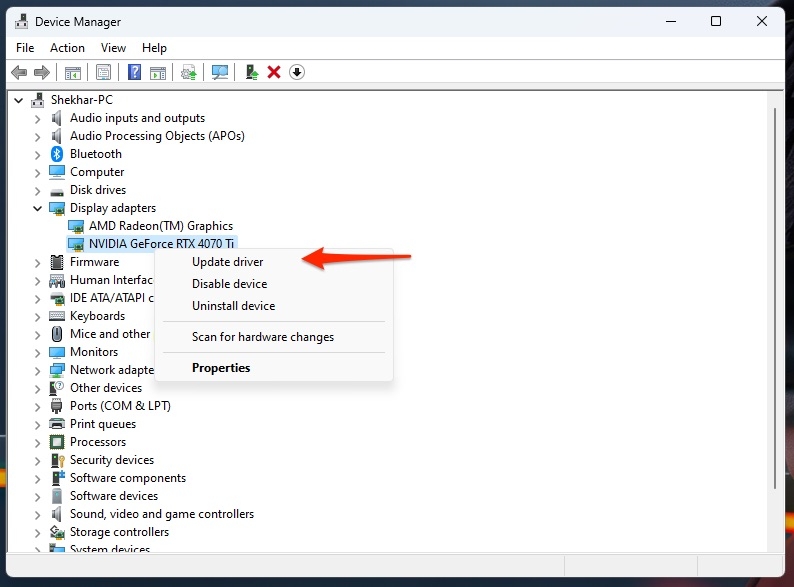
- Elige Buscar automáticamente controladores, y Windows los encontrará por ti.
Para actualizar Windows:
Ve a Configuración > Actualización de Windows.
Haz clic en Buscar actualizaciones.
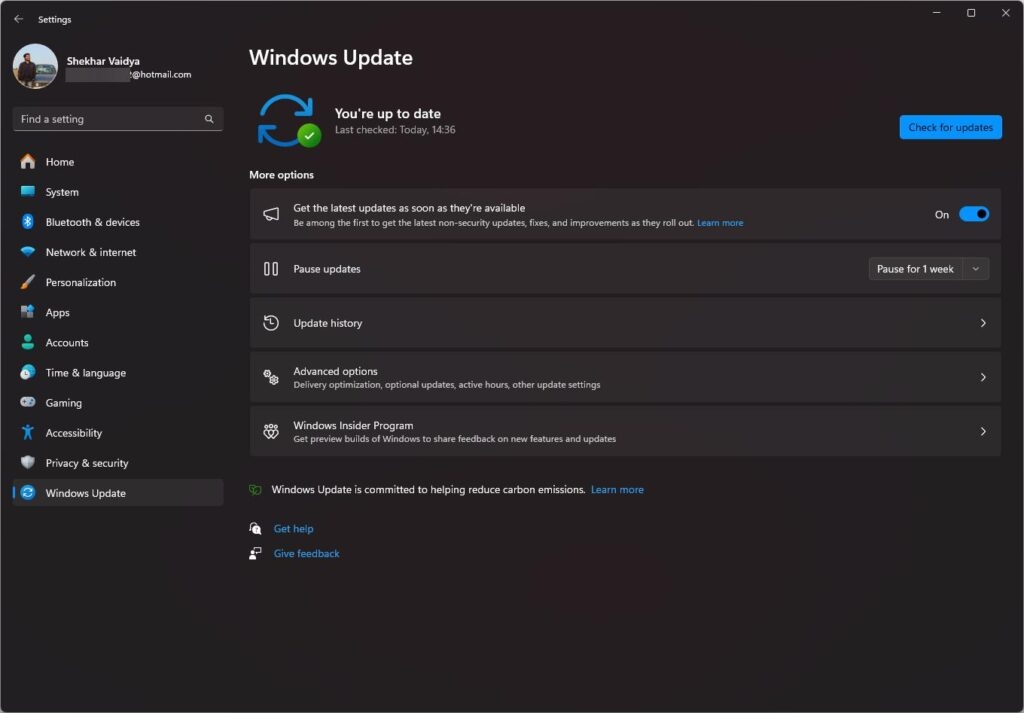
Si hay actualizaciones disponibles, sigue la información en pantalla.
Luego, asegúrate de reiniciar tu computadora después de instalar para aplicar el resto de esos cambios.
Solución 5: Verificar la compatibilidad de Hyper-V en tu PC
Si aún no estás seguro de si tu sistema puede usar Hyper-V, hay una manera rápida de verificar una característica en Windows que puede darte todas las respuestas que necesitas.
Usa la herramienta de Información del Sistema:
En tu teclado, presiona Tecla de Windows + R para abrir Ejecutar, y luego escribe msinfo32 y presiona Enter.
Ve a la parte inferior de la ventana de Información del Sistema.
Busca estas cuatro entradas:
- Extensiones del Modo de Monitor de VM
- Virtualización habilitada en firmware
- Traducción de Dirección de Segundo Nivel (SLAT)
- Prevención de Ejecución de Datos (DEP)
Todas deberían decir Sí para que Hyper-V funcione. Si ninguna dice No, tu sistema puede no ser compatible con Hyper-V de forma predeterminada, o puede que tengas que activar la función en la BIOS.
Lee: Paso a Paso: Habilitando Hyper-V para su uso en Windows 11
Conclusión
El error del hipervisor en Windows 11 está típicamente asociado con no tener soporte de virtualización de hardware, una mala configuración en la BIOS, o problemas de servicio a nivel del sistema.
Al seguir estos cinco grandes métodos—activar la virtualización, arreglar el sistema en sí, reiniciar programas esenciales, actualizar controladores y el sistema operativo, y asegurarte de la compatibilidad en primer lugar—aumentas tus probabilidades de solucionar el error sin tener que restablecer o reinstalar tu PC.
Si sigues todos los pasos y aún tienes problemas, puede que quieras ver si tu versión de Windows soporta Hyper-V porque las ediciones Home no soportan Hyper-V de forma predeterminada.
Recibe nuevas publicaciones en tu bandeja de entrada.
No spam. Cancela la suscripción en cualquier momento.