Seguridad en línea · 5 min read · Oct 25, 2025
Consejos para Bloquear Contenido para Adultos en tu PC con Windows

Hay muchas cosas buenas sobre el infame internet. Sin embargo, uno de los mayores inconvenientes es el acceso fácil a contenido desnudo y para adultos. Esto no es nada noble y puede tener efectos destructivos en cualquier adolescente. Además, estos sitios con contenido para adultos están cargados de códigos maliciosos y otros virus que son una amenaza para la seguridad personal y financiera. Por lo tanto, se vuelve importante bloquear el contenido para adultos en tu PC.
Si bien siempre puedes usar una extensión para bloquear el contenido para adultos en cualquier navegador, la extensión puede ser fácilmente vulnerada con un proxy o usando otro navegador. Así que se vuelve importante resolver el problema desde sus raíces. En esta guía, te mostraremos algunos consejos para bloquear contenido para adultos en tu PC con Windows.
Cómo Bloquear Contenido para Adultos en un PC con Windows
Limitando desde la Cuenta de Microsoft
Bueno, una de las formas más fáciles de bloquear contenido para adultos es proporcionada por el propio Windows. Son los controles parentales integrados en Windows. Aquí te mostramos cómo habilitarlo.
Paso 1: Ve al Menú de Inicio y navega a ‘Configuración’ o simplemente escribe ‘Configuración’ en la barra de búsqueda.
Paso 2: Ve a ‘Cuentas’ y haz clic en ‘Familia y otras personas’ y haz clic en ‘Agregar un miembro de la familia’, si no ves esta opción, inicia sesión con una cuenta de Microsoft primero. Agrega el perfil de tu hijo.
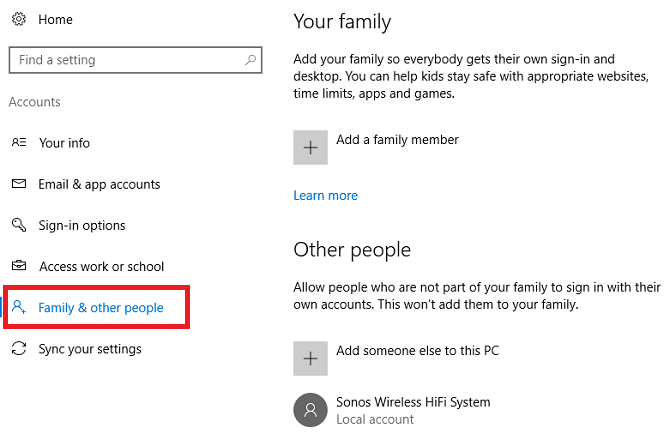
Paso 3: Ahora ve a la aplicación de configuración y busca la configuración familiar de Windows 10 e inicia sesión con tu cuenta y verás un panel de control.
Paso 4: Aquí verás muchas opciones de control y haz clic en ‘Navegación web’ y selecciona ‘Bloquear sitios web inapropiados’. Esto bloqueará contenido para adultos en Edge e Internet Explorer.
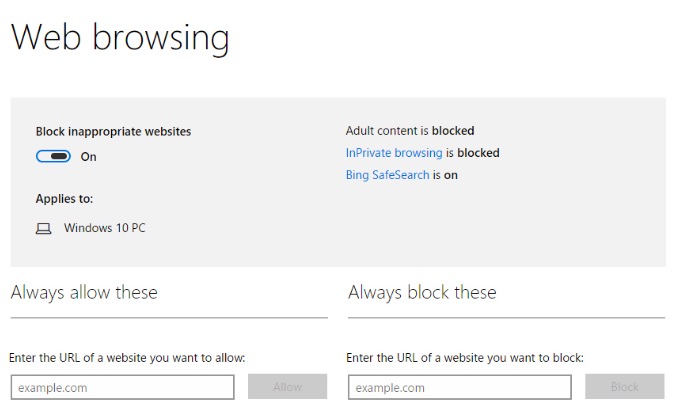
Ahora este método también es incompleto y puede ser fácilmente eludido usando otro navegador. Así que aquí hay otro método que te ayudará a bloquear contenido para adultos para tu hijo.
Editando el Archivo Host
Es una de las formas más simples de bloquear cualquier sitio web en tu PC, sigue los pasos para tu computadora respectiva para bloquear los sitios web.
Para Windows 2003/XP/Vista/7/8 y Windows 10, la ruta del archivo host es:
C:\WINDOWS\system32\drivers\etc\Para Apple Mac OS X, la ruta del archivo host es:
/private/etc/hostsLuego agrega el sitio web que deseas bloquear para que nadie lo navegue. Usa el siguiente formato para agregar los sitios web:
127.0.0.1 website1.com
127.0.0.1 website2.com
Usando OpenDNS
Este es uno de los métodos más rápidos y efectivos para bloquear contenido para adultos en PC. Así que aquí hay algunos pasos simples:
Paso 1: Ve a su sitio web oficial y regístrate gratis. Una vez que te registres, recibirás direcciones IP del servicio DNS. Estas son necesarias para usar el servicio en tu sistema o en el enrutador.
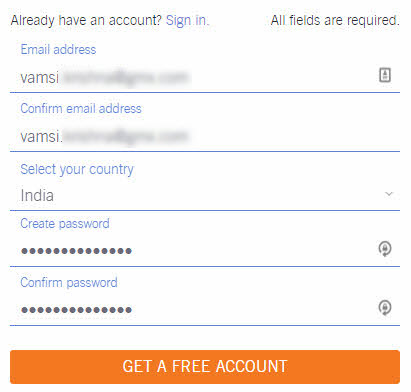
Nota rápida: OpenDNS tiene instrucciones específicas sobre cómo cambiar la dirección DNS en una computadora o en un enrutador.
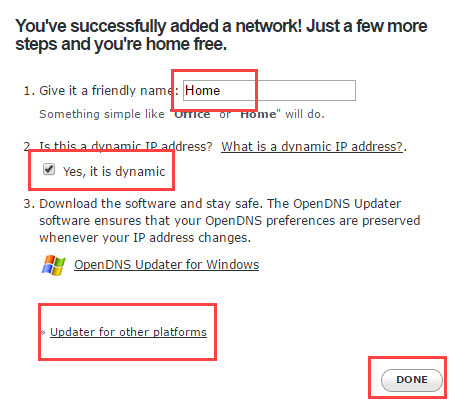
Paso 2: Configura OpenDNS. Haz clic en el Panel de control y navega a configuraciones. Haz clic en ‘Agregar red’.
Paso 3: Selecciona un nombre y si usas una dirección IP dinámica, marca la casilla y haz clic en el enlace ‘OpenDNS Updater para Windows’.
Paso 4: Instala OpenDNS Updater e inicia sesión en tu cuenta.
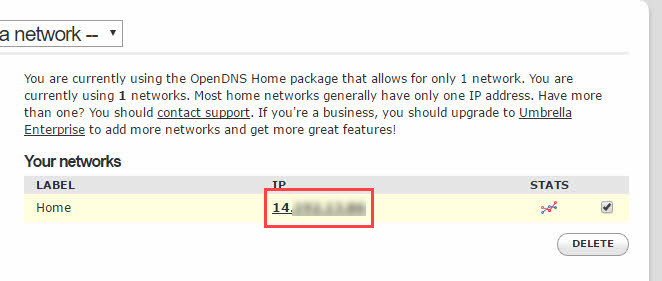
Paso 5: Después de crear la red, haz clic en la dirección IP para configurarla.
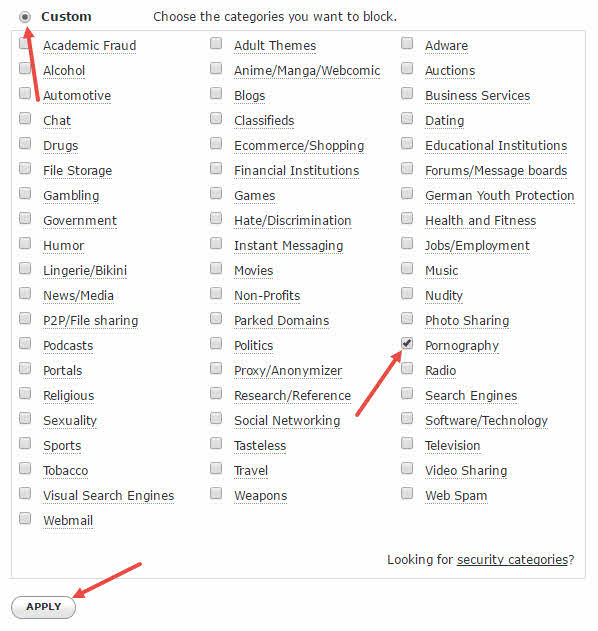
Paso 6: Haz clic en ‘Personalizado’ y selecciona los sitios que te gustaría bloquear. Haz clic en ‘Aplicar’.
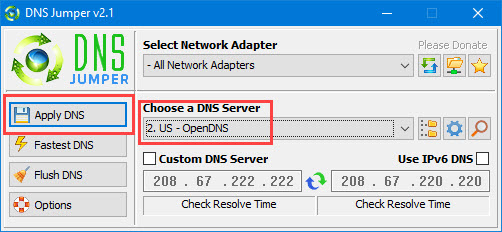
Adicional: Configurar DNS es muy fácil con DNS Jumper. Esta herramienta te permite cambiar rápidamente la configuración de DNS en Windows. Descarga el DNS Jumper e instálalo. Selecciona “US -OpenDNS” del menú desplegable y haz clic en ‘Aplicar DNS’.
Eso es todo, ya estás listo y ahora los sitios web para adultos estarán bloqueados por defecto según la configuración.
También Lee: Cómo Cambiar la Dirección IP en Windows 10 y macOS
Usando Qustodio
Qustodio es un software realmente bueno que te ayudará a bloquear contenido para adultos con facilidad. Así que aquí están los pasos fáciles,
Paso 1: Ve a su sitio oficial y regístrate y haz clic en ‘Comenzar gratis’.

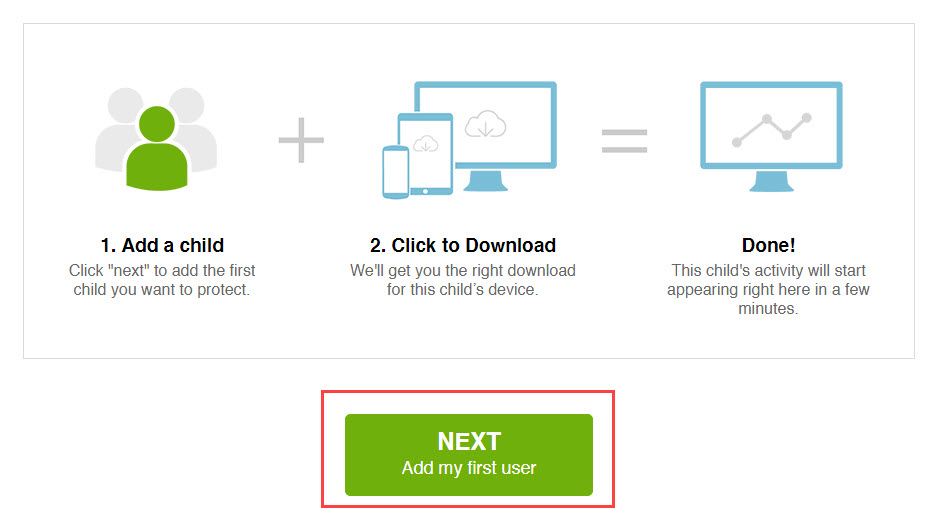
Paso 2: Haz clic en Siguiente (agregar mi primer usuario).
Paso 3: Ingresa los detalles de tu hijo y haz clic en guardar.
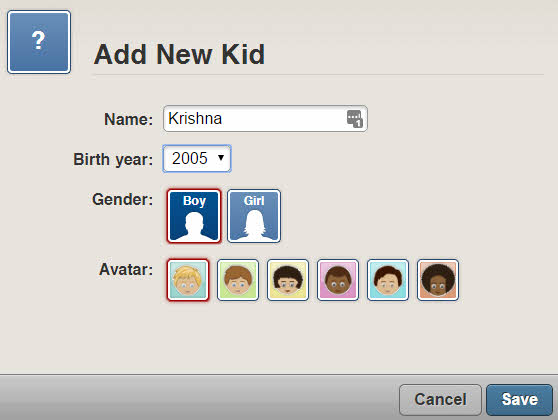
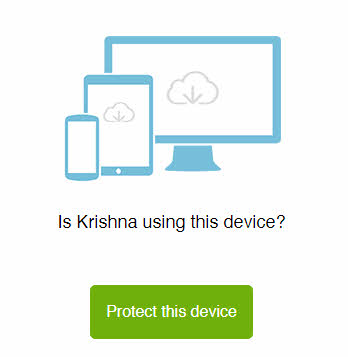
Paso 4: Haz clic en ‘Proteger este dispositivo’, esto descargará el software Qustodio y solo necesitas instalarlo.
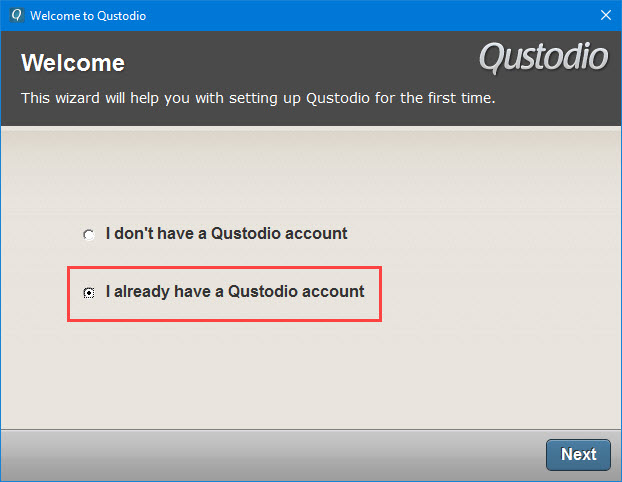
Paso 5: Ahora abre el software y selecciona ‘Ya tengo una cuenta de Qustodio’ y haz clic en siguiente.
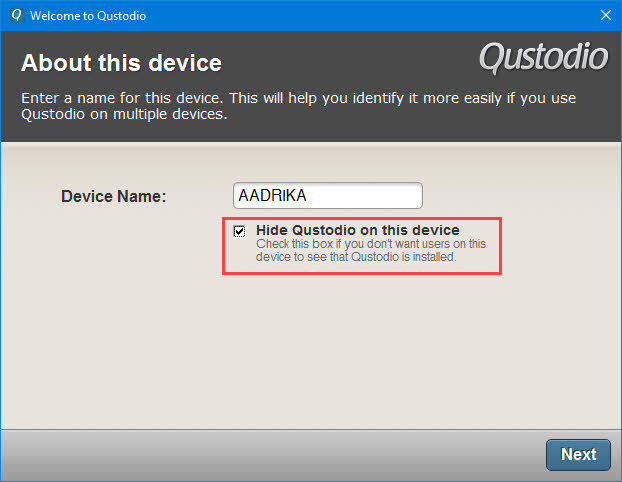
Paso 6: Ingresa el nombre del dispositivo y marca ‘Ocultar Qustodio en este dispositivo’ y haz clic en siguiente.
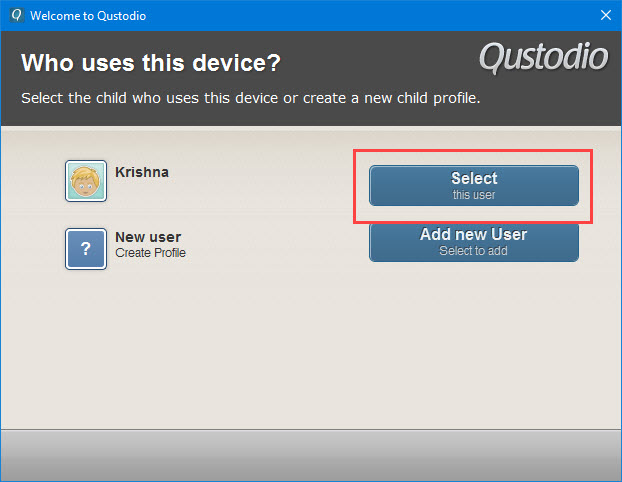
Paso 7: Como ya hemos creado el usuario, haz clic en ‘Seleccionar este usuario’.
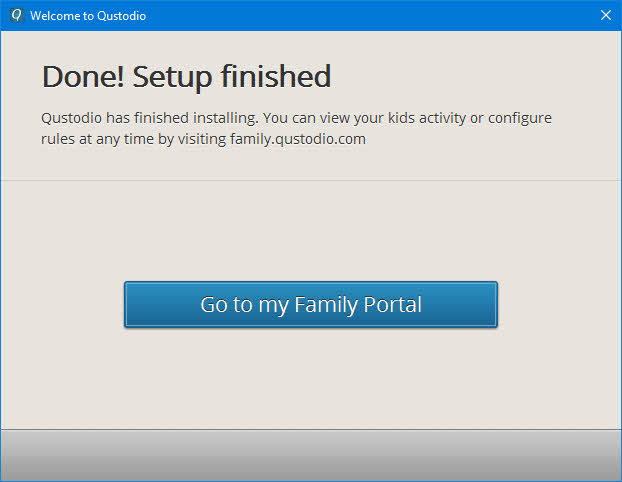
Paso 8: Haz clic en ‘Ir a mi Portal Familiar’ e inicia sesión en tu cuenta para gestionar configuraciones y verás toda la actividad de tu hijo en la PC.
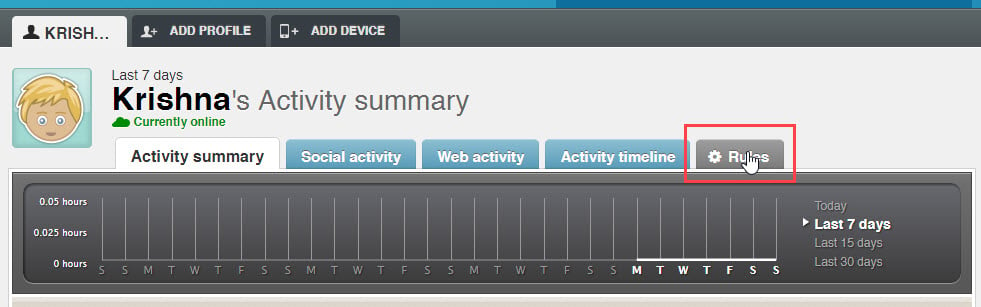
Paso 9: Qustodio bloquea todo el contenido para adultos por defecto y para editar algunos de estos, ve a ‘Reglas’.
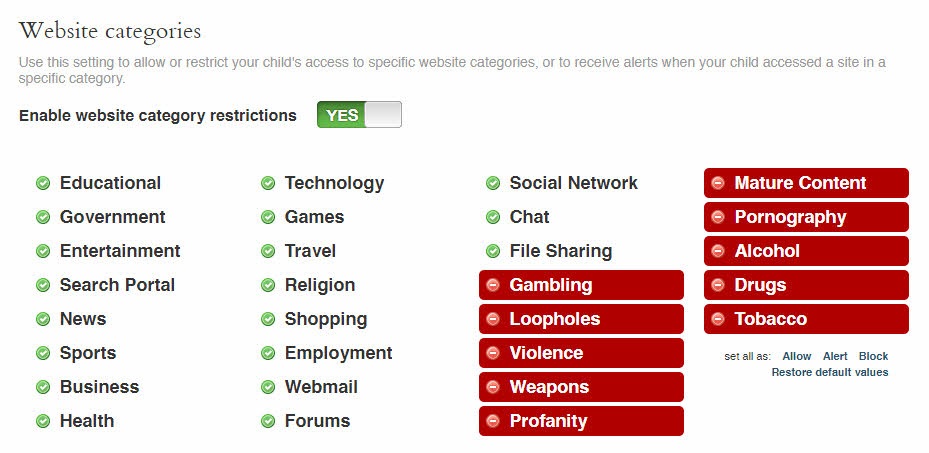
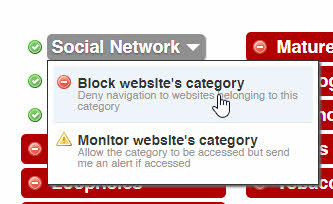
Paso 10: Verás todas las opciones que están siendo bloqueadas por defecto y si deseas bloquear otros sitios web, simplemente haz clic en la categoría y haz clic en ‘Bloquear la categoría del sitio web’ y ya está.
Así que, estos fueron algunos de los métodos por los cuales puedes bloquear contenido para adultos en tu PC con Windows y mantener a tu hijo alejado de estas distracciones.
Lee Más Sobre
- Cómo Eliminar la Protección contra Escritura de una Unidad USB en Windows 10
- ¿Cómo Bloquear Sitios Web en Windows 10?
Recibe nuevas publicaciones en tu bandeja de entrada.
No spam. Cancela la suscripción en cualquier momento.