Consejos Mac · 5 min read · Nov 09, 2025
Los 10 Mejores Consejos, Trucos y Atajos para Mac OS

Mac OS de Apple es uno de los sistemas operativos de computadora más populares, junto a Windows. Hoy en este post, discutamos algunos de los mejores consejos y trucos para ahorrar tiempo y utilizar el sistema operativo de Apple a su máximo potencial.
Donde en la era actual la gestión del tiempo es el tema más intuitivo, aumentar la eficiencia de tu PC portátil con algunos trucos que ahorran tiempo podría hacer tu día.
A medida que aumenta el número de usuarios de PC, también lo hace la demanda del Mac OS de Apple. Como sabes, Mac OS es un sistema operativo poderoso con algunas características geniales pero la mayoría de las personas no son conscientes de las funciones o configuraciones ocultas que pueden ahorrar su precioso tiempo.
Este post está destinado a revelar algunas características del Mac que pueden facilitar tu trabajo y permitir que los entusiastas se familiaricen un poco más con el sistema operativo.
Mejores Consejos y Trucos Ocultos del Mac OS de Apple
#1. Bloquear pantalla
Después de una larga espera, MacOS Sierra finalmente cuenta con una característica muy necesaria: la pantalla de bloqueo.
Puedes habilitarla presionando “Command[ ⌘ ]+Shift+ Q” o presionando en la esquina izquierda Logo de Apple → Bloquear pantalla.
La pantalla se bloqueará inmediatamente después de estos comandos.
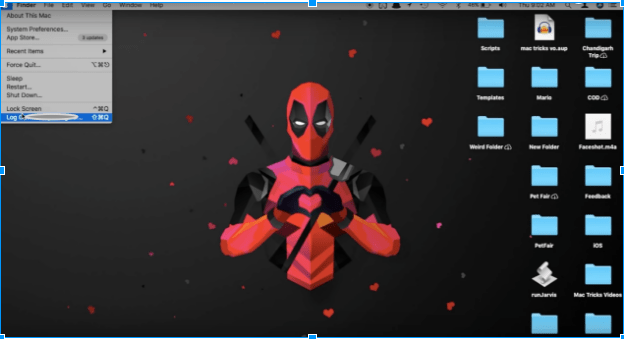
Bloqueo de pantalla para MAC OS
#2. Agregar Emoji y Símbolos Especiales en Texto
Los emojis hacen que tu texto se vea más expresivo al agregar algunas emociones o caracteres. Esto realmente es una buena característica, pero poco conocida.
Puedes agregar emojis y símbolos especiales (flechas, viñetas, asteriscos, símbolo de moneda, latín, paréntesis, pictogramas).
La mejor parte es que se puede usar en cualquier lugar, como en el navegador, editor de texto, Facebook, etc.
Para lanzarlo, presiona “Control + Command[ ⌘] + Barra espaciadora ”.
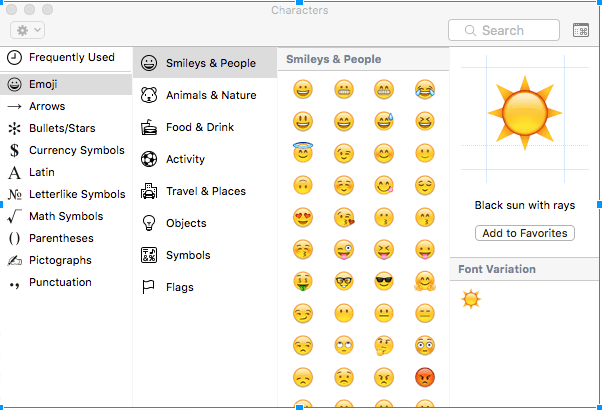
Caracteres en Texto
#3. Haz que tu Mac Hable/Texto a Voz
¿Qué tan bueno sería si tu MAC te hablara? Puedes hacer que tu Mac hable a través de la terminal, pero lo que necesitas es escribir el texto para que el sistema pueda sintetizar y hablar.
Para hacer que tu sistema operativo hable el texto
- abre Terminal [ comando[ ⌘ ]+barra espaciadora y luego escribe terminal].
- Ahora escribe “ say ‘cualquier texto’ ”. (Sin comillas)
Puedes hacer que el sistema operativo lea cualquier documento de texto, PDF, etc.
Para hacer esto, selecciona el texto y “ haz clic derecho (toca con dos dedos) -> Habla -> Comenzar a hablar”.
#4. Esquinas Calientes/Usa Todas las Esquinas de Manera Efectiva
Estas características te ayudan en la utilización de las esquinas del monitor. Ayuda a realizar una tarea específica cuando el puntero del mouse se mueve a cualquiera de las esquinas.
Preferiblemente se utiliza para configurar el Mac para que entre en suspensión un poco más rápido, es decir, en lugar de realizar un método tradicional de hacer que el Mac entre en suspensión, puedes utilizar las esquinas llamadas Esquinas Calientes.
Para configurar las Esquinas Calientes, necesitas abrir Preferencias del Sistema -> Escritorio y Salvapantallas -> Esquina Caliente (esquina inferior derecha) -> luego necesitas configurar las esquinas para realizar la tarea deseada.
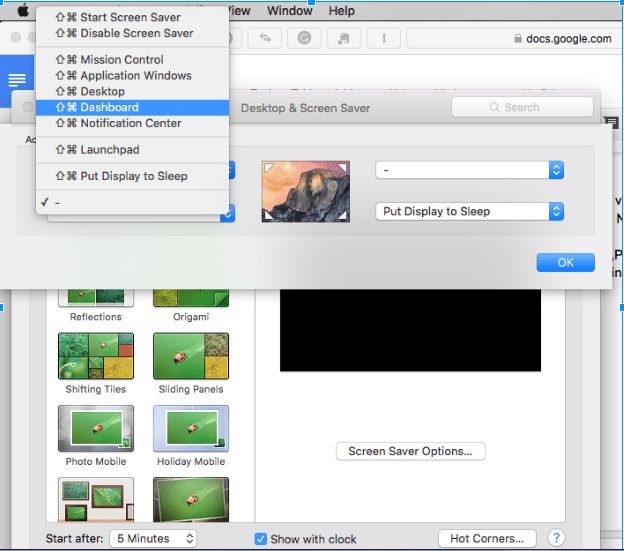
Esquina Caliente
Ahora, cada vez que arrastres el puntero del mouse a la esquina asignada, realizará la tarea deseada.
#5. Caffeinate/Mantén tu Mac Despierto
Por defecto, el Mac OS no se mantiene despierto durante mucho tiempo mientras descarga archivos, pero si deseas que tu PC se mantenga despierto cuando estás descargando algunos archivos grandes, entonces Caffeinate hace el truco para ti,
Como su nombre indica, hace el trabajo para la PC de Apple de la misma manera que Caffeine lo hace para los humanos, no deja dormir.
El comando debe escribirse en la terminal ( [comando + espacio] -> terminal).
Este comando se puede ejecutar de un par de maneras.
- Agrega un temporizador para especificar un tiempo durante el cual el Mac debe permanecer despierto.
Caffeinate -t 5
(t = tiempo en segundos)
- Puedes detener manualmente el comando sin especificar el tiempo
Caffeinate [comando inicia]
[control + z] [para detener el comando]
#6. Carpeta Inteligente/Clasificación Fácil de Carpetas
Esto es algo que es muy útil muchas veces. Como su nombre indica, es bastante inteligente.
Considera que deseas clasificar tus archivos de tipo similar y almacenarlos en una carpeta o deseas que todas las fotos capturadas en una fecha particular se almacenen en una carpeta, este tedioso trabajo puede hacerse muy fácilmente con una carpeta inteligente.
Todo lo que tienes que hacer es ir a Archivos (de Finder) -> Nueva Carpeta Inteligente -> + -> especificar los parámetros requeridos y mostrará todos los archivos de acuerdo a tus parámetros especificados.
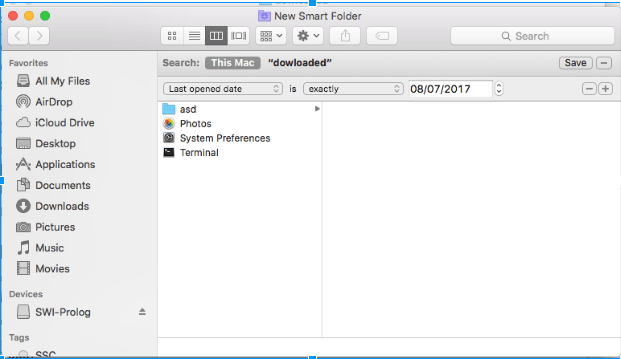
Carpeta Inteligente
#7. Compartir Pantalla/Acceso Remoto a la PC
Es algo que podría usarse con bastante frecuencia en el futuro. Compartir pantalla, es decir, una persona que se encuentra incluso en otro país puede acceder a tu computadora de forma remota accediendo a la pantalla de tu monitor en su sistema.
Es muy útil cuando deseas tener control sobre tus archivos de forma remota desde otra computadora.
Mac proporciona una función integrada de compartir pantalla, a saber, Comando + Barra espaciadora -> Compartir pantalla. Todo lo que necesitas saber es el ID de Apple del usuario con el que deseas conectarte.
Alternativamente, hay muchas aplicaciones similares que pueden ofrecer mejor funcionalidad, como TeamViewer, LogMeIn.
#8. Cosas que puede hacer SpotLight
Puedes preguntarte, pero Spotlight puede hacer muchas cosas que quizás ni siquiera hayas pensado.
- Calculadora
- Conversor de divisas
- Encontrar archivos incluso con iniciales junto con ubicaciones de Finder
- Obtener el clima de cualquier ciudad (escribe: clima de ‘nombre de la ciudad’)
- Encontrar todos los archivos creados en una fecha específica (escribe: fotos de diciembre de 2015)
- Puedes obtener la definición de cualquier palabra (escribe: definir ‘Palabra’)
- Abrir cualquier aplicación
- Abrir correos de una fecha específica
#9. Firmar Documentos/Seguridad Documental
Preview es una aplicación integrada que se puede usar de muchas maneras, una de esas aplicaciones útiles es Firma Digital. Aquí puedes firmar directamente en tu trackpad, que luego puede ser pegado en cualquiera de los documentos requeridos por razones de seguridad.
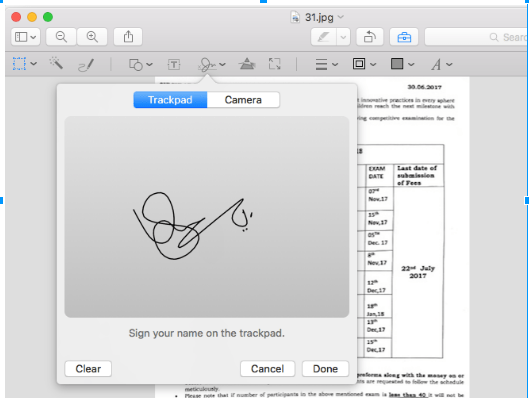
Firmar Documentos
Para hacer esto, todo lo que tienes que hacer es: Comando + Barra espaciadora -> Vista previa (Selecciona la imagen en la que deseas poner la firma) -> Firma
#10. Diccionario
Es algo que se usa con más frecuencia. Alternativamente, puedes instalar la aplicación Grammarly que hace el mismo trabajo, además verifica tus errores gramaticales así como la formación de oraciones.
Crédito: Utkarsh Shende
Nota y Conclusión: Espero que el post haya sido útil. Comenta abajo cualquier asistencia o apoyo.
Si tienes algún consejo o truco, háznoslo saber a través de nuestra página de contacto. ¡Salud!
Si tienes algún pensamiento sobre Los 10 Mejores Consejos, Trucos y Atajos para Mac OS, siéntete libre de dejarlo en el cuadro de comentarios a continuación. Además, suscríbete a nuestro canal de YouTube de DigitBin para tutoriales en video. ¡Salud!
Recibe nuevas publicaciones en tu bandeja de entrada.
No spam. Cancela la suscripción en cualquier momento.