Excel, Teclado, Soluciones · 10 min read · Oct 08, 2025
Las 10 Mejores Maneras de Arreglar las Teclas de Flecha que No Funcionan en Excel en Windows
Microsoft Excel es una aplicación de hoja de cálculo de primera categoría que permite a los usuarios individuales preparar estructuras de datos y registros utilizando hojas de cálculo de Excel. Sin embargo, esto obliga a los usuarios a depender del mouse o las teclas de flecha cuando necesitan modificar una celda específica. Muchos usuarios afirmaron que no podían acceder a las teclas de flecha en Excel mientras preparaban el documento del archivo.
Si tienes un problema con la tecla de flecha en Excel en Windows, no te preocupes. Este es un problema común que aparece debido a algunas razones posibles, pero afortunadamente hay una solución rápida disponible. En este artículo, te proporcionamos formas efectivas de arreglar las teclas de flecha que no funcionan en Excel en Windows. ¡Comencemos!
Mejores Maneras de Arreglar las Teclas de Flecha del Teclado que No Funcionan en Excel
Ya sea que estés usando Excel para tu trabajo o escuela, puede ser frustrante cuando no puedes acceder a las teclas de flecha para cambiar los datos de la celda. En la mayoría de los escenarios, los usuarios no pueden moverse entre columnas, lo que puede suceder si la tecla de flecha o el cursor del mouse no están funcionando.
Hay múltiples razones por las cuales las teclas de flecha no están funcionando en Excel. Afortunadamente, puedes solucionar el problema siguiendo un par de soluciones alternativas descritas en esta guía. A continuación, hemos compartido contigo métodos efectivos que te ayudarán a solucionar el problema.
1. Desactivar el Bloqueo de Desplazamiento en el Teclado
Lo primero que debes hacer es verificar si el bloqueo de desplazamiento está activado o desactivado en el teclado. Si lo has habilitado en tu teclado, entonces las teclas de flecha no se mostrarán ni funcionarán en Microsoft Excel.
Muchos teclados vienen con teclas de bloqueo de desplazamiento integradas que generalmente se encuentran cerca de las teclas Fn (Función). Si la función de bloqueo de desplazamiento está habilitada, entonces puedes ver una luz verde en ella. Asegúrate de desactivar la tecla de bloqueo de desplazamiento en el teclado. Simplemente, presiona la tecla Bloq Despl y asegúrate de que la luz verde no esté encendida.
Alternativamente, puedes desactivar el bloqueo de desplazamiento utilizando el teclado en pantalla. Presiona las teclas Windows + Ctrl + O simultáneamente en el teclado para lanzar el teclado en la pantalla. Si la tecla ScrLK está habilitada, puede aparecer en azul. Para desactivarla, haz clic en ella y se apagará.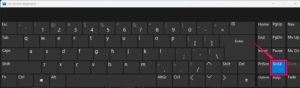
2. Desactivar el Bloqueo de Desplazamiento en la Barra de Estado de Excel
¿Sabías que Excel viene con una función de Bloqueo de Desplazamiento integrada? Sí, te permitirá habilitar y deshabilitar la función directamente desde la barra de estado de Excel. Si lo has habilitado, las teclas de flecha pueden no funcionar. Asegúrate de desactivar el bloqueo de desplazamiento en la barra de estado de Excel y verifica los resultados.
- Abre Microsoft Excel y navega a la página o hoja de cálculo que estás preparando.
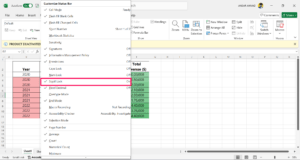
- Haz clic derecho en el menú de barra de estado ubicado en la esquina inferior izquierda de tu hoja de trabajo.
- En Personalizar barra de estado, encuentra la opción Bloqueo de Desplazamiento. Si está configurada en estado Activado, entonces la tecla de flecha puede no funcionar.
- Haz clic en Bloqueo de Desplazamiento para desactivarla.
3. Habilitar la Función de Teclas Adherentes
Se sugiere habilitar la función de teclas adherentes en tu Windows para verificar si está funcionando o no. Aquí te mostramos cómo habilitar la función de teclas adherentes en Windows:
- Presiona el ícono de Windows en la barra de tareas para navegar al Menú de Inicio.
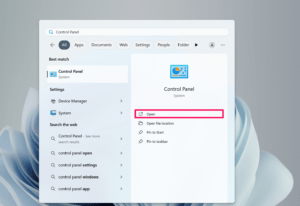
- En la barra de búsqueda de Windows, escribe Panel de Control y haz clic en Abrir.
- Haz clic en Facilidad de Acceso.
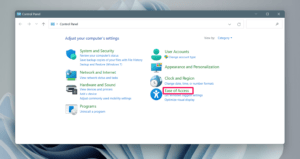
- En el menú, haz clic en la opción “Centro de Facilidad de Acceso.”
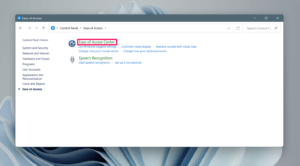
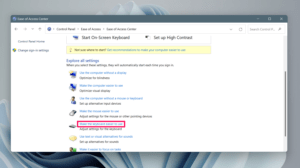
- Desplázate hacia abajo y haz clic en “Hacer que el teclado sea más fácil de usar.”
- Haz clic en la casilla junto a “Activar teclas adherentes” y haz clic en Aplicar > Aceptar para habilitarlo.
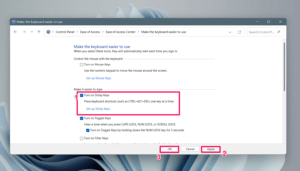
Alternativamente, presiona la tecla Shift al menos cinco veces sin tomar un momento y verás el menú emergente de Teclas Adherentes. Haz clic en el botón Sí para habilitarlo.
4. Reiniciar tu Computadora
Puede ser posible que las teclas de flecha no estén funcionando en Excel debido a errores de software o problemas técnicos. En tales casos, es mejor reiniciar tu computadora primero, ya que puede solucionar los problemas técnicos y fallos.
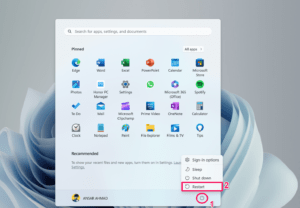
- Presiona la tecla de Windows en el teclado de la PC.
- Haz clic en el ícono de Encendido ubicado en la parte inferior del Menú de Inicio.
- Elige Reiniciar del menú y tu computadora se reiniciará automáticamente.
5. Salir del Modo de Entrada de Fórmulas
Si las teclas de flecha o el cursor no se están moviendo en la hoja de Excel, entonces podrías estar en el modo de entrada de fórmulas de Excel. Asegúrate de salir del modo de entrada de fórmulas en Excel y podrás acceder nuevamente a las teclas de flecha.
Para salir del modo de entrada de fórmulas, presiona la tecla Enter en el teclado. Además, puedes presionar las teclas Ctrl + Z para deshacer la fórmula y salir del modo de entrada.
6. Desactivar los Complementos de Excel
Los complementos de Excel son útiles, pero a veces pueden interferir con la funcionalidad de Excel. Si no puedes acceder a las teclas de flecha, entonces es mejor desactivar los complementos de Excel. Aquí te mostramos cómo hacerlo.
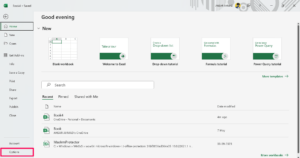
- Abre Microsoft Excel y haz clic en la pestaña Archivo ubicada en la parte superior izquierda.
- En el menú de la pestaña Archivo, elige Opciones en la barra lateral izquierda.
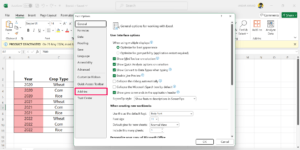
- En las Opciones de Excel, haz clic en la opción Complementos en la barra lateral izquierda.
- Haz clic en el menú desplegable junto a Administrar y selecciona Complementos de Excel y haz clic en Ir.
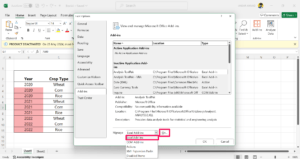
- En el cuadro de diálogo de complementos, deselecciona todos los complementos disponibles haciendo clic en ellos. Luego, haz clic en Aceptar.
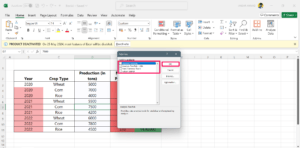
Tan pronto como deselecciones los complementos de Excel, los complementos se desactivarán. Ahora, vuelve a la hoja de trabajo y verifica si las teclas de flecha están funcionando.
7. Desbloquear Paneles
El congelamiento es una parte de la hoja que es principalmente útil cuando deseas congelar un área específica mientras desplazas otras áreas de la hoja. Si congelas un área o paneles específicos, entonces las teclas de flecha pueden no funcionar correctamente.
Asegúrate de desbloquear los paneles en Excel y verifica los resultados. Navega a la pestaña Vista ubicada en el Cinta y haz clic en Desbloquear Paneles. Luego, selecciona Desbloquear Paneles del menú emergente. Ahora, verifica si las teclas de flecha están funcionando en Excel.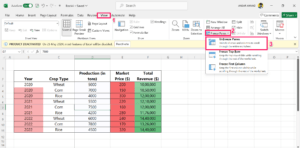
8. Reparar la Aplicación de Office
En algunos casos, las teclas de flecha no están funcionando en Excel debido a conflictos de software, archivos faltantes y archivos del sistema dañados. Si la aplicación de Excel no está funcionando correctamente, entonces deberías reparar la aplicación de Microsoft Office. Aquí te mostramos cómo hacerlo.
- Presiona las teclas Windows + I juntas en el teclado para abrir Configuración de Windows.
- Haz clic en Aplicaciones y selecciona Aplicaciones instaladas en el lado derecho.
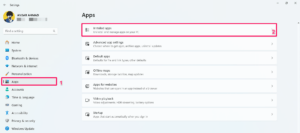
- Busca la aplicación Microsoft 365 en la lista de aplicaciones. Alternativamente, busca Microsoft 365.
- Una vez que la encuentres, haz clic en los tres puntos junto a Microsoft 365 y selecciona Modificar.
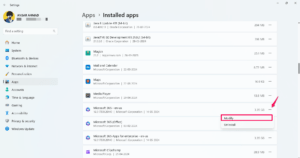
5. Si aparece el aviso de Control de Cuentas de Usuario (UAC) en la pantalla, haz clic en Sí** para continuar. - Aparecerá una nueva ventana en la pantalla. Aquí, elige Reparación Rápida o Reparación en Línea. Te recomendamos elegir Reparación Rápida primero, y si no funciona, intenta con Reparación en Línea.
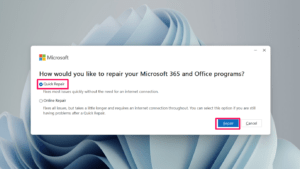
- Después de elegir Reparación Rápida, haz clic en el botón Reparar para iniciar el proceso.
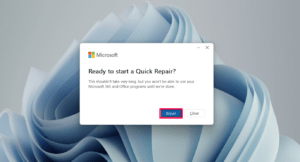
- Aquí, tu computadora comenzará a ser reparada.
Nota: Todo tu trabajo en Excel se cerrará al elegir la opción Reparar. Se sugiere que guardes tu documento o datos de Excel primero.
9. Actualizar el Controlador del Teclado
Ya hemos discutido nuestras formas efectivas de arreglar las teclas de flecha que no funcionan en Excel en Windows. Si las soluciones anteriores no funcionan para ti, entonces deberías revisar el controlador de tu teclado. Puede ser posible que debido a controladores dañados o desactualizados, el teclado actúe de manera extraña, impidiendo que las teclas de flecha funcionen.
Te recomendamos que actualices el controlador del teclado en tu computadora y verifiques si el problema se ha solucionado o no. Para actualizar el controlador del teclado, sigue los pasos a continuación:
- Presiona las teclas Windows + X en el teclado simultáneamente y haz clic en Administrador de Dispositivos.
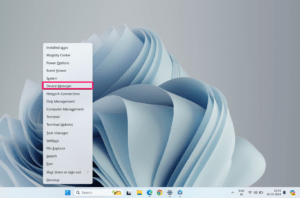
- Haz doble clic en el teclado para expandirlo.
- Haz clic derecho en el controlador del teclado que deseas actualizar y luego elige “Actualizar controlador.”
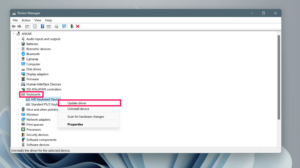
- En la ventana de Actualización de Controladores, haz clic en la opción “Buscar automáticamente controladores”.
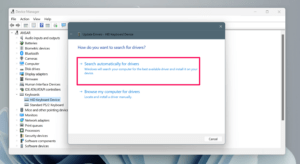
- Ahora tu dispositivo buscará automáticamente actualizaciones de controladores disponibles.
- Si hay una actualización disponible, descárgala e instálala siguiendo las instrucciones en pantalla.
- Alternativamente, haz clic en la opción “buscar controladores actualizados en Windows Update”. Esto descargará el controlador directamente a través de la actualización de Windows.
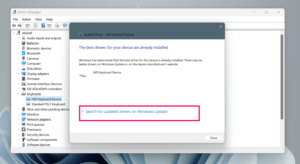
10. Reinstalar el Controlador del Teclado
Si actualizar el controlador del teclado no funciona para ti, entonces reinstala el controlador del teclado. Puede ser posible que haya algo mal con el teclado en sí, impidiendo que las teclas de flecha funcionen correctamente.
Asegúrate de desinstalar el controlador del teclado de tu computadora y reinstalarlo. Aquí te mostramos cómo hacerlo.
Presiona las teclas Windows + X en el teclado simultáneamente y haz clic en Administrador de Dispositivos.
Haz doble clic en el teclado para expandirlo.
Haz clic derecho en el controlador del teclado que deseas actualizar y luego elige “Desinstalar dispositivo.”
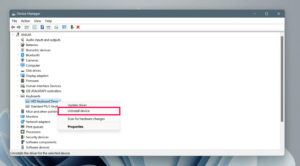
Haz clic en el botón “Desinstalar” nuevamente para confirmar la acción.
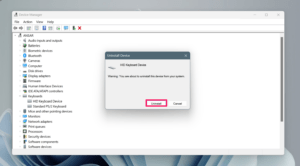
Ahora, cierra la ventana del Administrador de Dispositivos y reinicia tu computadora para reinstalar el controlador.
Después de instalar el controlador del teclado, verifica si las teclas de flecha están funcionando en Excel en la computadora con Windows. Si no funciona, entonces deberías desinstalar y reinstalar Microsoft Office.
Conclusión
Eso es todo. Así es como puedes arreglar las teclas de flecha que no funcionan en Excel en una PC con Windows. Sin embargo, puede ser irritante cuando no puedes acceder a las teclas de flecha, especialmente si estás preparando datos para tu trabajo o escuela. No te preocupes, puedes resolver el problema intentando los métodos descritos en esta guía.
Hemos enumerado muchas formas efectivas que te ayudarán a abordar el problema de las teclas de flecha que no funcionan en Microsoft Excel. Asegúrate de probar cada solución una por una hasta que resuelvas el problema. Espero que hayas encontrado útil esta guía.
Si tienes alguna opinión sobre Las 10 Mejores Maneras de Arreglar las Teclas de Flecha que No Funcionan en Excel en Windows, no dudes en dejar un comentario en el cuadro de abajo. Además, suscríbete a nuestro canal de YouTube DigitBin para tutoriales en video. ¡Saludos!
Recibe nuevas publicaciones en tu bandeja de entrada.
No spam. Cancela la suscripción en cualquier momento.