Edición de Video · 9 min read · Jan 02, 2026
¡Las 5 Mejores Aplicaciones de Edición de Video para Mac en 2025: Encuentra la Opción Perfecta para Tus Necesidades!
¿Tienes todos esos clips perfectos pero no sabes por dónde empezar a editar? Podemos entenderlo, ya que hay muchos creadores aspirantes que se sienten de la misma manera, ya que hay demasiados software de edición de video para Mac que afirman ser los mejores.
Solo quieres algo que funcione, ¿verdad? Algo que te permita hacer videos geniales sin un dolor de cabeza.
¡No te preocupes! Hicimos el trabajo de investigación y encontramos el top 5 de software de edición de video para Mac que hará que tus videos brillen en 2025.
¡Vamos a encontrar el que mejor se adapte a ti!
Parte 1: ¿Cuál es el Proceso de Selección? Criterios Clave para Elegir un Editor de Video para Mac
Antes de llegar a las 5 mejores opciones, hay un criterio clave para la selección que es el más importante y necesita ser discutido. Vamos a desglosar qué necesitas buscar para que no termines con un dolor de cabeza.
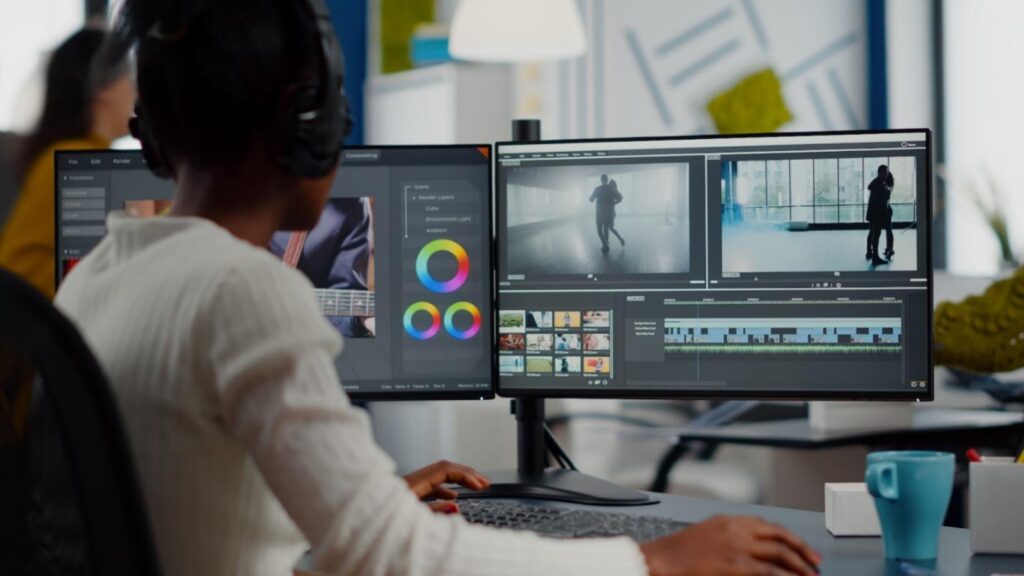
¿Tiene compatibilidad con macOS?
Primero lo primero, asegúrate de que el software funcione sin problemas con tu Mac, especialmente con esos potentes chips M1 y M2. Después de todo, quieres un rendimiento rápido, no un retraso frustrante o bloqueos.
¿Ofrece un equilibrio entre interfaces intuitivas para principiantes y características robustas?
¿Eres un principiante o un editor experimentado? Encontrar un equilibrio es crucial. Así que, busca un programa que sea fácil de navegar para nuevos usuarios pero que también esté lleno de características para usuarios más avanzados.
¿Quieres opciones gratuitas o premium?
A continuación, piensa en tu presupuesto. ¿Quieres quedarte con opciones gratuitas o estás listo para invertir en características premium? Muchos editores ofrecen versiones básicas de forma gratuita, pero la verdadera magia a menudo viene con un precio.
¿Tiene características como mejoras de IA, capacidades de croma y seguimiento de movimiento?
Finalmente, considera las características que deseas. ¿Necesitas mejoras de IA que faciliten la edición? ¿Qué tal el croma para efectos de fondo geniales o el seguimiento de movimiento para elementos de video impresionantes? Estas características pueden elevar realmente tu contenido.
Ten en cuenta estos factores, y estarás bien encaminado para encontrar el editor de video perfecto para tu Mac en minutos.
Parte 2: Enfoque en el Top 5 de Software de Edición de Video para Mac en 2025
Ahora que sabes qué buscar en un editor de video, podemos proceder a la lista de las 5 mejores opciones de software de edición de video para Mac.
Wondershare Filmora: ¡Mejor para Creativos que Buscan un Equilibrio entre Características y Facilidad de Uso!
Wondershare Filmora es un destacado editor de video para Mac tanto para principiantes como para creadores experimentados. Su combinación de diseño intuitivo y potentes características lo convierte en una opción ideal para profesionales y aficionados que buscan una producción de video de alta calidad sin una curva de aprendizaje empinada.
Características Clave:
Audio a Video con IA: Se puede transformar fácilmente el audio en video creando visuales impresionantes dependiendo del contenido del audio. Hay muchos estilos para elegir, como Anime, fotografía, Pintura al Óleo, etc.
Clonación de Voz con IA: Puedes duplicar fácilmente tu voz para insertar nuevos diálogos utilizando las funciones de clonación de voz de IA, lo que ahorra tiempo.
Clips Cortos Inteligentes con IA: Este automáticamente detecta y selecciona los momentos destacados de videos largos y crea clips cortos, amigables para redes sociales.
Edición Multicámara: Cambia rápidamente entre varios ángulos de video en poco tiempo para hacer videos hermosos que capturan la atención de los usuarios.
Texto a Voz y Voz a Texto: Puedes convertir sin problemas guiones de texto en voces en off con la función de texto a voz. Además, puedes crear automáticamente subtítulos con su función de voz a texto.
Seguimiento de Movimiento: Esto te permite seguir el movimiento de un objeto dentro de un video y luego hacer que otro objeto (texto, imagen, etc.) se mueva junto con él.
Pros:
Interfaz fácil de usar para todos los niveles de habilidad.
Ofrece una Prueba Gratuita.
Contras:
- Algunas características avanzadas pueden requerir suscripciones adicionales.
Final Cut Pro: Mejor para Entusiastas de Mac Listos para Ser Profesionales
Final Cut Pro es el software de edición de video insignia de Apple que es perfecto para aquellos listos para sumergirse en la edición profesional. Con sus potentes herramientas, satisface las demandas de cineastas y creadores de contenido dedicados.
Características Clave:
Edición No Lineal: Edita múltiples pistas de video de manera flexible y eficiente.
Edición Multicámara: Sincroniza y edita fácilmente el metraje de múltiples cámaras.
Soporte para Video de 360 Grados: Edita experiencias de video inmersivas e interactivas.
Pros:
Actualizaciones regulares lo mantienen a la vanguardia.
Integración perfecta con otros productos de Apple.
Contras:
La curva de aprendizaje es más pronunciada para los recién llegados.
Solo para Mac, lo que limita su accesibilidad.
iMovie: Perfecto para Principiantes que Buscan Simplicidad
Si eres nuevo en la edición de video, iMovie es un excelente punto de partida. Desarrollado por Apple, iMovie te permite combinar clips, agregar música y hacer ediciones simples sin necesidad de habilidades especiales. Es genial para principiantes que buscan hacer videos divertidos.
Características Clave:
Interfaz Amigable: La navegación fácil lo hace perfecto para nuevos usuarios.
Plantillas y Temas: Plantillas pre-diseñadas ayudan a iniciar tus proyectos.
Herramientas de Edición Básicas: Ediciones simples como recortes y transiciones son sencillas.
Pros:
Completamente gratis para usuarios de Mac.
Rendimiento sólido incluso en Macs más antiguos.
Contras:
Carece de características avanzadas en comparación con software de grado profesional.
No es ideal para proyectos complejos.
Lightworks: Mejor para Editores Inmediatos
Lightworks es una herramienta de edición de video profesional conocida por su velocidad y eficiencia. Es utilizada por cineastas y creadores de video que necesitan editar videos rápidamente. Con un diseño fácil de usar, Lightworks te ayuda a trabajar en proyectos sin problemas, facilitando la creación de videos de alta calidad en menos tiempo.
Características Clave:
Colaboración en Tiempo Real: Edita con otros simultáneamente en proyectos compartidos.
Soporte Multi-formato: Maneja fácilmente una variedad de formatos de video.
Herramientas de Recorte Avanzadas: Permite una edición precisa para mejorar tu flujo de trabajo.
Pros:
Velocidades de renderizado rápidas para ediciones rápidas.
Excelentes recursos disponibles para aprender.
Contras:
La versión gratuita tiene características y opciones de exportación limitadas.
Requiere más potencia del sistema para un rendimiento óptimo.
Movavi: Mejor para Editores Casuales!
Movavi es una herramienta de edición de video fácil de usar diseñada para editores casuales. Te ayuda a crear y editar videos rápida y fácilmente. Perfecto para principiantes, Movavi hace que sea simple recortar clips, agregar efectos y compartir tus creaciones sin necesidad de habilidades avanzadas o conocimientos técnicos.

Características Clave:
Mejoras con un Clic: Simplifica las mejoras de calidad de video con un esfuerzo mínimo.
Biblioteca de Medios Integrada: Acceso a metraje de archivo, música y efectos de sonido directamente en el software.
Función de Grabación de Pantalla: Captura tu actividad en pantalla junto con la edición de video.
Pros:
Precios amigables para el presupuesto lo hacen accesible.
Tiempos de exportación rápidos para proyectos pequeños.
Contras:
Características avanzadas limitadas para editores serios.
El rendimiento puede verse afectado con proyectos más grandes.
Aquí, hemos terminado con el 5 mejores software de edición de video para Mac. Ahora pasemos a la siguiente parte.
Parte 3: Elige Cuál se Adapta a Tus Necesidades a Través de un Gráfico de Comparación Rápido!
Como has revisado las 5 mejores herramientas en la sección anterior de manera detallada, de igual manera, un gráfico de comparación rápido te permitirá elegir la correcta entre las 5 opciones.
| Característica | Filmora | Final Cut Pro | iMovie | Lightworks | Movavi |
|---|---|---|---|---|---|
| Nivel de Habilidad | Principiante a Avanzado | Profesional | Principiante | Intermedio a Profesional | Principiante a Intermedio |
| Compatibilidad | macOS (Optimizado para M1/M2) | macOS (Optimizado para M1/M2) | macOS (Optimizado para M1/M2) | macOS, Windows, Linux | macOS, Windows |
| Calificación | 4.3 /5 | 4.0 /5 | 4.0 /5 | 4.0 /5 | 4.0 /5 |
| Características de IA | Herramientas de IA robustas para varias tareas | Capacidades de IA limitadas | Características de IA mínimas | Características de IA mínimas | Características de IA mínimas |
A partir del gráfico anterior, puedes ver claramente que Wondershare Filmora es la opción más destacada entre todos los software de edición de video para Mac y definitivamente deberías probarlo!
Parte 4: Cómo Wondershare Filmora para Mac Ayuda a Editar Video: ¡Una Guía Paso a Paso!
Ahora debes estar pensando en cómo usar Filmora para Mac para editar tus videos como un profesional. Solo revisa los pasos simplificados a continuación:
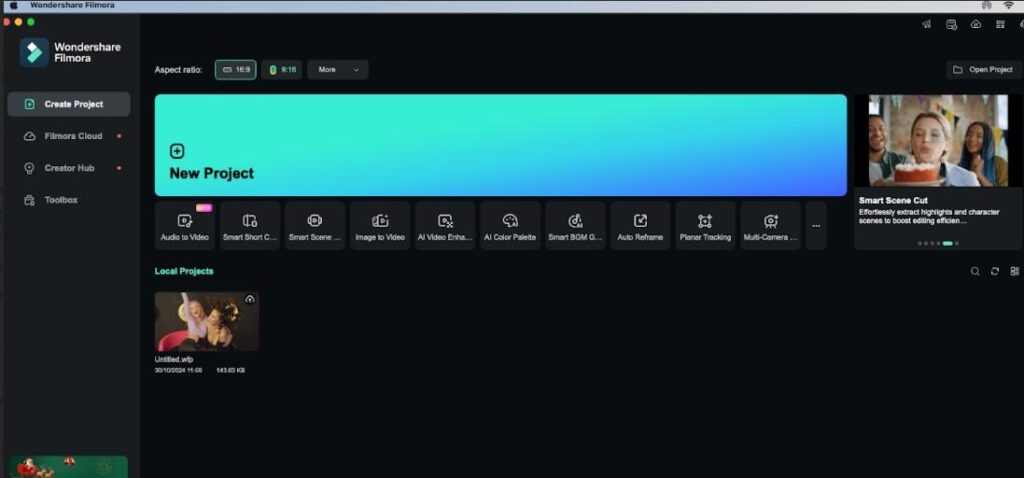
Paso 1: Descarga Wondershare Filmora primero en tu Mac y luego ábrelo. A continuación, haz clic en su ícono para iniciar y ve a Crear Proyecto > Nuevo Proyecto.
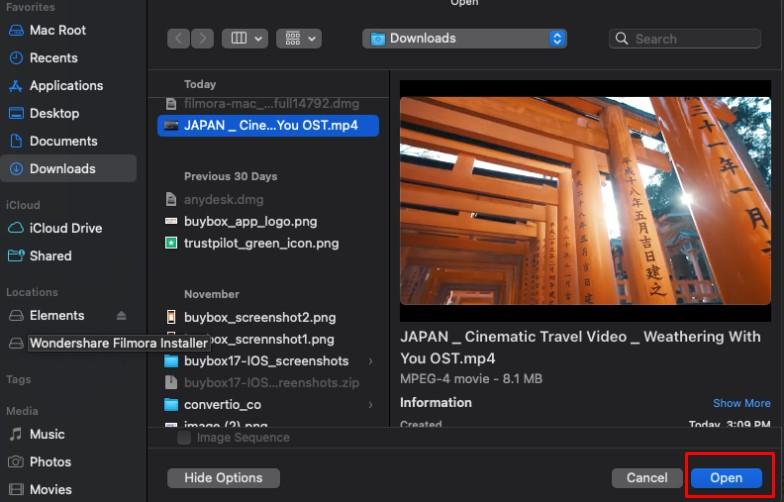
Paso 2: Presiona el botón Importar para llevar el video objetivo a la aplicación.
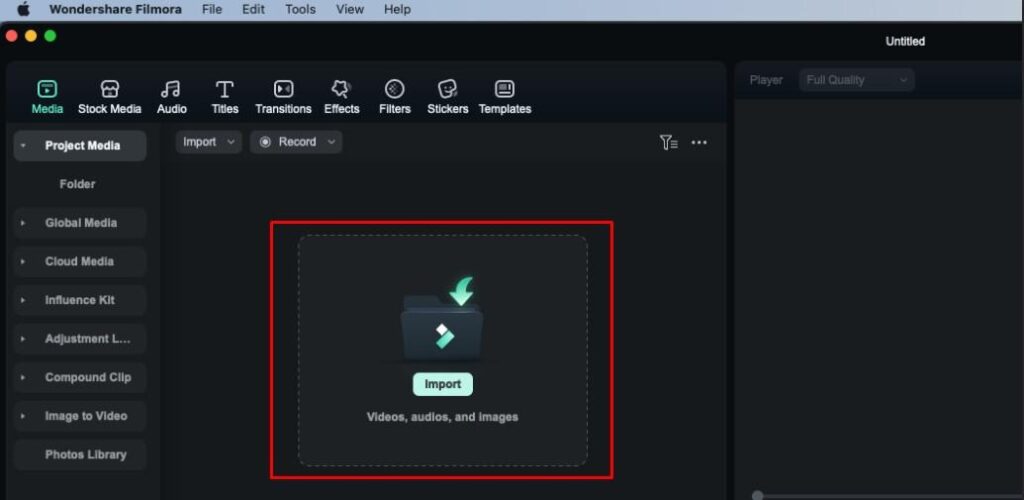
Paso 3: Elige el video y haz clic en el botón Abrir.
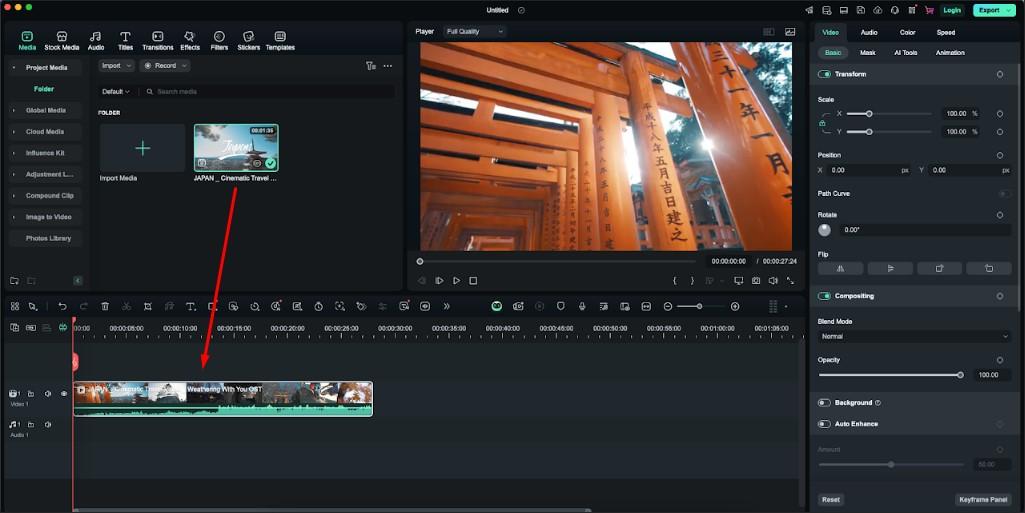
Paso 4: Mueve el video a la línea de tiempo arrastrándolo.
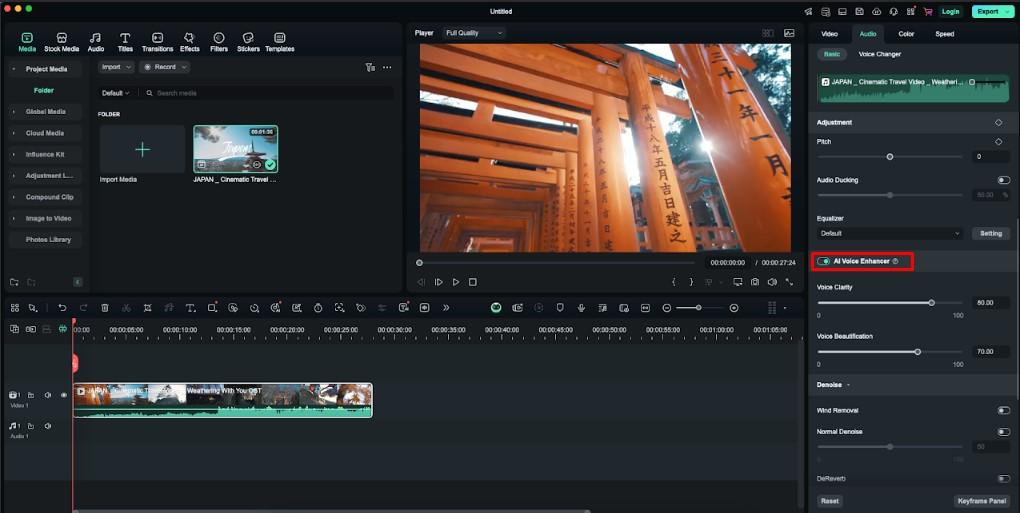
Paso 5: Para mejorar la voz, ve a la opción de Audio que es visible en la esquina superior derecha de la ventana. Luego ve a Básico > Mejorador de Voz con IA. Actívalo y tendrás dos opciones. Una es Claridad de Voz, y la otra es Embellecimiento de Voz.
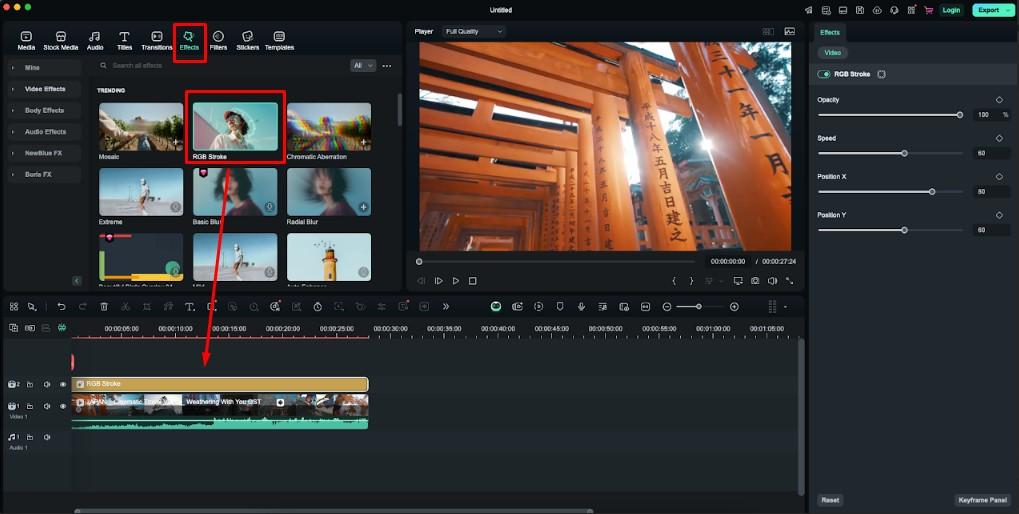
Paso 6: Puedes aplicar efectos a tu video, y para hacerlo, haz clic en la opción de Efectos. Elige el que prefieras y colócalo en la línea de tiempo. En el lado derecho, hay opciones como Opacidad, Velocidad, Posición X y Posición Y. Simplemente modifica estos según tu elección.
Paso 7: Para insertar un filtro en tu video, selecciona la opción de Filtros y elige uno que desees. Luego arrástralo y suéltalo en la línea de tiempo.
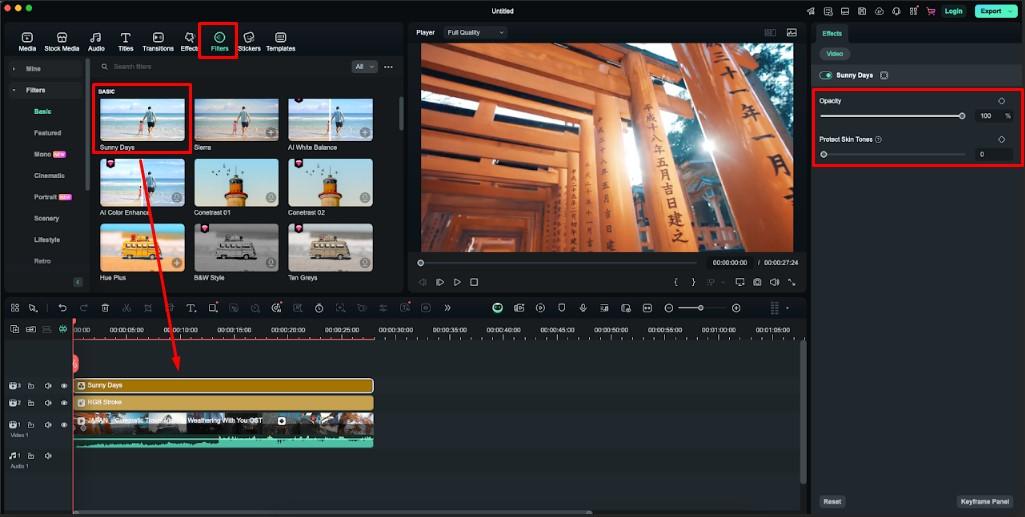
Paso 8: También puedes agregar animación a tu video para que capte la atención del espectador. Para eso, ve a tu video en la línea de tiempo y haz clic en él. Ahora, ve a Video > Animación. Ahora, selecciona según tu preferencia y haz doble clic en él.
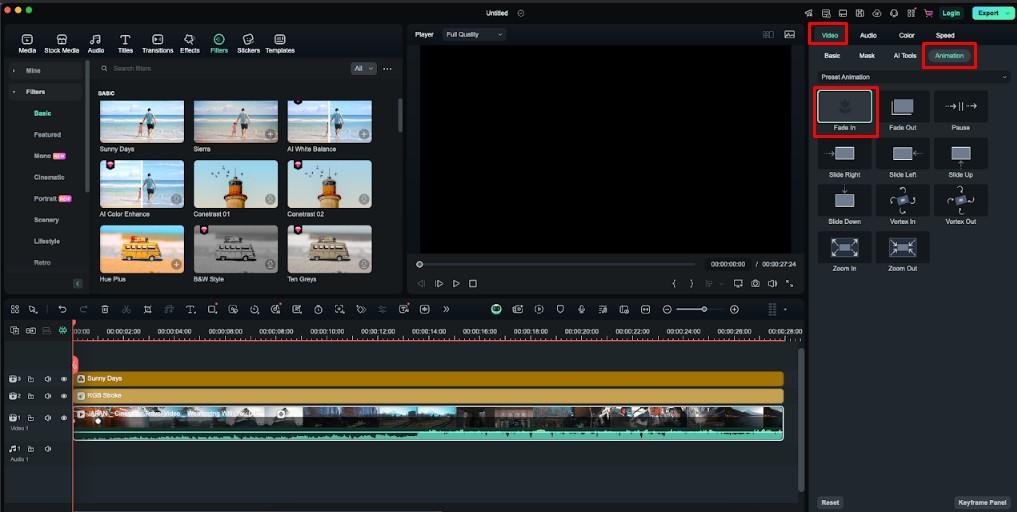
Después de haber terminado de editar tu trabajo, haz clic en el botón Exportar que es visible en la esquina superior derecha del video. Exportará tu proyecto de video.
De esta manera, puedes editar tu video en Mac utilizando la interfaz fácil de usar de Wondershare Filmora.
Conclusión
En conclusión, elegir el software de edición de video adecuado para tu Mac es esencial. Wondershare Filmora se destaca por su diseño fácil de usar y características avanzadas, lo que lo hace perfecto tanto para principiantes como para profesionales.
Prueba Filmora para Mac hoy para comenzar a crear videos increíbles sin esfuerzo. No te pierdas la oportunidad de mejorar tu experiencia de edición: ¡descarga Wondershare Filmora ahora!
Recibe nuevas publicaciones en tu bandeja de entrada.
No spam. Cancela la suscripción en cualquier momento.