Transferencia de datos · 5 min read · Dec 14, 2025
Las 6 Mejores Métodos para Ayudar a Transferir Tus Datos a un Nuevo iPhone
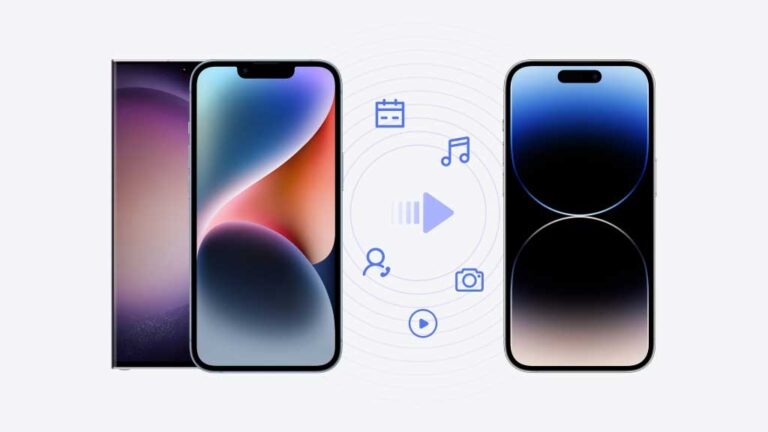
Los teléfonos celulares son ahora una herramienta indispensable en nuestras vidas. La alta frecuencia de uso también hace que sea necesario para la mayoría de las personas cambiar a un nuevo dispositivo de vez en cuando.
Después de comprar un nuevo iPhone, el primer problema que enfrentas es cómo transferir rápidamente los datos del dispositivo original al nuevo iPhone.
Cuando no hay herramientas profesionales que ayuden, las personas deben transferir manualmente la información, lo que consume mucha energía mental y tiempo. Como resultado, todas las principales empresas de teléfonos celulares han desarrollado ahora formas rápidas de transferencia de teléfonos.
En este artículo, principalmente presentaremos seis métodos de transferencia comunes, y creemos que puedes encontrar la solución adecuada entre ellos.
Cómo Transferir Datos a Nuevo iPhone
Método 1- Prueba el Mejor Asistente de Transferencia
Apeaksoft MobieTrans es una herramienta de conversión completa. Ya sea que tu dispositivo original sea Android o iPhone, puede transferir tus datos al nuevo iPhone sin complicaciones.
Además de ayudarte a transferir datos de manera segura y eficiente, también gestiona archivos. Si necesitas una herramienta que pueda ayudarte a hacer copias de seguridad de archivos entre tus dispositivos iOS, teléfono Android y computadora, también será tu mejor opción.
MobileTrans también ofrece las funciones para crear tonos de llamada y convertir imágenes a un formato. Prueba usarlo. Obtendrás sorpresas.
Aquí están los detalles de cómo se utiliza,
Paso 1. Descarga e instala Apeaksoft MobieTrans en tu computadora. Ábrelo y conecta tu viejo teléfono y el nuevo iPhone a la computadora. Configura en tu teléfono para confiar en la computadora.
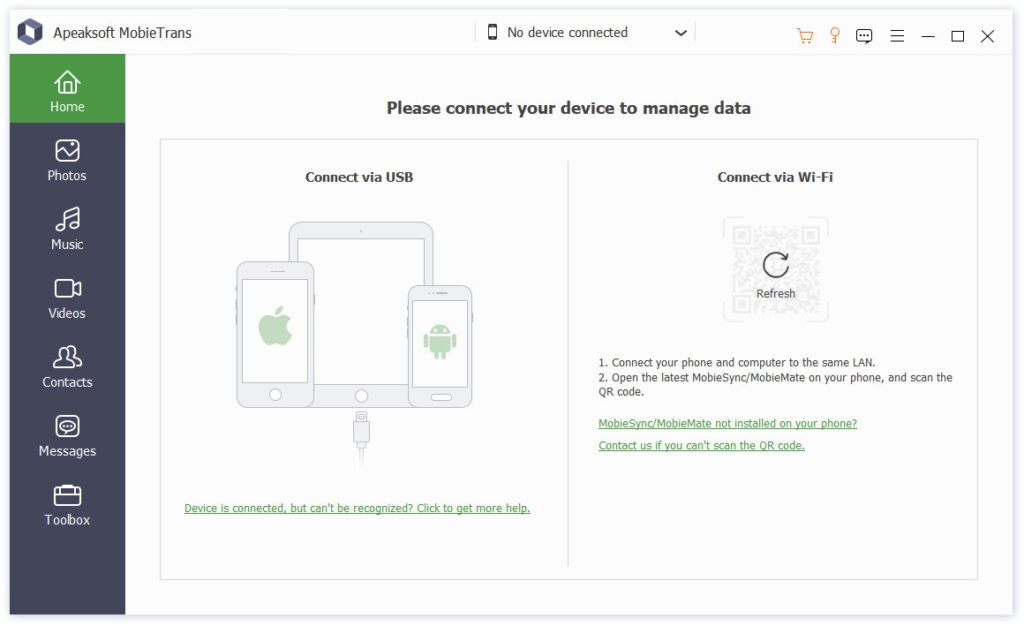
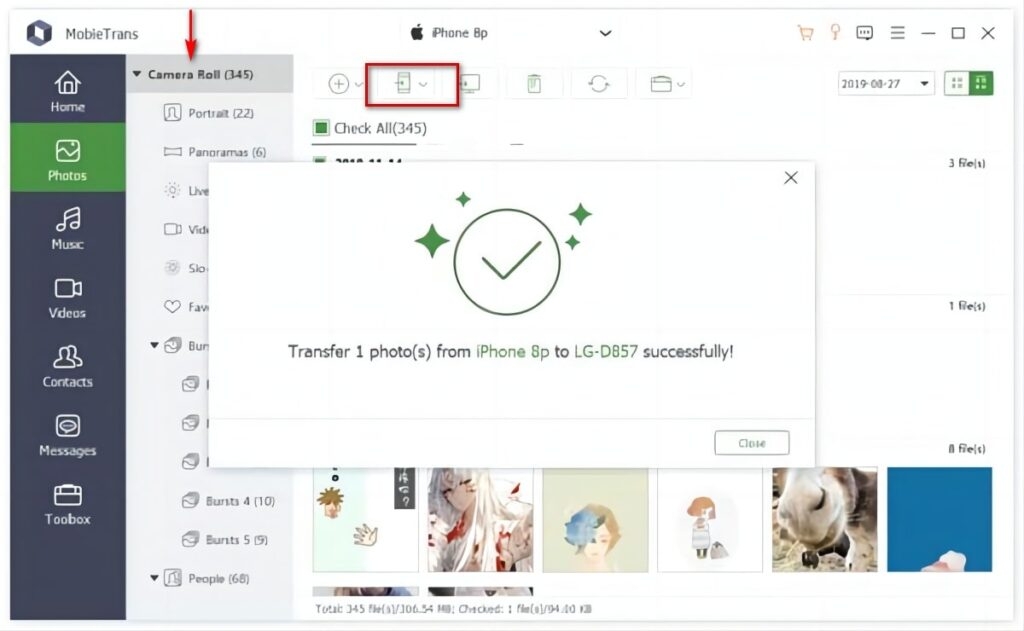
Paso 2. Elige el tipo de archivos en la barra lateral izquierda, y podrás ver los archivos en la interfaz. Selecciona aquellos que deseas transferir.
Paso 3. Elige el dispositivo que los recibirá en la interfaz. Siguiendo este proceso, puedes subir archivos, incluyendo imágenes, videos, audio y mensajes, y transferir contactos de Android a iPhone.
Método 2- Transferir Datos a Nuevo iPhone a través de Quick Start
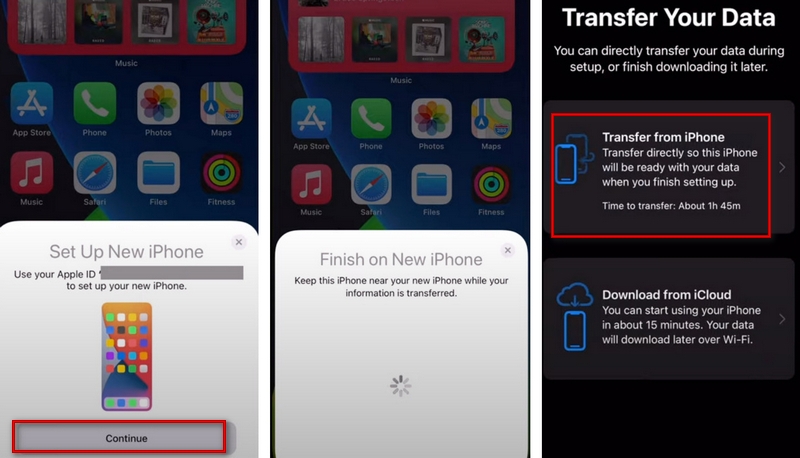
Este método se aplica a los casos en los que tu viejo teléfono también es un iPhone. La función Quick Start de Apple te ayuda a transferir datos directamente entre viejos y nuevos iPhones.
Aquí están los pasos detallados,
Paso 1. Abre tu viejo iPhone y conéctalo a la Wi-Fi. Activa el Bluetooth de este.
Paso 2. Abre tu nuevo iPhone y colócalo junto al viejo iPhone. Se te pedirá que permitas que el nuevo iPhone use tu ID. Toca Continuar en el viejo iPhone.
Paso 3. Completa la verificación de seguridad en el nuevo iPhone y elige Transferir desde iPhone.
Método 3- Usar iCloud para Subir Datos a Nuevo iPhone
Puedes hacer una copia de seguridad de los datos en tu viejo iPhone a iCloud primero, luego descargar los datos al nuevo iPhone. Este método requiere que tengas una conexión estable a la red WiFi.
Aquí están los pasos que necesitas seguir,
Paso 1. Abre tu nuevo iPhone y conéctalo a una Wi-Fi estable.
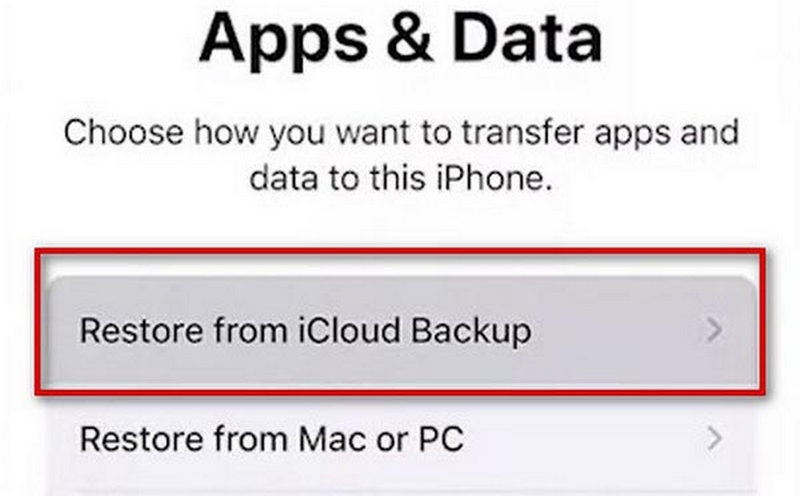
Paso 2. Toca Restaurar desde la copia de seguridad de iCloud cuando aparezca la pantalla de Apps y Datos. Luego inicia sesión en tu cuenta de Apple ID.
Método 4- Transferir Tus Datos a Través de iTunes
Si necesitas transferir datos de tu viejo teléfono al nuevo, iTunes será una buena opción. Para los usuarios de Apple, iTunes es la herramienta más confiable y comúnmente utilizada para copias de seguridad y transferencias. Los pasos de este método son bastante simples. Pero debes asegurarte de que tu iTunes esté actualizado a la última versión y que los datos en tu viejo teléfono hayan sido respaldados en iTunes.
Aquí te ofrecemos una guía completa.
Paso 1. Descarga e instala iTunes, y asegúrate de usar la última versión. Ábrelo.
Paso 2. Conecta tu nuevo iPhone a la computadora a través de un cable USB. Recuerda permitir que tu dispositivo confíe en tu computadora.
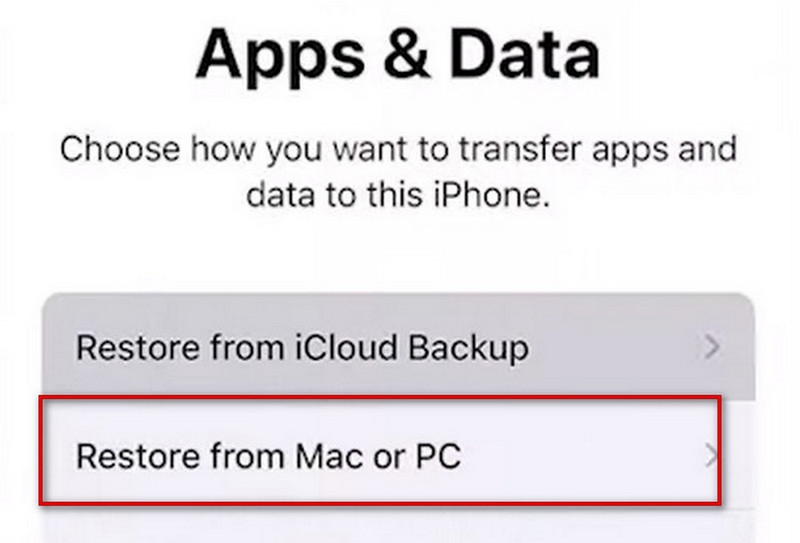
Paso 3. Cuando aparezca la página de Apps y Datos en tu nuevo iPhone, elige Restaurar desde Mac o PC.
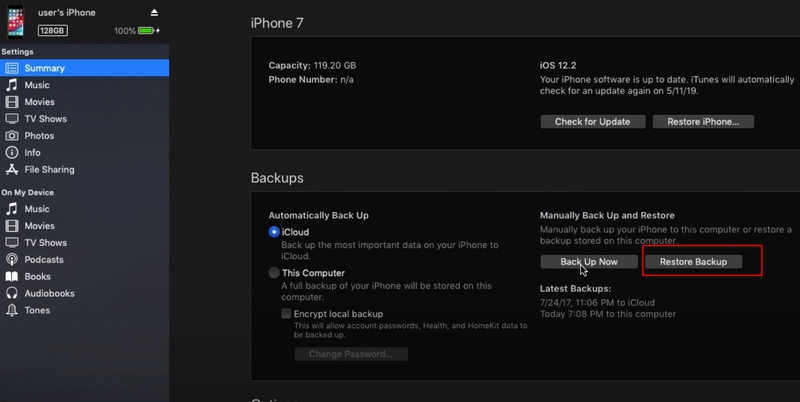
Paso 4. Localiza tu nuevo dispositivo en la esquina superior izquierda de la ventana de iTunes. Elige Restaurar copia de seguridad y selecciona la copia de seguridad que necesitas restaurar.
Método 5- Insertar una Tarjeta SIM o SD para Subir Datos a iPhone
Si usas tarjetas SD o SIM para almacenar tus datos, entonces puedes configurar la transferencia de video, audio, imagen, mensaje, contacto, etc., importantes a las tarjetas SD y SIM directamente en tu viejo teléfono y luego insertar las tarjetas en tu nuevo iPhone. Tu nuevo dispositivo detectará automáticamente estos archivos almacenados en él. Así, podrás abrirlos normalmente.
Método 6- Usar la Aplicación Move to iOS
Si has utilizado un dispositivo Android antes, puedes aplicar Move to iOS para transferir tus datos al nuevo iPhone. Puedes obtener esta herramienta directamente desde Google Play y aplicar la transferencia con su ayuda.
Las siguientes son instrucciones detalladas para su uso.
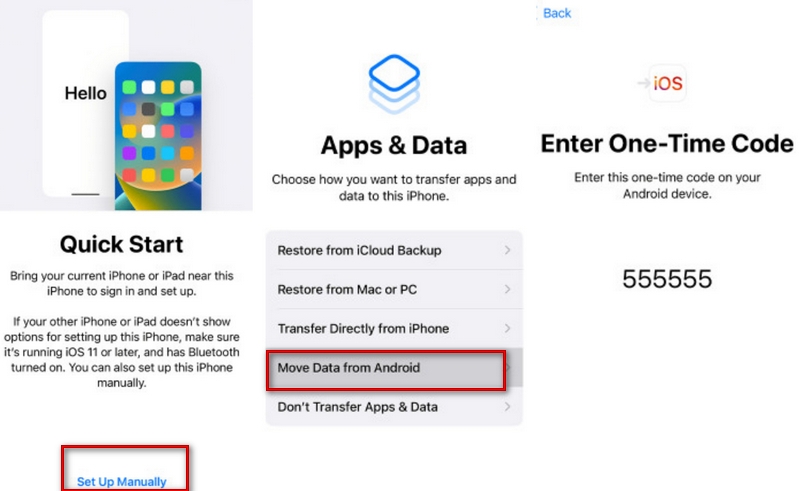
Paso 1. Enciende tu nuevo iPhone y colócalo junto a tu teléfono Android. Toca Configurar manualmente cuando aparezca la pantalla de Quick Start. Después de que aparezca la página de Apps y Datos, elige Mover datos desde Android.
Paso 2. Descarga e instala Move to iOS en tu dispositivo, luego ábrelo. Toca Continuar.
Paso 3. Cuando aparezca la pantalla de Mover desde Android, toca Continuar en tu dispositivo iOS. Espera a que aparezca un código. Ingresa el código en tu dispositivo Android.
Paso 4. Tu nuevo iPhone creará una red Wi-Fi temporal. Toca Continuar para unirte a ella en tu teléfono Android.
Paso 5. Después de que aparezca la pantalla de Transferir Datos, selecciona los datos que necesitas transferir y toca Continuar.
Conclusión
Los seis métodos anteriores incluyen la transferencia de datos desde un viejo iPhone o dispositivo Android a un nuevo iPhone. Elige la solución que mejor se adapte a tus necesidades. Si tienes una mejor manera u otras opiniones, bienvenido a dejar tus comentarios.
Lectura Adicional:
¿Cómo eliminar suscripciones en iPhone?
¿Cómo usar Google Lens en iPhone y iPad?
¿Cómo realizar una prueba de diagnóstico en iPhone?
Recibe nuevas publicaciones en tu bandeja de entrada.
No spam. Cancela la suscripción en cualquier momento.