Windows 11 · 5 min read · Dec 15, 2025
Las 6 Mejores Maneras de Borrar el Historial del Portapapeles en Windows 11

En esta guía, he compartido algunas de las mejores maneras de borrar el historial del portapapeles en Windows 11. Un portapapeles es un espacio virtual que contiene los elementos que has copiado para pegar. El propósito es facilitar el uso del elemento copiado en el futuro para que no pierdas tiempo haciendo copiar y pegar.
A veces, puedes terminar copiando algunos datos sensibles para pegar. Puede ser un número de teléfono, una dirección o cualquier tipo de contraseña. No es prudente mantener tal información disponible en un portapapeles. ¿Qué pasaría si alguien tiene acceso a tu PC y ve esa información en el portapapeles?
¿Qué pasaría si tu PC es hackeada? Las posibilidades de que eso suceda pueden ser escasas, pero seguro que no querrías arriesgarte a que tus datos queden expuestos en el portapapeles para que alguien los vea. Por lo tanto, es una decisión inteligente borrar el historial del portapapeles.
Mejores Maneras de Borrar el Historial del Portapapeles en Windows 11
Aquí hay algunas maneras fáciles de eliminar la información presente en tu historial del portapapeles si estás usando Windows OS.
1. Usa la Aplicación de Configuración para Borrar el Historial del Portapapeles
Aquí están los pasos para eliminar la información en el portapapeles de Windows desde la aplicación de Configuración.
- Presiona las teclas Windows + I para acceder a la configuración de Windows 11.
- En el panel izquierdo de Configuración, haz clic en Sistema > Ve a Portapapeles y haz clic en él.
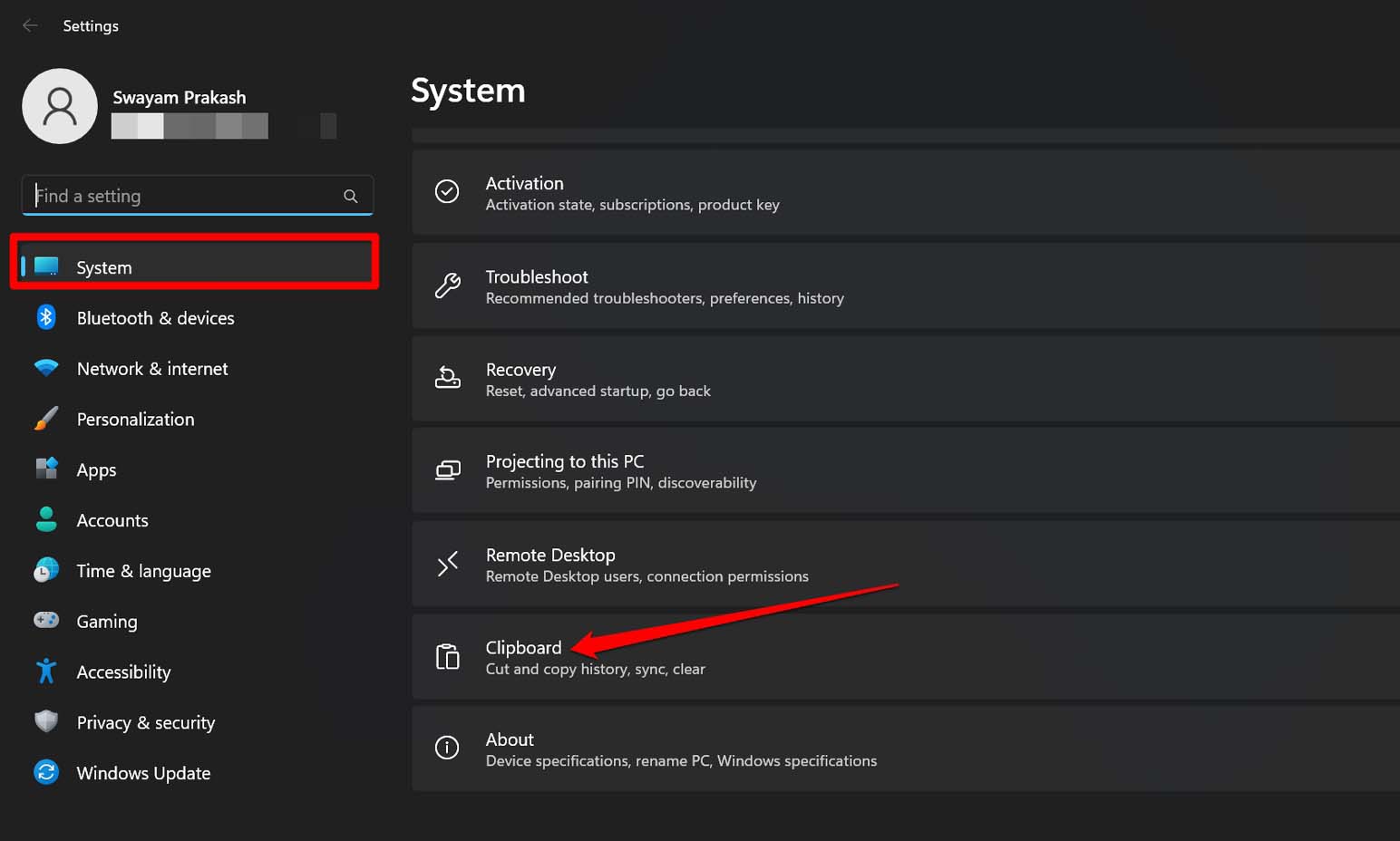
- Debajo de eso, junto a Borrar Datos del Portapapeles, haz clic en el botón Borrar Datos.
2. Desactivar el Historial del Portapapeles para Dejar de Guardar Elementos en el Portapapeles
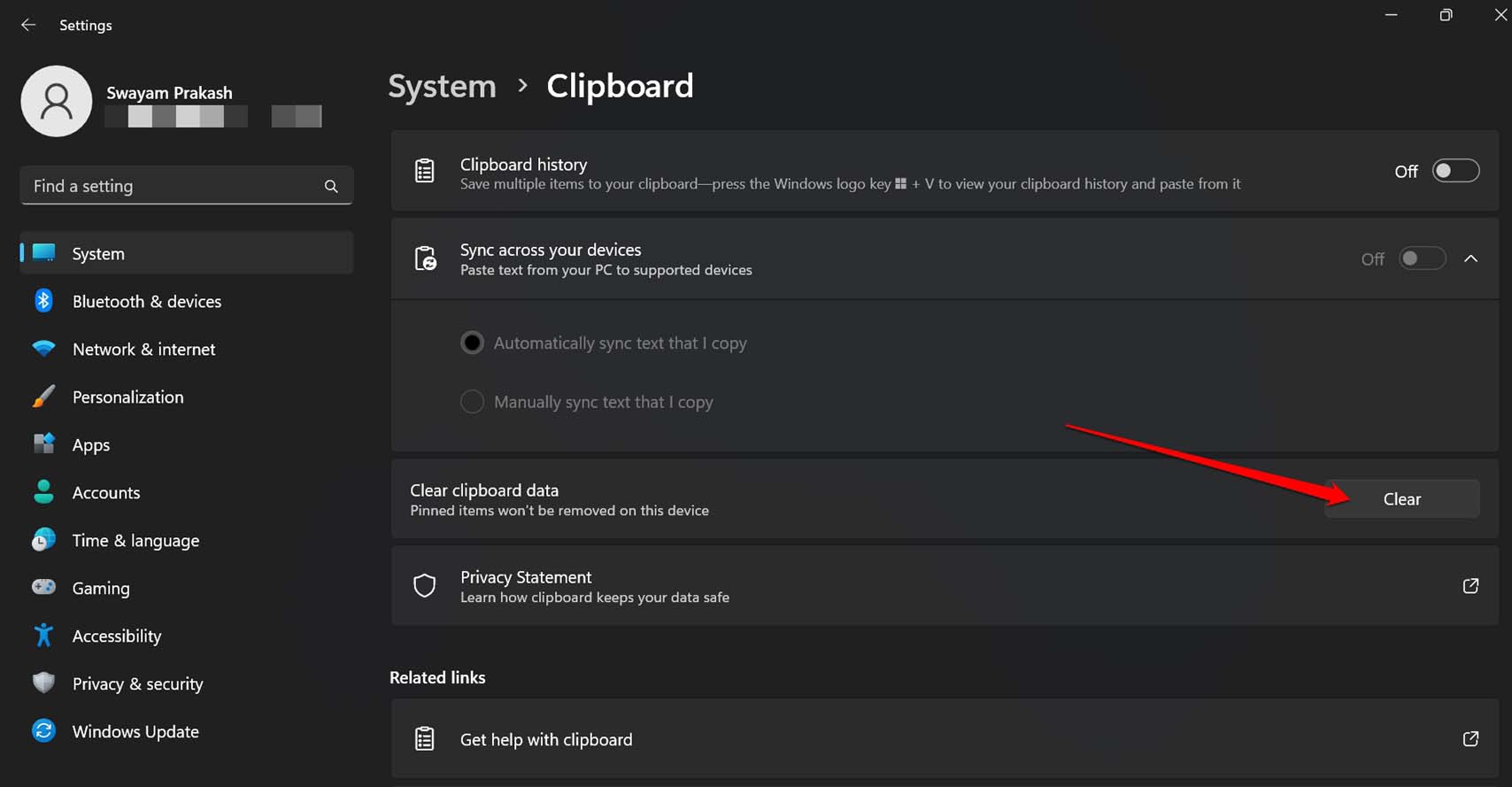
Mientras estés en la configuración de Windows, déjame compartir un consejo interesante contigo. Puedes desactivar el guardado de cualquier elemento de texto en el portapapeles. Puedes desactivar el historial del portapapeles desde su configuración. Después de desactivar el historial del portapapeles, si copias algún elemento, no permanecerá en el portapapeles.
Inicia la Configuración de Windows presionando Windows + I.
Ve a Sistema > Portapapeles.
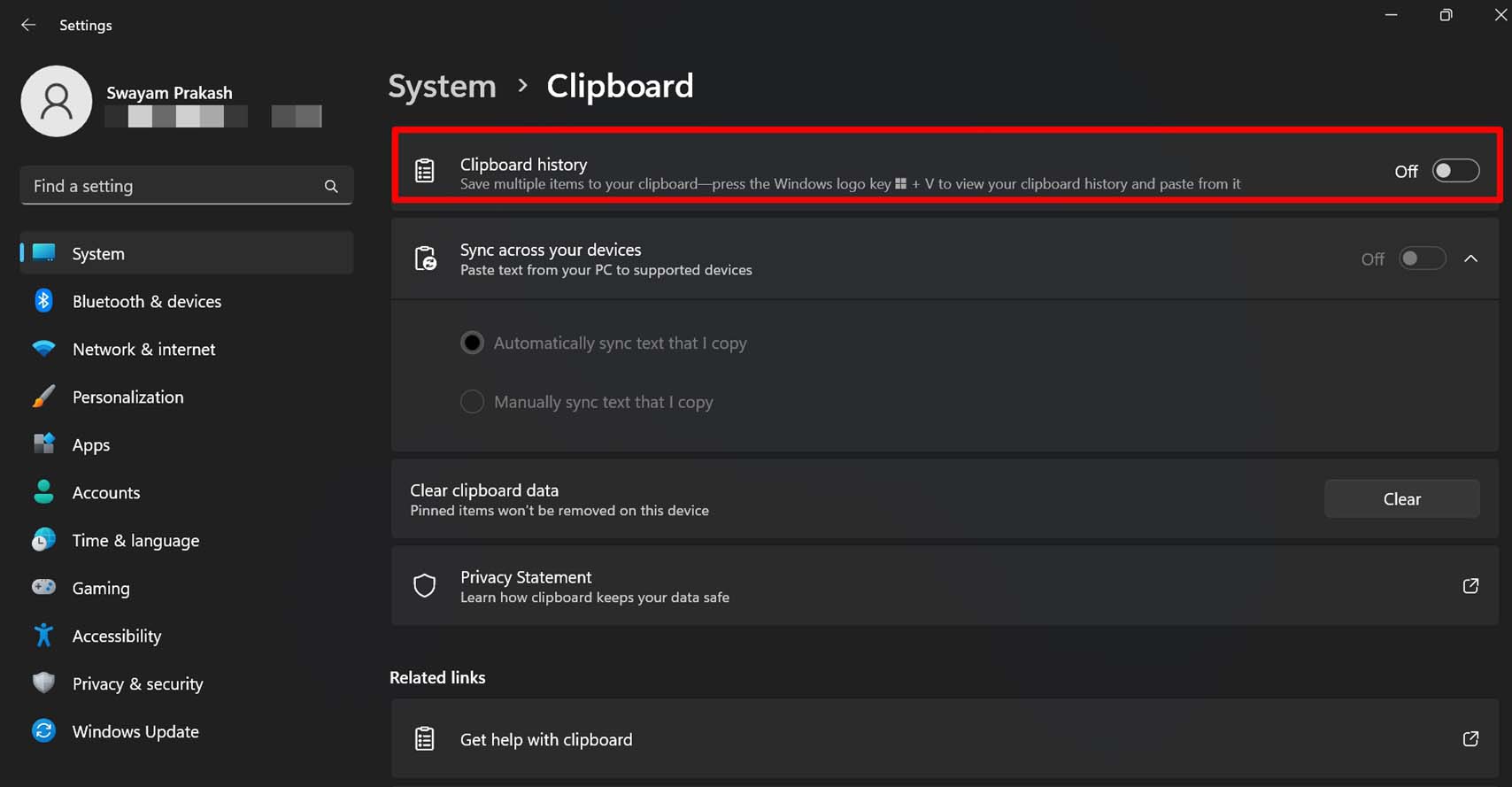
Haz clic en el interruptor junto a Historial del portapapeles para desactivarlo.
3. Borrar el Historial del Portapapeles Usando el Símbolo del Sistema
El Símbolo del Sistema es otra herramienta útil para eliminar elementos en el portapapeles en Windows 11. Aquí te mostramos cómo usarlo.
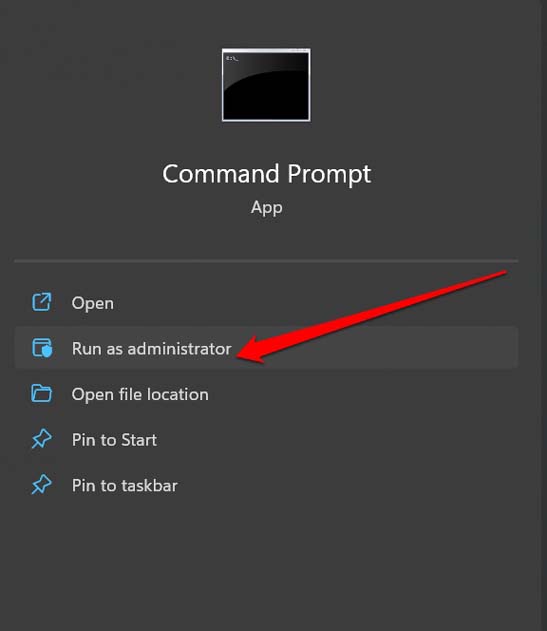
- Inicia el Símbolo del Sistema como Administrador.
- Ingresa el siguiente comando.
echo. |clip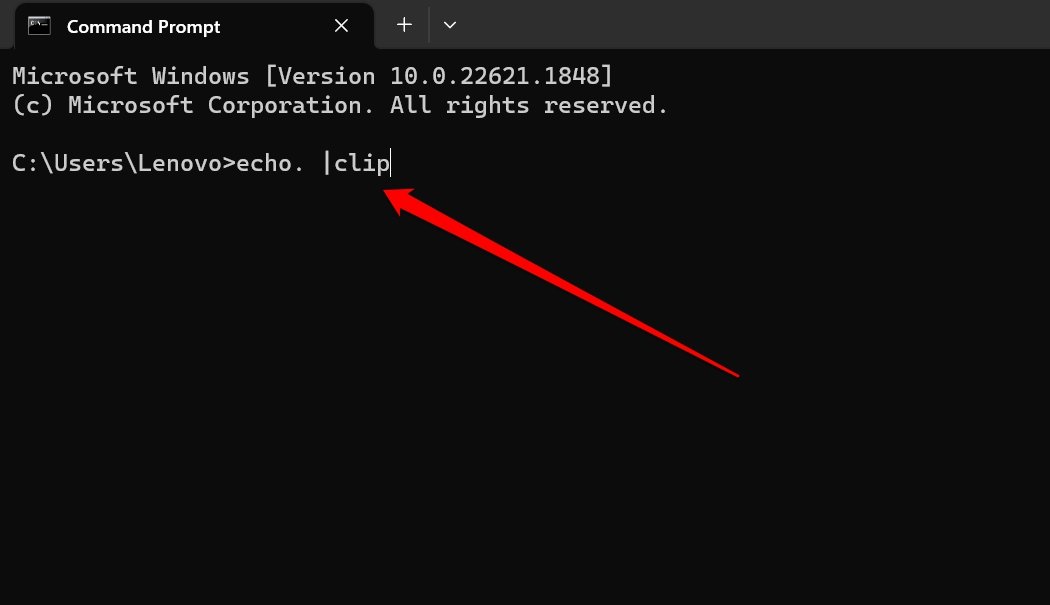
- Presiona la tecla enter.
4. Pasos para Borrar el Historial del Portapapeles Usando Windows PowerShell
También puedes usar la otra herramienta de línea de comandos PowerShell para emitir un solo comando para borrar el historial del portapapeles.
- Inicia Windows PowerShell usando la búsqueda de Windows. ( Win+S teclas de acceso rápido)
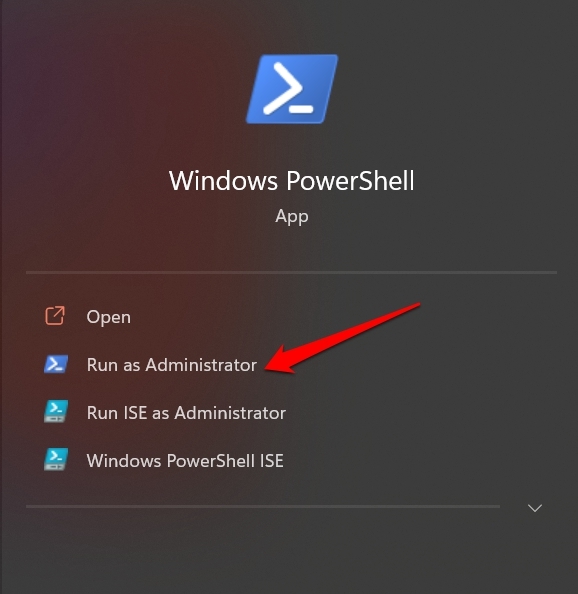
- Emite este comando.
**Restart-Service -Name "cbdhsvc*" -force**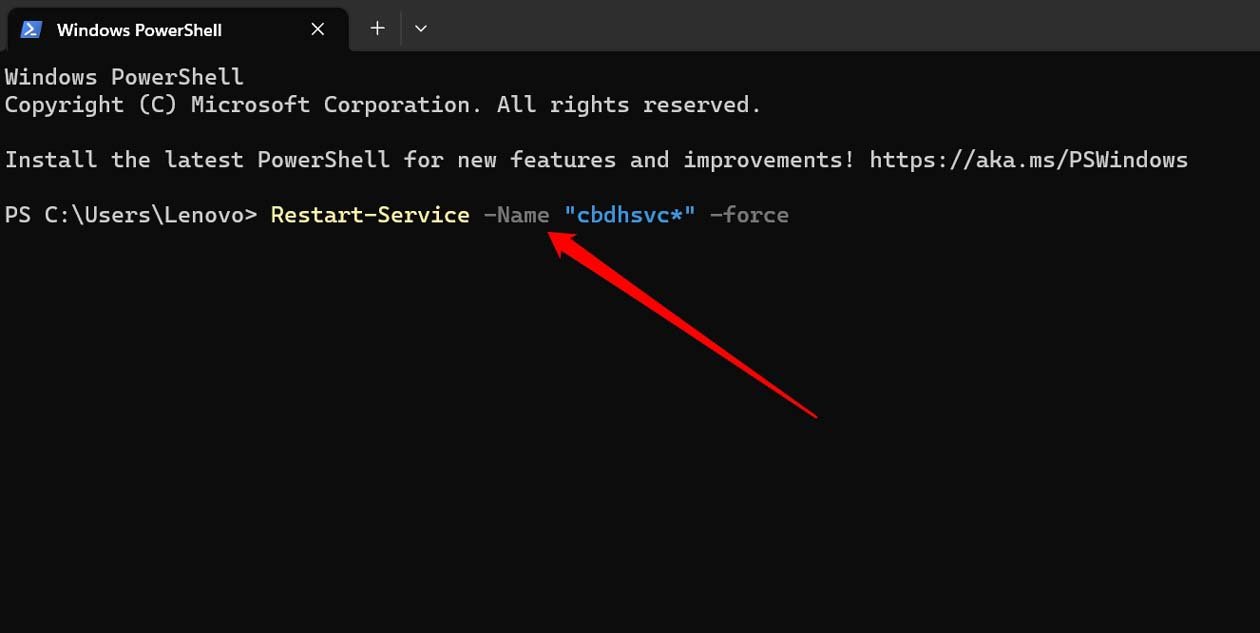
- Presiona la tecla enter para continuar.
5. Cómo Borrar el Historial del Portapapeles desde la Pestaña del Portapapeles
La forma más rápida de borrar el historial del portapapeles es acceder a la pestaña del portapapeles.
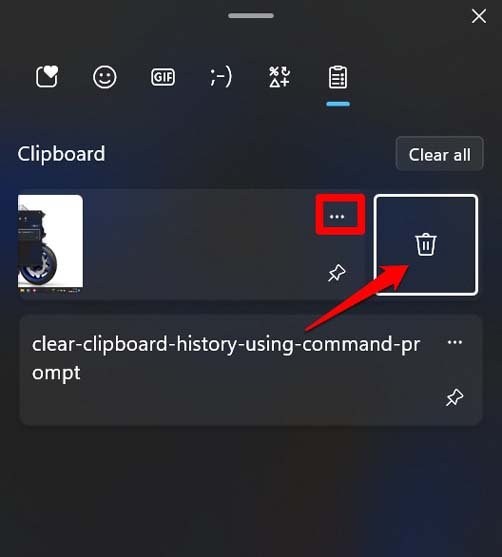
- Presiona Windows + V para lanzar la pestaña del portapapeles.
- Haz clic en Borrar Todo para eliminar todo el historial del portapapeles.
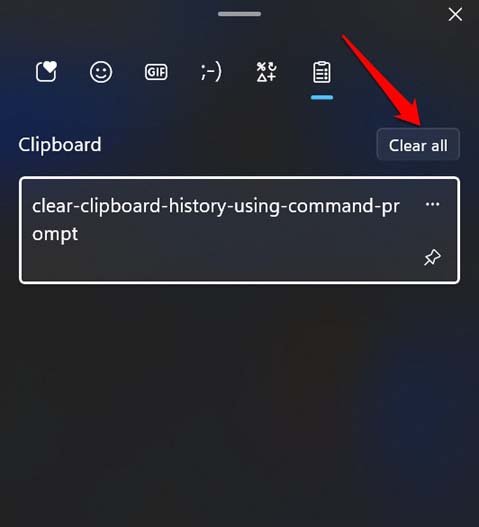
- De lo contrario, para eliminar cualquier elemento particular en el historial del portapapeles, haz clic en el icono de 3 puntos junto a él.
- Haz clic en el icono de papelera.
6. Crear un Acceso Directo para Borrar el Historial del Portapapeles en Windows 11
Si eres una persona experta en tecnología y quieres ser creativo al borrar tu historial del portapapeles, entonces este truco es para ti. Puedes diseñar un acceso directo personalizado en Windows 11 que, al invocarlo, puede borrar el historial del portapapeles. Veamos cómo crear ese acceso directo.
- Ve a tu escritorio de Windows presionando las teclas Windows + D.
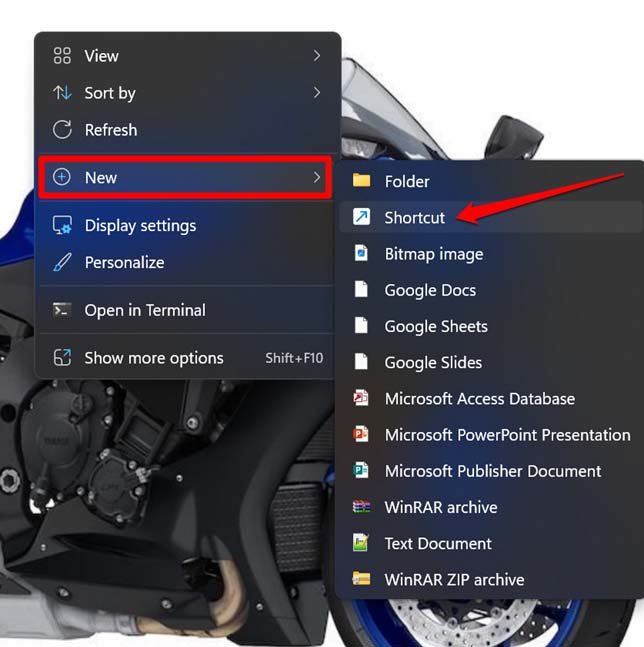
- Luego haz clic derecho en el escritorio y selecciona la opción Acceso Directo del menú contextual.
- Dentro de “ Escribe la ubicación del elemento “, ingresa el siguiente valor.
cmd /c echo.| clip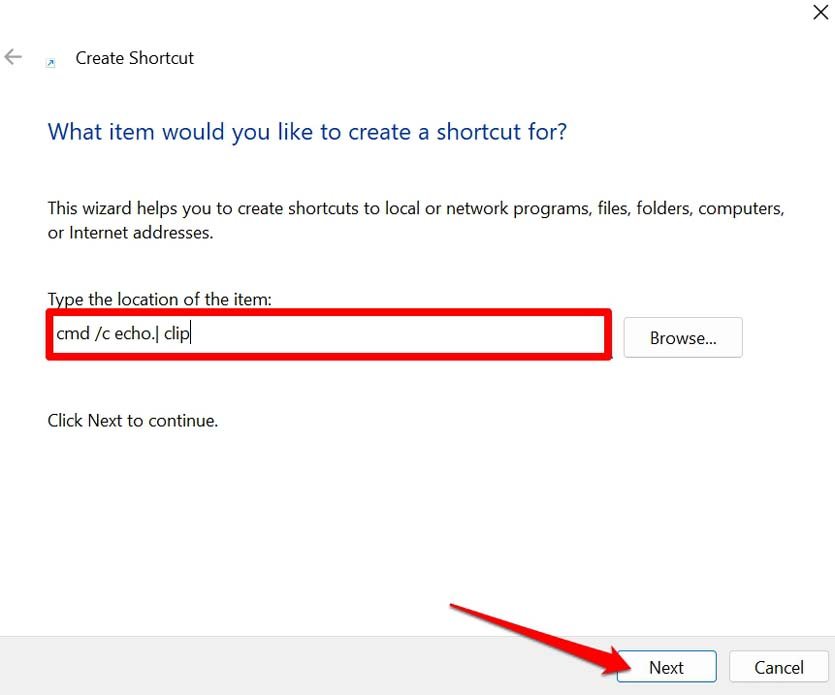
- Haz clic en Siguiente.
- Ingresa el nombre del acceso directo.
- Haz clic en Finalizar, y el acceso directo será creado.
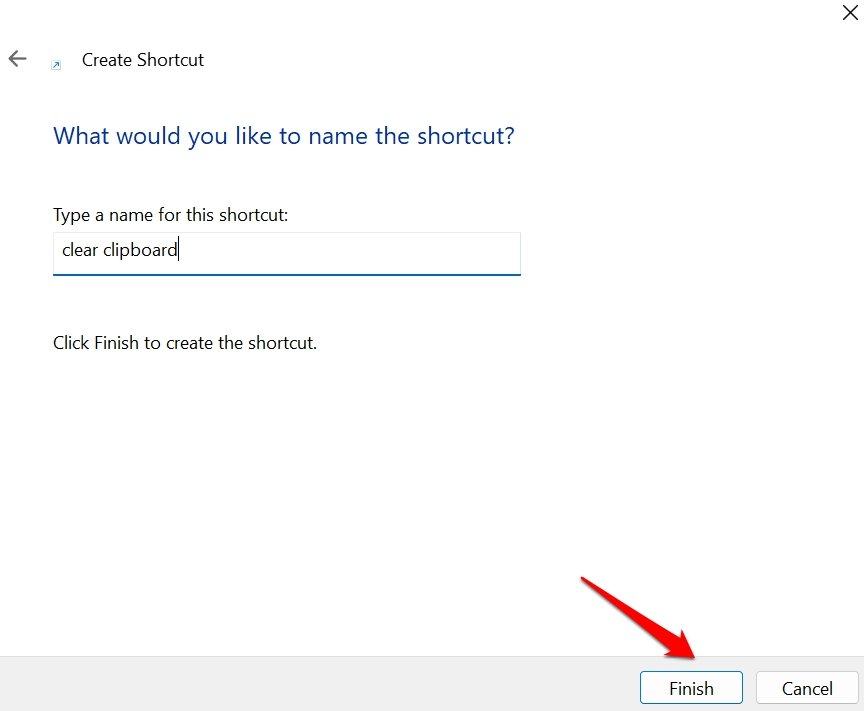
Este acceso directo se colocará en tu escritorio. Ahora, todo lo que tienes que hacer es simplemente hacer doble clic en el acceso directo anterior en cualquier momento y borrará el historial del portapapeles al instante.
Incluso puedes establecer un acceso directo de teclado para invocar este acceso directo. Para configurarlo, sigue estos pasos.
- Haz clic derecho en el acceso directo que creaste y selecciona Propiedades.
- En el cuadro de diálogo de Propiedades, haz clic en la pestaña Acceso Directo.
- Desplázate hasta el campo “ Tecla de acceso directo ” y ingresa una combinación de teclas del teclado. (cualquier combinación de teclas de tu elección)
- Para finalizar la configuración, haz clic en Aplicar y Aceptar.
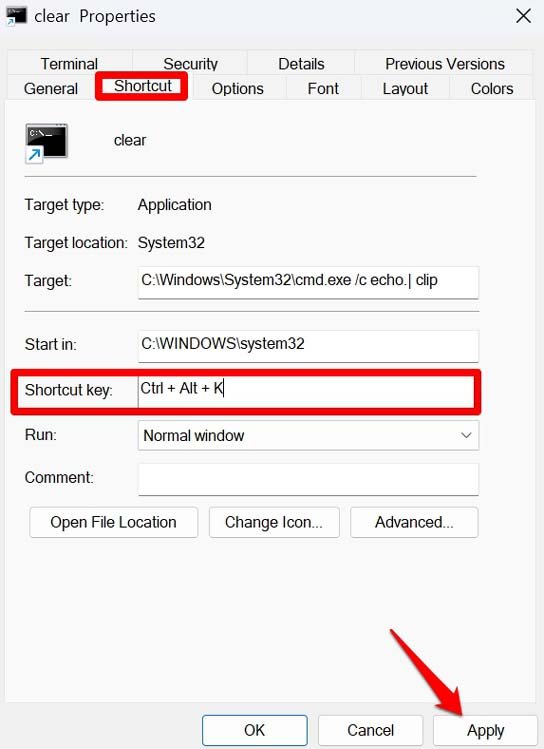
Vuelve al escritorio, presiona la tecla de acceso directo y verifica si borra el historial del portapapeles.
Mantén ese Portapapeles Limpio
Estos son los diversos métodos que pueden ayudarte a borrar el historial del portapapeles de Windows 11 casi instantáneamente. También puedes eliminar elementos individuales en el portapapeles. Es tan fácil de implementar y también mantiene los datos sensibles seguros si los has copiado al portapapeles. Espero que encuentres útil esta guía.
Si tienes alguna opinión sobre Las 6 Mejores Maneras de Borrar el Historial del Portapapeles en Windows 11, no dudes en dejarla en el cuadro de comentarios a continuación. Además, suscríbete a nuestro canal de YouTube DigitBin para tutoriales en video. ¡Saludos!
Recibe nuevas publicaciones en tu bandeja de entrada.
No spam. Cancela la suscripción en cualquier momento.