Solución de problemas · 5 min read · Sep 10, 2025
Las 7 Mejores Maneras de Arreglar el Almacenamiento que No Carga/Se Muestra en el iPhone
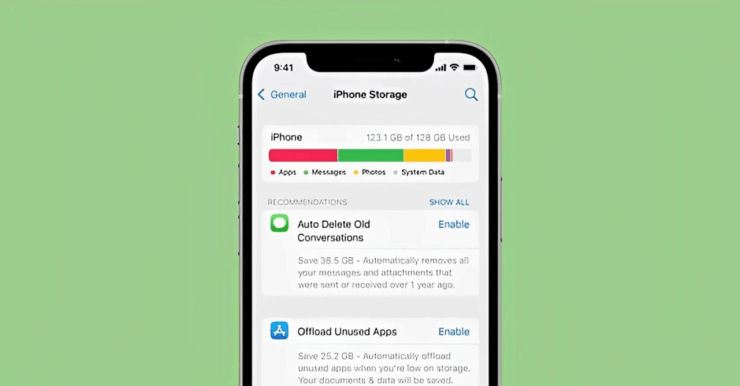
Puedes acceder a la información de almacenamiento del iPhone en la aplicación de configuración. Saber cuánto almacenamiento consumen las aplicaciones y cuánto almacenamiento queda te permitirá gestionar el almacenamiento de tu iPhone para instalar nuevas aplicaciones o eliminar las que no usas.
A veces, cuando accedes al almacenamiento del iPhone dentro de la Configuración, no se carga. En esta guía, he explicado varios consejos que puedes usar para resolver el problema de que el almacenamiento no se carga en tu iPhone. El problema puede surgir debido a errores en iOS. Cualquier error técnico en una aplicación individual puede causar el problema de carga del almacenamiento.
Consejos para Arreglar el Almacenamiento del iPhone que No Carga
Déjame guiarte a través de los consejos de solución de problemas que puedes usar para ver el almacenamiento en tu iPhone nuevamente.
1. Reiniciar el iPhone
Comienza con la solución de problemas básica. Apaga tu iPhone durante unos segundos y luego reinícialo. A menudo, el almacenamiento puede no cargarse debido a fallos aleatorios. Un reinicio debería encargarse de eso.
Para todos los modelos más recientes de iPhone, como la Serie iPhone X/11/12/13/14/15,
- Mantén presionados los botones de encendido y de bajar volumen. Desliza el control deslizante una vez que veas la opción “ Deslizar para Apagar ” en la pantalla.
Para iPhone 2ª Gen/7/8 Series,
- Mantén presionado el botón lateral hasta que veas la opción “ Deslizar para Apagar “.
Para iPhone 1ª gen/5 Series,
- Presiona el botón en la parte superior del iPhone hasta que aparezca la opción “ Deslizar para Apagar ”.
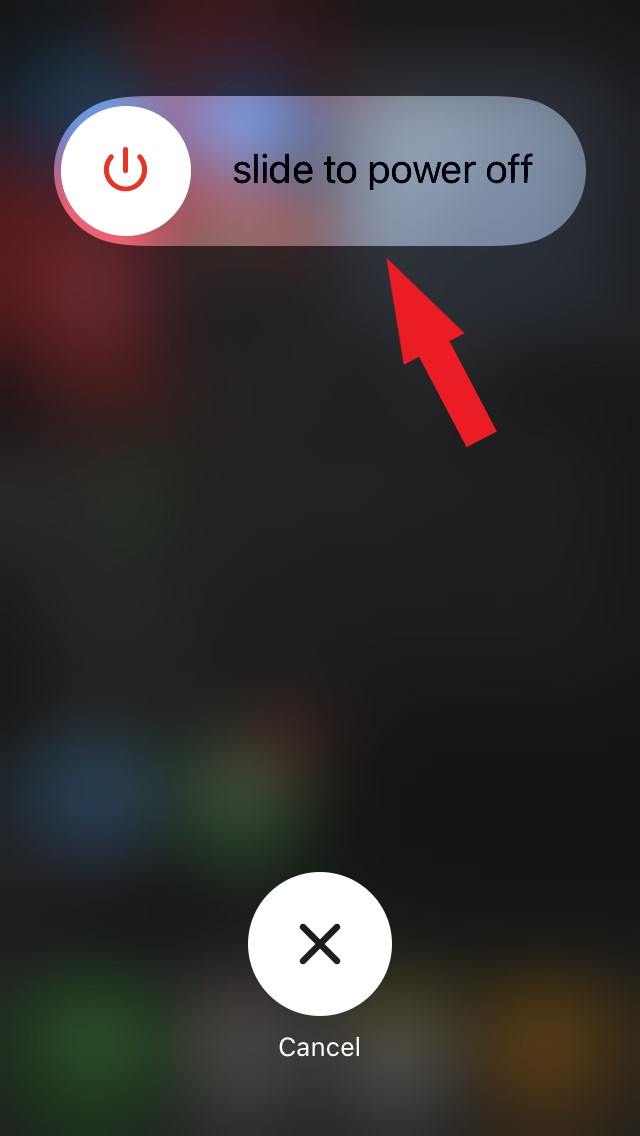
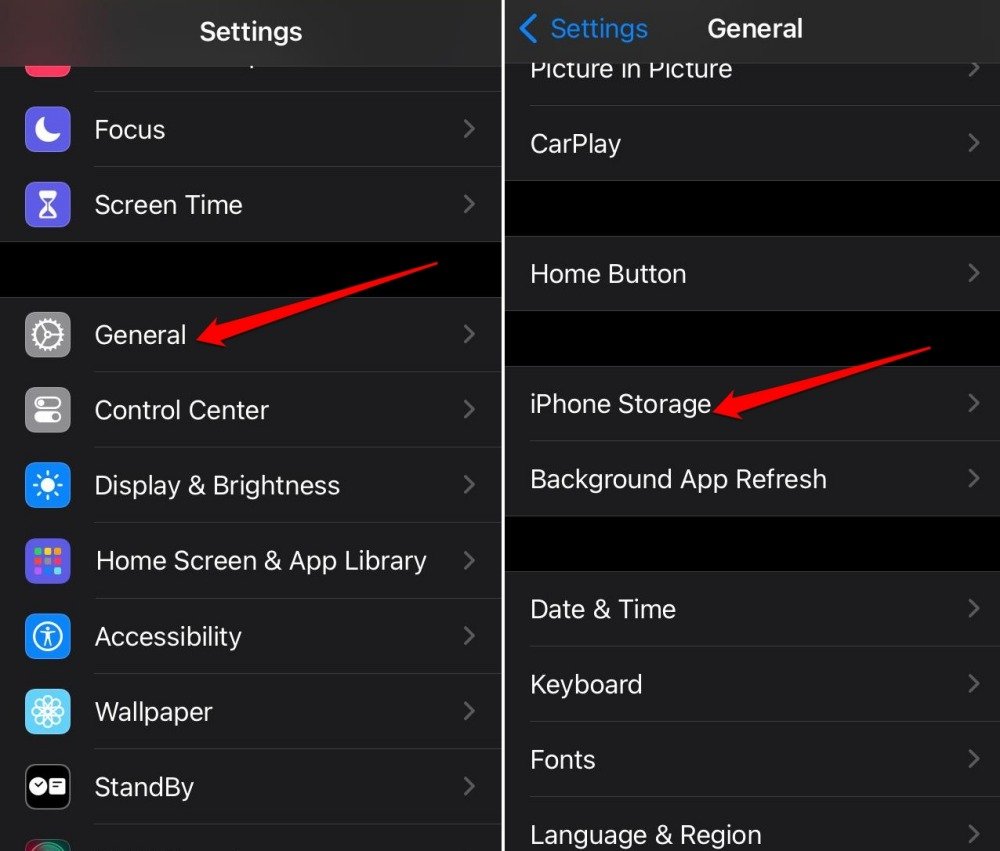
Presionar el botón lateral (o el superior en el caso del iPhone 1ª Gen/5 Series) encenderá nuevamente el iPhone. Ve a Configuración > General > Almacenamiento del iPhone. Verifica si el almacenamiento se carga y puedes revisar los detalles.
2. Cerrar Forzosamente la Aplicación de Configuración
A veces, la aplicación de Configuración puede tener un problema que impide que los detalles del almacenamiento se carguen. Para solucionar esto, puedes cerrar forzosamente la aplicación de Configuración y volver a abrirla.
- En tu iPhone, con un botón de inicio, tócala dos veces para cargar las aplicaciones activas. En un iPhone sin botón de inicio, desliza hacia arriba en la pantalla para ver la lista de aplicaciones.
- Ve a la aplicación de Configuración y deslízala hacia arriba. Eso cerrará forzosamente la aplicación.
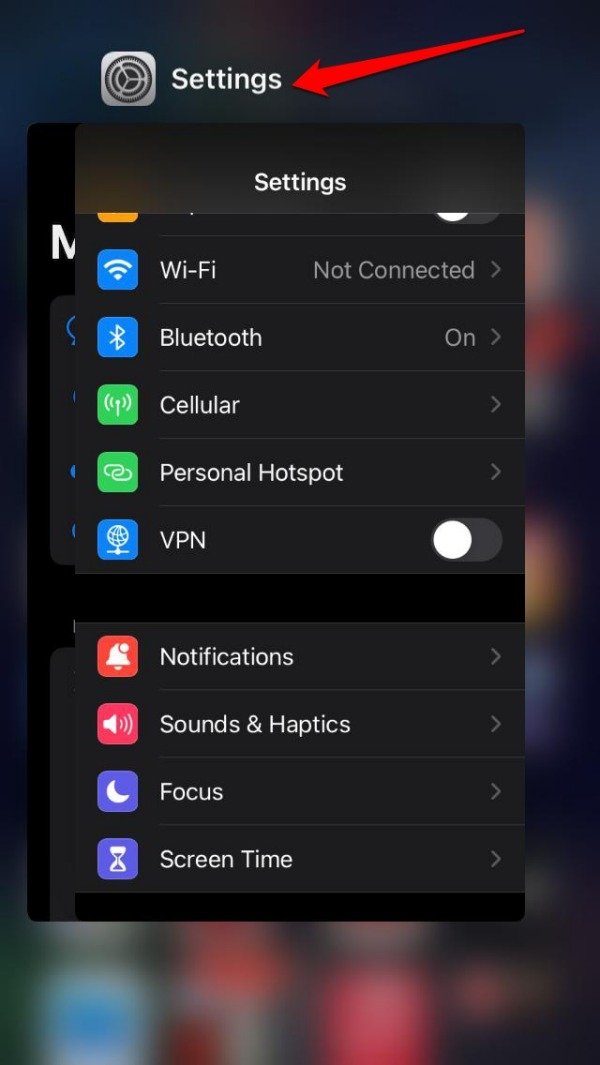
- A continuación, ve a Biblioteca de Aplicaciones y lanza la aplicación Configuración.
- Ve a General > Almacenamiento del iPhone.
3. Cerrar Sesión Temporalmente de iCloud
Puedes cerrar sesión de iCloud y volver a iniciar sesión. Verifica si hacer eso resuelve el problema de que el almacenamiento no se carga en tu iPhone.
- Lanza la aplicación Configuración.
- Toca el nombre de Apple ID.
- Desplázate hasta Cerrar sesión y tócala.
- Ingresa la contraseña de Apple ID cuando se te pida.
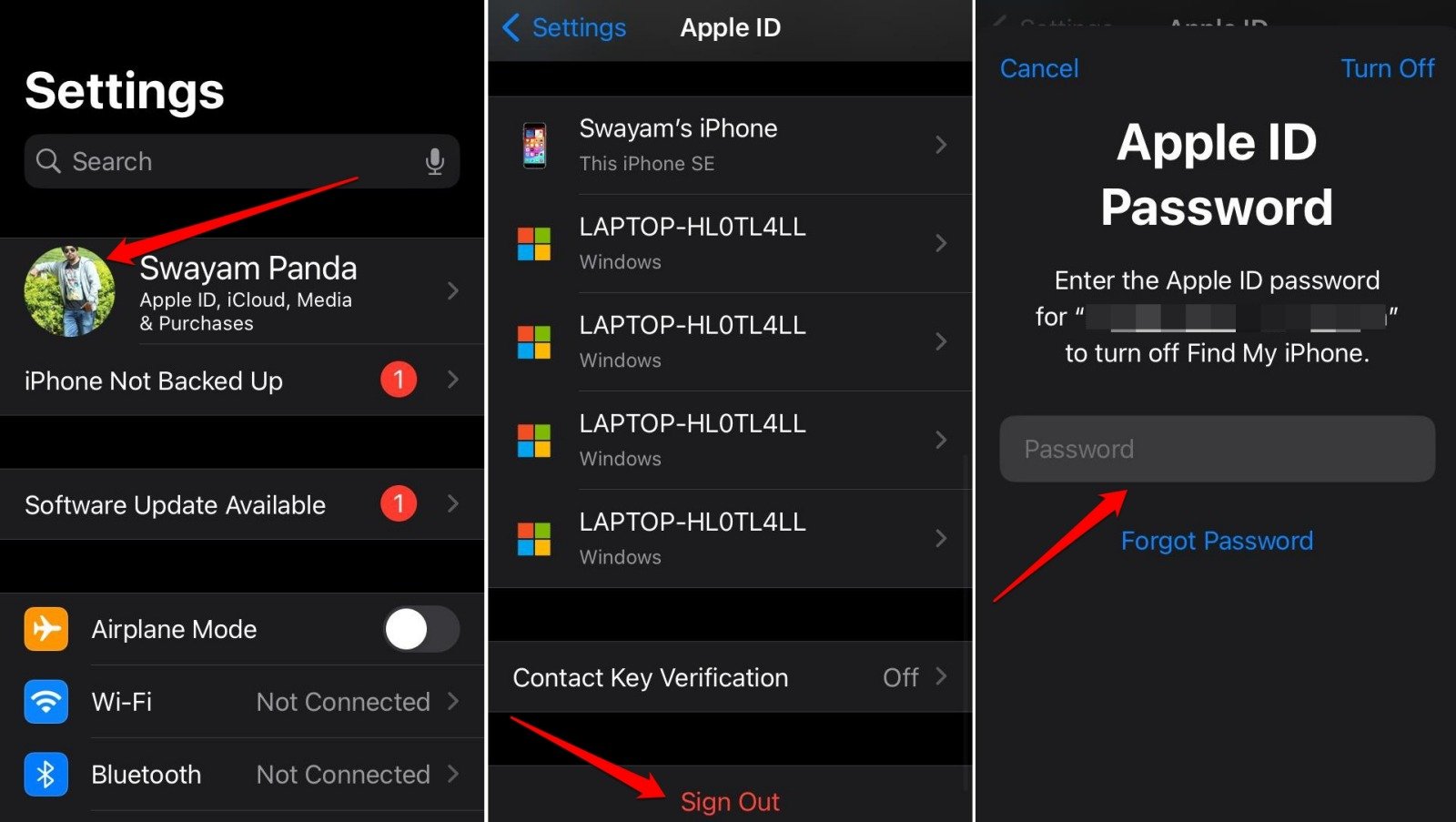
- Toca Cerrar sesión para completar el proceso y desconectarte.
- Espera un tiempo antes de iniciar sesión con tus credenciales de Apple ID.
Después de iniciar sesión en tu Apple ID, dirígete a la aplicación de Configuración. Dentro de la sección General, ve a Almacenamiento del iPhone.
4. Eliminar Aplicaciones en el iPhone
Si has instalado varias aplicaciones en tu iPhone y han consumido un almacenamiento sustancial en el dispositivo, considera desinstalar algunas aplicaciones. Estas pueden ser las que no usas.
- Accede a la Biblioteca de Aplicaciones.
- Mantén presionado el ícono de la aplicación.
- Selecciona Eliminar Aplicación.
- Presiona Eliminar para confirmar.
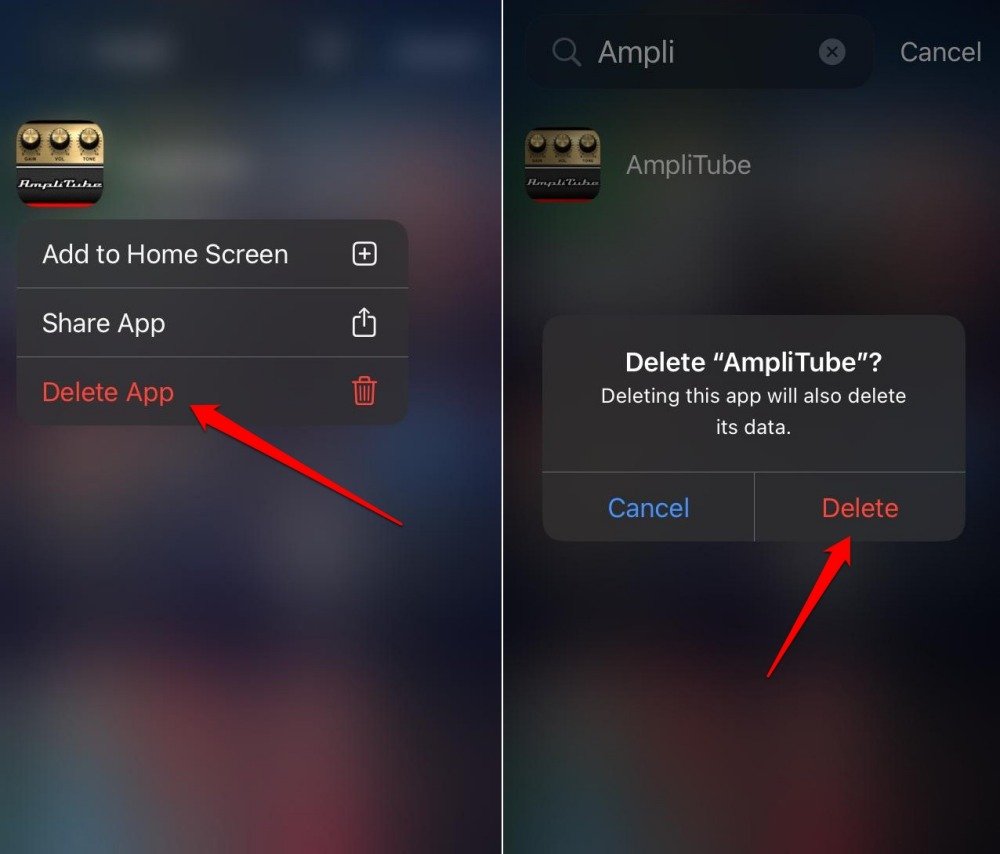
Desinstalar algunas aplicaciones liberará el almacenamiento, reduciendo la carga en la memoria del iPhone y permitiéndote ver los detalles del almacenamiento del iPhone.
5. Conectar tu iPhone a una PC
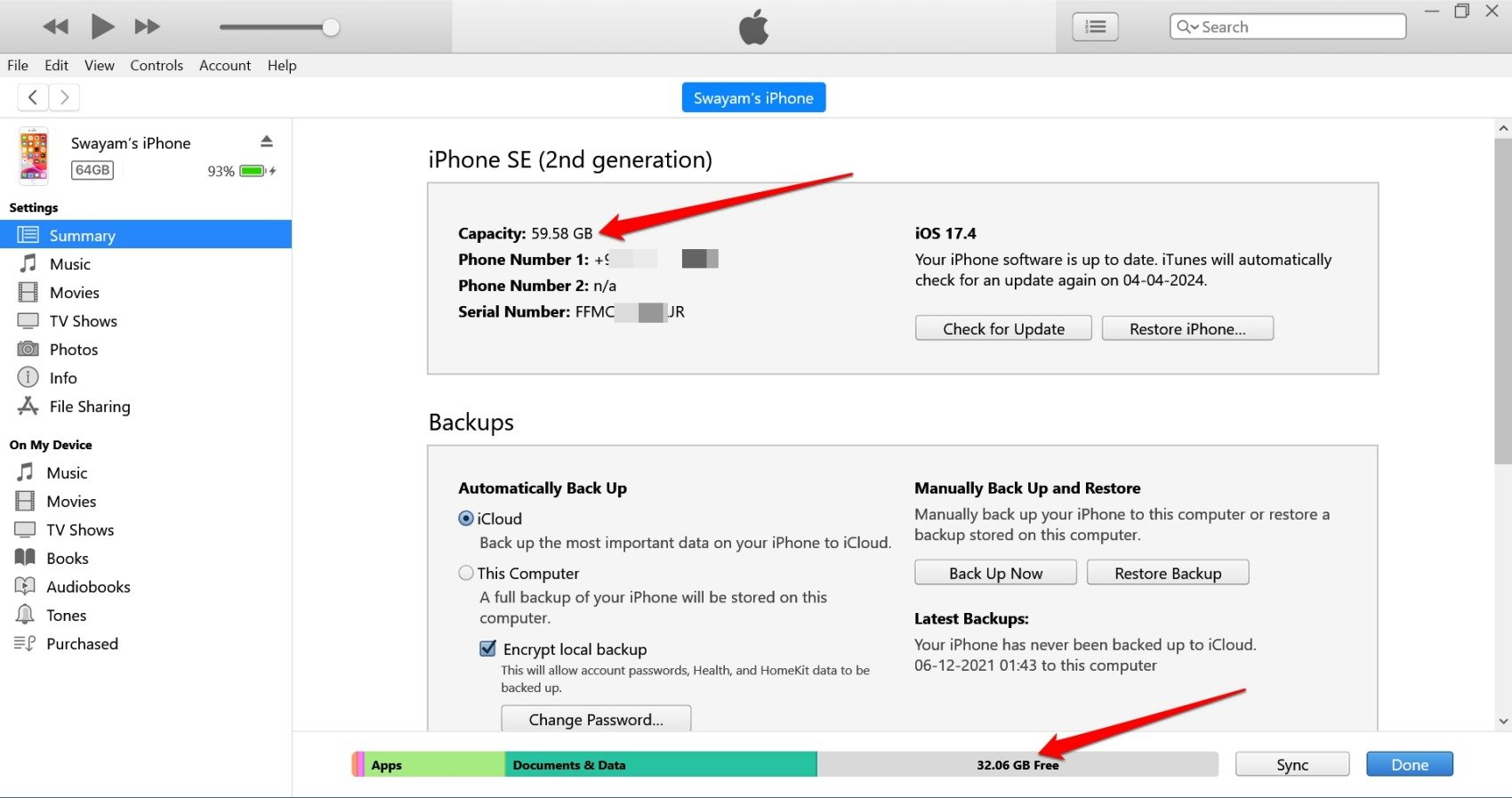
Puedes ver los detalles de almacenamiento de tu iPhone cuando lo conectas a una PC. También puedes ver la información de almacenamiento a través de iTunes.
Necesitas una PC o Mac con la aplicación iTunes instalada.
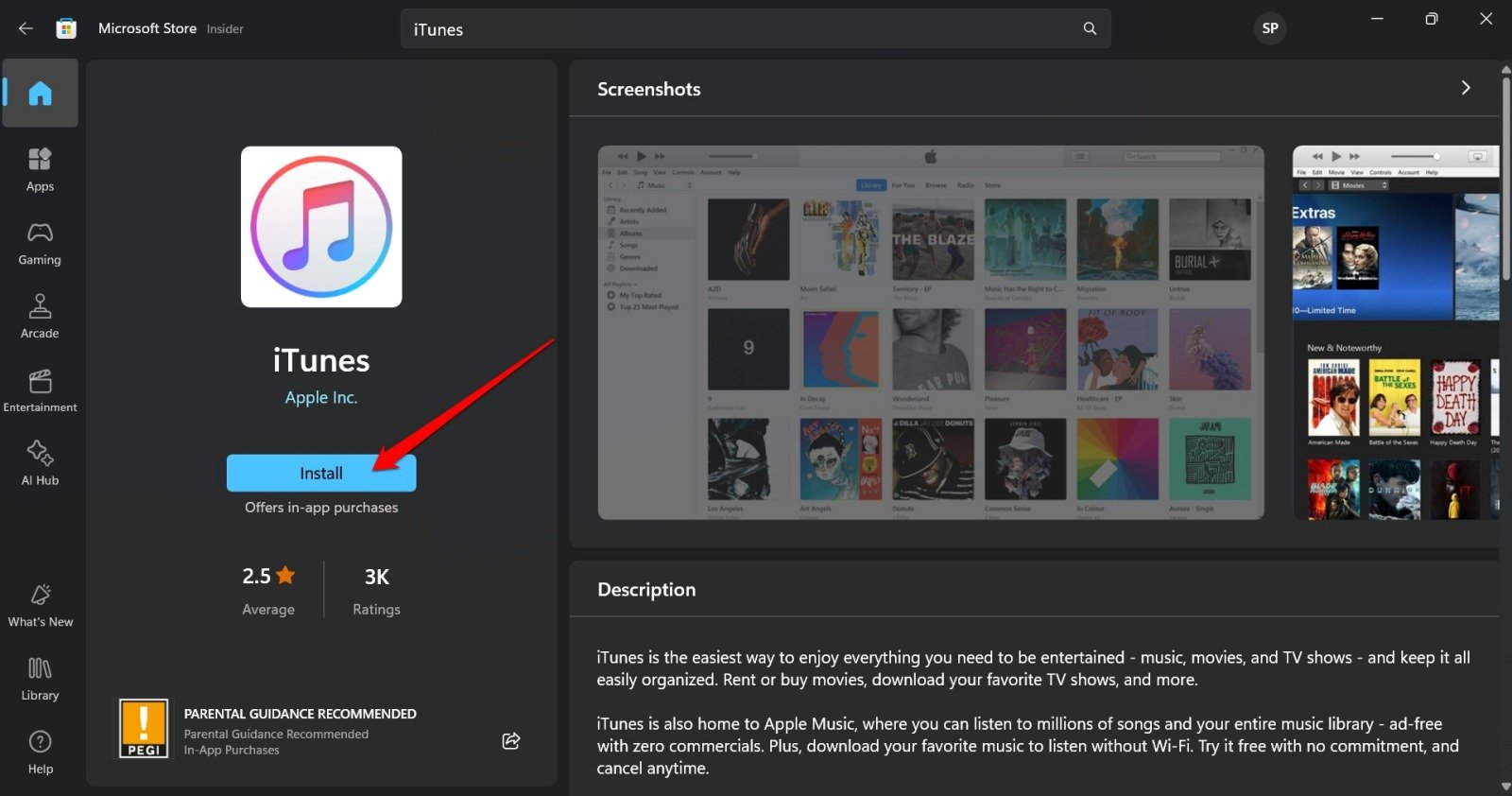
- Conecta tu iPhone a la PC/Mac usando el cable correcto.
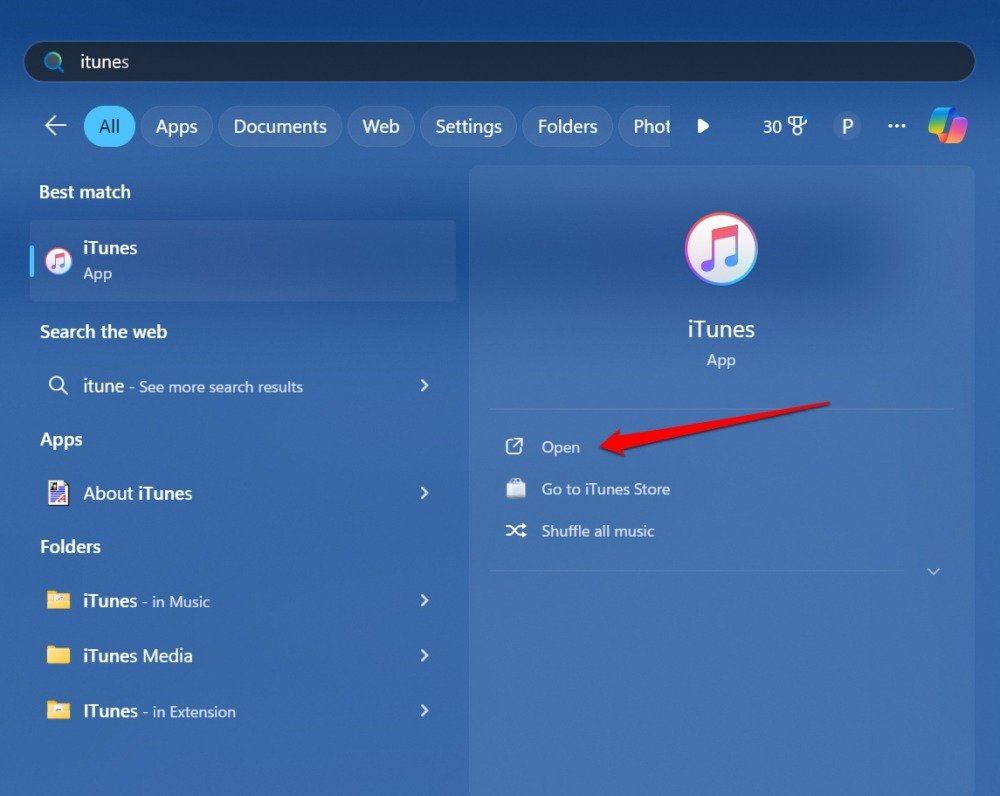
- Lanza iTunes en tu PC.
- Haz clic en el pequeño ícono de iPhone en la parte superior.
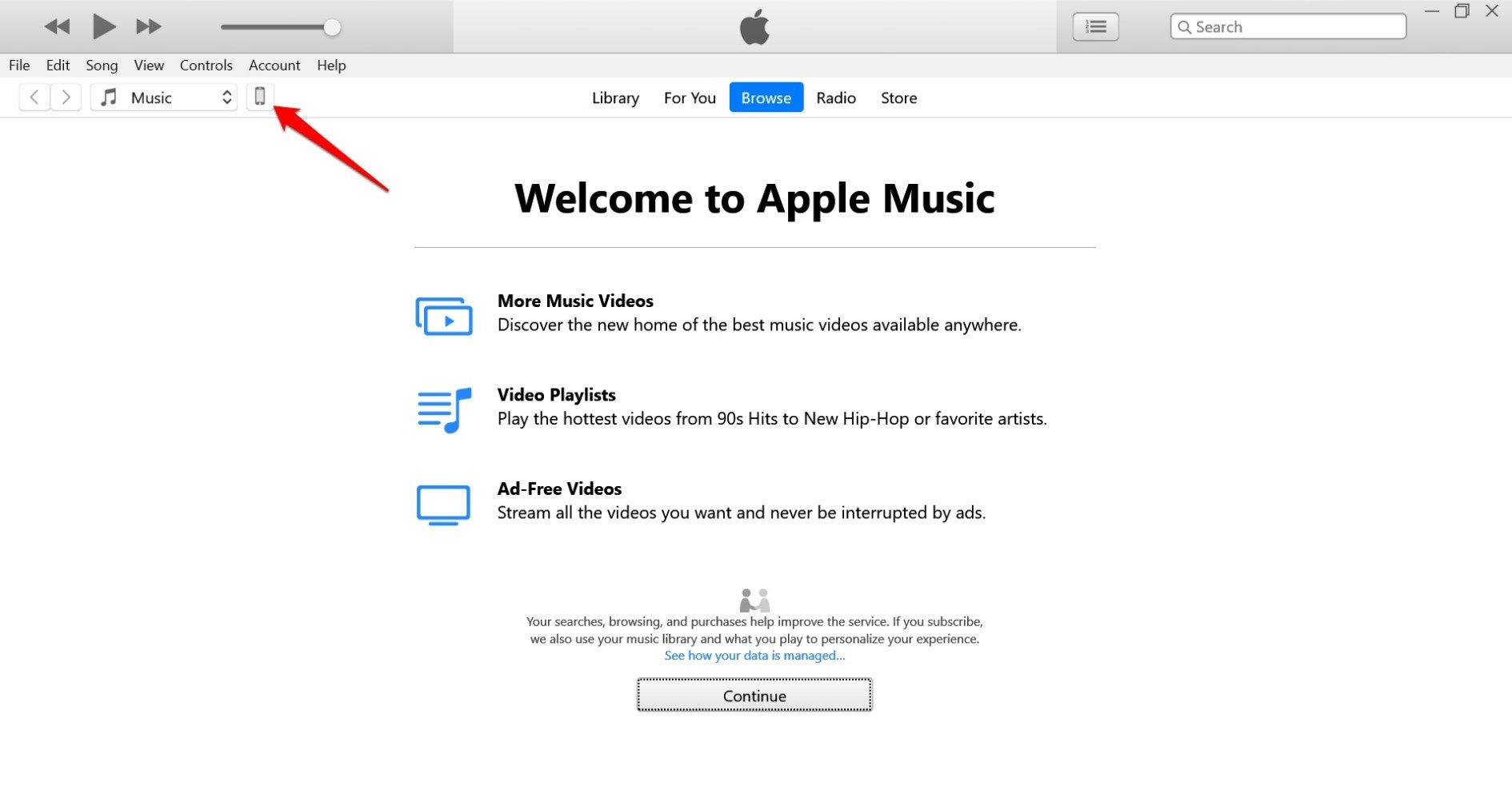
- Los detalles del iPhone se cargarán junto con los datos de almacenamiento.
6. Actualizar el iOS
Busca nuevas actualizaciones de iOS para gestionar errores en la versión actual de iOS que se está ejecutando en tu iPhone. La última versión de iOS puede corregir los errores en las versiones anteriores.
- Abre la aplicación Configuración.
- Ve a General > Actualización de Software.
- Toca Actualizar Ahora para obtener la nueva versión de iOS.
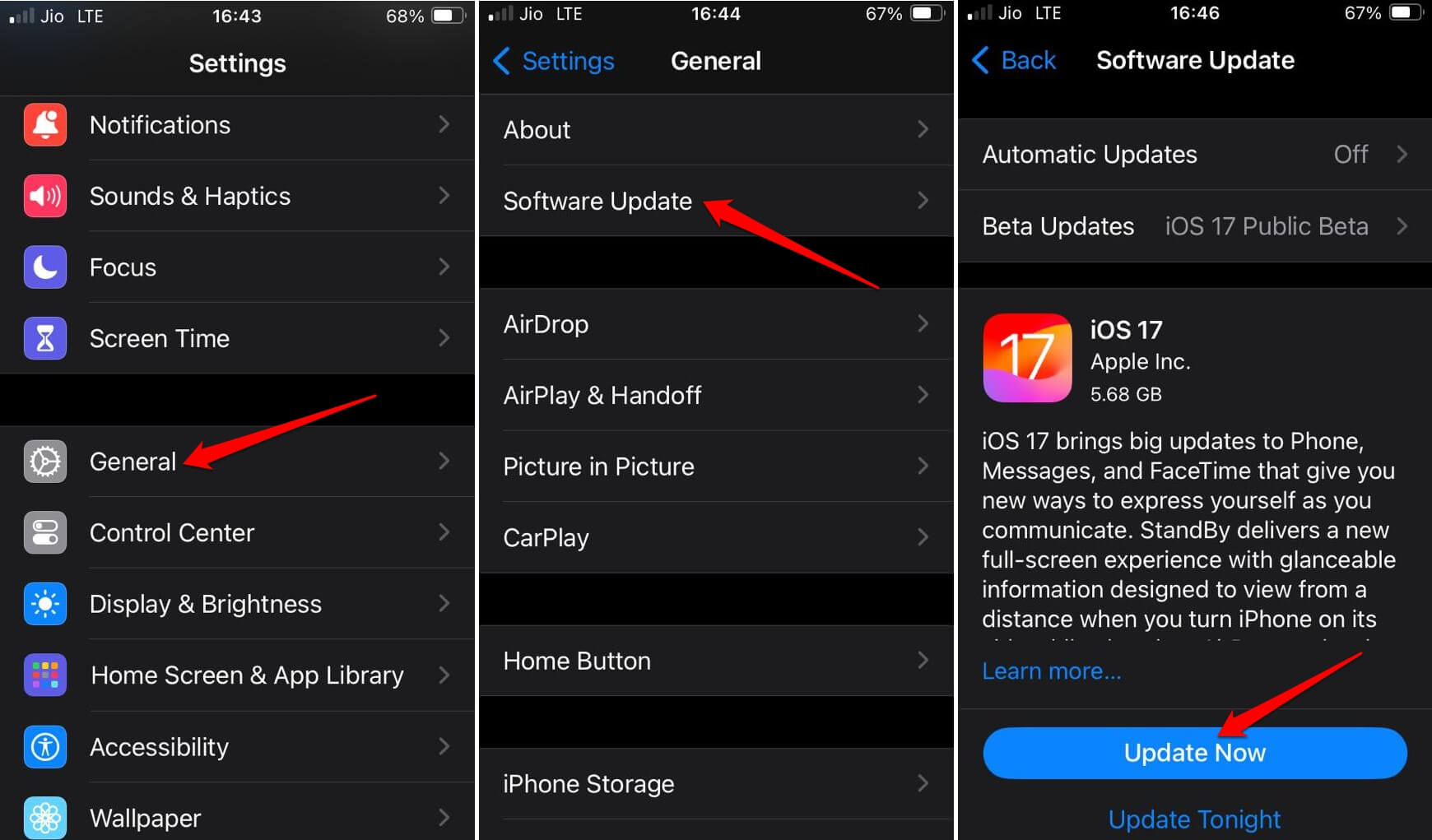
- Sigue las instrucciones en el teléfono para completar la actualización de iOS.
- Deja que el iPhone se reinicie.
- Accede a la aplicación Configuración.
- Ve a General > Almacenamiento del iPhone.
7. Restablecer el iPhone
Si otros consejos de solución de problemas no funcionan, haz un restablecimiento de fábrica en tu iPhone. Esto borrará todos los datos de tu dispositivo. Antes de restablecer, haz una copia de seguridad de todos los datos del dispositivo en tu PC o iCloud.
Para restablecer el iPhone,
- Lanza la aplicación Configuración.
- Ve a General > Transferir o Restablecer iPhone.
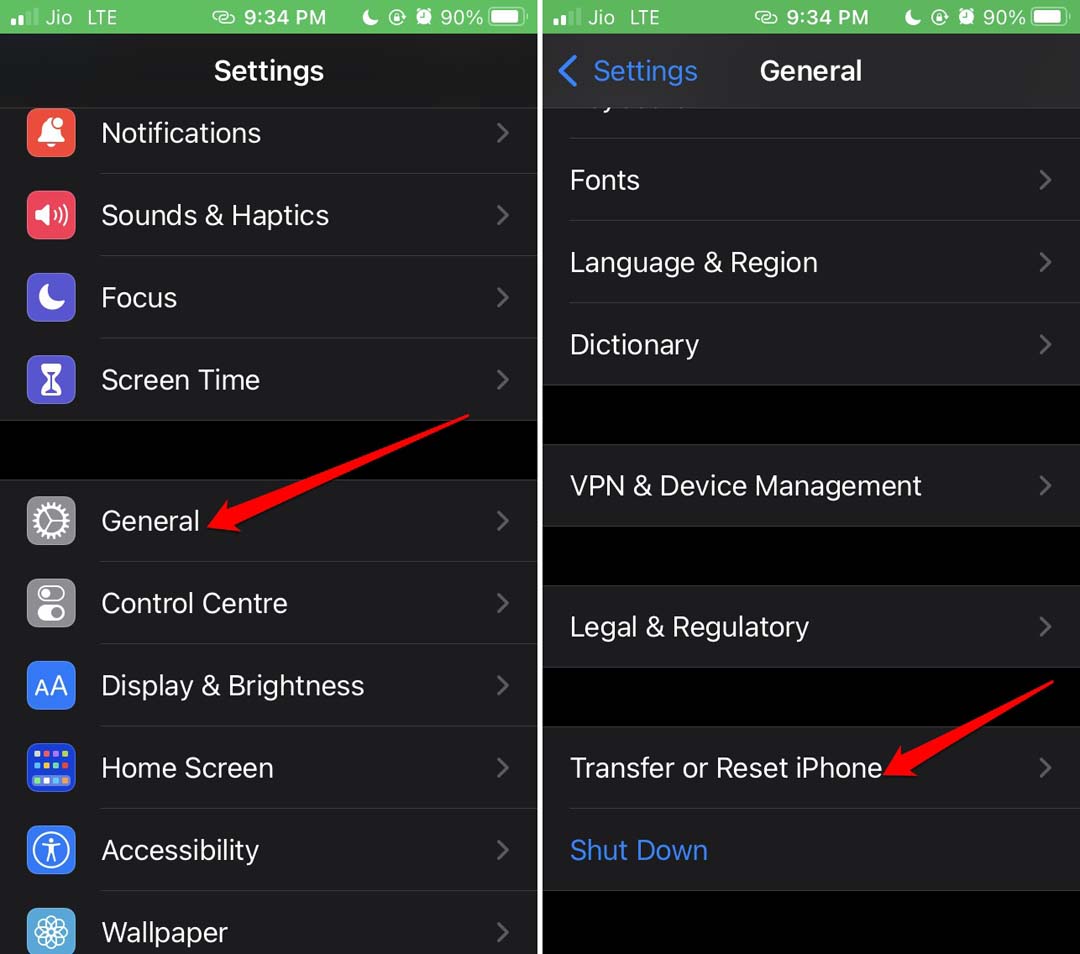
- Selecciona Restablecer > Restablecer Todos los Ajustes.
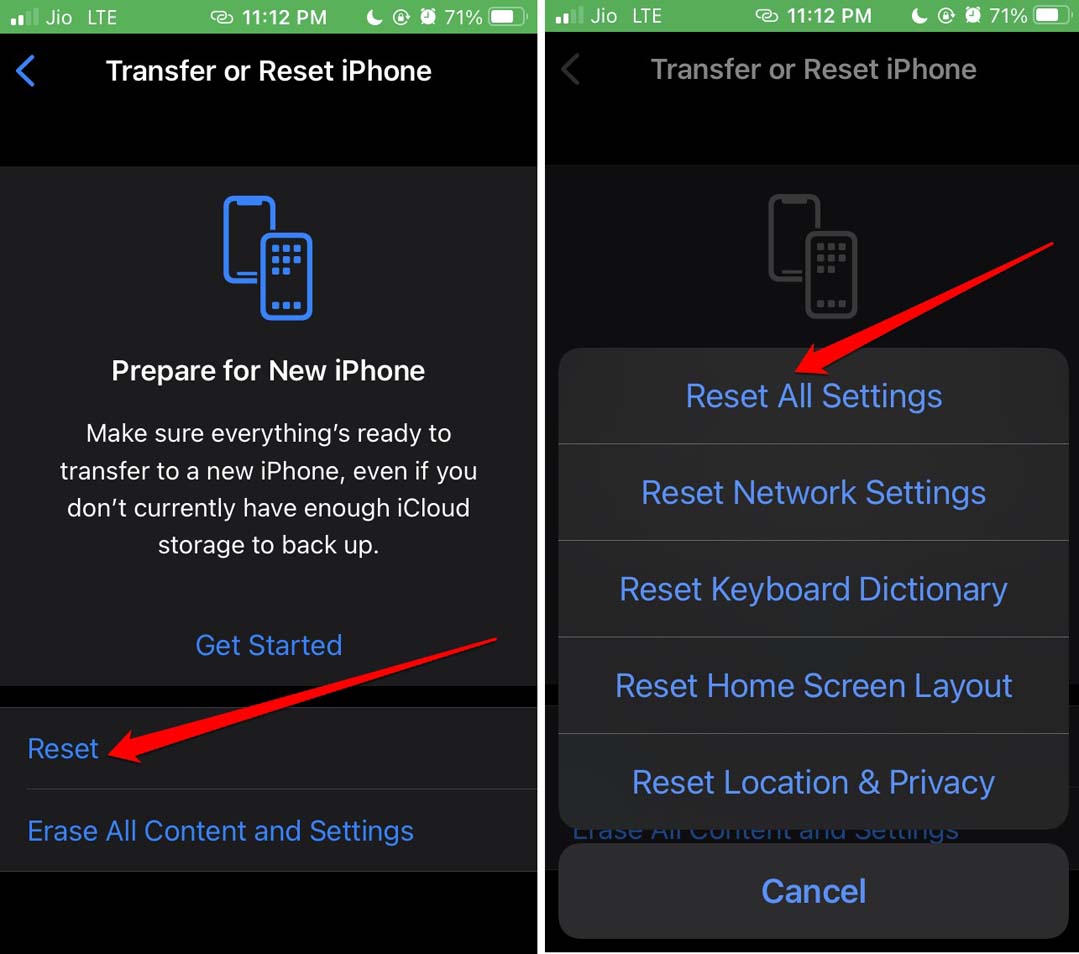
- Ingresa el código de acceso del iPhone cuando se te pida para confirmar y completar el restablecimiento.
Después del restablecimiento, accede al Almacenamiento del iPhone dentro de la aplicación de Configuración una vez que el iPhone se reinicie. Deberías ver la información de almacenamiento del iPhone de inmediato.
Conclusión
Acceder al almacenamiento del iPhone te permite gestionar las aplicaciones sin problemas en tu iPhone. Puedes eliminar las aplicaciones que no necesitas para dar paso a las aplicaciones que necesitas todos los días. Si los detalles del almacenamiento no se muestran en el iPhone, seguir uno o más de los consejos de solución de problemas mencionados en esta guía debería ayudarte a resolver el problema.
Si tienes alguna opinión sobre Las 7 Mejores Maneras de Arreglar el Almacenamiento que No Carga/Se Muestra en el iPhone, no dudes en dejarla en el cuadro de comentarios a continuación. Además, suscríbete a nuestro canal de YouTube de DigitBin para tutoriales en video. ¡Saludos!
Recibe nuevas publicaciones en tu bandeja de entrada.
No spam. Cancela la suscripción en cualquier momento.