Uso de CPU · 9 min read · Feb 15, 2026
Las 7 Mejores Maneras de Arreglar el Alto Uso de CPU de WindowServer en Mac

WindowServer en Mac es un proceso del sistema importante responsable de gestionar la interfaz gráfica de usuario (GUI). Se encarga de renderizar ventanas, íconos, menús y otros elementos visuales en la pantalla.
Pero a veces, si WindowServer está utilizando demasiada CPU, puede ralentizar tu Mac o hacer que no responda. Esto puede suceder por varias razones, como aplicaciones problemáticas, escritorios desordenados o efectos visuales exigentes.
Mantente atento, ya que aquí exploraremos varias soluciones efectivas para arreglar el alto uso de CPU de WindowServer en tu Mac.
¿Por qué WindowServer Usa Tanto CPU en Mac?
WindowServer puede usar ciclos de CPU excesivos en un Mac por varias razones:
- Aplicaciones que funcionan mal consumen más recursos de CPU de los necesarios.
- Tener múltiples monitores conectados a tu Mac puede aumentar el uso de CPU, especialmente si cada pantalla tiene su propio conjunto de elementos visuales.
- Un escritorio lleno de íconos y archivos puede requerir que WindowServer redibuje la pantalla con más frecuencia, lo que lleva a un mayor uso de CPU.
- Macs más antiguos tienen dificultades para manejar efectos gráficos modernos, lo que aumenta el uso de CPU cuando estos efectos están habilitados.
Todas estas razones pueden causar un mayor uso de CPU en tu Mac. Una forma fácil de verificar si WindowServer está usando demasiada CPU es a través del Monitor de Actividad.
- Ve a “ Aplicaciones ” > “ Utilidades ” y abre el Monitor de Actividad.
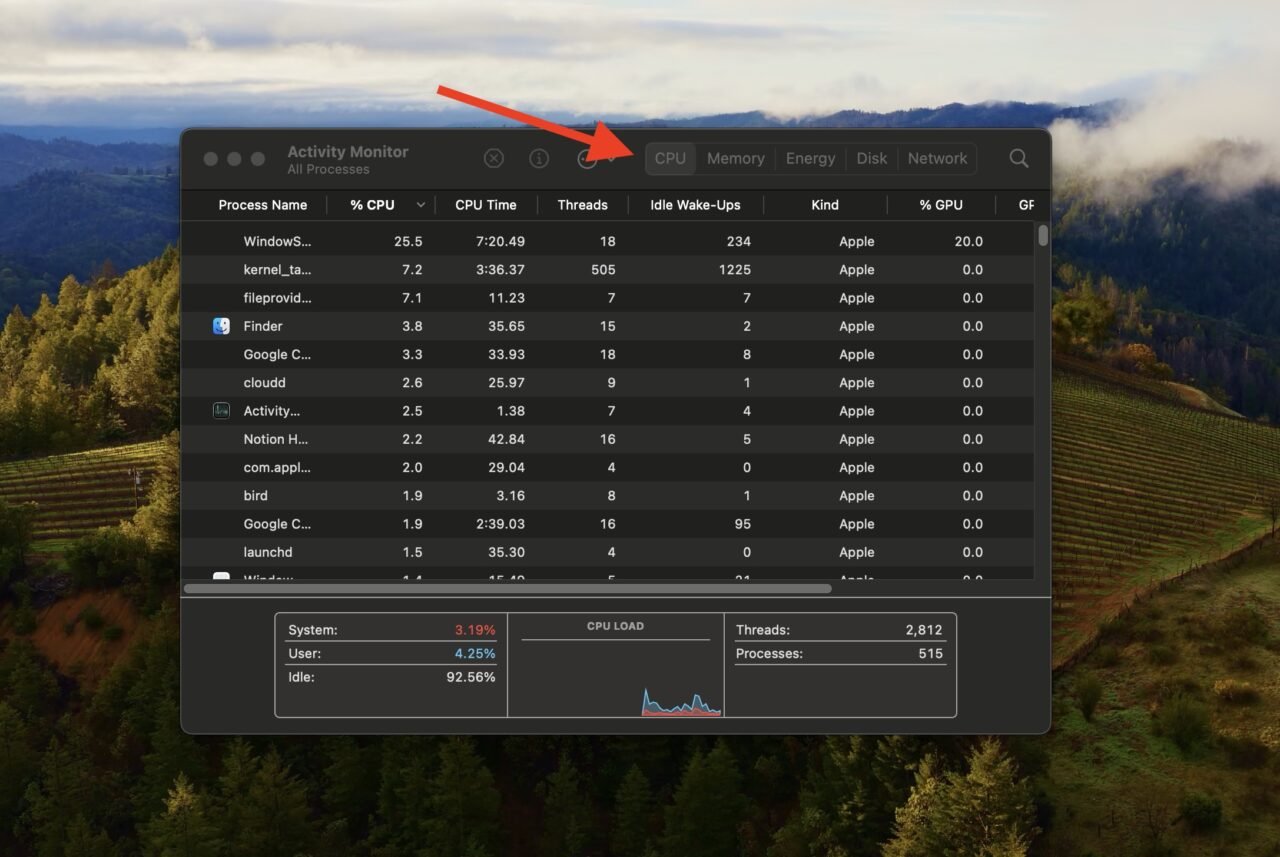
- En la ventana del Monitor de Actividad, haz clic en la pestaña de CPU para ver el uso de CPU.
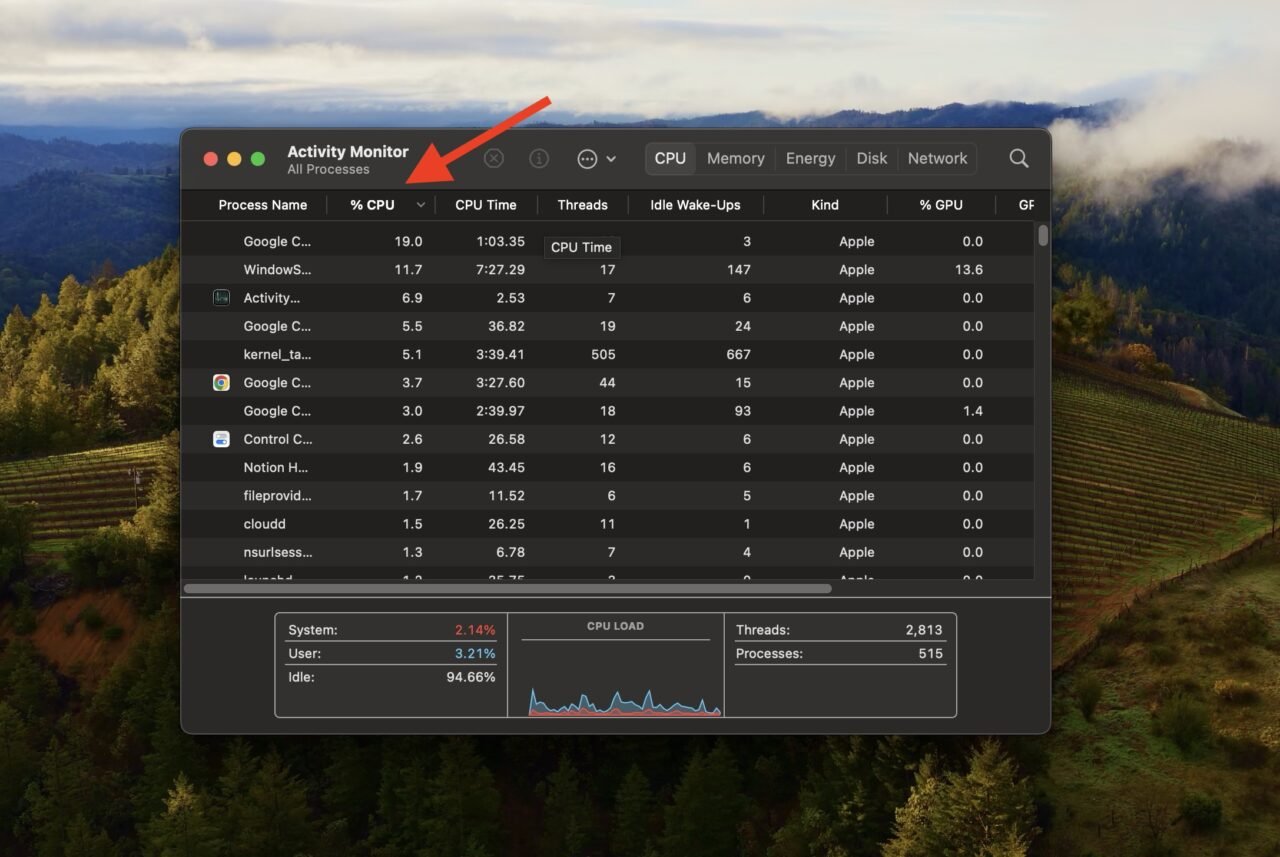
- Observa la lista de procesos y su uso de CPU. Haz clic en el encabezado de la columna de CPU para ordenar los procesos por uso de CPU.
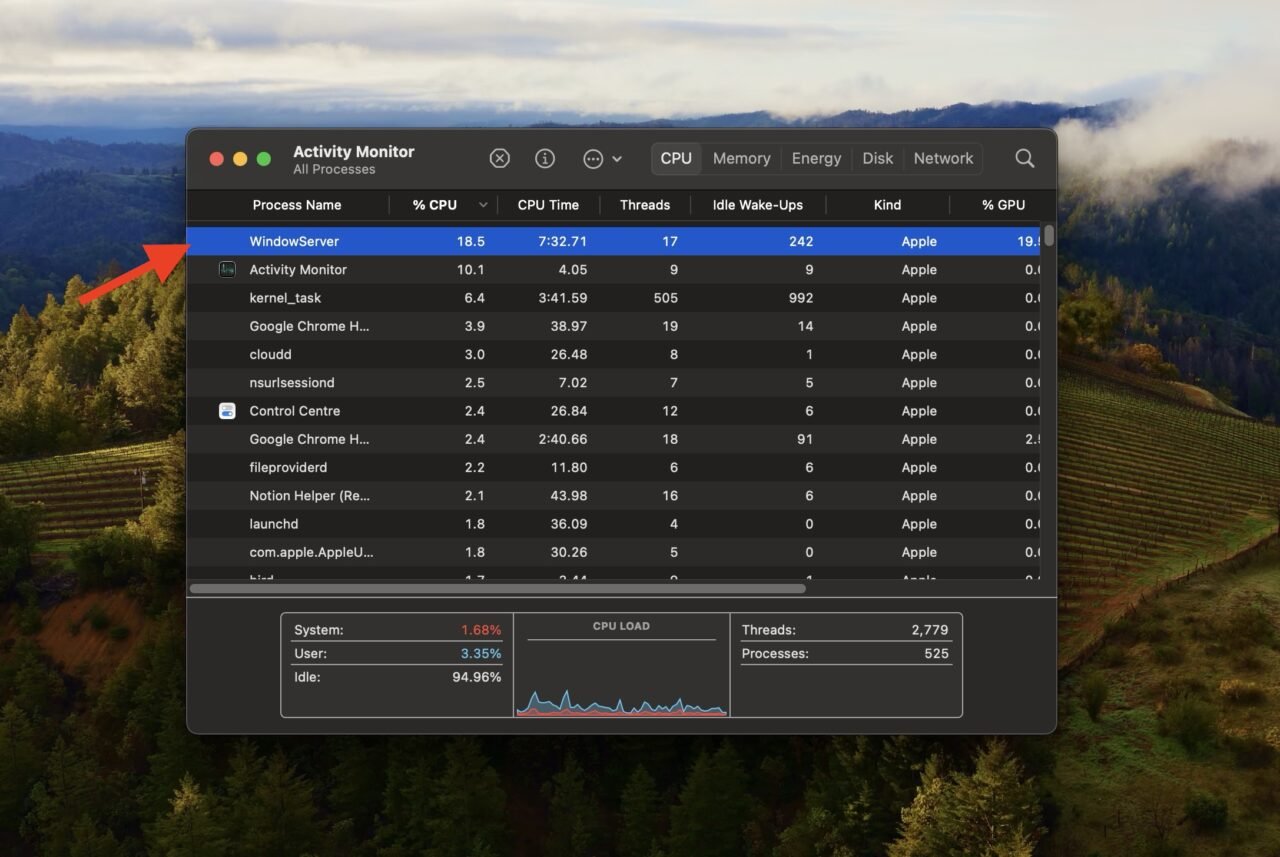
- Desplázate por la lista y localiza WindowServer.
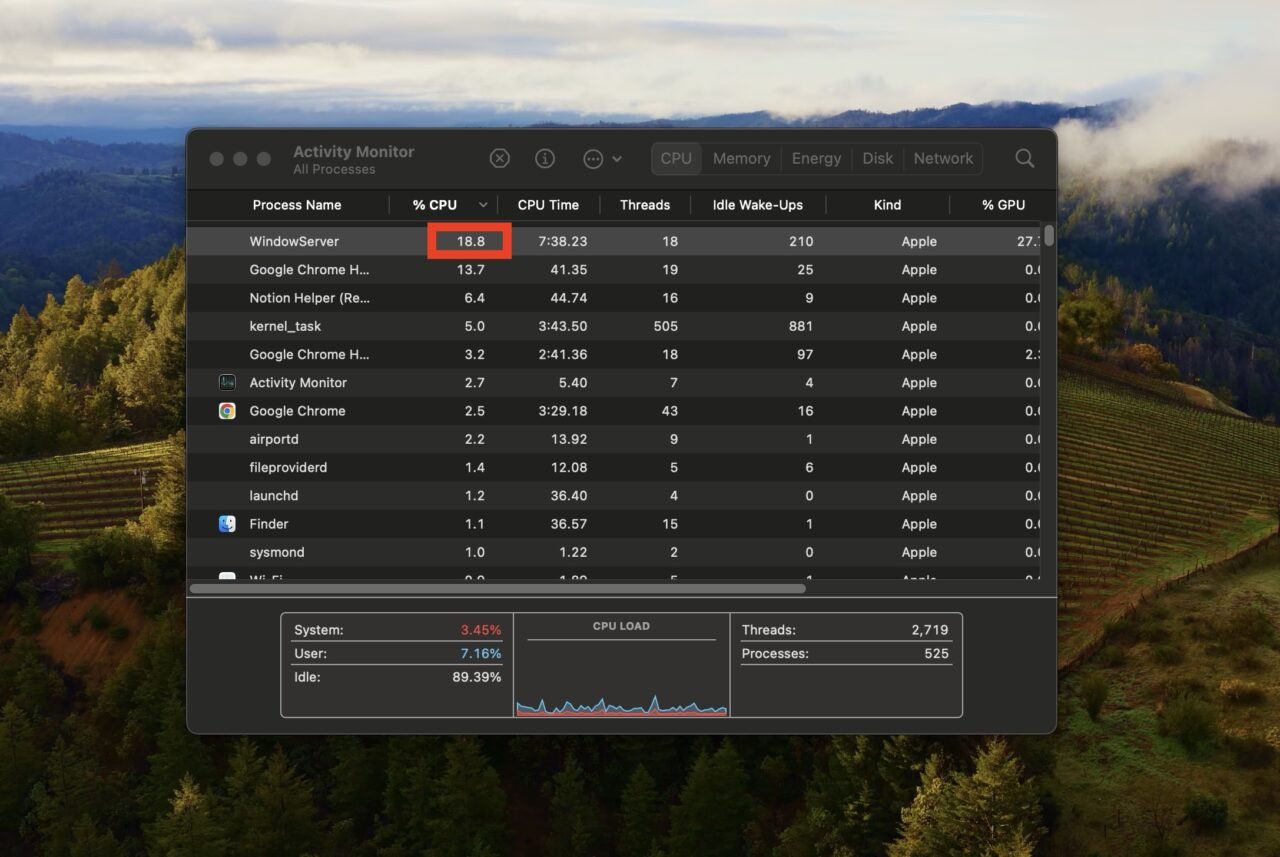
- Verifica el porcentaje de uso de CPU junto a WindowServer. Si está usando más del 60% de los recursos de CPU, indica un uso excesivo de CPU.
Si no estás seguro de qué está causando el alto uso de CPU, puedes iniciar en Modo Seguro en tu Mac para solucionar problemas. Simplemente:
- Reinicia tu Mac y mantén presionada la tecla Shift inmediatamente después de escuchar el sonido de inicio.
- Sigue manteniendo Shift hasta que aparezca el logo de Apple.
Una vez en Modo Seguro, tu Mac verificará el disco de inicio y cargará solo las extensiones del sistema esenciales. Luego podrás ver si el alto uso de CPU sigue presente. Si no es así, significa que una aplicación o controlador de terceros puede ser el problema.
Para salir del Modo Seguro, simplemente reinicia tu Mac sin mantener presionadas ninguna tecla.
Mejores Maneras de Arreglar el Alto Uso de CPU de WindowServer en Mac
Aprendamos algunas maneras efectivas de solucionar un alto uso de CPU de WindowServer en un Mac:
Método 1: Cerrar Aplicaciones y Ventanas Innecesarias en Tu Mac
Ventanas y aplicaciones abiertas en exceso pueden sobrecargar el WindowServer de tu Mac, especialmente en modelos más antiguos. Si tu Mac tiene un alto uso de CPU de WindowServer, cerrar ventanas y aplicaciones adicionales que no estás usando hará que WindowServer trabaje menos, por lo que todo funcionará más suavemente en tu Mac.
Aquí están los pasos para cerrar aplicaciones y ventanas innecesarias en tu Mac:
- Revisa tu Dock o usa Command + Tab para ver qué aplicaciones están en ejecución. Cierra cualquier que no estés usando activamente.
- Minimiza o cierra ventanas que no necesitas en este momento. Cada ventana abierta consume recursos del sistema, por lo que reducir su número puede aliviar la carga en WindowServer.
- Cierra pestañas en tu navegador web que ya no necesites.
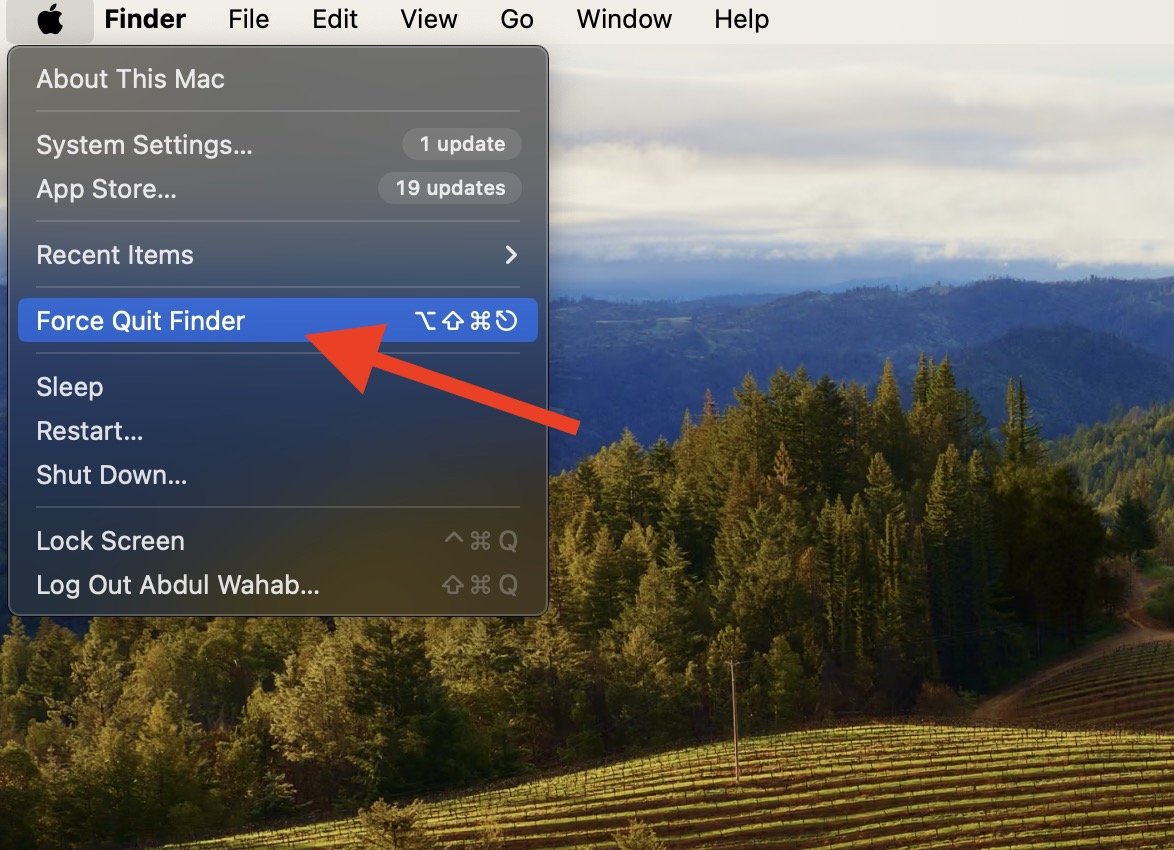
- Si una aplicación no responde, usa el menú Forzar Salida (Opción + Command + Escape) para cerrarla. Esto evita que consuma recursos adicionales.
Método 2: Desactivar Efectos Visuales en Tu Mac
Los efectos visuales en un Mac, como la transparencia de ventanas, animaciones y sombras, proporcionan una experiencia visual más atractiva. Pero a veces, estos efectos consumen mucha energía de la computadora, especialmente en Macs más antiguos. Desactivar algunos de estos efectos puede ayudar a que tu Mac funcione más rápido y de manera más eficiente.
Solo sigue estos pasos:
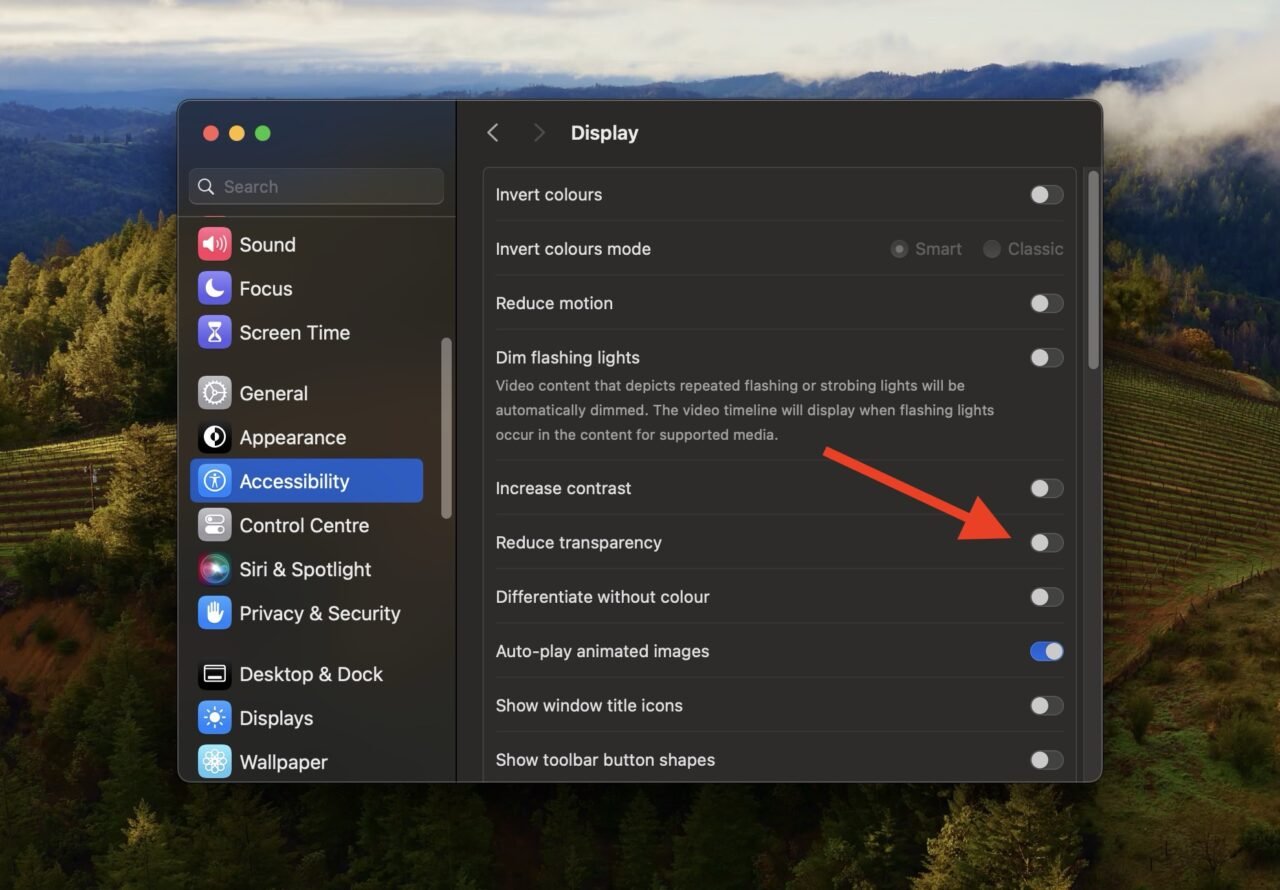
- Haz clic en el menú de Apple en la esquina superior izquierda de tu pantalla y selecciona “ Configuración del Sistema.”
- En la ventana de Configuración del Sistema, haz clic en “ Accesibilidad.”
- Selecciona “ Pantalla ” de las opciones en el lado izquierdo.
- Marca la casilla junto a “ Reducir transparencia ” para desactivar los efectos de transparencia en tu Mac.
Método 3: Cerrar Escritorios Adicionales en Mission Control
Mission Control en un Mac es como un centro de control donde puedes ver todas tus ventanas y aplicaciones abiertas a la vez. También puedes cambiar entre diferentes escritorios o espacios, lo que lo hace útil para gestionar y mantener las cosas organizadas.
Sin embargo, cada escritorio consume recursos del sistema, y tener demasiados abiertos puede sobrecargar el WindowServer. Al cerrar escritorios innecesarios, puedes liberar recursos y permitir que WindowServer funcione de manera más eficiente.
Aquí están los pasos para hacerlo:
- Presiona la tecla F3 en tu teclado para abrir Mission Control. Si estás usando un teclado que no es de Apple, puedes hacer clic en el ícono de Launchpad en el Dock y elegir Mission Control desde allí.
- Pasa el puntero del mouse sobre cualquier escritorio que no estés usando activamente.

- Haz clic en el botón ‘x’ que aparece en la esquina del escritorio para cerrarlo.
Método 4: Actualiza Tu macOS
Actualizar tu macOS es otra solución efectiva para reducir el uso de CPU de WindowServer en tu Mac. Las versiones más nuevas de macOS y aplicaciones están mejor optimizadas, lo que significa que pueden funcionar de manera más fluida y eficiente sin poner mucha carga en el WindowServer.
Veamos los pasos para actualizar tu macOS:
- Haz clic en el menú de Apple en la esquina superior izquierda de tu pantalla y elige “ Configuración del Sistema.”
- Selecciona “ Actualización de Software. “
- Haz clic en el botón “ Buscar actualizaciones ”. Si hay una actualización disponible, sigue las instrucciones en pantalla para descargarla e instalarla.
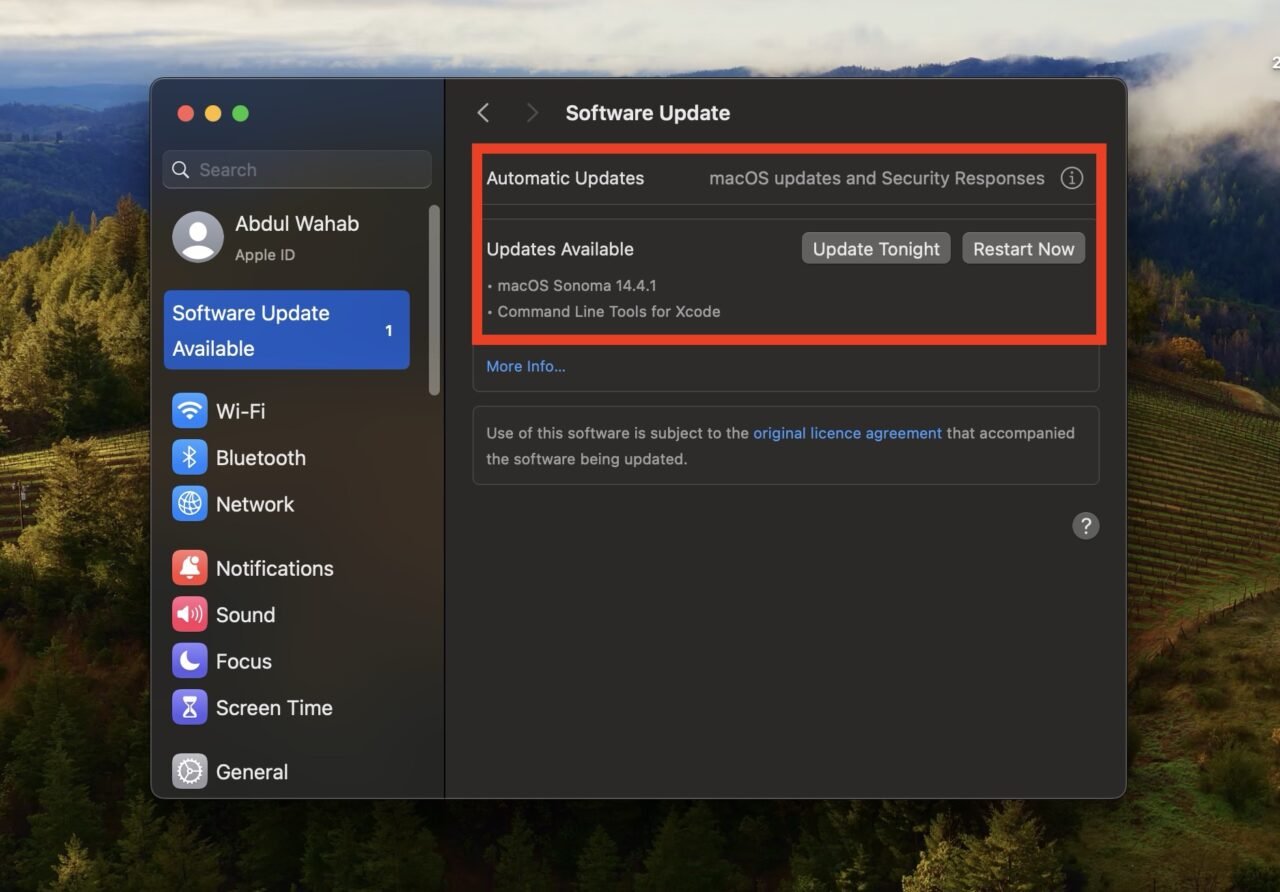
- También puedes optar por habilitar actualizaciones automáticas marcando la casilla junto a “Mantener mi Mac actualizado automáticamente.” Esto mantendrá tu Mac actualizado sin que necesites verificar manualmente.
Método 5: Despejar Archivos y Carpetas en Tu Escritorio
Cada vez que agregas o cambias algo en tu escritorio, como mover un archivo o abrir una carpeta, WindowServer tiene que redibujar la pantalla para reflejar estos cambios. Si hay muchos elementos desordenando tu escritorio, WindowServer tiene que redibujarlos con más frecuencia, lo que utiliza más recursos de CPU.
Al reducir el número de elementos en tu escritorio, WindowServer tiene menos cosas que redibujar, lo que lleva a un menor uso de CPU. Esto puede resultar en que tu Mac funcione más suavemente y responda más rápido a tus comandos.
Aquí hay algunos consejos efectivos sobre cómo despejar archivos y carpetas en tu escritorio:
- Crea carpetas en tu escritorio y organiza los archivos en ellas. Intenta minimizar el número de elementos directamente en el escritorio.
- Identifica archivos y carpetas a los que no necesitas acceso inmediato y muévelos a la carpeta Documentos u otra ubicación en tu Mac.
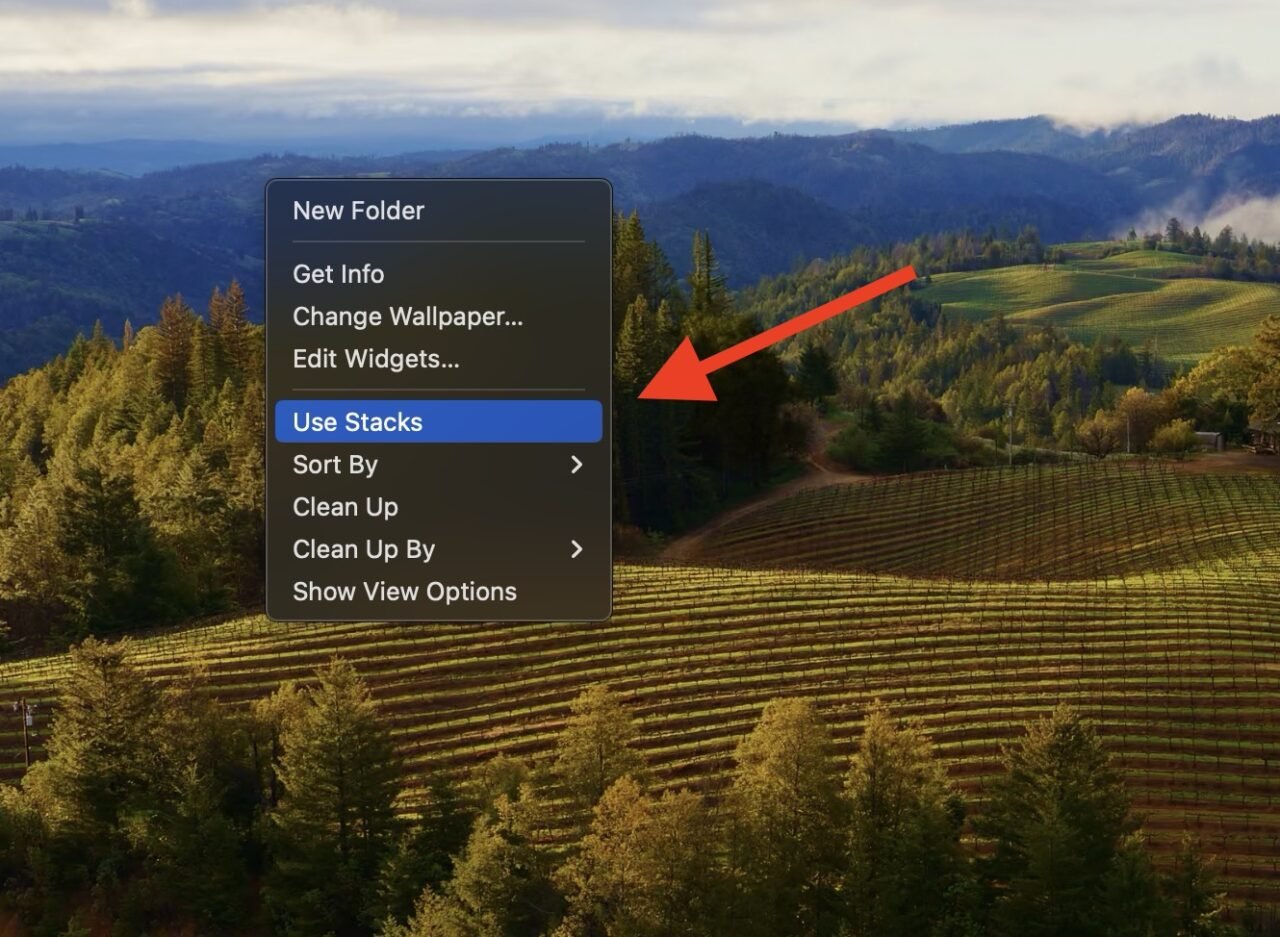
- Haz clic derecho en cualquier parte de tu escritorio y selecciona “ Usar Pilas ” para organizar automáticamente los archivos en pilas ordenadas según el tipo de archivo, fecha o etiquetas.
Método 6: Desactivar Espacios para Múltiples Pantallas
Si tienes múltiples pantallas conectadas a tu Mac, aumenta la carga de trabajo en WindowServer. Cada pantalla requiere su propio conjunto de elementos gráficos que deben ser gestionados, como ventanas, íconos y fondos — todo esto se suma al uso de CPU.
Puedes intentar desactivar estas múltiples pantallas para simplificar las tareas de WindowServer de la siguiente manera:
- Haz clic en el menú de Apple en la esquina superior izquierda de tu pantalla y selecciona “ Configuración del Sistema.”
- Selecciona “ Escritorio y Dock. “
- Desplázate hasta la parte inferior de la ventana y localiza la sección “ Mission Control ”.
- Desmarca la casilla junto a “ Las pantallas tienen espacios separados. “
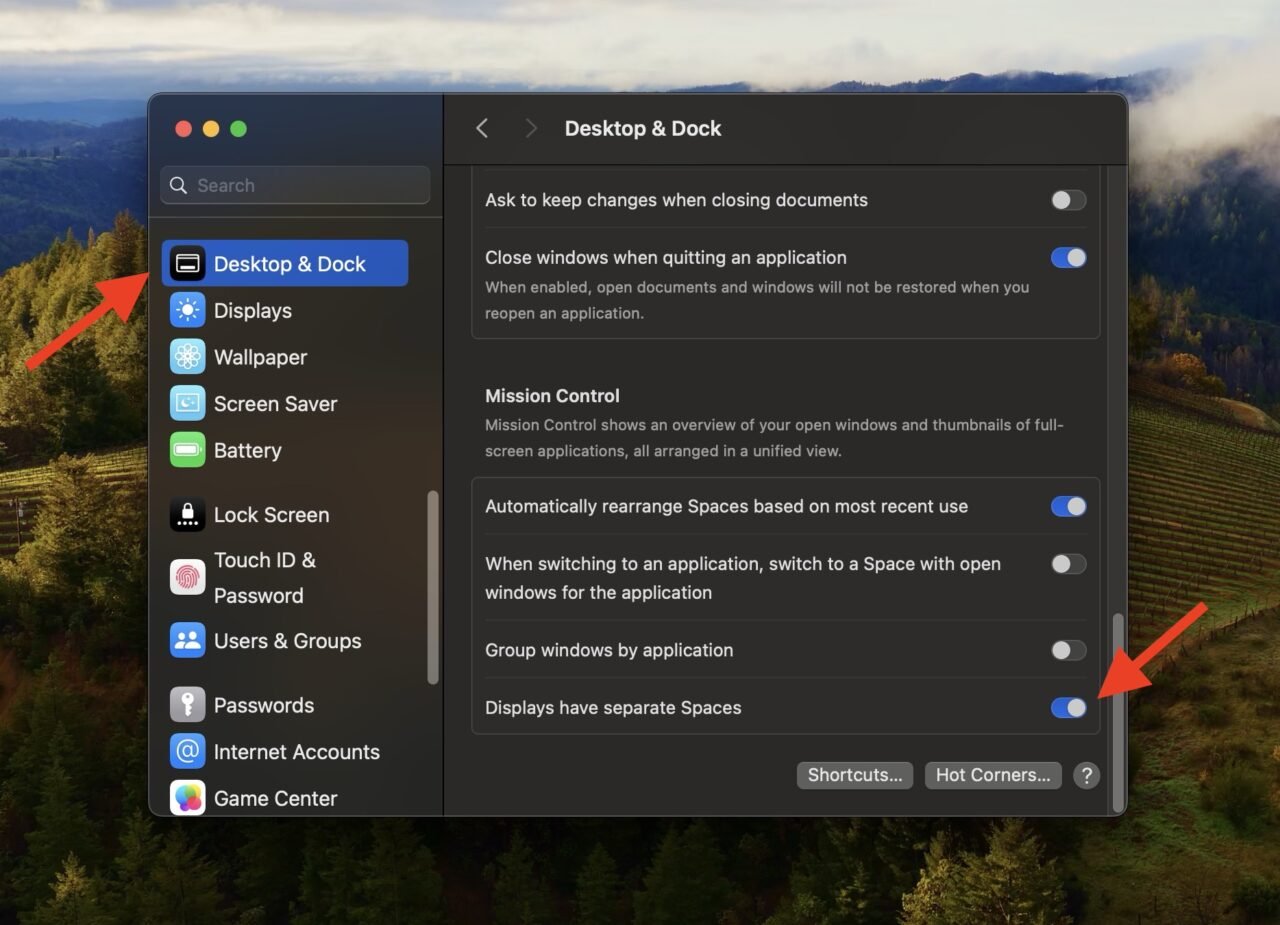
- Reinicia tu Mac.
Método 7: Reinicia Tu Mac
A veces, un simple reinicio puede reducir el alto uso de CPU en tu Mac. Limpia los errores temporales o conflictos que podrían ser responsables del aumento del uso de WindowServer.
Todo lo que necesitas hacer es:
- En la esquina superior izquierda de tu pantalla, haz clic en el menú de Apple.
- Desde el menú desplegable, selecciona “ Reiniciar.”
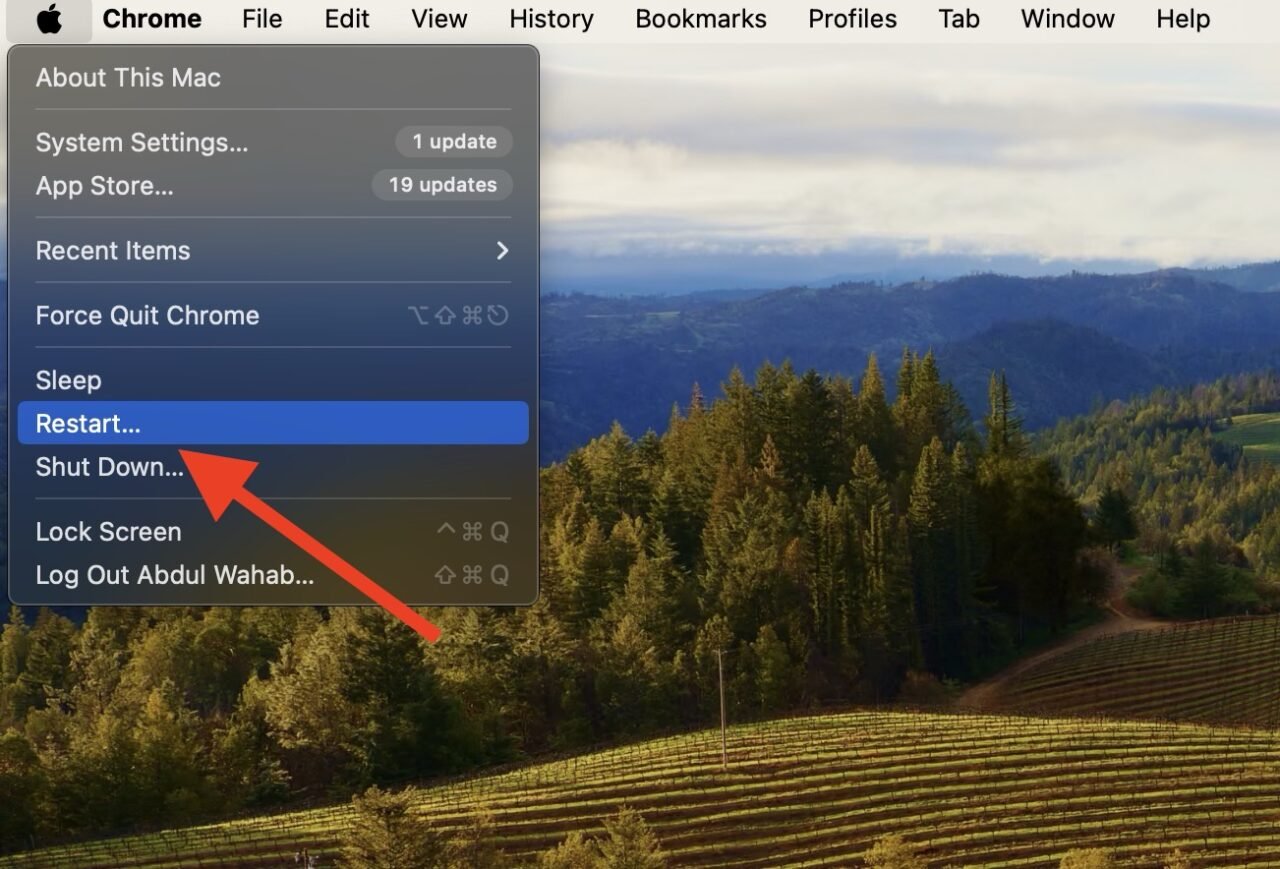
- Aparecerá un cuadro de diálogo pidiéndote que confirmes el reinicio. Haz clic en “ Reiniciar ” para continuar.
Tu Mac se apagará y luego se reiniciará automáticamente. Este proceso puede tardar unos minutos.
Preguntas Frecuentes
¿Qué pasa si fuerzo la salida de WindowServer en mi Mac?
Forzar la salida de WindowServer en tu Mac puede resultar en una interrupción temporal de la interfaz gráfica de usuario. Tu pantalla puede volverse en blanco o congelarse momentáneamente, y es posible que necesites cerrar sesión y volver a iniciar sesión para restaurar la funcionalidad normal.
¿Qué pasa si WindowServer usa demasiada CPU en mi Mac?
Si WindowServer usa demasiada CPU en tu Mac, puede llevar a un rendimiento lento, aplicaciones que no responden y desaceleraciones generales del sistema. Esto puede afectar tu productividad y causar retrasos en tareas y eficiencia general.
¿Cómo arreglo el alto uso de CPU y memoria de WindowServer en Mac?
Para arreglar el alto uso de CPU y memoria de WindowServer en tu Mac, puedes intentar varias soluciones como cerrar aplicaciones y ventanas innecesarias, actualizar macOS y despejar archivos y carpetas en tu escritorio. Además, reiniciar tu Mac o verificar aplicaciones problemáticas a través del Monitor de Actividad también puede solucionar el problema.
Palabras Finales
Dado que WindowServer es responsable de gestionar la interfaz gráfica de usuario, el uso excesivo de CPU puede llevar a ralentizaciones, falta de respuesta y inestabilidad general del sistema. Lo bueno es que puedes mantener el uso de CPU de WindowServer bajo control para evitar todos estos problemas.
Intenta cerrar aplicaciones innecesarias, despejar tu escritorio y desactivar efectos visuales que consumen muchos recursos para reducir la carga en WindowServer. Además, actualizar regularmente macOS y las aplicaciones también mejora la optimización y el rendimiento en tu Mac.
Si tienes algún comentario sobre Las 7 Mejores Maneras de Arreglar el Alto Uso de CPU de WindowServer en Mac, no dudes en dejarlo en el cuadro de comentarios a continuación. Además, suscríbete a nuestro canal de YouTube de DigitBin para tutoriales en video. ¡Saludos!
Recibe nuevas publicaciones en tu bandeja de entrada.
No spam. Cancela la suscripción en cualquier momento.