Errores de Chrome · 5 min read · Feb 19, 2026
Las 8 Mejores Maneras de Arreglar ‘chrome-error://chromewebdata’ en Chrome
Mientras intentas acceder a un sitio web en el navegador Chrome, puede que no se cargue. También puedes notar un mensaje “ chrome-error://chromewebdata ” en la página que no se pudo cargar. Este error puede ocurrir si los datos del usuario en tu perfil registrado en Chrome se corrompen.
Las extensiones web defectuosas instaladas en Chrome también pueden causar el problema “chrome-error://chromewebdata” en el navegador. Usar una versión más antigua del navegador Chrome puede impedir que los sitios se carguen. Eventualmente, el navegador muestra el “chrome-error://chromewebdata”.
A veces, el sitio web al que deseas acceder puede haber sido descontinuado o estar fuera de servicio temporalmente por mantenimiento. Chrome no puede cargar el sitio y los intentos repetidos de acceder al sitio pueden resultar en ver el “chrome-error://chromewebdata.
Arreglar el Error ‘ChromeWebData’ en Chrome
Implementa los consejos de solución de problemas que he compartido e intenta cargar la página web que estaba devolviendo “chrome-error://chromewebdata”.
1. Actualiza el Navegador Chrome
Chrome puede actualizarse automáticamente cuando tu PC está conectado al WiFi. Sin embargo, puedes verificar regularmente si hay nuevas actualizaciones disponibles para instalación. Usar la versión más reciente del navegador eliminará la posibilidad de errores en la plataforma, haciendo que la experiencia de navegación sea fluida.
- Inicia el navegador Chrome.
- En la barra de URL, escribe Chrome://settings.
- Haz clic en Acerca de Chrome en el panel izquierdo.
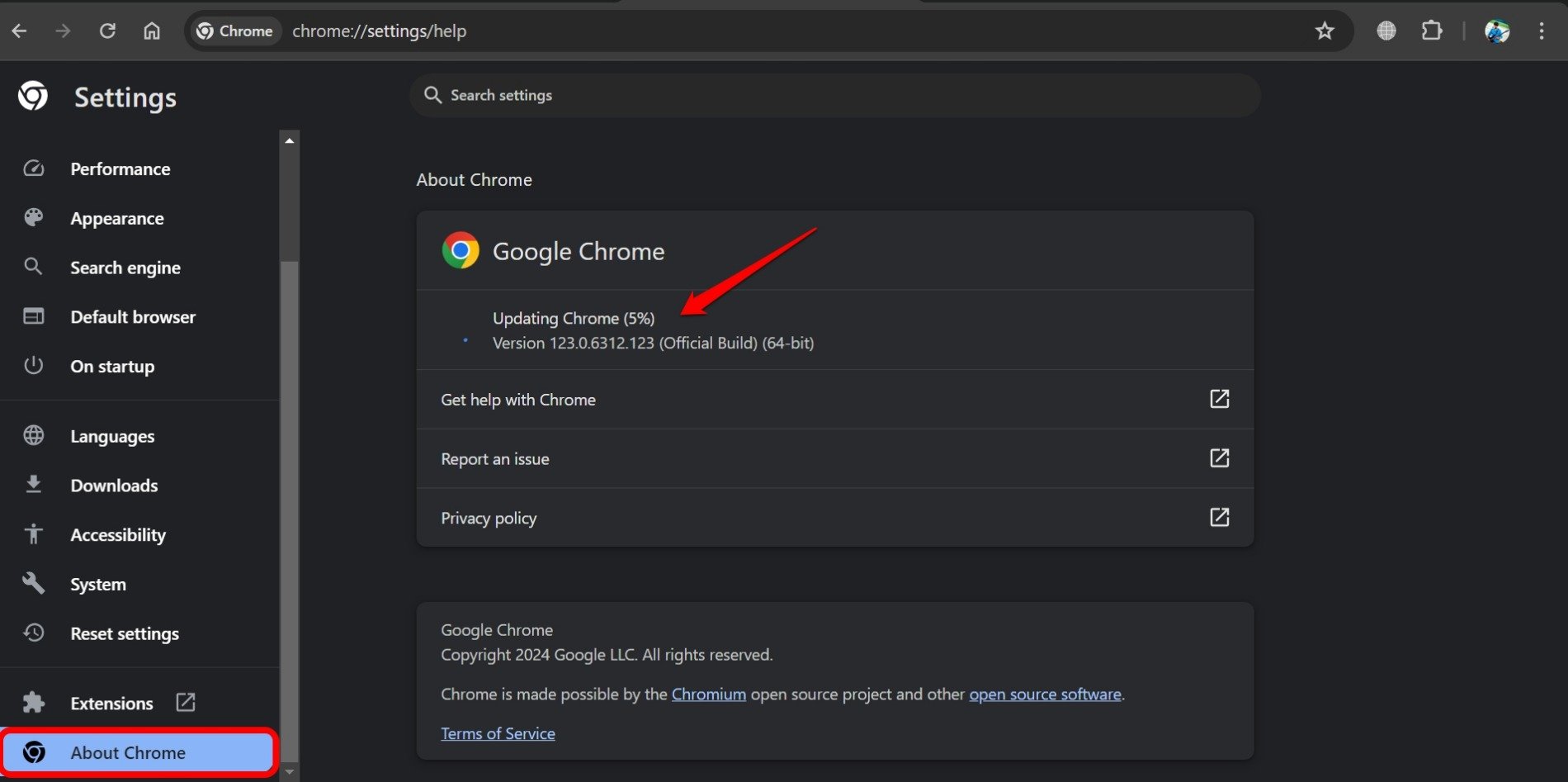
Chrome comenzará inmediatamente a buscar nuevas actualizaciones de versión. Si tu computadora está conectada a internet y hay una nueva actualización de Chrome disponible, se instalará de inmediato. Reinicia el navegador Chrome después de que se instale la actualización.
2. Borra la Caché del Navegador
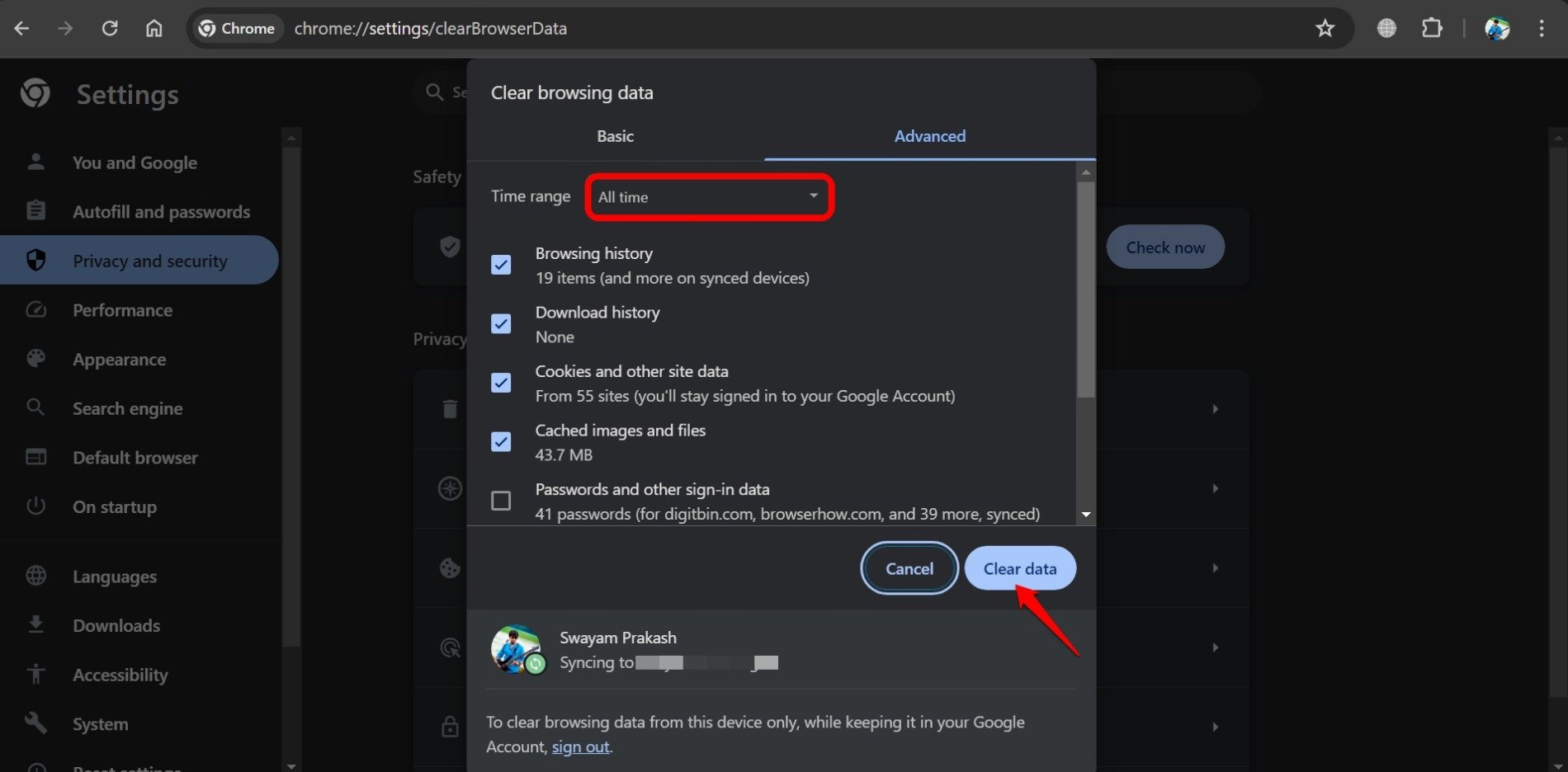
Actualizar la caché del navegador eliminará los datos basura de la caché. Este truco de solución de problemas siempre ha demostrado ser útil para gestionar errores y fallos en el navegador Chrome.
- Abre el navegador Chrome en tu PC.
- Presiona las teclas de acceso rápido Ctrl +Shift + Supr para ver el Panel de Borrar Datos de Navegación.
- Selecciona los elementos que deseas borrar, como Historial de Navegación, Cookies, Datos del Sitio, Historial de Descargas, etc.
- Haz clic en Borrar Datos.
3. Elimina Extensiones de Chrome No Usadas
¿Tienes extensiones integradas en el navegador Chrome que no han sido actualizadas o utilizadas durante un tiempo? Pueden haber fallado y causar otros errores en el navegador.
Además, si has instalado recientemente algún complemento del navegador de una fuente de terceros no confiable, puede haber causado algún problema de malware en el navegador que lleva al “chrome-error://chromewebdata”. Elimina la extensión en cuestión.
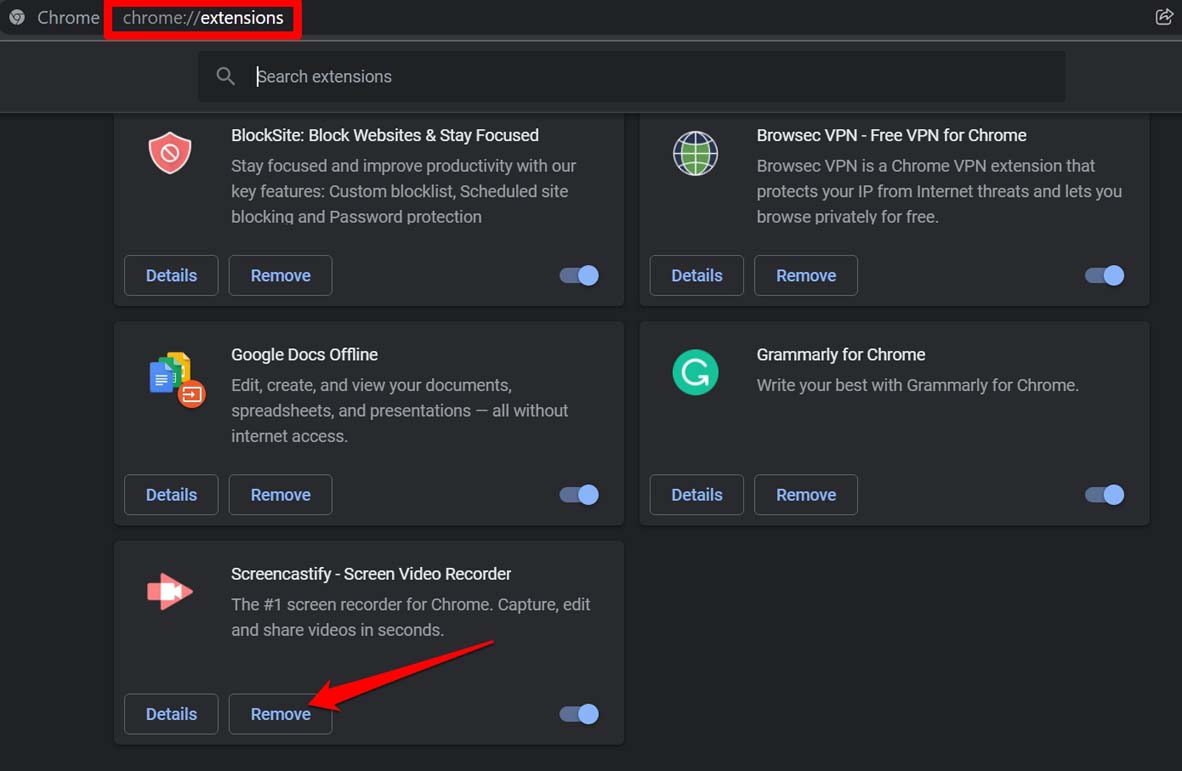
Para eliminar cualquier extensión en Chrome,
- Abre el navegador Chrome.
- Escribe Chrome://extensions en la barra de URL para ver la lista de extensiones del navegador integradas con Chrome.
- Haz clic en el botón Eliminar debajo de cualquier extensión para borrarla.
- Accede a Chrome e intenta abrir el sitio o página que no se cargaba anteriormente.
Si el problema estaba con alguna de las extensiones defectuosas, eliminarla de Chrome debería solucionar el problema “chrome-error://chromewebdata”.
4. Cierra Forzosamente Chrome y Recarga
Termina el navegador Chrome desde el Administrador de Tareas y relánzalo. Los errores aleatorios en el navegador pueden solucionarse usando este truco.
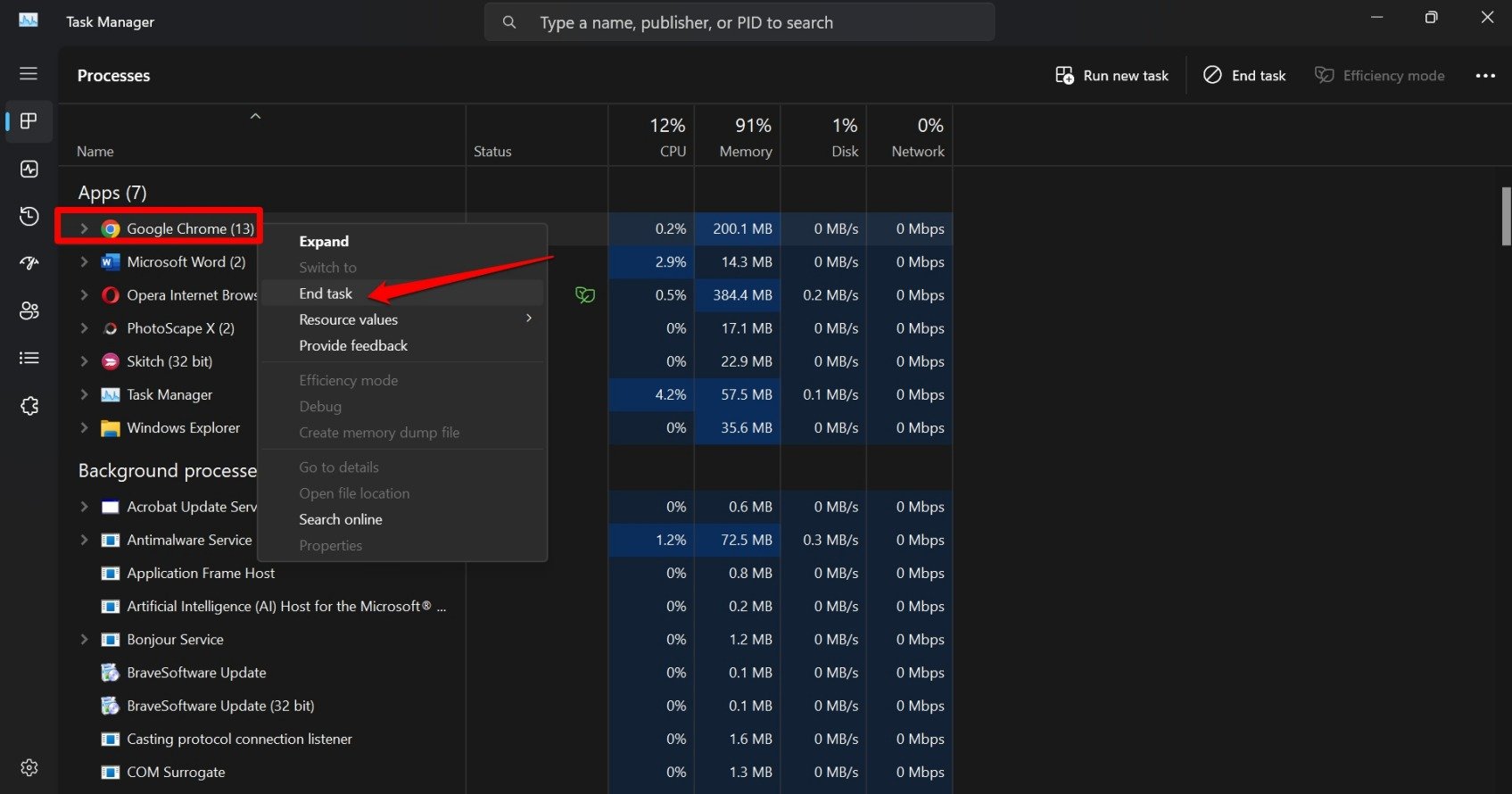
- Presiona las teclas de acceso rápido Ctrl +Shift + Esc para acceder al Administrador de Tareas.
- En Aplicaciones, ve a Google Chrome.
- Haz clic derecho en Google Chrome y selecciona Finalizar tarea.
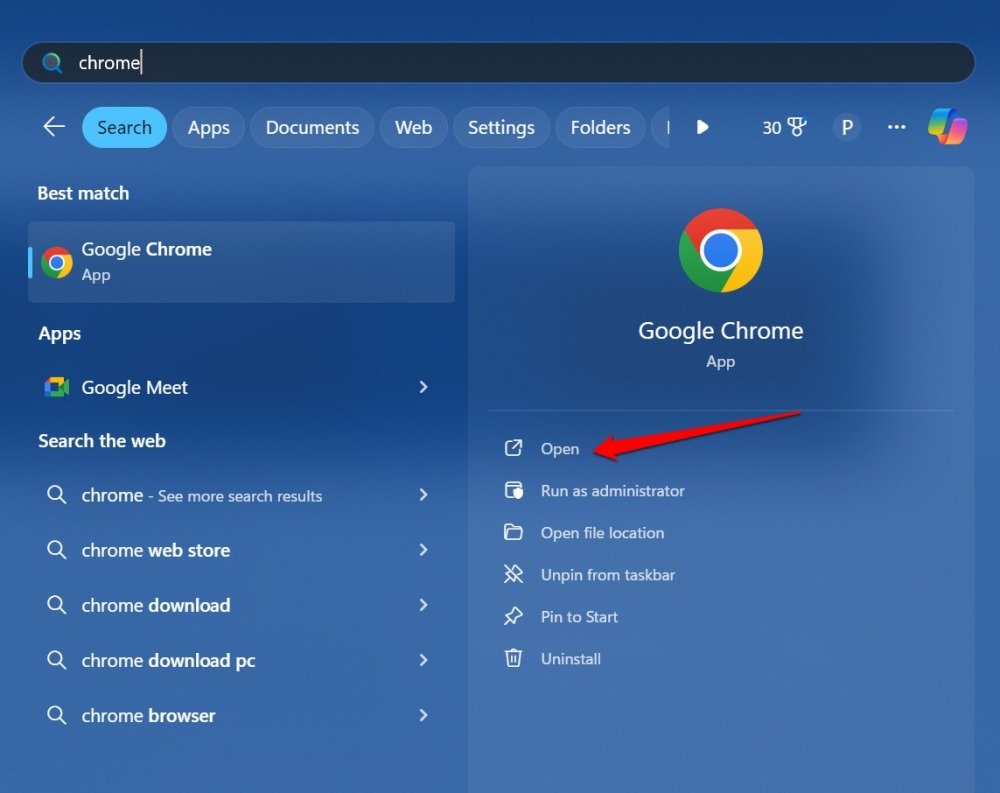
- Presiona Windows + S para abrir la búsqueda de Windows.
- Escribe Chrome y haz clic en Abrir.
- Ingresa la URL del sitio de la página que anteriormente devolvía el “chrome-error://chromewebdata” para verificar si ahora se está cargando.
5. Verifica Problemas de Conectividad a Internet
Los problemas de red pueden a menudo obstaculizar la carga rápida de las páginas web. Accede a otros sitios y verifica si se abren sin ningún error.
Si estás recibiendo “chrome-error://chromewebdata” cada vez que cargas cualquier sitio en Chrome, verifica tu conectividad de red una vez.
Desconecta la PC del WiFi y luego apaga el router. Enciende el WiFi y conecta tu PC a internet. Lanza el navegador Chrome y comienza a cargar el sitio/página al que no podías acceder anteriormente y encontraste el problema “chrome-error://chromewebdata”.
Si el error persiste, solicita ayuda al soporte de tu ISP para determinar cualquier problema subyacente con tu conexión de red. De lo contrario, pasa al siguiente método de solución de problemas.
6. Contacta al Webmaster para Asegurarte de que el Sitio Está Activo
Si dudas que el sitio (o una página en particular) al que deseas acceder ha sido descontinuado, contacta al administrador web que gestiona el sitio. Usa el correo de contacto del administrador del sitio para enviar un correo citando el problema al acceder a su sitio web o a una cierta página en él.
Además, si el sitio tiene una cuenta en redes sociales, úsala para conectarte con los administradores del sitio y preguntar sobre tu incapacidad para ver el sitio/página. Si hay un problema con el código del sitio web o de la página afectada, el administrador web puede solucionarlo.
7. Crea un Nuevo Perfil de Usuario en el Navegador Chrome
Si tu perfil de usuario actual para Chrome se ha corrompido, crea una nueva cuenta. Eso puede solucionar el problema “chrome-error://chromewebdata”.
Aquí están los pasos para ti.
- Abre el navegador Chrome en tu PC.
- Haz clic en el icono de perfil de usuario > ve a Agregar.
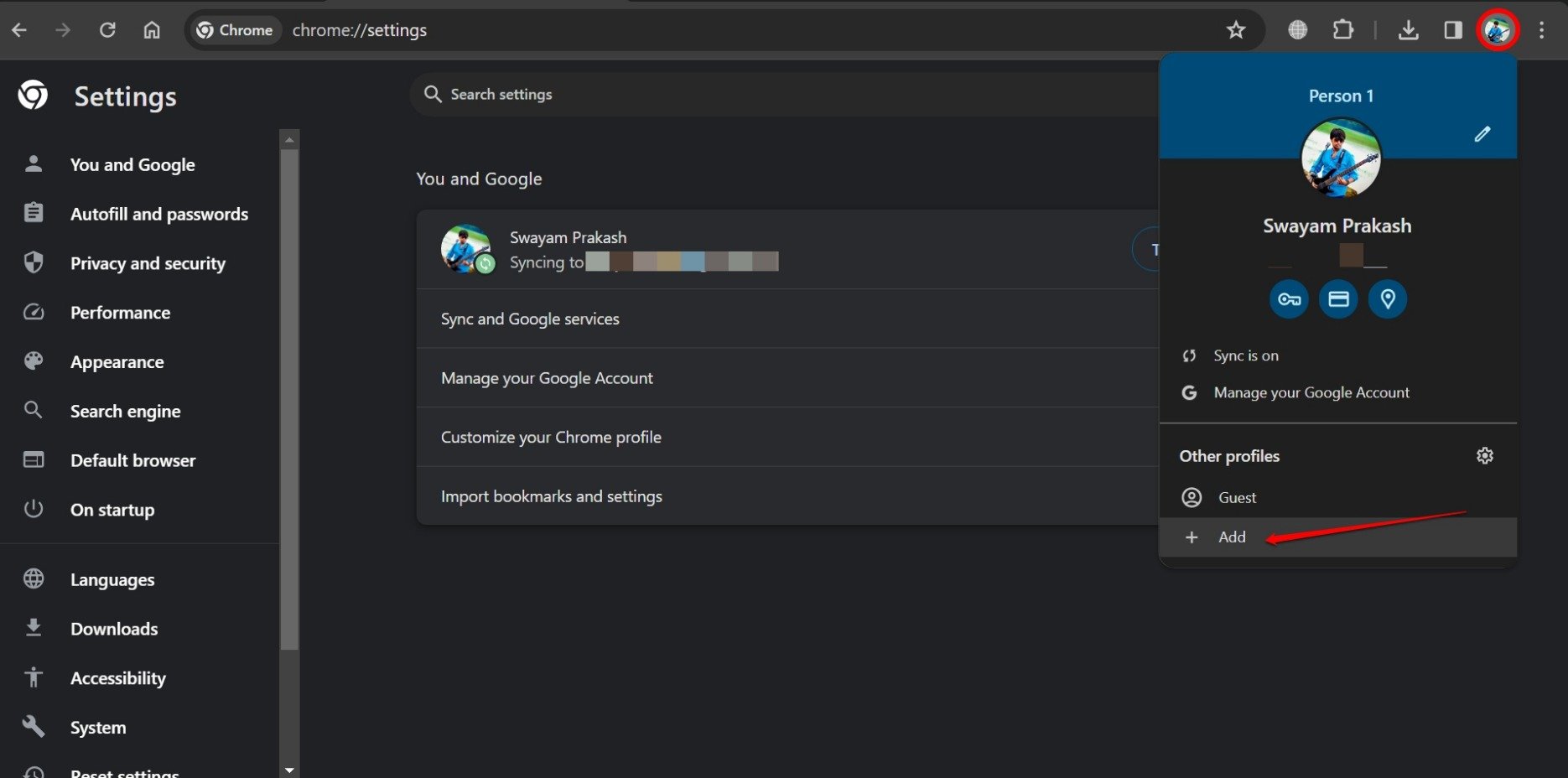
- En la pantalla Configura tu Nuevo Perfil de Chrome, haz clic en Iniciar sesión.
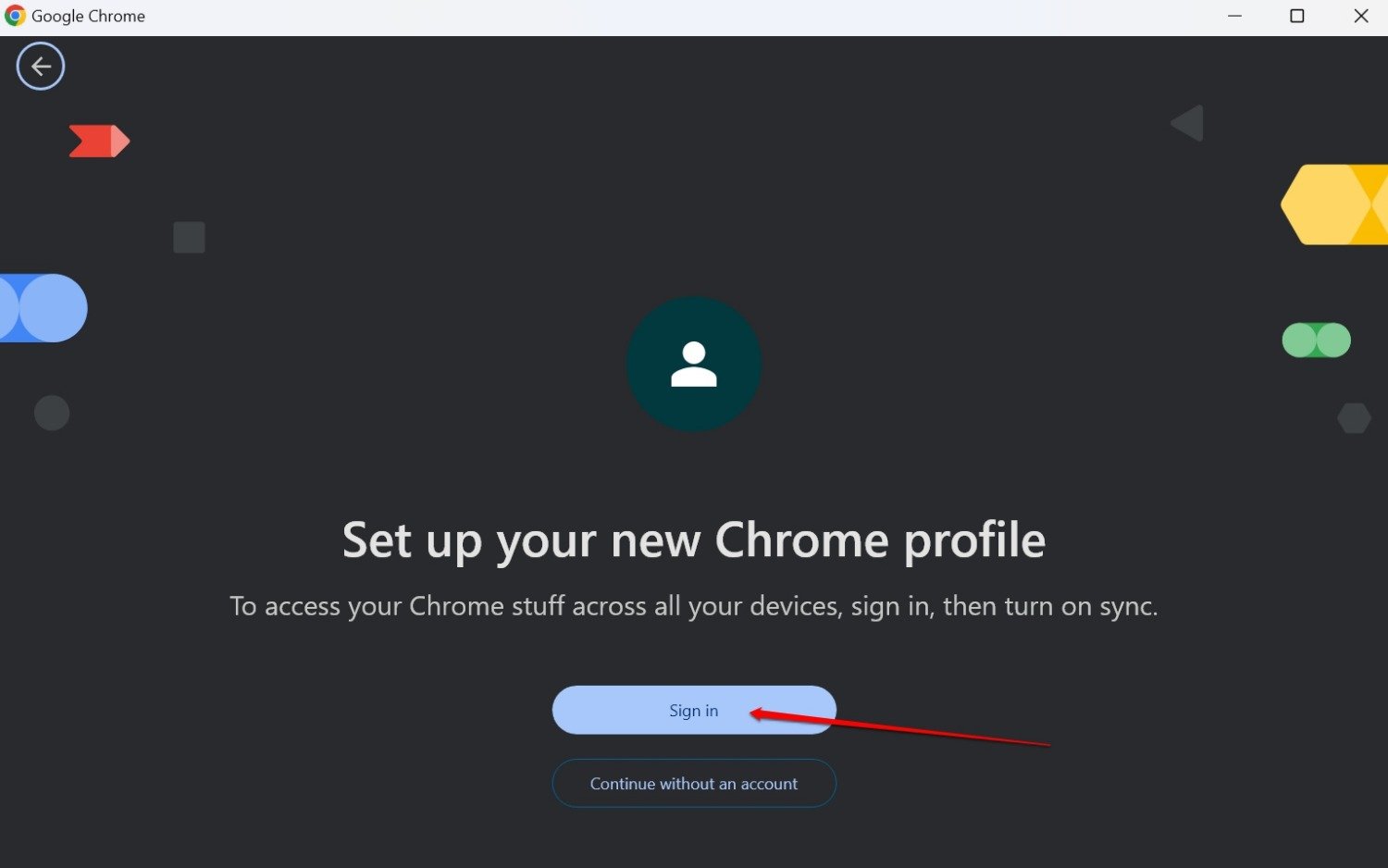
- Ingresa un ID de correo y sigue los pasos para iniciar sesión en Chrome con una nueva cuenta de usuario.
- Carga el sitio problemático en Chrome para verificar si aún recibes la notificación “chrome-error://chromewebdata” con fallo en la carga de la página.
8. Restablece la Configuración del Navegador Chrome
Como último truco de solución de problemas, intenta restablecer el navegador Chrome. Esto eliminará la configuración de Chrome, los accesos directos, deshabilitará las extensiones y eliminará las cookies junto con otros datos temporales del sitio.
- Lanza el navegador Chrome.
- Escribe Chrome://settings/resetProfileSettings
- Haz clic en Restablecer Configuración para confirmar y proceder con la acción.
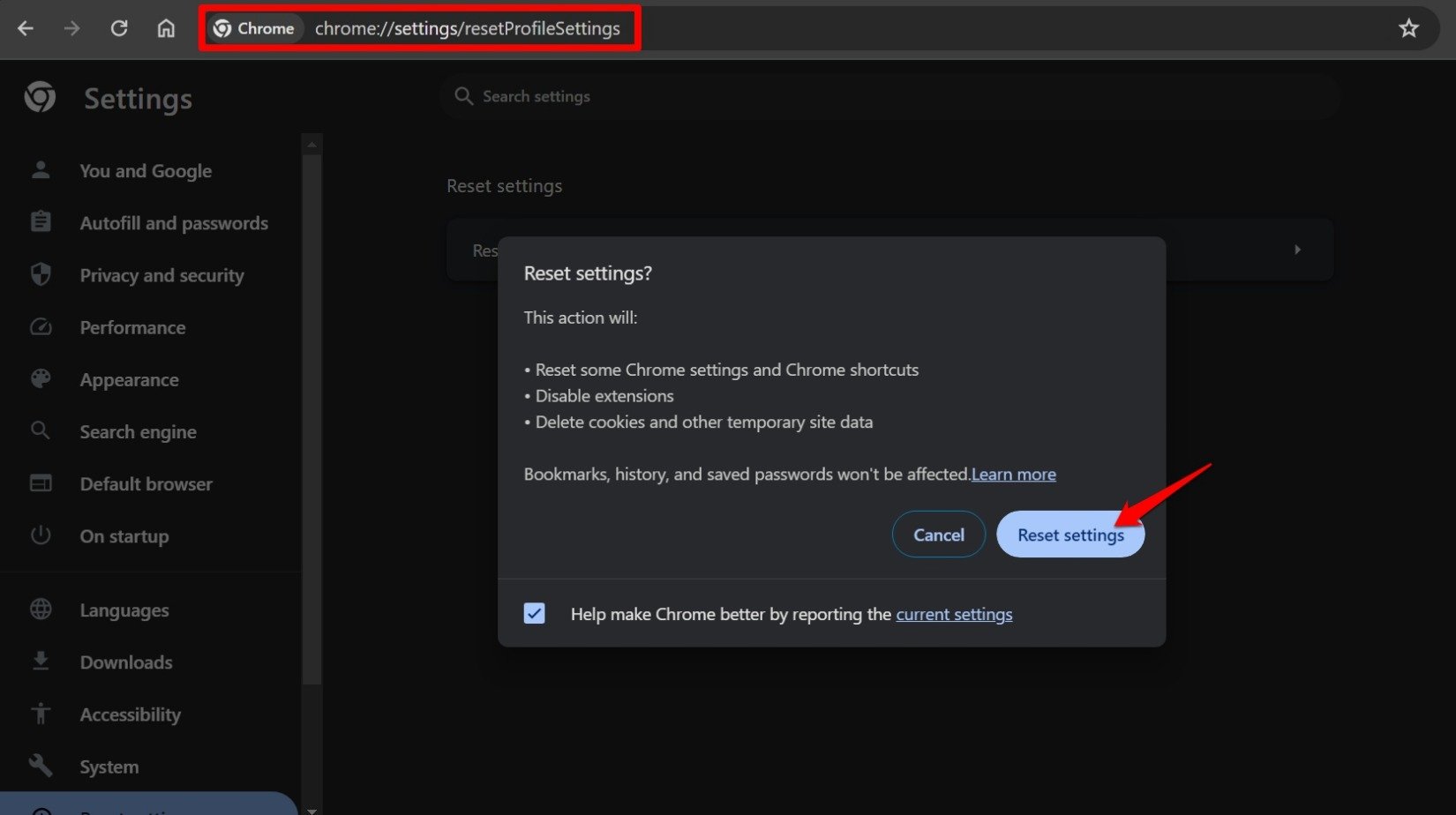
Lanza Chrome después del restablecimiento y accede al sitio problemático para verificar si ahora se carga.
Conclusión
Tener tu sesión de navegación interrumpida debido a errores técnicos es bastante decepcionante. Además, afecta tu trabajo. Sin embargo, con las soluciones que he compartido en esta guía, puedes resolver el problema “chrome-error://chromewebdata” en el navegador Chrome.
Si tienes algún comentario sobre Las 8 Mejores Maneras de Arreglar ‘chrome-error://chromewebdata’ en Chrome, no dudes en dejarlo en el cuadro de comentarios a continuación. Además, suscríbete a nuestro canal de YouTube DigitBin para tutoriales en video. ¡Saludos!
Recibe nuevas publicaciones en tu bandeja de entrada.
No spam. Cancela la suscripción en cualquier momento.