iPhone problemas · 6 min read · Feb 21, 2026
Las 8 Mejores Maneras de Arreglar el Toque Fantasma en un iPhone
¿Alguna vez te has asustado al ver que tu iPhone abre aplicaciones, desplaza una página y toca enlaces sin que tú toques la pantalla? Este fenómeno se llama “toque fantasma”, pero ten la seguridad de que no hay ningún fantasma involucrado en el problema.
El toque fantasma en el iPhone puede ocurrir debido a varios problemas de hardware o software. En esta guía, he explicado las causas del toque fantasma en la pantalla del iPhone. Además, he compartido varios consejos para arreglar el toque fantasma en la pantalla del iPhone.
Razones del Problema de Toque Fantasma en el iPhone
La presencia de errores en iOS puede llevar a un toque fantasma en la pantalla del iPhone. Este era un problema conocido con el iPhone X y varios otros modelos de iPhone. Los usuarios que ejecutan la beta para desarrolladores de iOS pueden enfrentar el toque fantasma en sus iPhones.
Los protectores de pantalla son importantes para proteger la pantalla del iPhone. Sin embargo, un protector de pantalla muy ajustado o suelto puede causar un toque fantasma en la pantalla.
El daño físico a la pantalla del iPhone puede hacer que el sensor táctil funcione de manera errática, lo que lleva al toque fantasma. Si tu iPhone cae sobre una superficie dura golpeando la pantalla, hay una alta probabilidad de que la pantalla se vuelva disfuncional o cause el problema de toque fantasma.
Mejores Maneras de Arreglar los Toques Fantasmas en el iPhone
Utiliza estos consejos de solución de problemas para arreglar el toque fantasma en tu iPhone.
1. Reinicia el iPhone
Si experimentas el problema de toque fantasma de manera aleatoria, podría ocurrir debido a algunos problemas del sistema. Puedes optar por instalar una nueva actualización del sistema. Si deseas una solución rápida, intenta reiniciar tu iPhone.
Dependiendo del modelo de iPhone que uses, sigue estos pasos para reiniciarlo.
En iPhone X/11/12/13/14/15 Series,
- Mantén presionados los botones de encendido y volumen abajo. La opción “ Deslizar para Apagar ” aparecerá en la pantalla. Desliza para apagar el dispositivo.
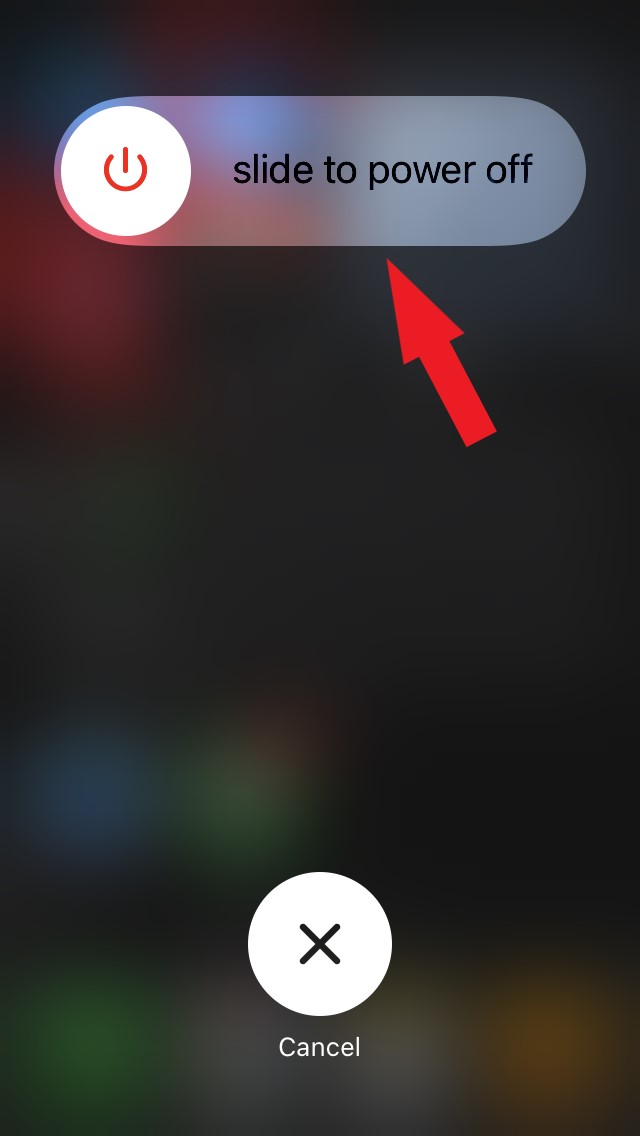
En iPhone 2ª Gen/7/8 Series,
- Mantén presionado el botón lateral del iPhone hasta que veas la opción “ Deslizar para Apagar “. Desliza para apagar el iPhone.
En iPhone 1ª gen/5 Series,
- Presiona el botón en la parte superior del iPhone para ver la pantalla “ Deslizar para Apagar ”.
En los iPhones más nuevos, presiona el botón lateral para encenderlos. Para el iPhone SE 1ª Gen o el iPhone 5 Series, presiona el botón superior para encender el teléfono.
2. Actualiza el iOS
Cuando reiniciar tu iPhone no soluciona el problema de toque fantasma en la pantalla, verifica si hay actualizaciones de iOS disponibles lanzadas por Apple.
A menudo, Apple es consciente de errores graves del sistema que afectan la funcionalidad de elementos primarios de iOS. Por lo tanto, lanza una nueva versión de iOS para corregir los errores.
Para instalar una actualización de iOS,
- Abre la aplicación Configuración del iPhone.
- Ve a General > Actualización de Software.
- Presiona Actualizar Ahora para comenzar a instalar la versión de iOS.
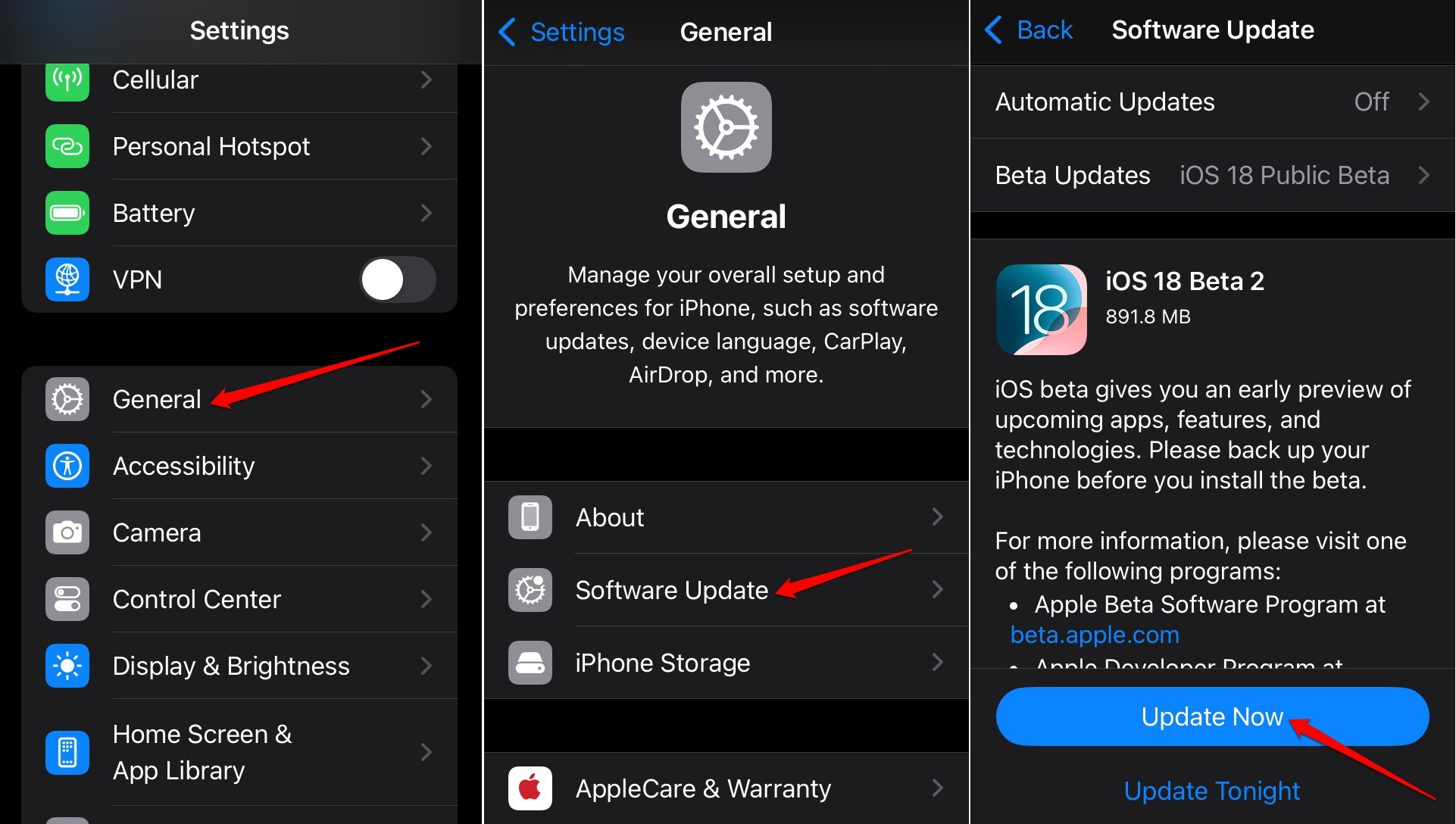
Deja que el iPhone se reinicie después de que la instalación esté completa. Usa tu iPhone y verifica si el toque fantasma en la pantalla ha sido solucionado.
3. Retira el Protector de Pantalla
Si un protector de pantalla es voluminoso, puede crear presión sobre la pantalla del iPhone, causando entradas táctiles que no son generadas por el usuario. Además, un protector de pantalla mal aplicado puede permitir que partículas de polvo y humedad se filtren a través de las aberturas y causen problemas con la pantalla.
Retira el protector de pantalla del iPhone, si estás seguro de que está causando el toque fantasma. Sin embargo, no se sugiere usar un iPhone sin un protector de pantalla. Instala un protector de pantalla que no sea demasiado voluminoso o endeble. Si no puedes aplicar un protector de pantalla manualmente, hazlo en cualquier tienda de hardware de teléfonos móviles.
4. Limpia la Pantalla del iPhone
Un iPhone, cuando se usa durante años, generalmente acumula huellas dactilares, suciedad y partículas de polvo en y alrededor de la pantalla. Se aconseja limpiar regularmente la pantalla del iPhone para evitar cualquier problema con ella.
Después de retirar el protector de pantalla del iPhone, limpia la pantalla con un paño suave y limpio para eliminar cualquier suciedad o humedad. No uses líquidos o productos químicos abrasivos para limpiar la pantalla, de lo contrario, harás más daño al dispositivo.
5. Cambia la Configuración de Acomodación Táctil de iOS
Puedes solucionar temporalmente el toque fantasma en el iPhone introduciendo la duración de la presión táctil. Un toque fantasma puede ocurrir aleatoriamente y no sigue un patrón ya que no es generado por el usuario.
Establece la duración de la presión táctil a una duración mínima para ayudar al sistema a diferenciar entre un toque generado por el usuario con una presión táctil específica y un toque fantasma generado aleatoriamente.
Las configuraciones de acomodación táctil se pueden acceder dentro de la configuración de accesibilidad de iOS.
- Inicia la configuración del iPhone.
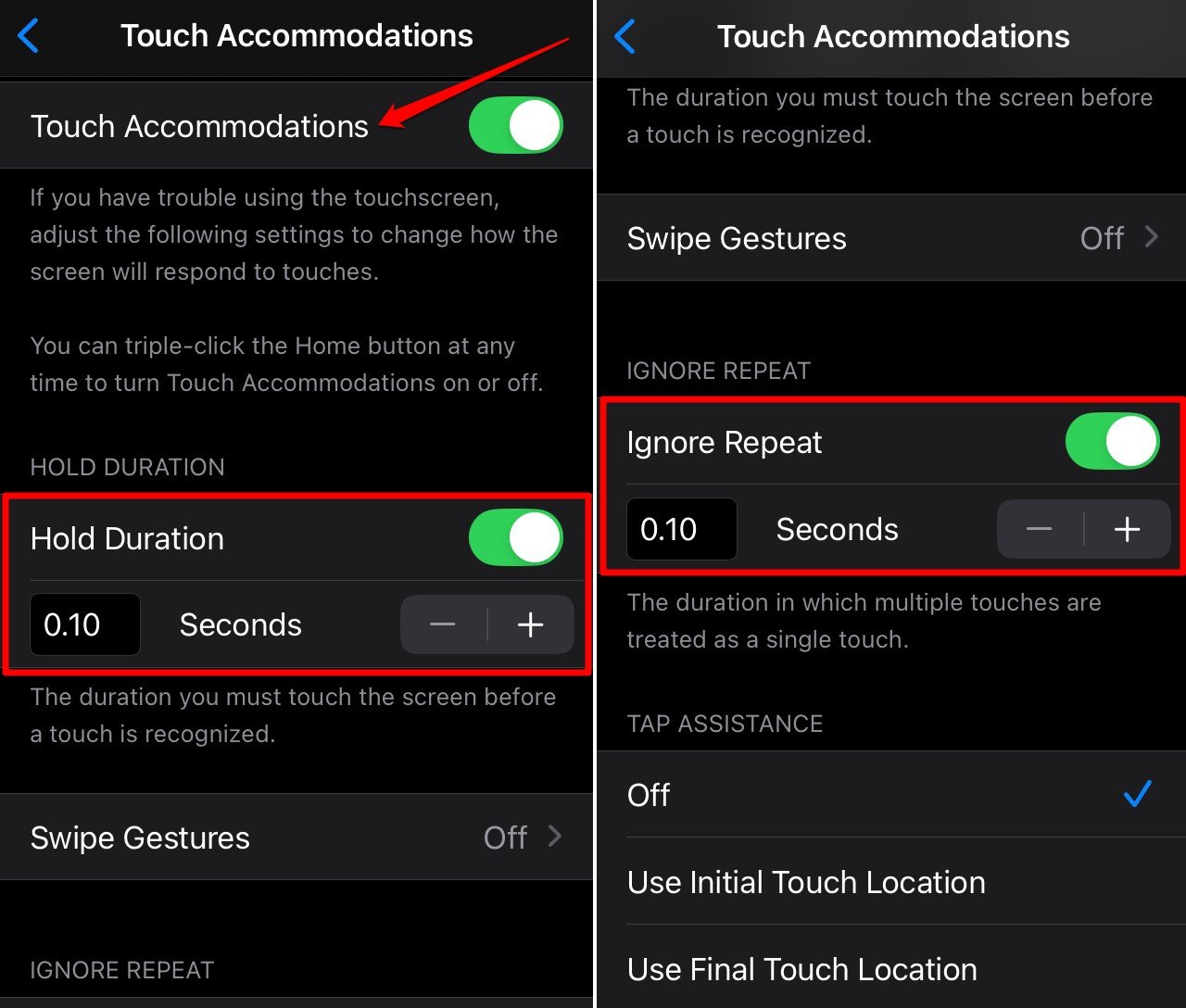
- Ve a Accesibilidad > Táctil > Acomodaciones Táctiles.
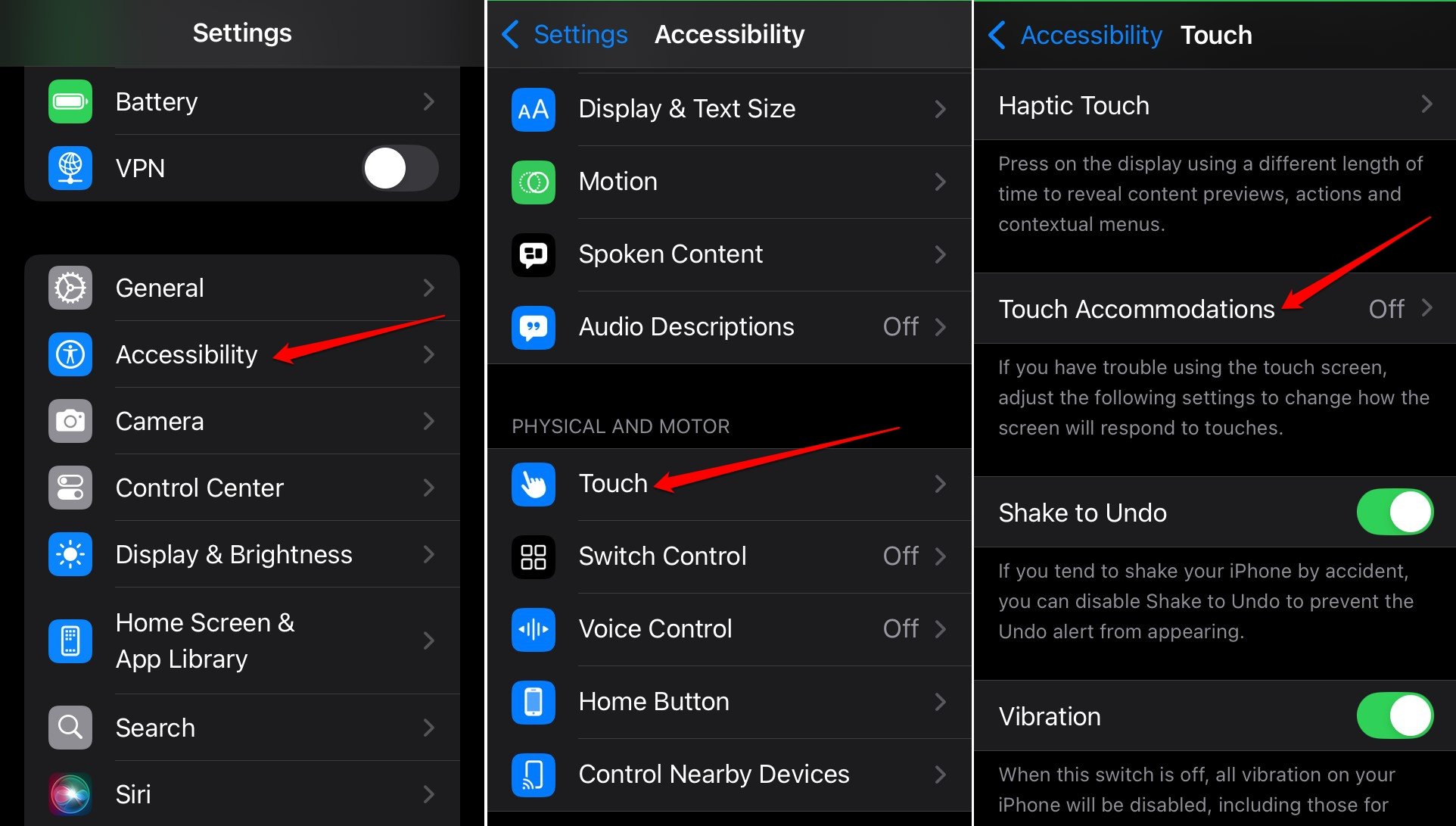
- Activa el interruptor junto a Acomodaciones Táctiles.
- Activa Duración de Presión.
- Establece en 0.10 segundos.
- Además, activa Ignorar Repetir y establece su duración en 0.10 segundos.
- Sal de la configuración de Accesibilidad de iOS.
En varios foros tecnológicos específicos de iOS y iPhones, los usuarios que enfrentan el problema de toque fantasma lo han solucionado activando ‘Duración de Presión’ e ‘Ignorar Repetir’.
6. Usa el iPhone en una Temperatura Estable
Cuando un iPhone está expuesto a temperaturas extremas, el sensor táctil puede desarrollar problemas que llevan al toque fantasma. ¿Tu iPhone se calienta durante el uso? Te sugiero esperar hasta que la temperatura disminuya antes de usar el iPhone.
Además, no intentes someter tu iPhone a superficies muy frías o agua. La humedad puede llegar a la pantalla y puede entrar en el hardware causando todo tipo de problemas técnicos. Usa el iPhone en un entorno con una temperatura estable que no sea demasiado caliente o fría.
7. Restablece la Configuración de iOS
Restablece completamente el iPhone si otros métodos de solución de problemas no solucionaron el problema de toque fantasma en la pantalla. Antes de iniciar el restablecimiento, haz una copia de seguridad de los datos de tu iPhone en la nube. Después de restablecer el iPhone, puedes recuperar y acceder a tus datos de forma segura.
Para restablecer el iPhone,
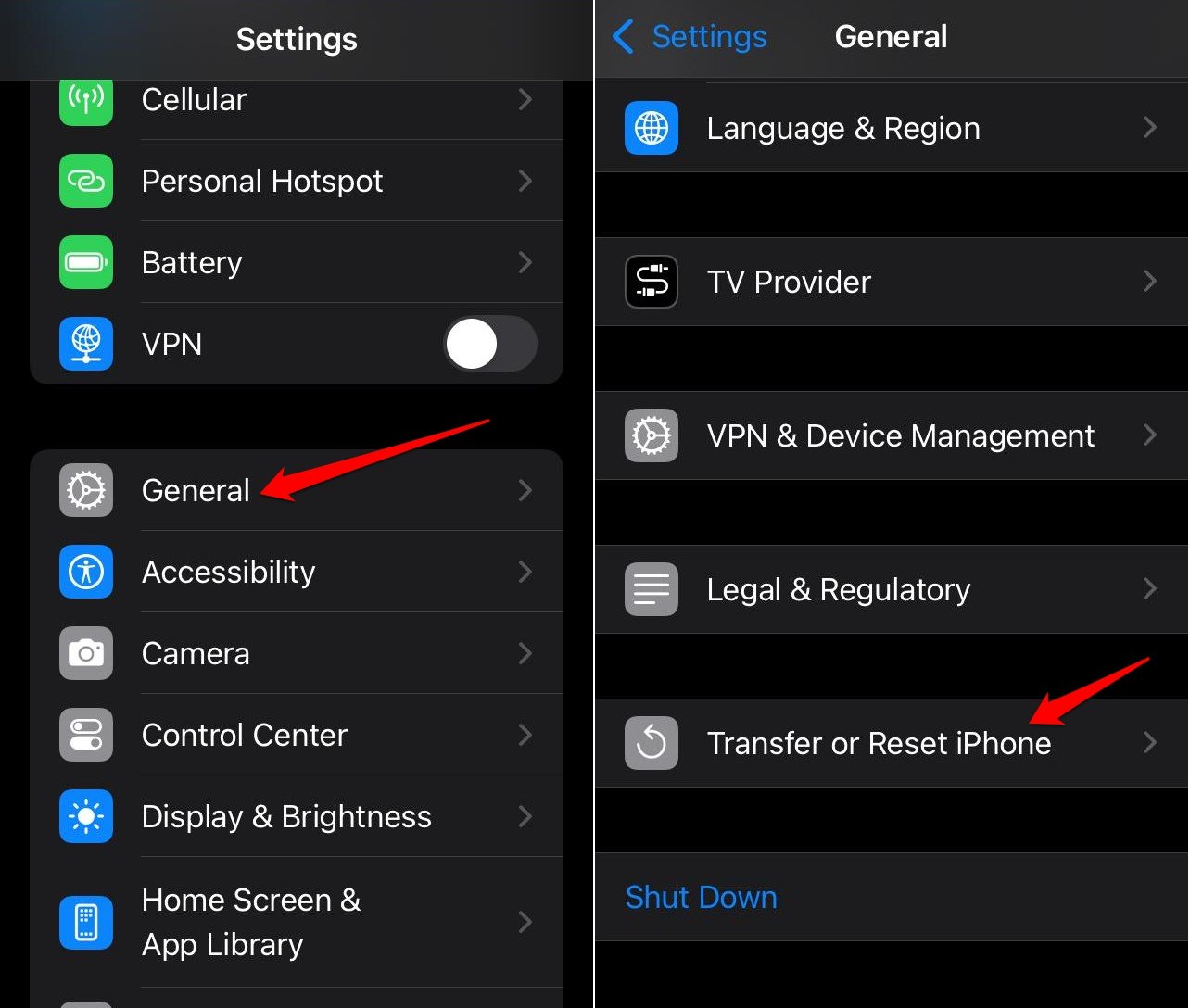
- Accede a la configuración del iPhone.
- Ve a General > Transferir o Restablecer iPhone.
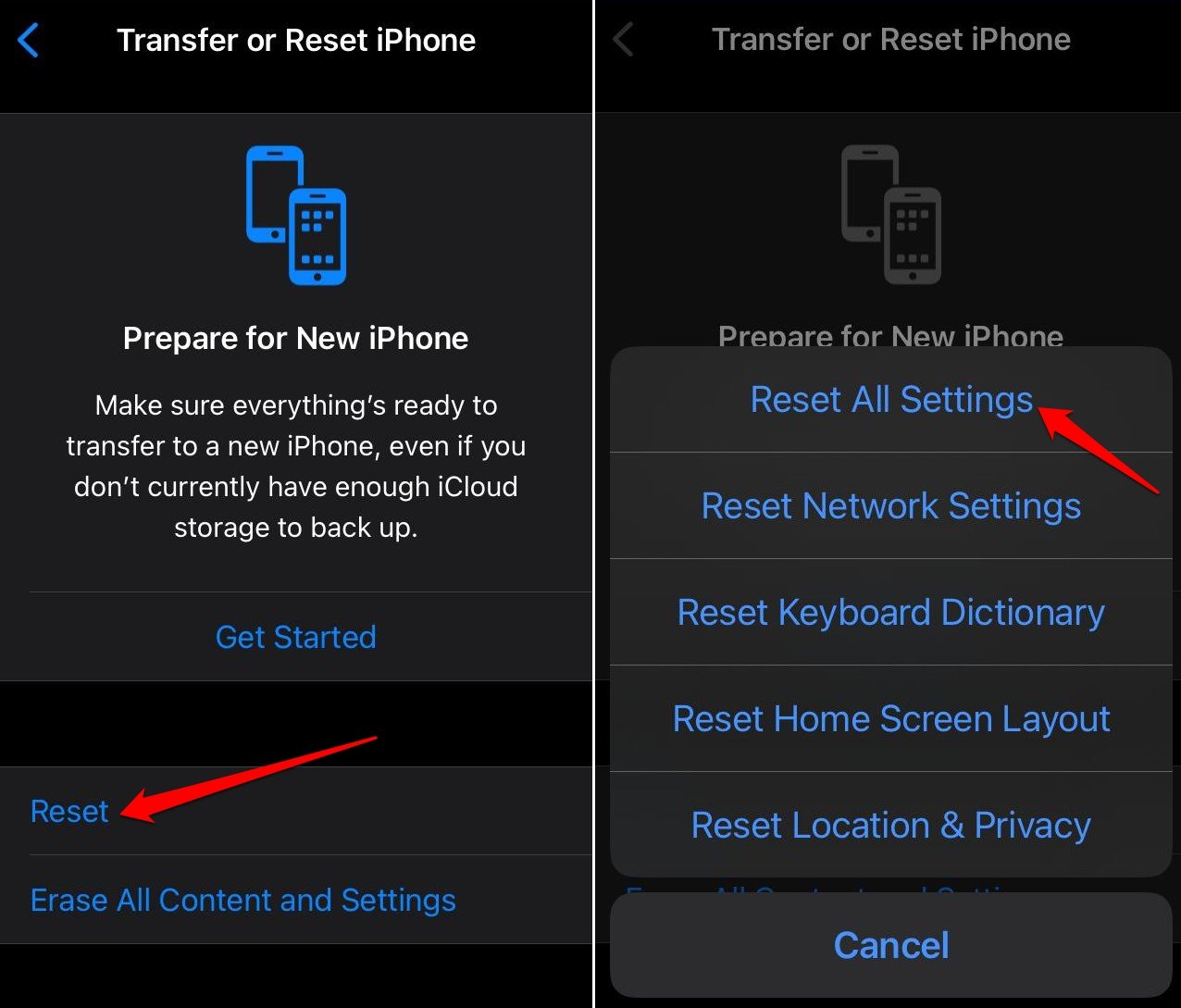
- Selecciona Restablecer > Restablecer Todas las Configuraciones.
- Proporciona el código de acceso del iPhone para autenticar el restablecimiento.
Después de que el iPhone se reinicie, observa si el problema de toque fantasma persiste.
8. Visita el Centro de Servicio de Apple
Incluso después de restablecer el iPhone e implementar todas las demás soluciones, si continúas encontrando el problema de toque fantasma, lo más probable es que sea un problema con el hardware del iPhone que requiere atención profesional.

Lleva el iPhone al Centro de Servicio Autorizado de Apple más cercano. Explica el problema a los técnicos del centro de servicio. Si hay un componente de hardware problemático que causa el toque fantasma, el equipo de servicio probablemente solucionará el problema reemplazando la pieza de hardware defectuosa.
Conclusión
El toque fantasma en el iPhone puede ser muy molesto y afectar negativamente tu experiencia de usuario. Soluciona el problema manualmente utilizando los consejos explicados en la guía. De lo contrario, el toque fantasma causado por problemas de hardware puede ser solucionado contactando ayuda profesional en el centro de servicio de Apple.
Si tienes alguna opinión sobre Las 8 Mejores Maneras de Arreglar el Toque Fantasma en un iPhone, no dudes en dejarla en el cuadro de comentarios a continuación. Además, suscríbete a nuestro canal de YouTube DigitBin para tutoriales en video. ¡Saludos!
Recibe nuevas publicaciones en tu bandeja de entrada.
No spam. Cancela la suscripción en cualquier momento.