Errores de Steam · 6 min read · Oct 19, 2025
Las 9 Mejores Maneras de Arreglar el Código de Error 16 de Steam en Windows 11

Puede ser completamente decepcionante cuando inicias Steam para pasar un buen rato jugando pero te encuentras con algún tonto código de error en la plataforma. En esta guía, he explicado el código de error 16 de Steam y cómo puedes solucionarlo.
Cuando realizas algún cambio en tu cuenta de Steam y no se aplica, Steam te lanza el código de error 16. A menudo, el problema puede estar asociado con servidores de Steam que están caídos por corrección de errores o mantenimiento.
Además, una conexión a internet inestable puede impedirte aplicar cambios en tu perfil de Steam. Esto puede resultar en el código de error 16.
Razones Comunes que Causan el Código de Error 16 de Steam
Entendamos las otras razones prominentes que pueden llevar al código de error 16 en Steam.
- Caché de descarga de Steam corrupta.
- Error en la versión de Steam que estás utilizando.
- Fecha y hora incorrectas en tu PC.
- Los archivos de juego en tu biblioteca de Steam pueden tener algunos errores técnicos.
- Usar un VPN para ejecutar Steam puede causar problemas de red.
Mejores Consejos para Arreglar el Código de Error 16 en Steam
Implementa estos consejos de solución de problemas para resolver el código de error 16 en tu cuenta de Steam.
1. Verifica si el Servidor de Steam Está Caído
Comienza inspeccionando si el servidor de Steam está actualmente caído por mantenimiento.
- Dirígete al sitio de Downdetector.
- Busca Steam.
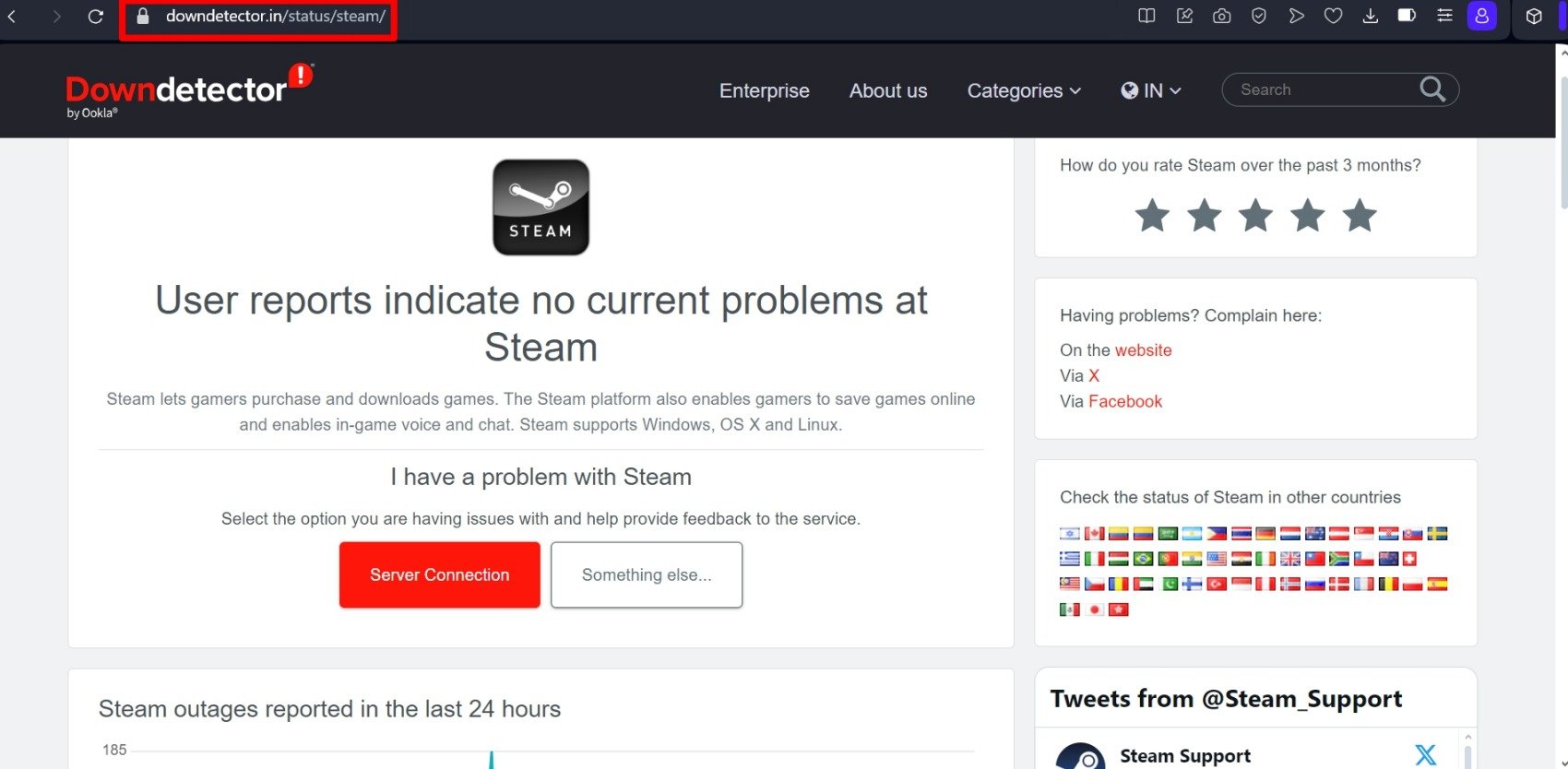
Verás si Steam tiene un problema técnico en curso que causa tiempo de inactividad y información sobre qué parte del mundo Steam está actualmente caído.
Aparte de eso, publica sobre el tiempo de inactividad en plataformas como X (anteriormente Twitter) o Reddit. También puedes obtener mejor información sobre problemas de servidor en curso que otros usuarios de Steam pueden estar enfrentando.
2. Maneja los Problemas de Conectividad a Internet
A continuación, necesitas verificar si hay problemas de internet de tu parte. Intenta acceder a otros sitios y aplicaciones que requieren internet para funcionar. Si no puedes acceder a otros sitios o las páginas cargan demasiado lento, el problema está en tu internet.
Puedes apagar el router WiFi, volver a encenderlo y conectar tu PC. Si deseas evitar las complicaciones técnicas, contacta con el equipo de soporte de tu ISP para que lo manejen y solucionen los problemas. Si puedes encontrar otra red WiFi estable alternativa, conecta tu PC a esa y comienza a usar Steam.
3. Actualiza el Cliente de Steam
Para arreglar cualquier error técnico o bug en el cliente de Steam, busca actualizaciones nuevas actualmente disponibles para la plataforma. Aquí te mostramos cómo puedes actualizar Steam manualmente.
- Inicia Steam en tu PC.
- Haz clic en Steam > Buscar Actualizaciones del Cliente de Steam.
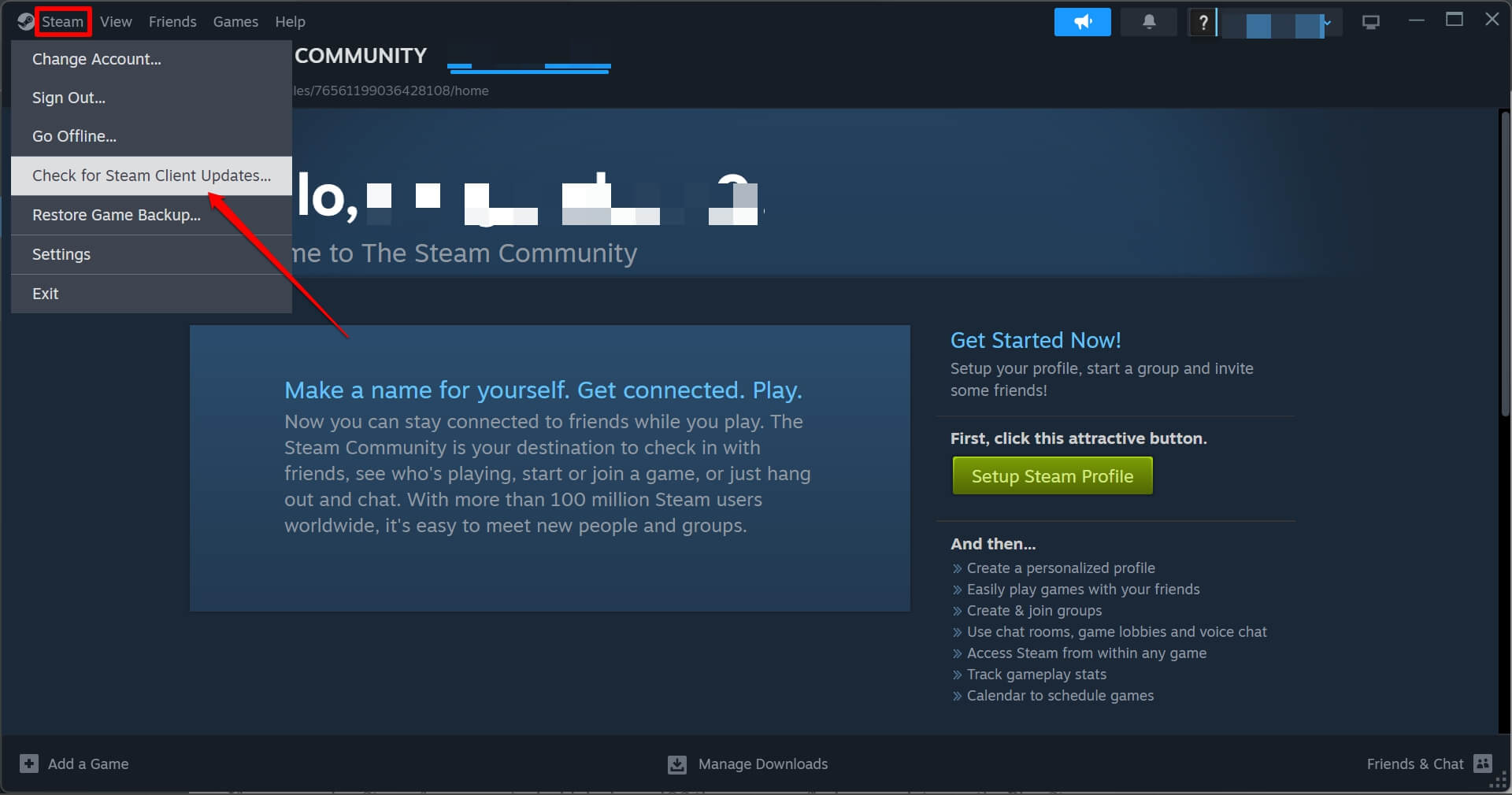
- Si hay una nueva actualización del cliente disponible, haz clic en Descargar.
Sigue las instrucciones en pantalla para finalizar la actualización. Después de instalar la actualización del cliente, relanza Steam. El código de error 16 debería estar solucionado ahora.
4. Limpia la Caché de Descarga de Steam
Al limpiar la caché de descarga de Steam, refrescarás y eliminarás todos los datos basura que se encuentran en ella. Esta información basura a menudo causa varios problemas con las características y el funcionamiento de Steam.
Para limpiar la caché de descarga de Steam,
- Después de abrir Steam en tu PC, haz clic en Steam en la barra de menú.
- Ve a Configuración.
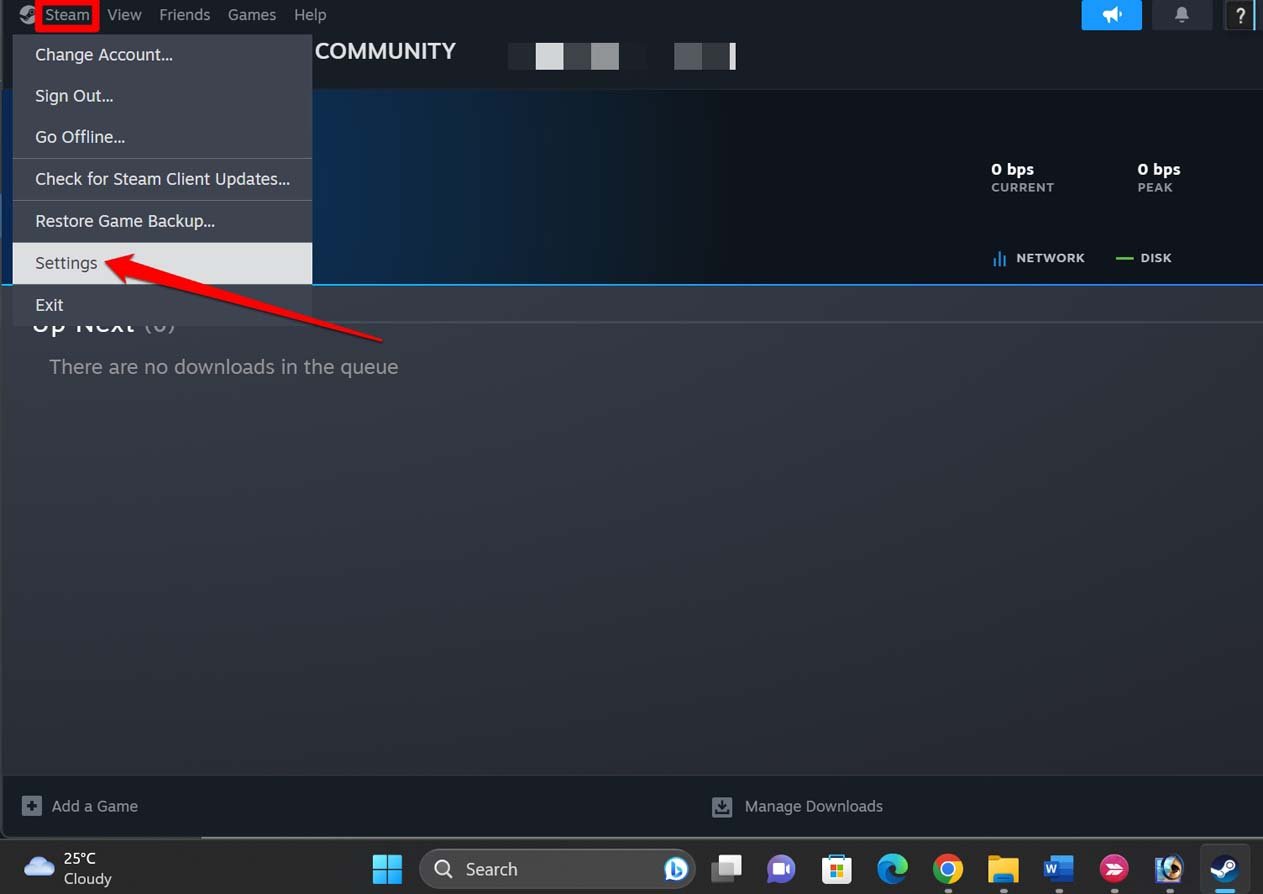
- Selecciona Descargas en el panel izquierdo.
- Desplázate a Limpiar Caché y haz clic en ello.
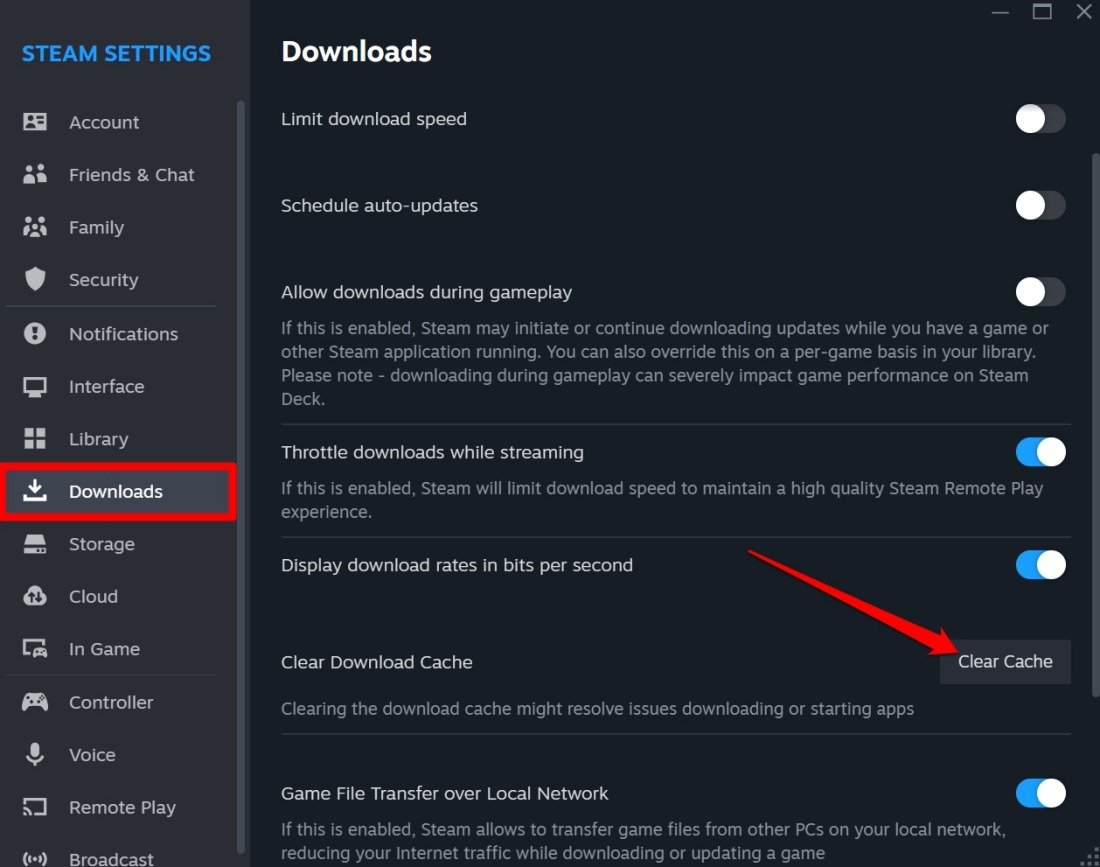
- Haz clic en Confirmar.
Relanza Steam y verifica si aún enfrentas el código de error 16.
5. Cierra Forzosamente Steam
Puedes encontrar aleatoriamente el código de error 16 de Steam en tu PC. Intenta cerrar forzosamente el cliente de Steam desde el Administrador de tareas y relanzarlo.
- Presiona Ctrl + Shift + Esc para abrir el Administrador de tareas.
- Desplázate a Steam, haz clic derecho en la aplicación y selecciona Finalizar tarea.
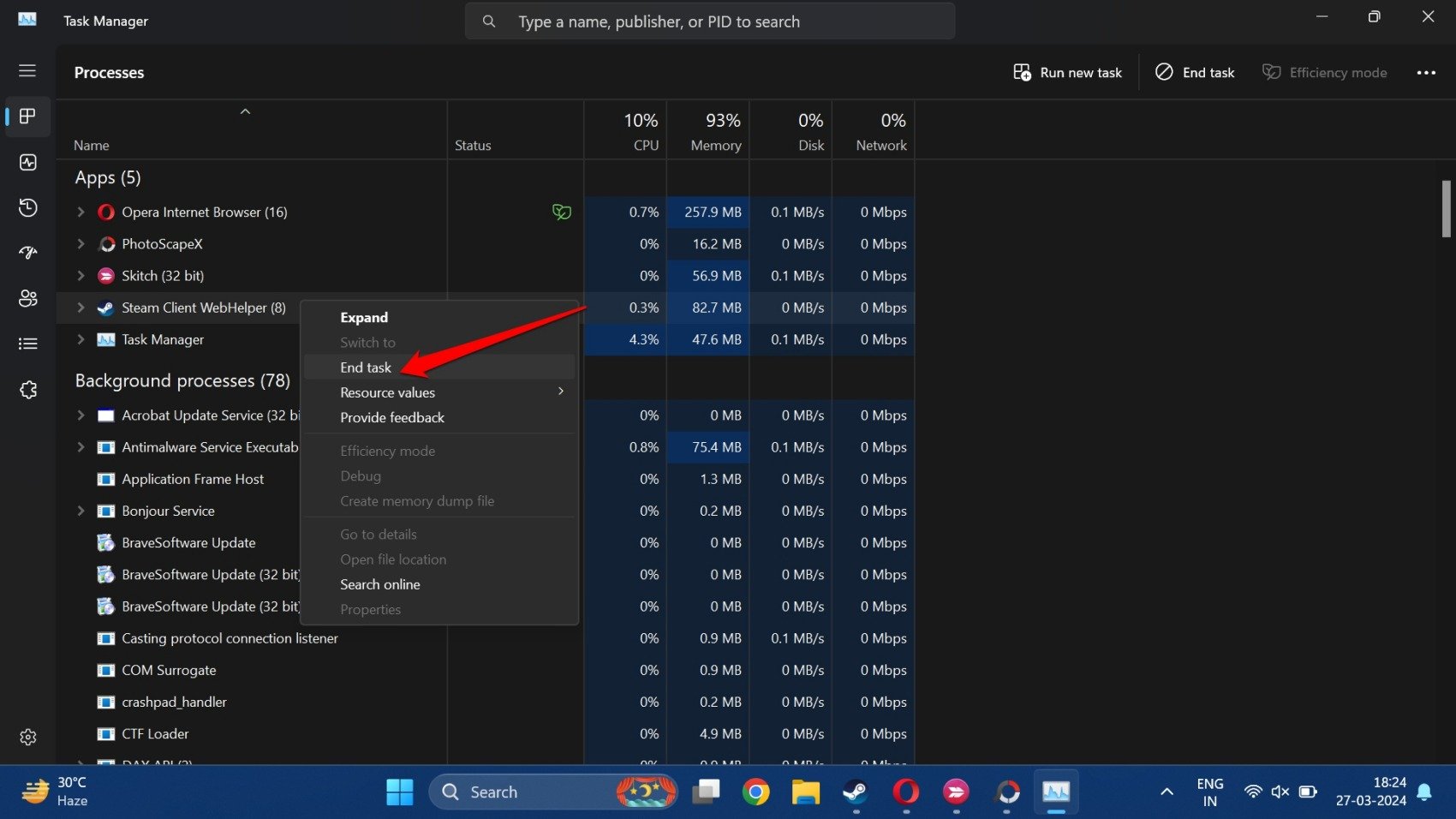
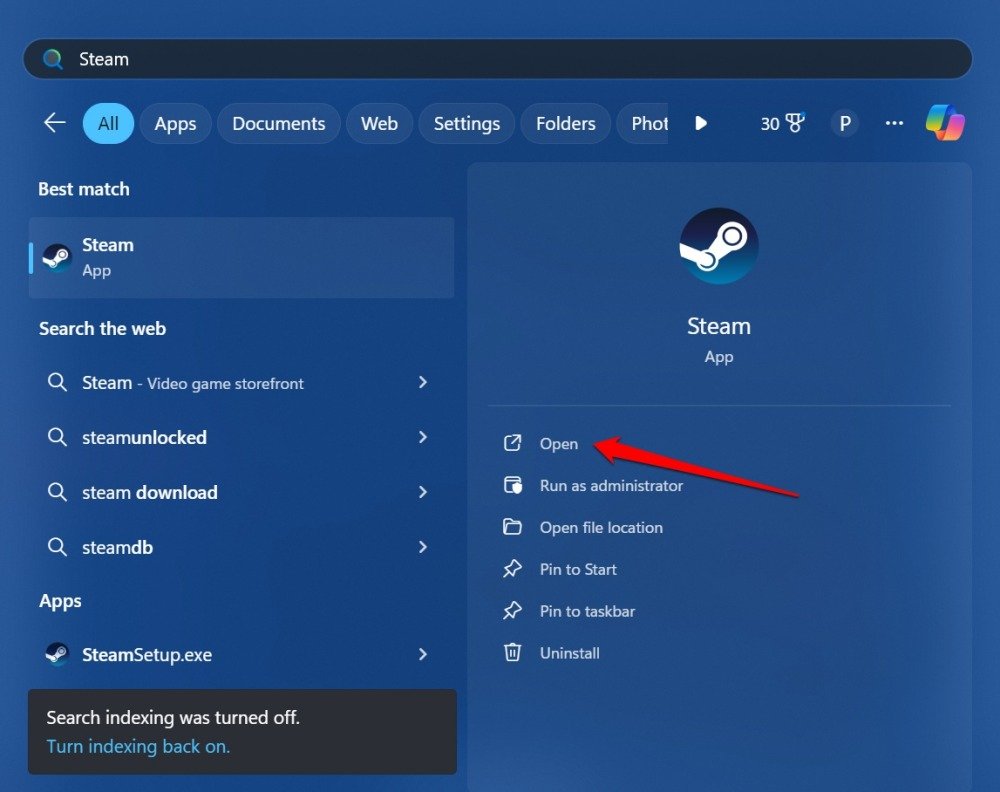
- Espera un momento y accede a la consola de búsqueda de Windows presionando las teclas Windows + S.
- Escribe Steam para buscar la aplicación cliente y lánzala.
6. Apaga el VPN
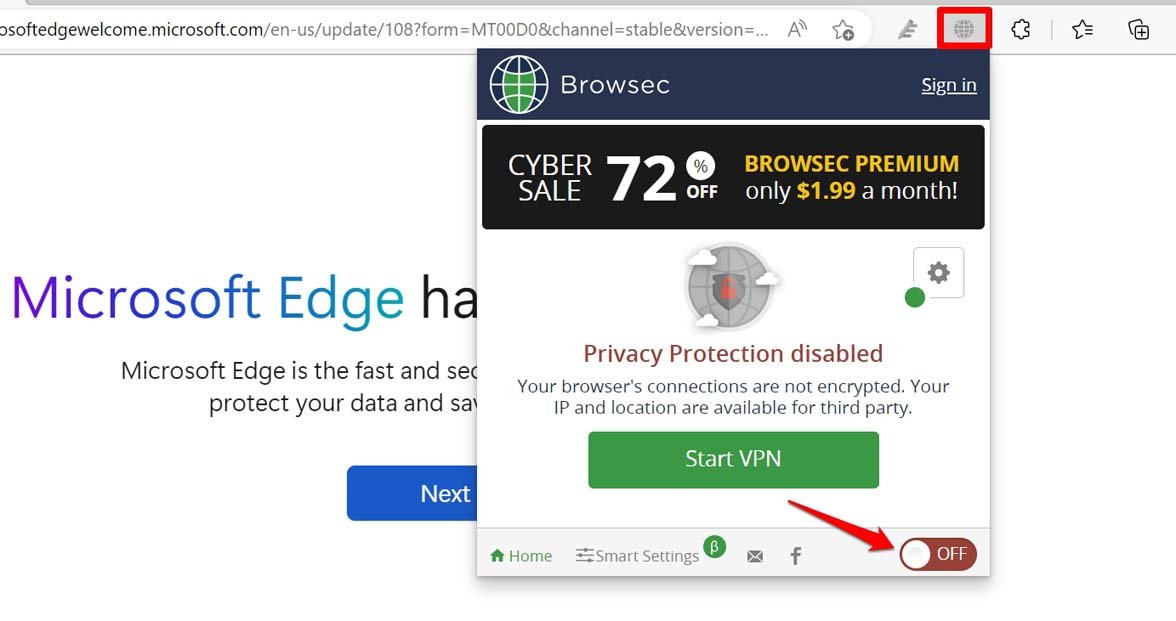
Los VPN son útiles para anular limitaciones geológicas para acceder a aplicaciones y sitios que no pueden operar en tu región. Sin embargo, un VPN puede causar ralentización de la red y otros problemas que pueden impedirte realizar cambios importantes en tu cuenta de Steam.
Así que, apaga el VPN en tu PC antes de usar Steam. Si el VPN está instalado como una extensión, puedes apagarlo desde el navegador. De lo contrario, si usas el VPN como una aplicación independiente, apágalo desde la configuración de su aplicación.
7. Accede a Steam en un Navegador Diferente
Cambia a otro navegador, si crees que hay algún problema con el navegador específico que usas para acceder a Steam. Hay varias aplicaciones de navegador capaces que puedes instalar y lanzar tu cuenta de Steam.
Si era el navegador problemático el que causaba el código de error 16 en Steam, cambiar a un nuevo navegador debería solucionar ese problema.
8. Establece la Fecha y Hora Correctas
La fecha y hora incorrectas de tu PC pueden impedirte cambiar los datos en tu cuenta de Steam. Steam generalmente hace esto para proteger tu cuenta de modificaciones no autorizadas.
Para establecer la fecha y hora correctas en tu computadora con Windows,
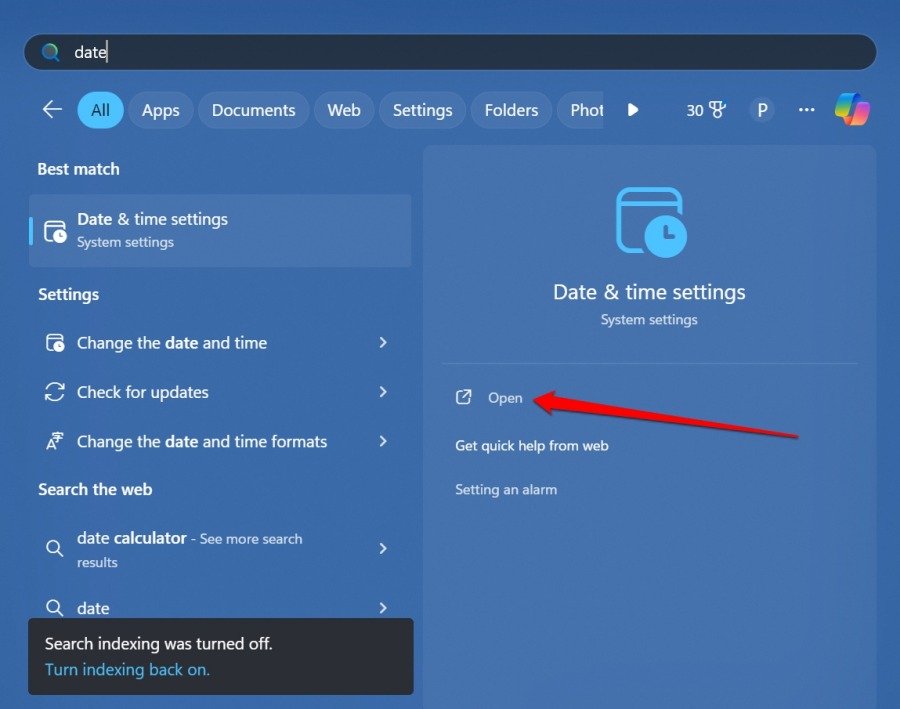
- Presiona la tecla de Windows.
- Escribe Fecha, y verás la opción para acceder a Configuración de Fecha y Hora.
- Haz clic en Abrir.
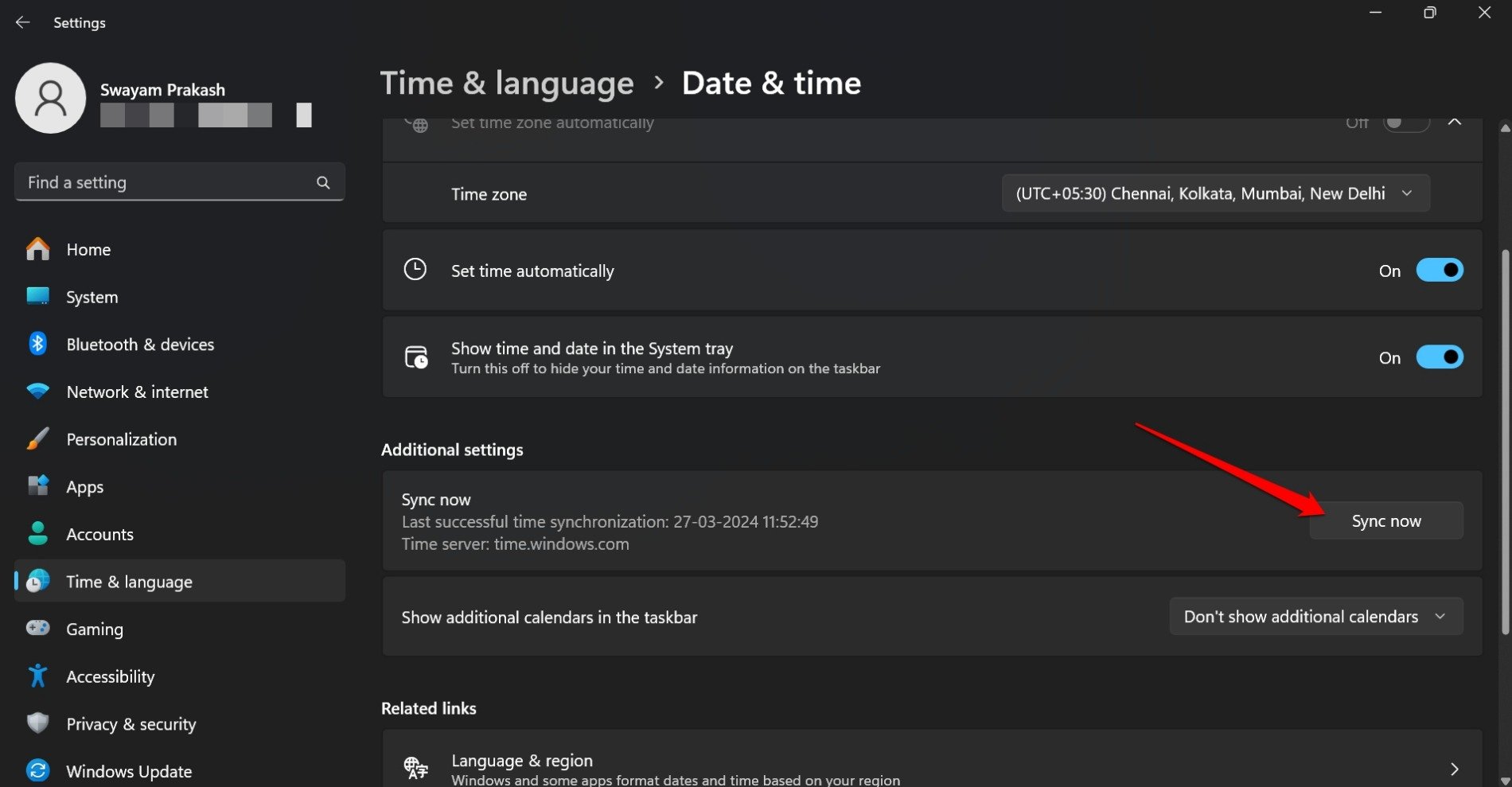
- Desplázate a Configuraciones Adicionales y haz clic en el botón Sincronizar Ahora.
- Sal de la Configuración de Fecha y Hora.
- Lanza Steam y accede a tu cuenta.
Ahora, con la fecha y hora correctas establecidas, no enfrentarás el código de error 16 al realizar cambios en la información de tu cuenta de Steam.
9. Restablecer Steam
Por último, puedes considerar restablecer el cliente de Steam. No te preocupes, ya que los juegos en tu biblioteca estarán a salvo. Es un proceso bastante fácil de realizar el restablecimiento.
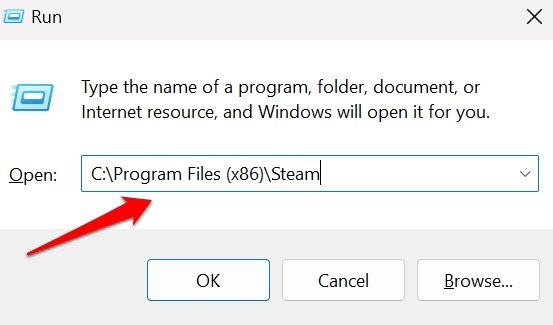
- Presiona Windows + R para abrir el cuadro de Ejecutar.
- Escribe C:\Program Files (x86)\Steam en el campo de texto y presiona la tecla enter para acceder al directorio de Steam.
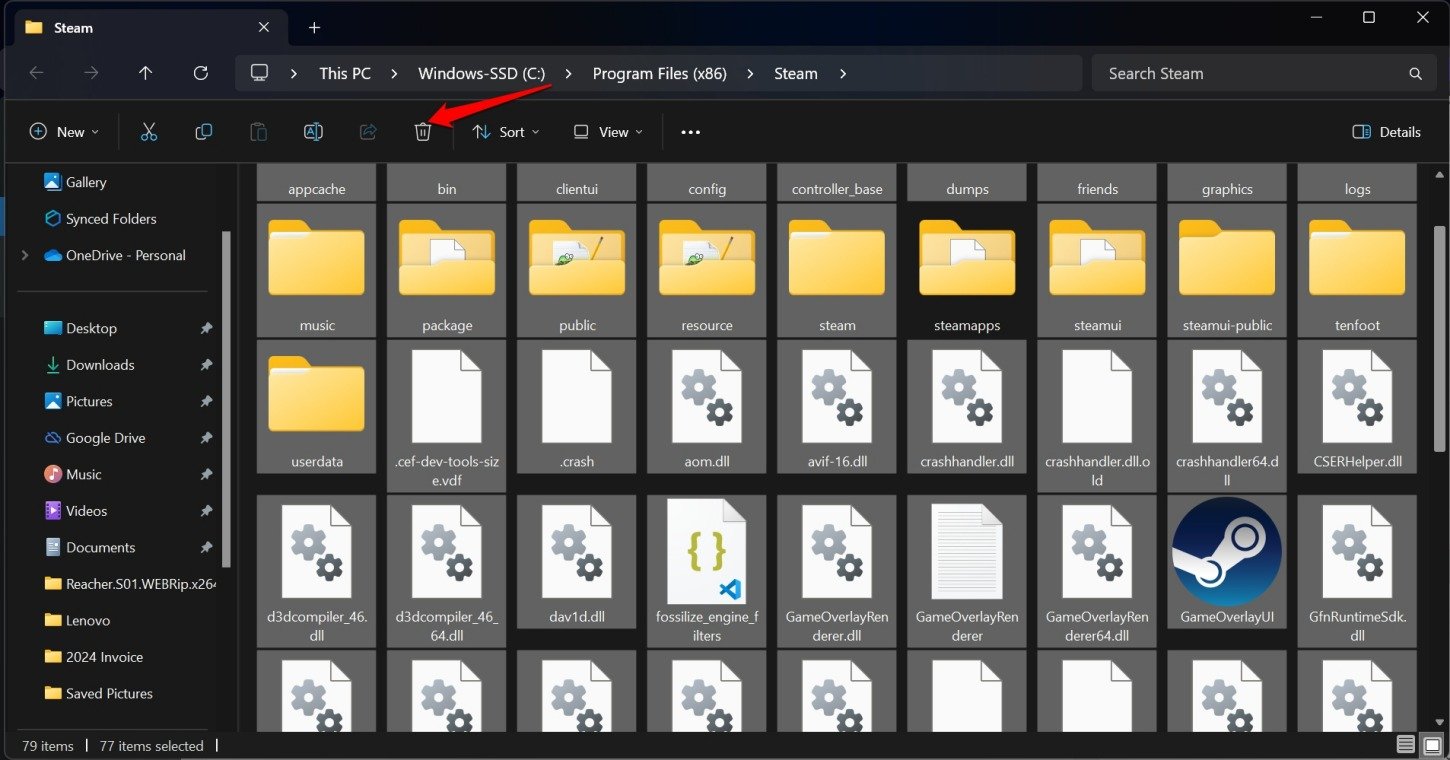
- Selecciona todas las carpetas en el directorio excepto la carpeta Steam.exe y Steamapps.
- Elimina las carpetas seleccionadas ( excepto la carpeta Steam.exe y Steamapps)
- Relanza Steam desde la búsqueda de Windows e inicia sesión en tu cuenta.
Conclusión
No dejes que los códigos de error comprometan tus horas de juego y te roben la diversión. Con los consejos de solución de problemas en esta guía, puedes arreglar el código de error 16 de Steam que puede ocurrir al actualizar la información de tu cuenta de Steam. Esto asegura que sigas jugando en Steam y gestionando tu cuenta sin esfuerzo.
Si tienes alguna opinión sobre Las 9 Mejores Maneras de Arreglar el Código de Error 16 de Steam en Windows 11, no dudes en dejarla en el cuadro de comentarios a continuación. Además, suscríbete a nuestro canal de YouTube de DigitBin para tutoriales en video. ¡Salud!
Recibe nuevas publicaciones en tu bandeja de entrada.
No spam. Cancela la suscripción en cualquier momento.