Emuladores Android · 7 min read · Feb 24, 2026
Mejores Emuladores de Android para Linux
¿Te preguntas cómo instalar tus aplicaciones de Android favoritas y usarlas en tu sistema Linux? Entonces déjame decirte la buena noticia, esto es posible utilizando un Emulador de Android. Ahora, ¿qué es un Emulador de Android, verdad? Según el sitio web de Google Developer;
El Emulador de Android simula dispositivos Android en tu computadora para que puedas probar tu aplicación en una variedad de dispositivos y niveles de API de Android sin necesidad de tener cada dispositivo físico.
En este artículo, hemos enumerado algunos de los Mejores Emuladores de Android para Linux, de manera jerárquica, con sus mejores características así como los pasos de instalación, aunque esto no incluye la guía completa.
Nota: Los comandos utilizados en el artículo son aplicables para sistemas Ubuntu o basados en Ubuntu, así que si no estás utilizando sistemas basados en Ubuntu, podrías ver un montón de errores.
Mejores Emuladores de Android para Linux
Aquí están los Mejores Emuladores de Android Gratuitos para el Sistema Linux para Ejecutar Aplicaciones y Juegos de Android en PC Ubuntu
1. Dispositivo Virtual Android (a través de Android Studio)
Técnicamente, este es el mejor emulador para usar aplicaciones de Android en cualquier sistema, ya sea Linux o Windows, ya que fue desarrollado por Google mismo, y especialmente para probar aplicaciones de Android en un entorno de escritorio. Es una parte integral del IDE de Android Studio, en caso de que no estés familiarizado con Android Studio, es un entorno de desarrollo integrado para desarrollar aplicaciones de Android.
Características del Dispositivo Virtual Android
- Última versión de Android posible, incluso versiones beta.
- Soporte de Google con un clic.
- Implementación de ARCore y sus subsidiarias.
- Soporta todas las aplicaciones disponibles en la Play Store.
- Todo el soporte de conectividad, como Wi-Fi, Bluetooth, etc.
¿Cómo instalar el Dispositivo Virtual Android?
Como ya mencionamos, es una parte integral de Android Studio, así que para los Dispositivos Virtuales Android, primero tendrás que instalar Android Studio en tu máquina, luego podrás instalar los Dispositivos Virtuales Android,
Sigue este tutorial oficial para instalar Android Studio en tu máquina Linux, luego sigue este tutorial para instalar AVD.
2. Genymotion

Como AVD (Dispositivo Virtual Android) implica un montón de pasos para instalar el emulador, si no quieres pasar por esos pasos, entonces Genymotion es la mejor alternativa a AVD. Al igual que AVD, Genymotion también tiene todas las características necesarias para ejecutar una aplicación de Android correctamente. Como es un software propietario de pago utilizado comercialmente para muchos productos SaaS, no es de código abierto, pero no te preocupes, hay una versión gratuita disponible para usos personales.
Características de Genymotion
- Soporte de llamadas y SMS para mejor confiabilidad.
- También puedes usar la cámara.
- Función de limitación de IO de disco para máquinas Linux de gama baja.
- Aplicación basada en la nube (versión de pago).
- Soporta Wi-Fi y GPS también.
¿Cómo instalar Genymotion?
Necesitarás el VirtualBox para ejecutar el emulador, así que antes de proceder con estos pasos, instala primero el VirtualBox y luego sigue los pasos a continuación para instalar Genymotion en tu máquina Linux,
- Ve a la página de descarga de Genymotion y descarga el archivo .bin.
- Ahora abre la terminal desde el cajón de aplicaciones o presionando Ctrl+Alt+T simultáneamente.
- Luego navega al directorio donde descargaste el archivo .bin.
cd /Downloads- Ahora, sigue este comando para instalar el emulador.
chmod +x genymotion-_.bin - Espera unos minutos, se instalará automáticamente el repositorio.
- Después de la instalación, abre Genymotion ya sea desde el cajón de aplicaciones o usando el siguiente comando.
cd
./genymotion3. Anbox
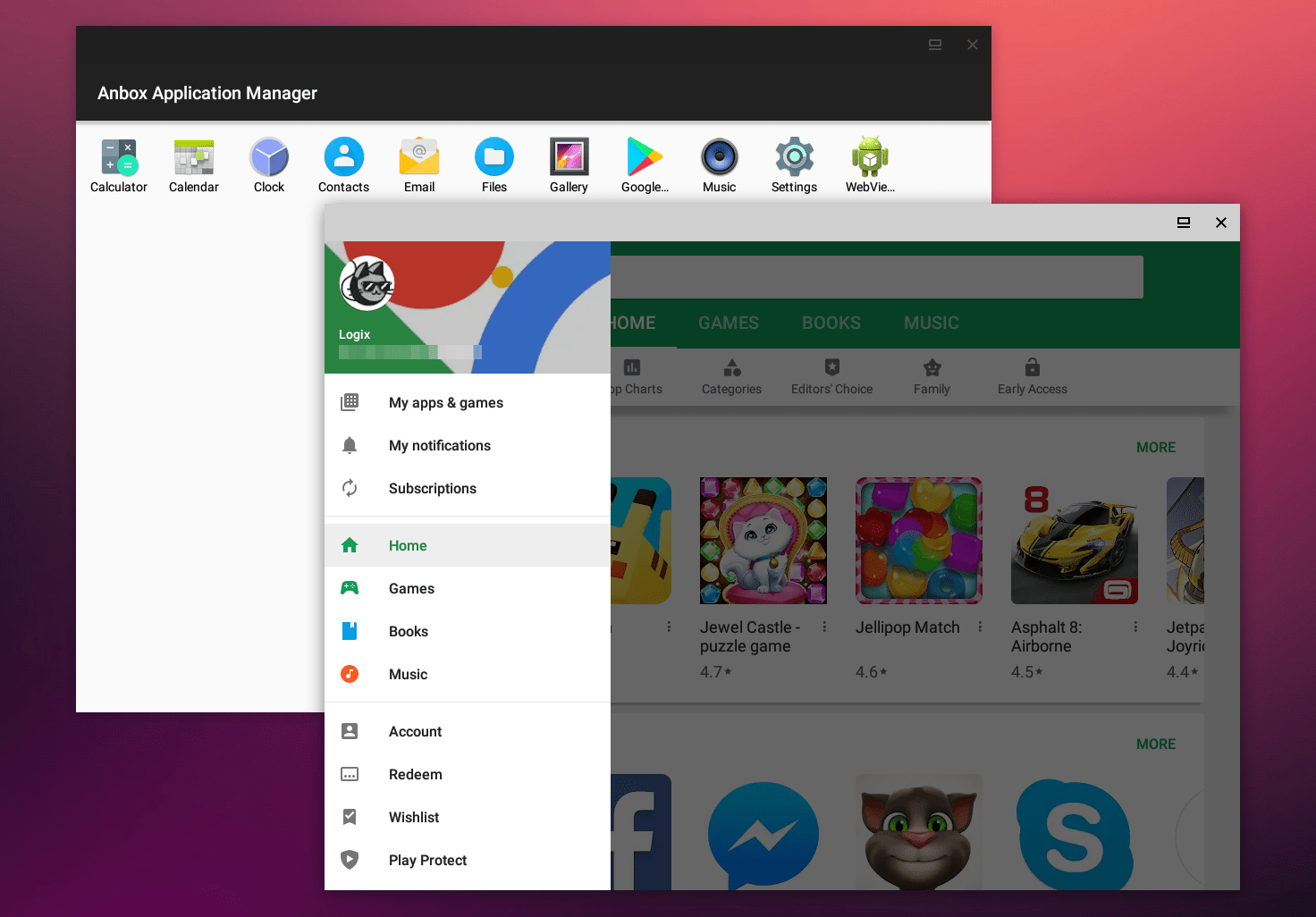
Este es otro buen producto de Canonical, si no conoces Canonical, es el creador del Linux más utilizado en el mundo, es decir, Ubuntu. A diferencia de los otros emuladores, ejecuta el sistema operativo Android sin emular, utilizando el kernel y los recursos de la máquina anfitriona, por lo que puedes esperar una experiencia más fluida que cualquier otro emulador.
Pero hay una cosa mala al respecto, y pensé que deberías saberlo. Anbox no soporta Google Play Store, así que tendrás que instalar aplicaciones de Android manualmente utilizando las herramientas ADB.
Características de Anbox
- Producto de código abierto.
- Sistema operativo Android completo.
- Soporte de APK.
- Soporte de versiones de Android desde Cupcake hasta Oreo.
- Incluso puedes instalar otros sistemas operativos, como Ubuntu Touch, Sailfish, etc.
¿Cómo instalar Anbox?
Tendrás que instalar una herramienta de gestión de software llamada snap para instalar Anbox en tu máquina Linux,
- Primero, instala todas las actualizaciones y descargas pendientes utilizando el siguiente comando,
sudo apt update- Ahora, usa el siguiente comando para instalar snap,
sudo apt install snapd- Después de la instalación exitosa de snapd, reinicia tu máquina Linux y luego usa el siguiente comando para finalmente instalar Anbox,
sudo snap install --devmode --beta anbox- Ahora, como ya mencionamos, necesitarás ADB para instalar las aplicaciones, así que usa los siguientes comandos para instalar ADB y luego los apks,
sudo apt install adb

adb install path/to/my-app.apk
4. Andy OS
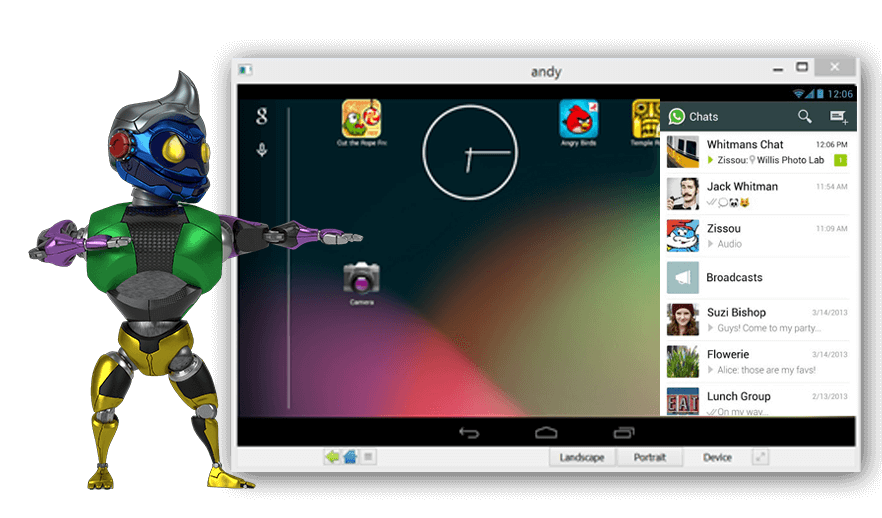
Si vas a usar el emulador para jugar tus juegos de Android favoritos en Linux, entonces Andy OS es tu destino único para ello. Es un poderoso emulador de Android, y puedes jugar cualquier título AAA disponible en la Google Play Store. Aparte de los juegos, ha demostrado ser uno de los mejores emuladores de Android disponibles para un sistema Linux.
Características de Andy OS
- Diseñado para la mejor experiencia de juego.
- Sincroniza tu smartphone Android.
- Sistema de almacenamiento escalable.
- El dispositivo Android como un control remoto o controlador de gestos al jugar.
¿Cómo instalar Andy OS?
De nuevo, al igual que Genymotion, tendrás que instalar una máquina virtual como VMware o VirtualBox para ejecutar Andy OS en tu sistema Linux, así que primero instala una máquina virtual y luego descarga AndyOS desde este enlace e instálalo en la máquina virtual.
5. Bliss OS
Por último, pero no menos importante, Bliss es otro sistema operativo gratuito y de código abierto basado en Android, así que básicamente no es un emulador, sino algo mucho mejor. Puede ejecutar casi todas las aplicaciones de Android de manera nativa en un sistema Linux. Lo mejor de todo es que soporta tanto el modo MBR como UEFI para que más usuarios se sientan cómodos con el sistema, sin preocuparse por las especificaciones y la arquitectura del sistema.
Características de Bliss OS
- Alta velocidad y estabilidad.
- Soporte nativo de Google Play Store.
- Actualizaciones regulares de AOSP.
- Disponible tanto para Móvil como para Tableta.
La instalación de Bliss OS es bastante trabajo, ya que es un sistema operativo completo que funciona en Android OS, así que te sugerimos seguir la guía oficial para instalarlo.
6. ARChon
ARChon no es un sistema emulador convencional para PC. En realidad, es una extensión de Chrome que permite cargar archivos APK en el navegador Google Chrome en tiempo de ejecución. No es un emulador fácil de ejecutar ya que necesitas cambiar el archivo APK utilizando una herramienta para hacerlo compatible con ARChon.
Además, no todos los archivos APK pueden ejecutarse debido a problemas de soporte. Necesitas realizar más pasos para ejecutar una aplicación en Chrome utilizando esta extensión. También, solo puede soportar archivos APK pequeños sin tamaño de archivo adicional.
El ARChon actualmente funciona en Android 4.4 y puedes encontrar la extensión en Github. Para instalar la extensión, descarga el runtime de ARChon y descomprímelo. Ahora sube el archivo a ‘Extensiones Desempaquetadas’.
Configuraciones -> Extensiones -> Marca la ‘Modo Desarrollador’
Una vez subido, habilita ARChon y cambia el archivo APK usando twerk para hacerlo compatible con Chrome. ¡Listo! Puedes ejecutar tantas aplicaciones como desees, siempre que el runtime esté soportando el APK. Aquí está el enlace de Github a continuación.
Descargar ARChon | Navegador Chrome
Conclusión: Con los Emuladores de Android Listados Arriba, puedes ejecutar aplicaciones y jugar juegos en tu Computadora Ubuntu Linux.
Si tienes alguna opinión sobre Mejores Emuladores de Android para Linux, no dudes en dejarla en el cuadro de comentarios a continuación. Además, suscríbete a nuestro canal de YouTube DigitBin para tutoriales en video. ¡Salud!
Recibe nuevas publicaciones en tu bandeja de entrada.
No spam. Cancela la suscripción en cualquier momento.