Transferencia de Archivos · 2 min read · Feb 27, 2026
Transfiere archivos de forma inalámbrica desde el teléfono Samsung a Windows 10; Aquí está cómo
Si también estás cansado de buscar un cable cada vez para transferir archivos de Android a Windows 10, entonces estás en el lugar correcto. Samsung ha ampliado su asociación con Microsoft para lanzar una función increíble en sus dispositivos móviles. Ahora, puedes transferir archivos de forma inalámbrica desde el teléfono Samsung a Windows 10.
Para usar la nueva función de arrastrar y soltar, lo que se necesita es un enlace activo del dispositivo Samsung a la versión de Windows 10 o superior. Esta función se puede usar a través de los nuevos teléfonos y tabletas Galaxy, incluidos Galaxy Note 9, Note 10, S9, S10, S20 y más. Actualmente, el nuevo sistema de intercambio de archivos está disponible para la comunidad de Windows Insider. Sin embargo, se espera que se implemente de manera más amplia. La función admite todo tipo de archivos, excluyendo carpetas. Se puede usar para compartir un máximo de 100 archivos con un tamaño de archivo de menos de 512 MB. Desde Samsung, los archivos se pueden arrastrar solo desde Galería o Mis Aplicaciones. Sin embargo, desde la PC se puede arrastrar cualquier tipo de archivo.
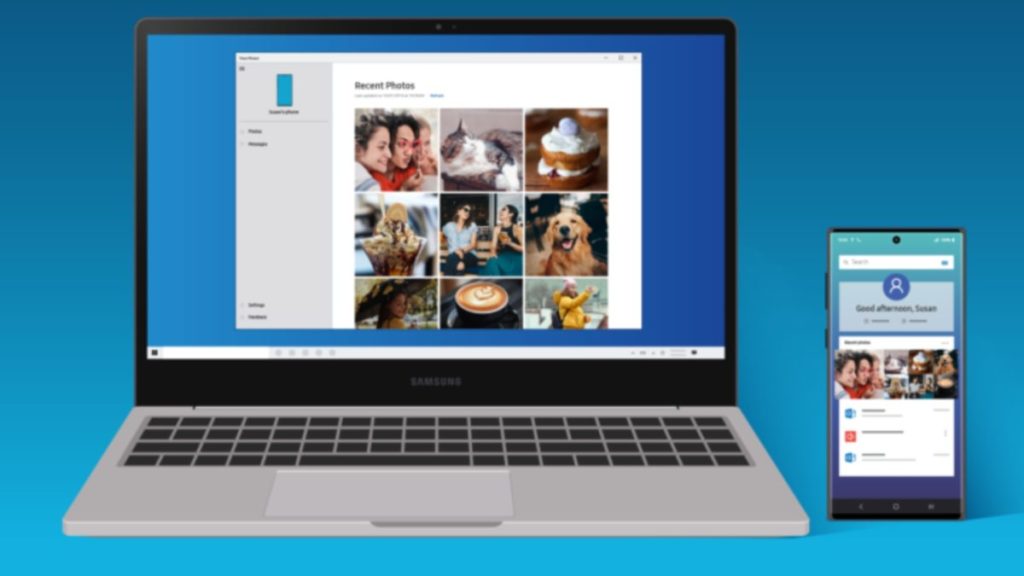
Pasos para transferir archivos de forma inalámbrica desde el teléfono Samsung a Windows 10
Paso 1. Descarga la aplicación Tu Teléfono en la PC con Windows 10.
Paso 2. Abre la pantalla del teléfono en la aplicación Tu Teléfono. Abre la sección Mis Archivos y navega a la carpeta.
Paso 3. Selecciona el archivo. Para transferir archivos adicionales, haz clic en ellos.
Paso 4. Mantén presionados los archivos seleccionados hasta que aparezca la miniatura.
Paso 5. Arrastra los archivos a la ubicación deseada en tu PC.
Pasos para transferir imágenes desde la aplicación Galería del teléfono
Paso 1. Abre la pantalla del teléfono en la aplicación Tu Teléfono.
Paso 2. Navega a Álbumes y mantén presionada la imagen deseada.
Paso 3. Toca las fotos adicionales deseadas.
Paso 4. Ahora, arrastra y suelta las imágenes de la misma manera que se mencionó anteriormente.
Pasos para copiar archivos de la PC al teléfono
Paso 1. Abre la pantalla del teléfono en la aplicación Tu Teléfono en la PC.
Paso 2. Selecciona los archivos deseados.
Paso 3. Arrastra los archivos seleccionados a la ventana de tu teléfono.
Paso 4. Navega a la carpeta de Descargas en el almacenamiento interno para ver los archivos transferidos.
Conclusión
Eso fue todo. Ahora has terminado de transferir tus archivos. Asegúrate de que mientras arrastras y sueltas, no minimices la aplicación Tu Teléfono, ya que esto cancelará el proceso de transferencia.
Más como esto
- ¿Cómo instalar temas personalizados en Windows 10?
- ¿Cómo usar el teléfono Android como cámara web en Windows 10?
- ¿Cómo configurar fácilmente Miracast en Windows 10?
Recibe nuevas publicaciones en tu bandeja de entrada.
No spam. Cancela la suscripción en cualquier momento.