iPhone Apps · 3 min read · Oct 20, 2025
Transferir aplicaciones a un nuevo iPhone
Q: Si tengo 20GB de aplicaciones para transferir de mi iPhone 4S a mi nuevo iPhone 5, ¿sería mejor comprar más almacenamiento en iCloud y hacerlo a través de iCloud o hacer una copia de seguridad y restaurar a través de iTunes en mi computadora? Estoy preocupada por el espacio que ocupará la copia de seguridad en mi disco duro, pero si esa forma es mejor, ¿debería usar un disco duro externo para la copia de seguridad? ¿Es más rápido hacer la copia de seguridad y restaurar a través de mi computadora en lugar de usar iCloud? ¡Gracias!
– Cathleen
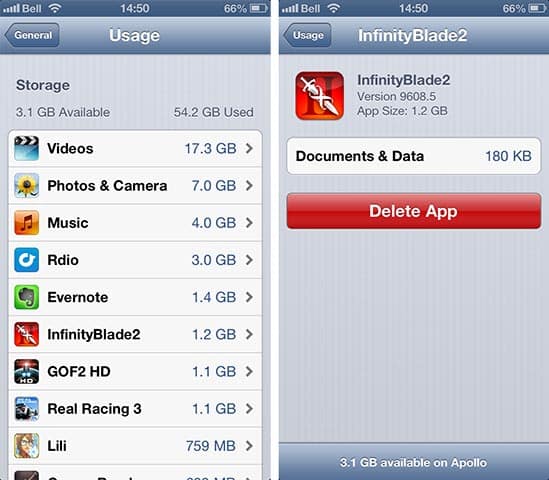
A: Como regla general, hacer una copia de seguridad y restaurar a través de tu computadora siempre es la mejor opción. No solo es significativamente más rápido—considera el tiempo que toma descargar un archivo a través de Internet en comparación con copiarlo a una unidad USB—sino que terminas con una copia local de todos tus datos y aplicaciones y no tienes que lidiar con posibles problemas de conectividad a Internet.
Sin embargo, independientemente del método, es importante tener en cuenta que solo se respalda los datos de tus aplicaciones en iTunes o iCloud, no las aplicaciones en sí. Al restaurar desde iCloud, las aplicaciones simplemente se vuelven a descargar desde la App Store en tu dispositivo; al restaurar desde iTunes, las aplicaciones se copian de nuevo en tu dispositivo desde tu biblioteca de iTunes.
Así que si tienes aplicaciones por un valor de 20GB, no necesitarás 20GB de almacenamiento en tu cuenta de iCloud ya que solo estás respaldando los datos de las aplicaciones. Cuánto es eso dependerá de lo que estés haciendo con tus aplicaciones, pero en la mayoría de los casos, es bastante pequeño.
Una forma de averiguar cuánto espacio está utilizando una aplicación es ingresando a la aplicación Configuración de tu iPhone, seleccionando General, Uso y luego seleccionando una aplicación individual—el “Tamaño de la aplicación” representa cuán grande es la aplicación en sí, mientras que “Documentos y Datos” indica los datos de esa aplicación que normalmente se respaldan en iCloud o iTunes.
Sin embargo, incluso esto no siempre cuenta la historia completa, ya que muchas aplicaciones almacenan en caché datos que no necesitan ser respaldados ya que pueden ser descargados nuevamente a través de sus propios servicios en la nube. Por ejemplo, si usas aplicaciones como Rdio o Spotify, pueden almacenar documentos y música localmente en tu iPhone, pero estos están explícitamente marcados como datos que no se respaldan en iCloud o iTunes, ya que pueden ser descargados nuevamente de estos servicios después de una restauración.
Si tienes habilitadas las copias de seguridad de iCloud, puedes ver cuánto espacio se está realmente respaldando en tu cuenta de iCloud ingresando a la sección de iCloud en tu aplicación Configuración, eligiendo Almacenamiento y copia de seguridad, eligiendo Administrar almacenamiento y seleccionando tu dispositivo de la lista. No solo esto muestra el tamaño de cualquier copia de seguridad actual de iCloud, sino que una opción para “Tamaño de la próxima copia de seguridad” aparecerá aquí después de unos segundos para indicar cuánto espacio se requerirá para tu próxima copia de seguridad de iCloud.
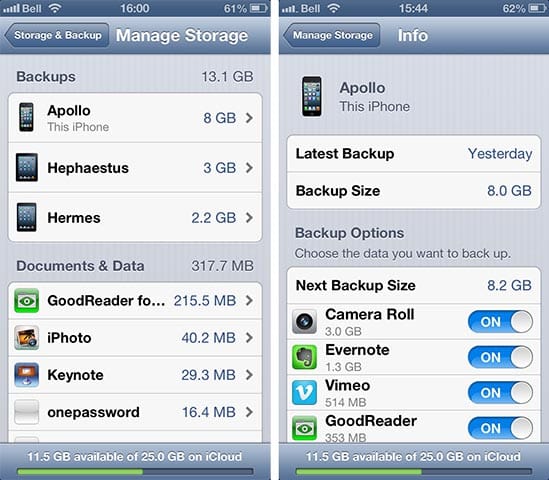
Ten en cuenta que puedes desactivar la copia de seguridad para aplicaciones específicas aquí si encuentras que hay más datos de los que tienes espacio disponible y contienen datos que sabes que no necesitas respaldar.
La cámara de fotos es a menudo un buen ejemplo de esto; muchos usuarios transfieren sus fotos a su computadora pero no se toman el tiempo para revisarlas y eliminarlas de su iPhone. Si ya has copiado tus fotos de tu iPhone, entonces no hay razón para perder tiempo y espacio de almacenamiento respaldándolas.
Transferir a un nuevo iPhone a través de iTunes en tu computadora es un asunto ligeramente diferente, ya que dependerá de si tus aplicaciones ya están en tu biblioteca de iTunes en tu computadora o no. Si lo están, entonces realmente es solo cuestión de hacer una copia de seguridad estándar y luego restaurar en el nuevo iPhone, lo cual es poco probable que ocupe tanto espacio por las razones ya discutidas anteriormente. Si no, entonces tendrás que transferir esas aplicaciones a tu computadora, y necesitarás el espacio de almacenamiento para eso. Desafortunadamente, no hay una forma fácil de apuntar tu copia de seguridad de iTunes a un disco duro externo, pero puedes mover tu carpeta de Medios de iTunes allí, que incluirá cualquier aplicación que transfieras de nuevo desde tu iPhone.
Recibe nuevas publicaciones en tu bandeja de entrada.
No spam. Cancela la suscripción en cualquier momento.