iCloud · 2 min read · Nov 01, 2025
Transferir aplicaciones a un nuevo iPhone usando iCloud
Q: ¿Puedo transferir mis aplicaciones de mi viejo iPhone a uno nuevo a través de iCloud? Si es así, ¿cómo?
– Collyn
A: La respuesta corta es sí, siempre que tu viejo iPhone sea compatible con iCloud, todas las aplicaciones que deseas transferir aún estén disponibles en la App Store y lo estés configurando como un nuevo iPhone.
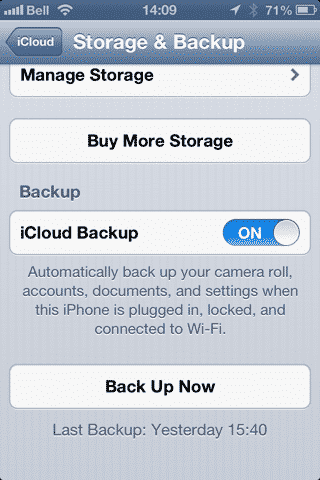
Para hacer esto, simplemente necesitas asegurarte de que has configurado iCloud en tu iPhone original con las copias de seguridad de iCloud habilitadas. Puedes encontrar la opción para esto en la aplicación Configuración bajo iCloud, Almacenamiento y Copia de Seguridad.
Desde esta pantalla también puedes ver la fecha y hora de tu última copia de seguridad en los servidores de iCloud; iCloud realiza una copia de seguridad de tu iPhone una vez cada 24 horas siempre que esté conectado a una red Wi-Fi y a una fuente de alimentación. Si no has realizado una copia de seguridad reciente, puedes hacerlo manualmente siempre que estés en una conexión Wi-Fi tocando el botón “Hacer copia de seguridad ahora”.
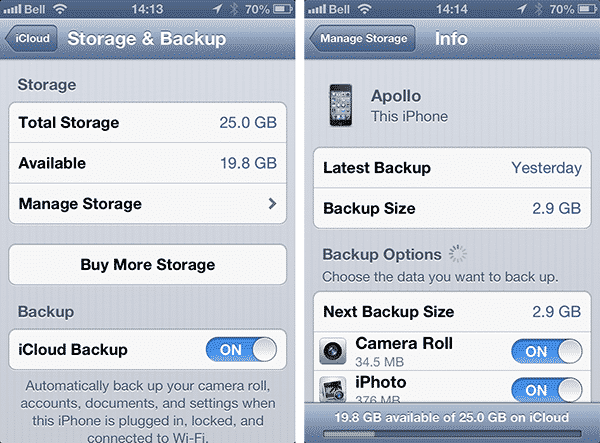
Por defecto, tus copias de seguridad de iCloud incluyen todos tus ajustes y datos de aplicaciones junto con una lista de las aplicaciones y contenido multimedia almacenado en tu dispositivo. Puedes confirmar que todo se está respaldando tocando “Administrar almacenamiento” desde la pantalla de Almacenamiento y Copia de Seguridad y luego tocando tu iPhone en la lista de dispositivos; aquí se mostrará el tamaño total de tu copia de seguridad junto con la opción de excluir ciertos elementos de la copia de seguridad. Ten en cuenta que, a menos que hayas cambiado estos ajustes, todo se respaldará por defecto, pero puede que quieras verificar aquí solo para asegurarte.
Una vez que hayas confirmado que tienes una copia de seguridad reciente de tu iPhone existente en iCloud, puedes proceder a configurar tu nuevo iPhone, eligiendo restaurar desde tu copia de seguridad de iCloud cuando se te solicite y luego simplemente iniciando sesión en iCloud y eligiendo la copia de seguridad apropiada desde el servidor de iCloud (si estás haciendo copias de seguridad de más de un dispositivo en iCloud).
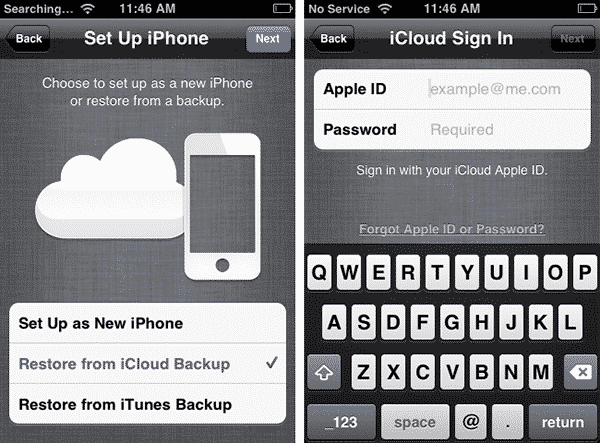
Restaurar desde iCloud funciona de manera muy similar a restaurar desde iTunes.
Tus ajustes y datos se restaurarán directamente desde la copia de seguridad, después de lo cual iOS comenzará a descargar e instalar todas tus aplicaciones y cualquier contenido multimedia que hayas comprado en la iTunes Store. A medida que las aplicaciones se reinstalan en tu dispositivo, aparecerán atenuadas en tu pantalla de inicio con una barra de progreso debajo de cada una.
Ten en cuenta que si has comprado aplicaciones con una cuenta de iTunes Store diferente de la Apple ID que estás utilizando para iCloud, simplemente se te pedirá que ingreses tu contraseña para esas cuentas adicionales para poder descargar el contenido necesario. Si tenías contenido multimedia en tu iPhone que provenía de fuentes distintas a la iTunes Store (por ejemplo, tus propios CDs ripeados), necesitarás sincronizar con iTunes una vez que la restauración de iCloud se complete para transferir ese contenido a tu nuevo iPhone; tus ajustes de sincronización de iTunes forman parte de la copia de seguridad de iCloud, por lo que no deberías necesitar reconfigurar nada en iTunes, solo conecta tu iPhone a tu computadora y deja que se sincronice.
Recibe nuevas publicaciones en tu bandeja de entrada.
No spam. Cancela la suscripción en cualquier momento.