iTunes · 1 min read · Mar 06, 2026
Transferir aplicaciones a una nueva biblioteca de iTunes
Q: Utilicé la información de su artículo sobre “Transferir mi biblioteca de iTunes” de una PC antigua a una nueva sin borrar los datos de mi iPhone. Funcionó muy bien. Luego, transferí el calendario y los contactos con éxito. Sin embargo, ninguna de mis aplicaciones se transfirió en el proceso, y cuando intento sincronizar aplicaciones, iTunes quiere borrar todas las aplicaciones de mi iPhone. Esta es la última pieza que falta en un proceso engorroso que debemos soportar cuando compramos una nueva computadora.
¿Puedes ayudarme?
– Mark
A: Hay un par de maneras en las que puedes manejar esto. Si aún tienes acceso a la computadora antigua, puedes encontrar la carpeta “Aplicaciones móviles”, transferirla y luego volver a importar las aplicaciones a tu biblioteca de iTunes simplemente arrastrándolas y soltándolas en iTunes.
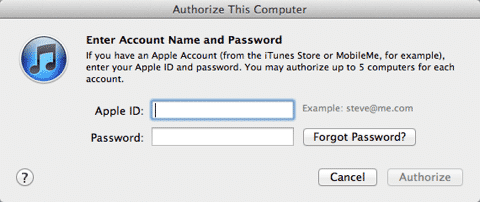
Alternativamente, deberías poder recuperar las aplicaciones de tu iPhone simplemente utilizando la opción Transferir compras. Asegúrate de que tu computadora esté autorizada para la cuenta de iTunes Store que se utilizó para descargar o comprar tus aplicaciones yendo al menú Store en iTunes y eligiendo la opción Autorizar esta computadora. Si has comprado aplicaciones con múltiples cuentas de iTunes Store, repite este proceso para cada cuenta.
Una vez que tu computadora esté autorizada, conecta tu iPhone. Deberías ver un cuadro de diálogo con el mensaje habitual sobre reemplazar todo en tu iPhone, pero ahora debería incluir un botón Transferir compras. Hacer clic en esto le dirá a iTunes que revise tu iPhone y transfiera de vuelta todo: aplicaciones, contenido multimedia, libros, etc., que la computadora actual está autorizada a manejar.
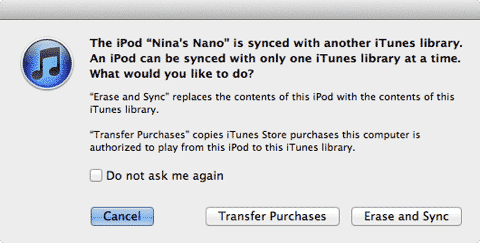
Si la opción Transferir compras no aparece aquí por cualquier motivo, simplemente puedes presionar “Cancelar” y luego acceder a la opción manualmente desde el menú Archivo en iTunes.
Una vez que hayas recuperado las aplicaciones en tu biblioteca de iTunes, es posible que aún necesites volver a habilitar la sincronización de aplicaciones en iTunes, en cuyo caso es posible que aún se te presente un mensaje que indique que hacerlo reemplazará todas las aplicaciones en tu iPhone.
Recibe nuevas publicaciones en tu bandeja de entrada.
No spam. Cancela la suscripción en cualquier momento.