iPhone · 3 min read · Dec 14, 2025
Transferir datos a un nuevo iPhone 5 sin iCloud
Q: Estoy planeando comprar un nuevo iPhone 5, pero mi viejo teléfono es un 3GS. ¿Cómo transfiero mis datos si no tengo iCloud en el 3GS?
– Diana
A: Aunque iCloud puede proporcionar la ventaja de una transferencia de datos mayormente “sin PC” entre dispositivos iOS, el antiguo y probado método de sincronización a través de iTunes sigue siendo compatible incluso con iOS 6 y el iPhone 5. De hecho, incluso para los usuarios de iCloud, el método basado en iTunes es generalmente más rápido, ya que estás transfiriendo datos desde tu computadora usando una conexión USB directa en lugar de descargarlos de Internet. Además, iCloud solo restaurará tus configuraciones, datos y aplicaciones en tu dispositivo iOS; el contenido multimedia como música y videos aún necesitará ser cargado nuevamente a través de iTunes (a menos que también te hayas suscrito a iTunes Match para tu música).
El proceso básico para migrar entre dispositivos iOS es relativamente sencillo, particularmente si ya tienes todo tu contenido multimedia y aplicaciones almacenadas en tu biblioteca de iTunes.
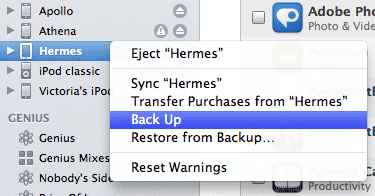
Justo antes de configurar tu nuevo iPhone 5, simplemente conecta tu viejo iPhone a tu computadora y haz una copia de seguridad usando iTunes. Una copia de seguridad debería realizarse automáticamente cada vez que sincronizas tu iPhone con iTunes, pero también puedes forzar una copia de seguridad manual en cualquier momento simplemente haciendo clic derecho en tu iPhone en la lista de Dispositivos en iTunes y eligiendo “Hacer copia de seguridad” en el menú contextual que aparece.
Esta copia de seguridad incluirá todos tus datos de aplicaciones y configuraciones del dispositivo, junto con una lista de las aplicaciones y contenido multimedia almacenados en tu iPhone; para ahorrar espacio y tiempo de transferencia, la copia de seguridad no incluye las aplicaciones y contenido multimedia reales, ya que esto presumiblemente está disponible en tu biblioteca de iTunes y puede ser copiado de allí.
Luego puedes conectar tu iPhone 5 a iTunes cuando se te indique durante el proceso de configuración inicial y restaurar la copia de seguridad desde allí. La primera vez que conectes tu nuevo iPhone, iTunes te ofrecerá la oportunidad de restaurar desde una copia de seguridad anterior; simplemente elige la copia de seguridad que acabas de hacer desde tu iPhone 3GS.
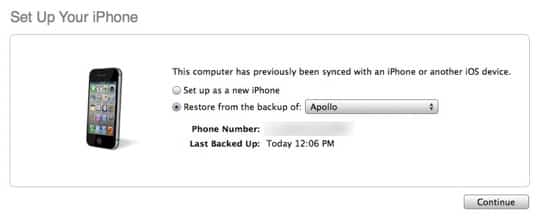
Esto restaurará todos tus datos y configuraciones después de lo cual tu iPhone se reiniciará y comenzará a volver a sincronizar tus aplicaciones y contenido multimedia (por ejemplo, música, videos, podcasts, etc.) desde tu biblioteca de iTunes. Una vez que este proceso se haya completado, tu iPhone 5 debería tener básicamente todas las mismas configuraciones, aplicaciones y datos de tu iPhone 3GS original, aunque es posible que necesites volver a ingresar algunas de tus contraseñas para cosas como cuentas de correo electrónico debido a la forma segura y específica del hardware en la que se almacenan estos datos en los dispositivos iOS.
Ten en cuenta que si no has estado manteniendo tu contenido multimedia o aplicaciones en iTunes, necesitarás copiar estos elementos en tu biblioteca por separado desde tu viejo iPhone, ya que como se discutió anteriormente, las copias de seguridad estándar de iTunes no incluyen este contenido; el proceso de copia de seguridad espera que los originales puedan ser simplemente retransmitidos desde tu biblioteca. Para aplicaciones y medios comprados en la tienda de iTunes, puedes hacer esto usando la función “Transferir compras” que se encuentra en el menú Archivo en iTunes; la música de otras fuentes que no esté en tu biblioteca de iTunes necesitará ser copiada nuevamente usando utilidades de terceros.
Recibe nuevas publicaciones en tu bandeja de entrada.
No spam. Cancela la suscripción en cualquier momento.