Transferencia de datos · 2 min read · Dec 22, 2025
Transferir datos a un nuevo iPad
Q: Tengo un iPad WiFi de 64 GB y acabo de comprar un nuevo iPad WiFi de 64 GB más 3G. ¿Cómo transfiero mis aplicaciones, canciones y documentos al nuevo iPad 3G? Gracias.
– Allen
A: La respuesta básica es simplemente conectar el nuevo iPad a tu computadora. Suponiendo que estás utilizando la sincronización automática y tienes todo tu contenido en tu biblioteca de iTunes, es realmente casi tan simple.
La única pequeña trampa es asegurarte de que has sincronizado tu viejo iPad con tu computadora una última vez para que iTunes tenga una copia de seguridad actual de los datos en él, y que cualquier aplicación que hayas comprado en tu iPad se haya transferido de nuevo a tu biblioteca de iTunes.
Puedes verificar las copias de seguridad actuales mirando la pestaña Dispositivos en las Preferencias de iTunes, y verificar las aplicaciones en tu biblioteca simplemente mirando la sección de Apps. Si tienes aplicaciones en tu iPad que no se han transferido de nuevo a iTunes, asegúrate de que tu computadora esté autorizada para la misma cuenta de iTunes Store que se utilizó para comprar estas aplicaciones eligiendo Autorizar Computadora en el menú Store en iTunes. Ten en cuenta que en la mayoría de los casos tanto las copias de seguridad como la transferencia de aplicaciones deberían ser completamente automáticas, pero vale la pena verificarlo solo para asegurarte.
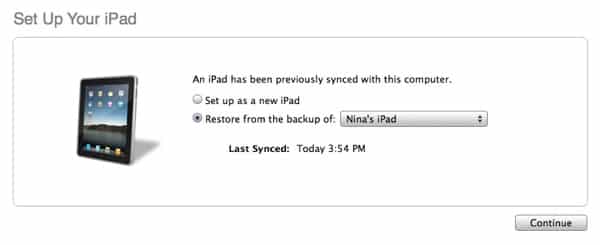
Una vez que hayas hecho eso, simplemente conecta el nuevo iPad. iTunes activará el nuevo iPad y luego te preguntará si deseas configurar un nuevo iPad o restaurar la copia de seguridad de tu viejo iPad.
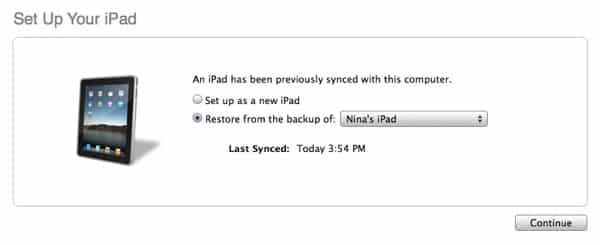
Restaurar la copia de seguridad no solo restaurará todos tus datos de aplicación, sino también la configuración de sincronización de iTunes para tu iPad, de modo que todas las aplicaciones, música, fotos y otros contenidos multimedia que habías estado sincronizando con tu iPad original se configurarán automáticamente para sincronizarse con el nuevo. Una vez que la restauración termine, el iPad se reiniciará y iTunes comenzará una sincronización completa para transferir todo tu contenido multimedia seleccionado y aplicaciones al iPad.
Ten en cuenta que si has estado gestionando el contenido en tu iPad manualmente, este proceso puede ser un poco más complicado. Si tienes el contenido en tu biblioteca de iTunes, simplemente tendrás que retransmitir ese contenido al nuevo iPad manualmente, ya que iTunes no lleva un registro de lo que se almacenó en el viejo iPad a menos que se estuviera utilizando la sincronización automática. Si no tienes una copia de tu contenido multimedia en tu biblioteca de iTunes, entonces este proceso será considerablemente más complicado, ya que necesitarás copiar ese contenido de nuevo a tu biblioteca de iTunes antes de poder transferirlo a tu nuevo iPad.
Recibe nuevas publicaciones en tu bandeja de entrada.
No spam. Cancela la suscripción en cualquier momento.