iCloud · 2 min read · Oct 29, 2025
Transferir datos al cambiar a una nueva cuenta de iCloud
Q: Estaba leyendo su artículo sobre Cómo pasar de una cuenta de iCloud compartida a cuentas individuales, que parece ser lo que quiero hacer. Sin embargo, ¿esto transferirá todas mis aplicaciones, fotos y calendarios a mi nueva cuenta de iCloud?
– Stephen
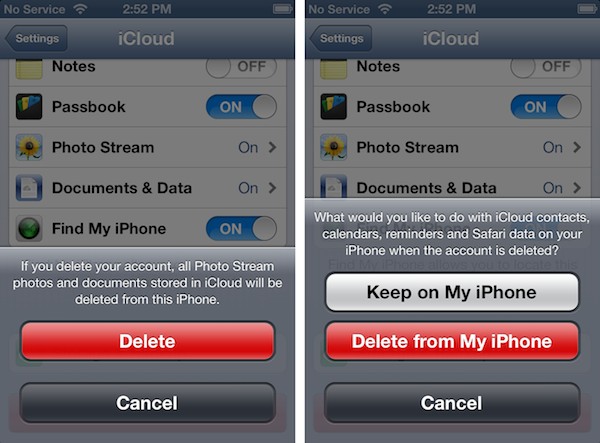
A: Desafortunadamente, no hay forma de transferir automáticamente información entre dos cuentas de iCloud en el backend, así que cuando creas una nueva cuenta de iCloud, esencialmente comienza como una concha vacía. La transferencia de tu información a ella debe hacerse desde una computadora o dispositivo iOS.
La información personal como contactos, calendarios, marcadores y recordatorios necesitaría ser re-subida a la nueva cuenta de iCloud desde tu dispositivo iOS o tu Mac o PC. Si eres usuario de Mac, las aplicaciones de Calendario y Contactos en OS X Mountain Lion son la forma más fácil de hacer esto, pero también se puede hacer desde un dispositivo iOS. Al desactivar o eliminar tu cuenta de iCloud actual, simplemente asegúrate de elegir la opción de mantener estos elementos en tu dispositivo; cualquier información en estas categorías que se encuentre en tu dispositivo se sincronizará automáticamente con tu nueva cuenta de iCloud una vez que la hayas creado e iniciado sesión en tu dispositivo.
Tus Flujos de Fotos, incluidos los Flujos de Fotos Compartidos, simplemente se eliminarán de tu dispositivo una vez que hayas cerrado sesión en tu antigua cuenta de iCloud. Si estás usando iPhoto o Aperture en un Mac o el Panel de Control de iCloud para Windows en una PC, estas fotos ya deberían haberse descargado a tu computadora. Luego puedes volver a enviarlas manualmente a tu Flujo de Fotos y recrear cualquier Flujo de Fotos Compartidos usando estas aplicaciones, o simplemente empezar de nuevo. Dado que el Flujo de Fotos no está diseñado para ser un repositorio permanente de tus fotos—solo se retienen un máximo de 1,000 fotos o 30 días de fotos—deberías estar guardándolas en tu Mac o PC de todos modos. Ten en cuenta que las fotos locales almacenadas en tu Rollo de Cámara en tus dispositivos iOS o sincronizadas desde iTunes no están relacionadas con iCloud y permanecerán intactas.
iCloud Documentos y Datos es un caso especial.
Estos datos se eliminarán cuando elimines tu cuenta de iCloud de tu dispositivo iOS, sin embargo, el impacto de esto dependerá de las aplicaciones específicas que estés utilizando en tu iPhone, iPad o iPod touch. Las aplicaciones que proporcionan almacenamiento local y simplemente sincronizan sus datos con iCloud deberían poder volver a enviar esos datos, mientras que otras aplicaciones pueden depender completamente de iCloud. En este último caso, si es posible, deberías exportar tus datos de estas aplicaciones y guardarlos en otro lugar hasta que hayas configurado la nueva cuenta de iCloud. Desafortunadamente, esta es una situación aplicación por aplicación, así que no hay una respuesta estándar sobre cómo se manejará esto, aunque muchas aplicaciones ofrecen la opción de almacenamiento basado en iCloud y almacenamiento local, así que simplemente asegúrate de que cualquier dato importante como juegos guardados o documentos esté en un área de almacenamiento que no sea de iCloud.
Si estás usando iCloud para correo electrónico, este es un caso particularmente especial. Tu correo electrónico no se almacena localmente en tu dispositivo iOS, y eliminar o desactivar tu cuenta de iCloud simplemente eliminará el correo de tu dispositivo, aunque seguirá permaneciendo en los servidores de iCloud.
Recibe nuevas publicaciones en tu bandeja de entrada.
No spam. Cancela la suscripción en cualquier momento.