Transferencia iPod · 2 min read · Mar 08, 2026
Transferir iPod touch de PC a Mac
Q: Gracias por el artículo sobre cómo transferir la biblioteca de iTunes a una nueva computadora. Tengo un iPod touch que sincronizo con un PC que ejecuta Windows XP. Recientemente compré un Mac y quiero mover mi biblioteca al Mac y sincronizar mi iPod touch con el Mac de ahora en adelante. Su artículo explica claramente cómo mover la música/contenido en iTunes de una computadora a otra, sin embargo, me pregunto sobre la transferencia de todas las aplicaciones que he comprado para mi iPod touch y sus datos de mi PC con Windows a mi Mac. Además, ¿se perderá mi información de Contactos y Calendario en el iPod touch cuando me mueva del PC con Windows al Mac? Entiendo que el iPod touch puede tener que ser restaurado para sincronizarse con el Mac.
– Denis
A: Primero, la buena noticia es que no necesitas restaurar tu iPod touch para usarlo con tu Mac, ya que el iPod touch y el iPhone utilizan un protocolo de sincronización completamente diferente de los modelos de iPod más antiguos. Los iPods con rueda de clic utilizan un “modo de disco” para la sincronización donde el formato a nivel de disco del iPod es importante. Sin embargo, con el iPod touch y el iPhone, la sincronización se maneja a través de otros métodos, y no hay problemas de sincronización específicos de la plataforma.
Como se menciona en el artículo sobre la transferencia de tu biblioteca de iTunes, las aplicaciones de iPod touch e iPhone se almacenan en una subcarpeta llamada “Aplicaciones Móviles” junto con la base de datos de tu biblioteca de iTunes. Si has copiado toda tu base de datos de biblioteca, estas aplicaciones seguirán allí y continuarán sincronizándose con tu iPod touch de la misma manera que tu música y otros contenidos multimedia. La única trampa es que deberás asegurarte de autorizar específicamente tu nuevo Mac para tu cuenta de iTunes Store, ya que esta información es específica de la computadora y iTunes no transferirá aplicaciones a tu iPod touch a menos que tu computadora esté autorizada para la cuenta que se utilizó para comprarlas.
Puedes hacer esto simplemente eligiendo Tienda, Autorizar Computadora en el menú de iTunes e ingresando tu ID de usuario y contraseña de iTunes Store.
Como un apunte, si ya no planeas usar iTunes en tu computadora con Windows, asegúrate de DESautorizar esa computadora seleccionando Tienda, Desautorizar Computadora antes de desinstalar iTunes o deshacerte de la computadora.
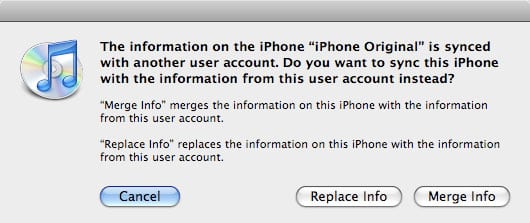
Tu información de contacto y calendario, por otro lado, va a ser un caso ligeramente especial. Si has estado sincronizando tu información de contacto y calendario desde la Libreta de Direcciones de Windows o Microsoft Outlook en tu PC con Windows, necesitarás transferirla de vuelta a la Libreta de Direcciones de Mac OS X e iCal en tu nuevo Mac. Por otro lado, si no estabas sincronizando tu información con tu antigua computadora, sino que solo la usabas localmente, entonces puedes continuar sincronizando tu iPod touch con tu Mac y simplemente dejar la sincronización de calendario y contactos sin configurar y iTunes dejará cualquier información existente intacta.
En cualquier caso, la sincronización de esta información estará desactivada por defecto cuando conectes tu iPod touch a la nueva computadora, y puedes dejarla desactivada hasta que estés listo para manejarla.
Recibe nuevas publicaciones en tu bandeja de entrada.
No spam. Cancela la suscripción en cualquier momento.