iTunes Transfer · 3 min read · Mar 09, 2026
Transferir iTunes de PC a Mac
Q: Soy un usuario de PC que ha sufrido mucho y que está a punto de cambiar a un iMac de Apple. Tengo una extensa colección de música, que gestiono a través de iTunes. He utilizado un disco duro externo para almacenar la música y mantener los archivos de la biblioteca y la base de datos de iTunes allí también. El disco está formateado en FAT32, así que sé que será compatible con el iMac sin necesidad de reformatear.
Tengo muchas listas de reproducción complicadas en iTunes que no quiero perder cuando cambie al iMac. A pesar de haber buscado mucho en iLounge y en la red, no puedo encontrar nada sobre cómo hacer el cambio y convertir la biblioteca de iTunes de PC a Mac.
¿Es posible convertir los datos de la biblioteca, o tendré que empezar desde cero e importar todo y recrear las listas de reproducción?
– Lou
A: El único verdadero obstáculo para transferir una biblioteca de iTunes de un PC a un Mac (o viceversa) es que la forma en que los archivos están organizados y referenciados en los discos difiere entre los sistemas operativos. En resumen, un Mac no utiliza letras de unidad, ya que es un sistema de archivos basado en Unix.
Aunque la estructura de la base de datos de la biblioteca de iTunes es idéntica en ambas versiones, Mac y PC, el problema es que la ruta completa normalmente se almacena para cada archivo multimedia que está en tu biblioteca. Un Mac no sabrá necesariamente cómo localizar un archivo con una ruta que comienza con “D:\Music”, por ejemplo, ya que no tiene concepto de lo que es una unidad “D:”.
La buena noticia es que hay una forma de sortear esto, sin embargo. El punto clave es que si iTunes no puede localizar una pista en su ubicación especificada, iTunes buscará en la ubicación predeterminada para esa pista, basada en la información en la base de datos de iTunes.
Esto estará esencialmente en tu Carpeta de Música de iTunes, en una estructura de directorio del tipo ARTISTA/ÁLBUM.
Entonces, por ejemplo, digamos que tenías una pista llamada “Bastille Day” en un álbum de “Rush” llamado “Caress of Steel” que está almacenada en “D:\Music Files\Rush\Bastille Day.mp3.” Si tu unidad D: no existe (lo cual no lo haría en un Mac), iTunes buscará un archivo llamado “Rush\Caress of Steel\Bastille Day.mp3” bajo la ruta de tu Carpeta de Música de iTunes (como se define en las preferencias avanzadas de iTunes). Ten en cuenta que esta organización podría ser ligeramente diferente para álbumes que están etiquetados como “Parte de una Compilación” o para Programas de TV, Películas o Podcasts, que se almacenan de manera algo diferente.
Sin embargo, independientemente, si simplemente preorganizas todo tu contenido multimedia en la propia estructura organizativa de iTunes utilizando la función “Consolidar Biblioteca” antes de transferir tu biblioteca de iTunes a tu Mac, entonces debería poder localizar todas tus pistas después de conectar tu disco duro externo a tu Mac, siempre que actualices la ruta de la “Carpeta de Música de iTunes” en las preferencias de iTunes de tu Mac para reflejar la carpeta principal en el disco duro externo.
Básicamente, los pasos son los siguientes:
En iTunes en tu PC con Windows, confirma que la ruta de tu Carpeta de Música de iTunes, bajo Editar, Preferencias, Avanzado está configurada a una carpeta apropiada en tu disco duro externo.
Selecciona Avanzado, Consolidar Biblioteca
Una vez que este proceso se complete, copia tu base de datos de la Biblioteca de iTunes desde tu carpeta Mi Música \iTunes en tu PC con Windows al disco duro externo.
Mueve el disco duro externo al iMac
Copia tu base de datos de la biblioteca de iTunes del paso 3 de vuelta a tu iMac, en tu carpeta Música /iTunes.
Inicia iTunes en el Mac, establece la ruta de la Carpeta de Música de iTunes en tu Mac (ver iTunes, Preferencias, Avanzado) a la misma carpeta de música en el disco duro externo.
Más instrucciones sobre cómo organizar tu biblioteca en un disco duro externo se pueden encontrar en nuestra Guía recientemente actualizada para Gestionar tu Biblioteca de iTunes en un Disco Duro Externo.
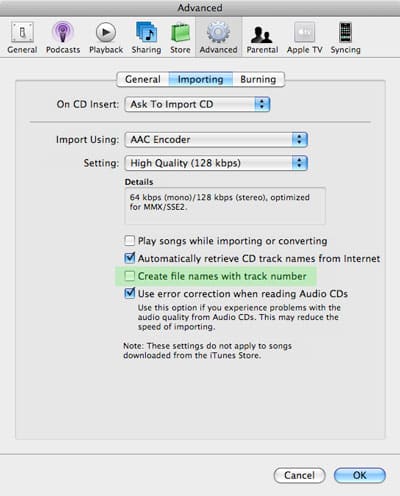
Una cosa a tener en cuenta en este proceso es la configuración Crear nombres de archivo con número de pista que se encuentra en la pestaña de preferencias de Grabación de iTunes:
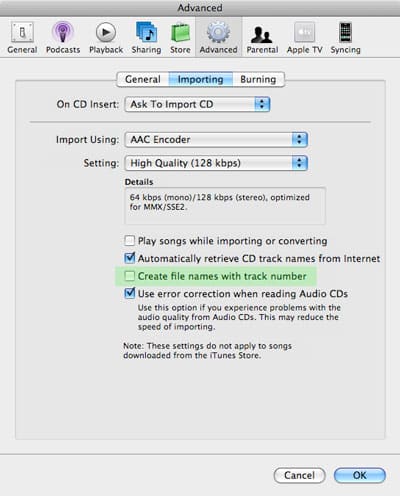
Esta configuración determina si iTunes esperará que las pistas tengan un número de pista al principio de cada nombre de archivo o no.
Recibe nuevas publicaciones en tu bandeja de entrada.
No spam. Cancela la suscripción en cualquier momento.