iTunes · 1 min read · Mar 09, 2026
Transferir la biblioteca de iTunes a un nuevo Mac
Q: Estoy planeando conseguir una nueva computadora y copiaré mi biblioteca de iTunes a un disco duro externo. Uso las casillas de verificación en la lista de canciones para desactivar las canciones que no quiero escuchar. ¿Cómo puedo mantener las canciones desmarcadas de esa manera cuando obtenga mi nueva computadora?
– Michael
A: La respuesta simple en este caso es asegurarte de que también copies la base de datos de la biblioteca de iTunes al disco duro externo, y luego transferir esto de vuelta a tu propia computadora.
Por defecto, la base de datos de la biblioteca de iTunes se encuentra en tu carpeta Mis Música\iTunes en una PC, o en tu carpeta Música/iTunes en un Mac.
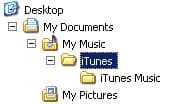
Dentro de esta carpeta pueden aparecer varios archivos y subcarpetas, pero el componente clave es el archivo iTunes Library.itl. Este archivo contiene todos tus metadatos que no están almacenados dentro de las pistas mismas, como la calificación, el conteo de reproducciones, la última vez reproducida y el estado de la casilla de verificación. Este archivo también incluye todas tus listas de reproducción, así como otra información, como el seguimiento de los iPods que están asociados a una biblioteca particular y el estado de sincronización de esos iPods.
Si esta será una transferencia única a una nueva computadora, la solución más simple es cerrar iTunes en tu antigua computadora y luego copiar todo el contenido de la carpeta “iTunes” al disco duro externo.
Luego puedes conectar el disco duro externo a tu nueva computadora y copiar la carpeta “iTunes” de vuelta a tu carpeta Mis Música en la nueva computadora. Una vez que inicies iTunes, leerá este archivo de base de datos desde esta ubicación predeterminada, y todo debería funcionar de la misma manera que lo hacía en la computadora original.
Si deseas mantener la base de datos de tu biblioteca de iTunes en el disco duro externo junto con tu música, entonces puedes indicarle a iTunes que use una ruta diferente para este archivo manteniendo presionada la tecla SHIFT (Windows) o la tecla OPT (Mac) al iniciar iTunes. Mantén presionada hasta que veas un cuadro de diálogo similar al siguiente:
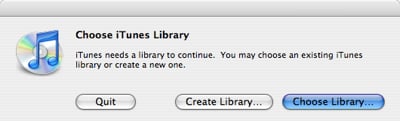
Luego puedes seleccionar la opción “Elegir Biblioteca” y navegar hasta la ruta de la carpeta “iTunes” en tu disco duro externo.
Recibe nuevas publicaciones en tu bandeja de entrada.
No spam. Cancela la suscripción en cualquier momento.