iPhone fotos · 2 min read · Nov 22, 2025
Transferir fotos desde iPhone
Q: Recientemente compré un iPhone y he tomado más de 200 fotos con él, pero no puedo transferirlas a mi computadora. Cuando conecto mi iPhone a mi computadora, no aparece como una letra de unidad como lo hace mi otra cámara, o incluso mi iPod. Tampoco puedo ver en iTunes dónde ir para transferir mis fotos de vuelta a mi computadora. Estoy usando Windows XP. ¿Cómo puedo recuperar estas fotos? Sería demasiado largo enviarme 200 fotos por correo electrónico.
– Gord
A: El iPhone utiliza un método de sincronización nuevo y diferente al de la serie de dispositivos iPod, y por lo tanto no aparecerá como un disco duro externo de la misma manera que lo hace el iPod. En cambio, el iPhone sincroniza su contenido a través de un protocolo específico de iTunes. Esto maneja la transferencia de información de contactos, calendario y marcadores en dos direcciones, y todos los demás datos solo de iTunes al iPhone.
Para transferir fotos, el iPod aparecerá para el sistema operativo como una Cámara Digital, utilizando un protocolo específico de cámara que es común en varios modelos de cámaras digitales diferentes. La primera vez que conectes tu iPhone, Windows XP debería detectarlo como una “Cámara Digital de Fotos” e instalar los controladores necesarios para ello:
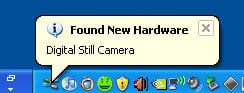
En una configuración predeterminada de Windows XP, una vez que se instalan los controladores, Windows también comenzará automáticamente el “Asistente para Escáner y Cámara” para permitirte transferir fotos de tu iPhone a tu PC:
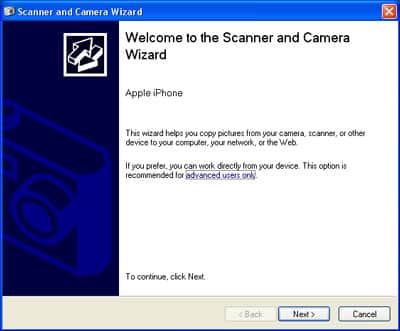
Seleccionar “Siguiente” y trabajar a través del Asistente te permitirá elegir fotos de tu iPhone que deseas importar, especificar un directorio para copiarlas y cómo nombrarlas, e incluso elegir eliminarlas de tu iPhone después de la importación:
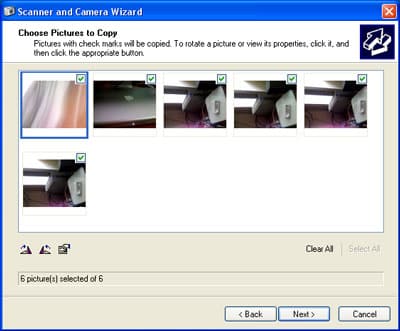
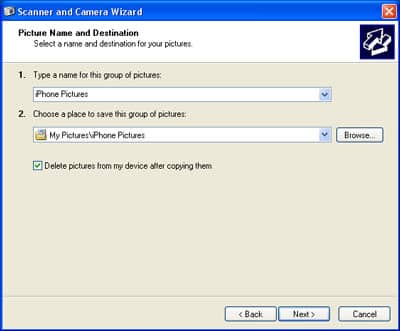
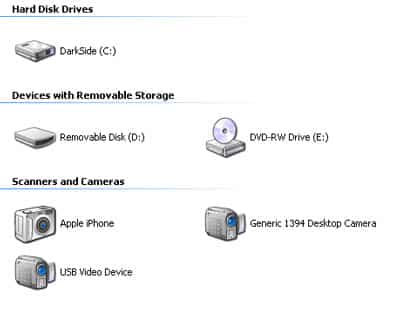
Una vez que el Asistente para Escáner y Cámara haya terminado, el iPhone permanecerá conectado, pero en lugar de aparecer como una letra de unidad, el iPhone aparecerá en la sección Escáneres y Cámaras en tu ventana de “Mi Computadora”:
Ten en cuenta que también puedes explorar el contenido de la carpeta de la cámara de tu iPhone simplemente haciendo doble clic en “Apple iPhone” donde aparece en la ventana de “Mi Computadora”:
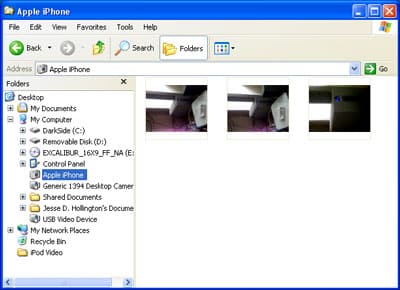
Desde aquí, las fotos se pueden arrastrar desde el iPhone a cualquier carpeta en tu computadora manualmente.
Como un apunte, para los usuarios de Mac, la herramienta estándar para transferir fotos desde el iPhone es iPhoto, aunque la herramienta “Captura de Imágenes” de Apple también se puede usar para transferencias simples:
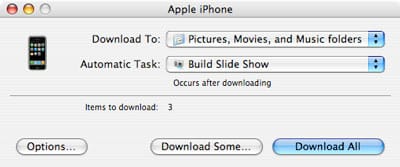
Cualquier aplicación de gestión de fotos de terceros para Mac o Windows que esté diseñada para importar desde cámaras digitales también debería poder detectar el iPhone como una cámara digital y transferir fotos desde él utilizando este método. Las aplicaciones oficialmente soportadas son Adobe Photoshop Elements o Adobe Photoshop Album para usuarios de Windows, y iPhoto y Aperture para usuarios de Mac, aunque cualquier aplicación que soporte la transferencia de cámaras digitales debería funcionar bien.
Recibe nuevas publicaciones en tu bandeja de entrada.
No spam. Cancela la suscripción en cualquier momento.