iTunes · 1 min read · Feb 23, 2026
Transferir compras de una biblioteca de iTunes remota
Q: Soy un estudiante universitario que vive lejos de casa. Mis hermanos y yo compartimos una biblioteca de iTunes en casa con todas nuestras canciones. Ahora estoy en la escuela y sigo yendo a la tienda de iTunes para comprar nuevas canciones y descubriendo que ya han sido compradas en casa.
¿Hay alguna manera de que pueda obtener esas canciones aquí en la escuela sin tener que comprarlas una segunda vez?
– Jessica
A: Con la excepción de las aplicaciones de iPhone y iPod touch, la tienda de iTunes normalmente no permite volver a descargar tu contenido comprado, así que tu mejor opción es transferir este contenido ya sea desde tu dispositivo iPod existente o desde tu computadora en casa.
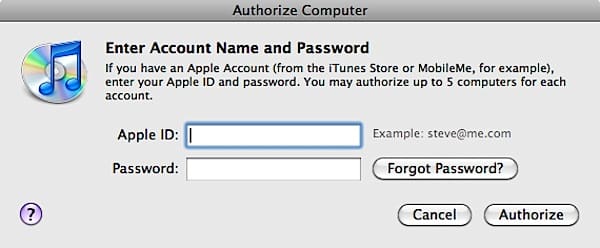
Si tienes parte de tu contenido comprado en tu iPod, puedes transferirlo de vuelta a iTunes desde tu iPod utilizando la opción Transferir Compras de iTunes. Para hacer esto, asegúrate de que tu computadora esté autorizada para la misma cuenta de la tienda de iTunes que se utilizó para comprar este contenido seleccionando Autorizar Computadora en el menú Tienda en iTunes y luego ingresando tu nombre de usuario y contraseña de la tienda de iTunes cuando se te solicite.
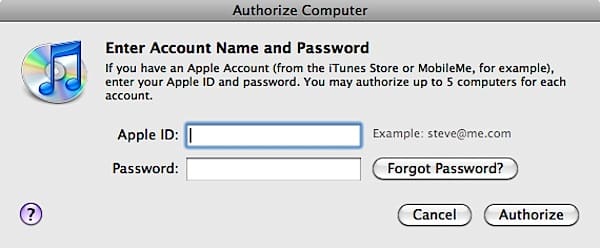
Una vez que tu computadora esté autorizada con éxito, conecta tu iPod a ella y elige Transferir Compras en el menú Archivo y iTunes buscará en tu iPod cualquier contenido comprado con tu cuenta de la tienda de iTunes y copiará ese contenido de vuelta a tu biblioteca de iTunes.
Si tienes otro contenido comprado que está solo en tu computadora en casa, entonces puede ser mejor que simplemente otro miembro de la familia recoja ese contenido y lo queme en un CD o DVD y te lo envíe físicamente, o te envíe los archivos electrónicamente. Los archivos pueden ser quemados en un CD o DVD directamente desde iTunes, o exportados a otra carpeta para ser enviados a través de un servicio de intercambio de archivos simplemente arrastrándolos y soltándolos desde tu aplicación de iTunes a una ventana de Windows Explorer o Mac OS X Finder.
Recibe nuevas publicaciones en tu bandeja de entrada.
No spam. Cancela la suscripción en cualquier momento.