Tecnología · 2 min read · Sep 30, 2025
Transferir videos grabados de iPhone a PC
Q: Recientemente he sido “elegido” para hacer algunas grabaciones de video para un amigo que trabaja en una admirable causa medioambiental. ¿Hay alguna manera de descargar los videos de su iPhone 4S a mi PC para editar/procesar? He visto varias “explicaciones” en línea que asumen que el iPhone aparecerá en mi computadora como un dispositivo de video o dispositivo de almacenamiento externo cuando esté conectado por USB, pero eso simplemente no sucede. También he intentado a través de iTunes, sin suerte. Ella necesita tener una presentación lista pronto, incluyendo extractos de su presentación pública, y realmente estoy atascado para encontrar una solución. Cualquier orientación que puedan proporcionar será muy apreciada!
– Anónimo
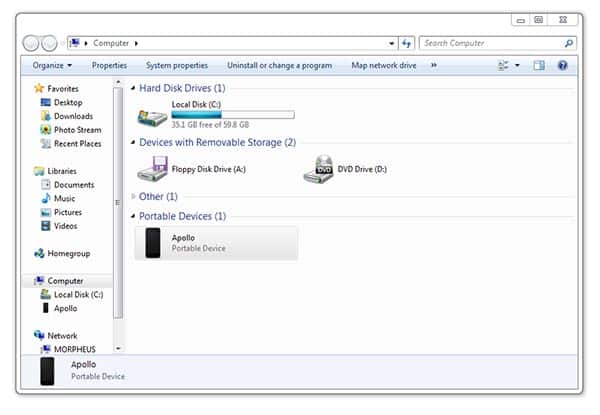
A: La explicación de que el iPhone debería ser accesible cuando está conectado por USB es esencialmente correcta, y esta es la forma más directa de copiar las fotos y videos originales en resolución completa de un iPhone u otro dispositivo iOS.
Específicamente, un iPhone debería aparecer como un dispositivo de cámara, utilizando el Protocolo de Transferencia de Imágenes (PTP). Esto significa que no aparecerá como un dispositivo de almacenamiento extraíble, sino que debería aparecer como una cámara de la cual se pueden importar fotos y videos en la mayoría de las aplicaciones de procesamiento de fotos o videos. También debería aparecer, cuando está conectado, en el nivel superior del Explorador de Windows o en “Mi Computadora” como una cámara o dispositivo portátil. Tenga en cuenta que iTunes no tiene nada que ver con este proceso, y de hecho no se puede usar para importar fotos y videos de un iPhone.
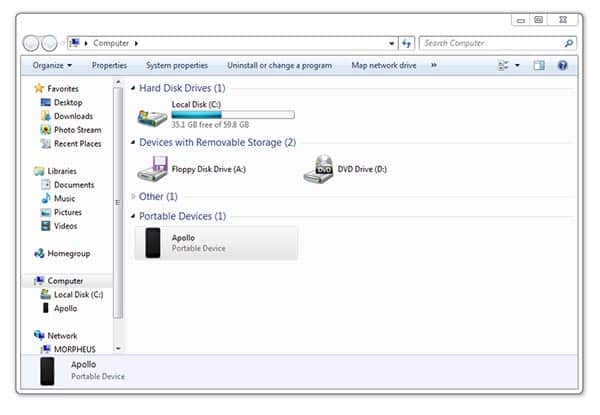
Por razones de seguridad, el iPhone no aparecerá como una cámara si está bloqueado con un código de acceso; necesitará encender la pantalla e ingresar el código de acceso antes de conectar el iPhone al puerto USB de su computadora; si ya lo ha conectado, desconéctelo, desbloquéelo y luego conéctelo nuevamente mientras aún está desbloqueado.
Una vez conectado, debería poder simplemente navegar al iPhone a través del Explorador de Windows, encontrar los archivos que desea y copiarlos desde allí. Windows también puede ofrecer importar el contenido automáticamente tan pronto como detecte el iPhone, dependiendo de su configuración.
Si ha intentado estos pasos y el iPhone no aparece correctamente en su computadora, entonces la causa más probable es un problema de configuración, como un conflicto con otro controlador de dispositivo que tenga instalado, como un controlador de cámara o escáner. Puede solucionar este problema si lo desea desinstalando cualquier controlador de dispositivo innecesario que pueda tener en Windows, o intentar usar una computadora diferente para ver si puede transferir los videos allí.
Alternativamente, si solucionar el problema requiere demasiado esfuerzo, puede buscar aplicaciones de terceros que puedan transferir sus fotos a través de Wi-Fi, pero querrá asegurarse de que lo hagan en resolución nativa, en lugar de reducir la calidad de los videos.
Recibe nuevas publicaciones en tu bandeja de entrada.
No spam. Cancela la suscripción en cualquier momento.