iTunes · 27 min read · Mar 15, 2026
Transferir tu biblioteca de iTunes
Para la mayoría de los usuarios, iTunes hace un gran trabajo manejando todos los detalles de la gestión de tu biblioteca de medios, permitiéndote gestionar tu contenido a través de iTunes mismo y no tener que preocuparte demasiado por los archivos y carpetas subyacentes que componen tu biblioteca de iTunes.
Desafortunadamente, este enfoque amigable para el usuario tiene una limitación seria: cuando llega el momento de mover tu biblioteca de iTunes, a menudo puede ser un poco complicado averiguar exactamente qué piezas necesitas mover y cómo hacerlo. Muchos usuarios de iTunes comienzan con una biblioteca básica de iTunes y utilizan la configuración predeterminada para almacenar todo su contenido multimedia en su disco duro interno principal. Sin embargo, a medida que agregas nuevo contenido con el tiempo, particularmente con el contenido de video adicional que ahora es compatible con iTunes, pronto puedes descubrir que tu biblioteca amenaza con apoderarse de tu computadora.
Otro escenario común en el que muchos usuarios se encuentran es qué hacer cuando actualizan a una nueva computadora. Tu biblioteca de iTunes ha estado funcionando bien en tu antigua computadora, pero te queda la pregunta de cómo llevarla a la nueva máquina para que todo funcione como se supone que debe hacerlo.
Ninguna de estas situaciones es en absoluto poco común, y afortunadamente, realmente no es tan difícil reubicar tu biblioteca de iTunes en otro disco duro o moverla a una computadora completamente nueva una vez que entiendes lo básico de cómo iTunes gestiona tu contenido multimedia y las opciones disponibles para ti.
Este tutorial está destinado tanto al usuario promedio como al usuario de iTunes ligeramente avanzado y proporcionará la información necesaria que necesitas saber sobre cómo transferir tu biblioteca de iTunes a un disco duro externo, un disco duro interno secundario o a una computadora completamente nueva.
Cómo iTunes gestiona el contenido multimedia
Antes de profundizar en los pasos para mover tu contenido multimedia, es importante explicar en detalle exactamente cómo iTunes maneja la gestión de tus archivos multimedia bajo el capó, cuáles son tus opciones para reubicar estos archivos y las diversas trampas que podrías encontrar en este proceso.
El primer y más importante punto es que iTunes está diseñado para manejar todos los detalles del sistema de archivos subyacente por ti. Por diseño, el usuario gestiona su contenido a través de iTunes, y lo ideal es que nunca necesites siquiera mirar el sistema de archivos subyacente, mucho menos preocuparte por mover archivos. En este escenario, iTunes incluso puede manejar la reubicación de tu contenido multimedia por ti, haciendo que todo el proceso sea bastante fluido.
Esto puede no coincidir con el estilo de gestión de medios de cada usuario, pero es muy importante entender cómo esto afecta el proceso de mover tus archivos multimedia a una nueva ubicación.
El punto más importante a tener en cuenta es que una vez que un archivo multimedia está listado en la biblioteca de iTunes, se hace referencia desde iTunes por la ubicación específica (es decir, la ruta completa) de dónde se encuentra este archivo. Por lo tanto, si mueves un archivo, iTunes casi con certeza perderá el rastro de ese archivo, y el resultado será un enlace roto en tu biblioteca de iTunes.
Esto significa que no puedes simplemente mover tus archivos manualmente a una nueva ubicación y esperar que iTunes los encuentre después de haberlos movido, ya que seguirá esperando encontrar esos archivos en sus ubicaciones originales. Este solo punto ha causado a muchos usuarios una gran cantidad de problemas, ya que reparar esta situación puede ser a menudo un proceso tedioso de ajustar manualmente las rutas a cientos de archivos o volver a colocar esos archivos en sus ubicaciones originales para que iTunes pueda encontrarlos nuevamente.
Afortunadamente, si entiendes esto y usas iTunes y sus herramientas relacionadas de la manera en que fueron diseñadas, puedes asegurar una migración fluida de tu biblioteca de iTunes a un disco duro externo o incluso a una computadora completamente nueva con problemas mínimos.
iTunes: La Base de Datos versus el Contenido
Otro punto importante a entender: realmente hay dos componentes que nos preocupan en este proceso, y estos son algo distintos entre sí en términos de dónde y cómo se almacenan.
La Base de Datos de la Biblioteca de iTunes contiene el índice real de tu contenido multimedia. Esta base de datos en sí es un archivo llamado “iTunes Library.itl” con varios otros archivos de soporte almacenados junto a él. Por defecto, esto se almacena en una subcarpeta llamada “iTunes” en tu carpeta personal de “Música” (esta se llama “Mi Música” en Windows XP y simplemente “Música” en Windows Vista/7 y Mac OS X). Esta ruta no se puede cambiar en tus preferencias de iTunes, y de hecho no se podía cambiar fácilmente en absoluto antes de iTunes 7. Cómo cambiar esta ruta se discutirá un poco más adelante en este artículo.
La Carpeta de Medios de iTunes contiene tu contenido multimedia real. Por defecto, esta es una subcarpeta bajo la carpeta de la Base de Datos de la Biblioteca de iTunes, pero se puede cambiar a cualquier ubicación que prefieras a través de tus Preferencias Avanzadas de iTunes. Ten en cuenta que antes de iTunes 9, esta carpeta se llamaba la carpeta “Música de iTunes”, aunque a pesar del nombre, también contenía casi todos los demás tipos de contenido multimedia gestionados por iTunes. En iTunes 9, esto se renombró como “Medios de iTunes” para reconocer que más que solo música se almacena aquí y la estructura de subcarpetas también se reorganizó en consecuencia, con Música colocada en una subcarpeta junto a otros tipos de contenido como Películas, Programas de Televisión y Podcasts. Ten en cuenta que si has actualizado una biblioteca existente de una versión de iTunes anterior a iTunes 9, esta carpeta aún se llamará “Música de iTunes” y estará organizada de la manera original a menos que hayas solicitado específicamente a iTunes que la convierta a la nueva organización de Medios de iTunes.
Antes de iTunes 9, los Juegos de iPod de rueda de clic y las aplicaciones de iOS eran un caso especial. Estos se almacenaban en subcarpetas relativas a la ubicación de la base de datos de iTunes, específicamente en carpetas llamadas “Juegos de iPod” y “Aplicaciones Móviles”, respectivamente. Reubicar tu carpeta de Música de iTunes no cambiaba la ubicación de estos elementos. En iTunes 9 y versiones posteriores, estas carpetas ahora se almacenan en la carpeta de Medios de iTunes junto con tu otro contenido multimedia.
Generalmente, al intentar optimizar el uso del disco, la Carpeta de Medios de iTunes es lo que la mayoría de los usuarios querrán mover, ya que contiene la mayor parte de tu biblioteca. En comparación, la Base de Datos de la Biblioteca de iTunes es mucho más pequeña y generalmente es mejor dejarla en su ubicación predeterminada.
Prepararse para Mover: Revisando tus Preferencias
Ahora que estás armado con una comprensión básica de cómo iTunes almacena su contenido multimedia, y sabiendo que no puedes simplemente mover archivos y esperar que tu biblioteca de iTunes pueda encontrar estos archivos, es importante ver cómo está configurada actualmente tu biblioteca para entender cuáles son tus opciones.
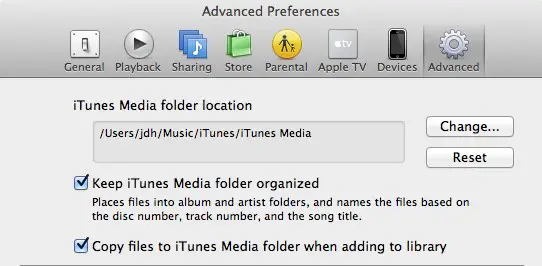
El primer paso en este proceso es revisar tus configuraciones de almacenamiento en tus preferencias avanzadas de iTunes, que se pueden encontrar seleccionando Preferencias en el menú Editar (Windows) o en el menú iTunes (Mac), y luego seleccionando la pestaña Avanzado:
La primera opción, “ubicación de la carpeta de Medios de iTunes” indica dónde se almacena tu contenido multimedia de iTunes por defecto. Recuerda que esto solo incluye el contenido multimedia y no la base de datos de la biblioteca en sí. Si todo tu contenido se encuentra en esta carpeta dependerá de las siguientes dos configuraciones que se encuentran en esta pantalla:
Mantener la carpeta de Medios de iTunes organizada determina si las pistas en tu carpeta de Medios de iTunes se organizan automáticamente en función de la información de la pista que se encuentra dentro de cada archivo. Con esta opción habilitada, iTunes moverá y renombrará archivos dentro de la carpeta de Medios de iTunes según sea necesario en subcarpetas por tipo de medio, con música organizada en una estructura de subcarpetas ARTISTA\ÁLBUM y cada archivo nombrado por su nombre de pista de la biblioteca de iTunes. Si esta opción está deshabilitada, entonces los archivos dentro de la carpeta de Medios de iTunes se dejarán con el nombre y subcarpeta que tenían cuando los importaste por primera vez, independientemente de los cambios en la información de la etiqueta dentro de iTunes.
Copiar archivos a la carpeta de Medios de iTunes al agregar a la biblioteca determina si los archivos que agregas a tu biblioteca se copian automáticamente en la carpeta de música, o se dejan en su ubicación original. Cuando importas nuevo contenido con esta opción deshabilitada, iTunes simplemente “referencia” el archivo desde donde lo estás importando, en lugar de hacer una copia de él en tu carpeta de Medios de iTunes.*
Las pistas copiadas en la Carpeta de Medios de iTunes se convierten efectivamente en archivos “Gestionados”; iTunes gestionará la ubicación y el nombre de estos archivos (sujeto a la configuración de “Mantener organizado” anterior). Por otro lado, los archivos que no se copian en la carpeta de Medios de iTunes son archivos “Referenciados”; iTunes almacena una ruta completa al archivo, pero no toma ninguna acción adicional con esos archivos en términos de organización, renombrado o movimiento. De hecho, iTunes ni siquiera ofrecerá eliminar un archivo multimedia “referenciado” subyacente cuando lo elimines de tu biblioteca de iTunes. Básicamente, si un archivo no está en la carpeta de Medios de iTunes, entonces iTunes considera que ese archivo está fuera de su control y no hace nada más que apuntar a él.
Ten en cuenta que el contenido comprado en la tienda de iTunes o extraído de un CD siempre se almacena en la carpeta de Medios de iTunes; iTunes está creando archivos nuevos en este caso, por lo que tiene que tener un lugar donde ponerlos por defecto. Por lo tanto, esta configuración solo afecta a los archivos existentes de tu computadora que se agregan a la biblioteca de iTunes utilizando la opción Archivo, Agregar a la Biblioteca o arrastrándolos y soltándolos en iTunes desde otra carpeta.
Entonces, ¿por qué es todo esto importante? Cómo has configurado estas opciones determinará cuánta flexibilidad tienes al mover tu contenido multimedia de iTunes a otro lugar.
En una configuración predeterminada donde todos tus archivos multimedia viven dentro de la ubicación de la carpeta de Medios de iTunes (“archivos gestionados”), y han sido organizados por iTunes, el proceso de mover tu biblioteca puede ser considerablemente más fluido que para un usuario que tiene un montón de pistas “referenciadas” viviendo en varias ubicaciones y posiblemente incluso en diferentes unidades.
Si bien iTunes puede mover tus archivos a una nueva ubicación en cualquiera de los escenarios, la única forma de mover una biblioteca que consiste en archivos referenciados es convertirlos a una biblioteca completamente gestionada en el proceso. Los usuarios que han construido su propia organización del sistema de archivos para su contenido multimedia y desean preservar ese diseño encontrarán que el proceso de mover su contenido será mucho más desafiante sin crear una nueva biblioteca de iTunes y reimportarla.
La Nueva Organización de Medios de iTunes
Con iTunes 9, Apple hizo algunos cambios en cómo se organizan realmente los archivos multimedia dentro de iTunes. Cuando iTunes se lanzó por primera vez hace varios años, el contenido musical era prácticamente todo lo que soportaba, y iTunes fue diseñado con esto en mente cuando se trataba de organizar tu contenido. El conjunto de carpetas de nivel superior en tu carpeta de Música de iTunes representaba nombres de artistas de tu colección musical, con álbumes listados debajo de cada artista, y algunas otras carpetas especiales para cosas como Compilaciones.
Esto estaba bien cuando solo se trataba de música, pero con el tiempo, nuevos tipos de medios aparecieron gradualmente en iTunes, incluidos audiolibros, podcasts, películas, programas de televisión y ahora incluso aplicaciones de iOS. A pesar de esto, iTunes se aferró obstinadamente a su antiguo estilo de organización, encasillando cosas como Películas y Programas de Televisión en sus propias carpetas separadas junto a los nombres de los artistas de tu música. Además, elementos como aplicaciones de iOS y Juegos de iPod de rueda de clic se dejaron completamente fuera de esta carpeta, almacenándose en su lugar dentro de la carpeta principal de iTunes, en lugar de la carpeta de Música de iTunes.
A partir de iTunes 9, el contenido no musical ya no se trata como un ciudadano de segunda clase en tu biblioteca de iTunes, y el contenido multimedia ahora se organiza de una manera más equilibrada. La antigua terminología de “carpeta de Música de iTunes” ha sido reemplazada más apropiadamente por “carpeta de Medios de iTunes” y cuando inicias una nueva biblioteca, iTunes 9 organizará tu contenido multimedia en carpetas de nivel superior apropiadas por tipo de medio. Además, la carpeta Aplicaciones Móviles para aplicaciones de iOS y la carpeta Juegos de iPod para Juegos de iPod de rueda de clic ahora forman parte de la carpeta de Medios de iTunes también, en lugar de ser almacenadas por separado con la base de datos de la biblioteca de iTunes.
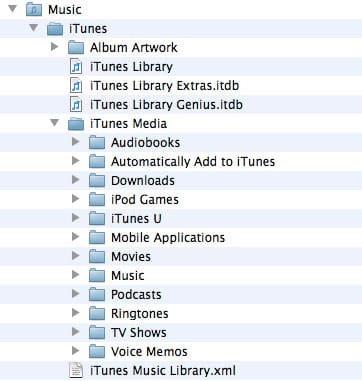
Si estás comenzando una biblioteca completamente nueva con iTunes 9 o posterior, esta será simplemente la disposición de carpetas que iTunes utiliza desde el principio. Sin embargo, si vienes de una versión anterior de iTunes, el antiguo estilo de organización de la carpeta de música se dejará en su lugar. Esto se hace principalmente para preservar la compatibilidad hacia atrás, ya que puedes tener aplicaciones de terceros que leen tu carpeta de Música de iTunes y esperan encontrar tus pistas organizadas de cierta manera.
Afortunadamente, puedes actualizar fácilmente a la nueva disposición de la Carpeta de Medios de iTunes directamente desde dentro de iTunes. Para hacer esto, simplemente selecciona Archivo, Biblioteca, Organizar Biblioteca en el menú de iTunes, y se te presentará un cuadro de diálogo con la opción de consolidar tus archivos o reorganizarlos.
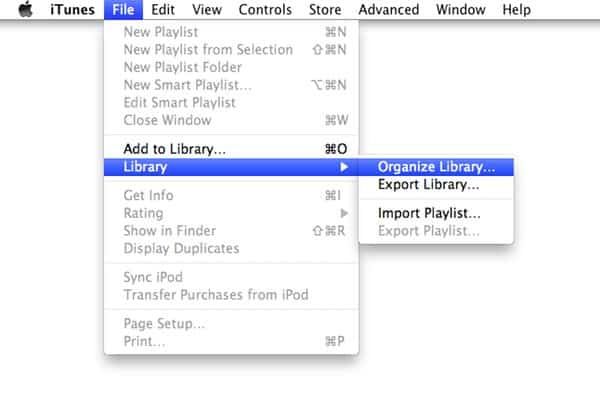
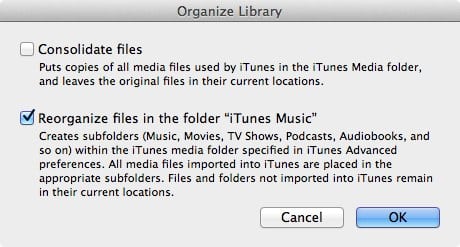
Discutiremos la opción “Consolidar Archivos” más adelante, pero por ahora puedes simplemente actualizar a la organización de la carpeta de medios marcando la segunda opción y haciendo clic en Aceptar. iTunes revisará rápidamente tu biblioteca y moverá todos tus archivos existentes a la nueva disposición. Ten en cuenta que solo se moverán los archivos gestionados que originalmente se almacenaron en la carpeta de Música de iTunes; cualquier cosa referenciada desde fuera de la carpeta de Música de iTunes se dejará donde está. Si tu carpeta “Música de iTunes” estaba en la ubicación predeterminada bajo tu carpeta principal de iTunes, entonces también se renombrará a “Medios de iTunes” en el proceso. Por otro lado, si habías configurado previamente tu carpeta “Música de iTunes” a otra ubicación, el nombre permanecerá igual que antes.
Nota:
Después de actualizar a la nueva estructura organizativa, es posible que encuentres que aún tienes carpetas de Artistas ubicadas en el nivel superior de la carpeta. Estos son probablemente archivos que estaban en tu carpeta de música de iTunes pero que no están realmente listados en tu base de datos de iTunes, a menudo como resultado de eliminar pistas de iTunes pero no eliminar los archivos reales. iTunes solo puede reorganizar los archivos que conoce, por lo que cualquier archivo perdido que quede por ahí se dejará exactamente donde estaban originalmente. Es obviamente una buena idea verificar estos archivos con tu biblioteca de iTunes, pero una vez que hayas confirmado que son huérfanos, es perfectamente seguro eliminar estas carpetas.
Definitivamente recomendamos actualizar a la nueva organización de la carpeta de Medios de iTunes a menos que tengas una razón muy específica para no hacerlo. La nueva disposición será mucho más fácil de manejar y, lo más importante, tus Aplicaciones Móviles y Juegos de iPod también se almacenarán en la carpeta de Medios, lo que hará que sea aún más simple mover y respaldar estos elementos junto con el resto de tu contenido multimedia de iTunes.
Mover tu Contenido a una Nueva Computadora
Si simplemente estás buscando mover tu biblioteca de iTunes a una computadora completamente nueva, el proceso es en realidad bastante más simple que reubicar el contenido, siempre que se cumplan ciertas condiciones:
Estás moviendo tu biblioteca de iTunes entre dos computadoras que utilizan el mismo sistema operativo y versión de iTunes; y
Planeas almacenar la base de datos de la biblioteca de iTunes y el contenido en las mismas ubicaciones relativas en la nueva computadora.
Si este es el caso, entonces transferir tu biblioteca de iTunes a una nueva computadora es bastante simple: solo copia la carpeta completa de iTunes y todas las subcarpetas de tu carpeta de Música en tu antigua computadora a la carpeta correspondiente en la nueva computadora.
Si has cambiado la ubicación de tu Carpeta de Medios de iTunes de la predeterminada, simplemente asegúrate de copiarla a la ubicación correspondiente en la nueva computadora también. En otras palabras, si tienes tu carpeta de Medios de iTunes configurada en D:\Música, entonces debes copiarla a D:\Música en la nueva computadora; recuerda que iTunes almacena la ruta completa a cada archivo de música en tu biblioteca, por lo que tus archivos de música deben estar en el mismo lugar en la nueva computadora para que iTunes pueda encontrarlos.
Ten en cuenta que si estás utilizando archivos referenciados—aquellos almacenados fuera de tu carpeta de Medios de iTunes—también puedes copiarlos a la nueva computadora; simplemente asegúrate de que se copien a las mismas ubicaciones relativas en la nueva computadora que estaban almacenados en la antigua para que iTunes pueda encontrarlos.
Probablemente has leído sobre problemas con la sincronización de tu iPod o dispositivo iOS a una nueva computadora. Esto no es un problema cuando estás moviendo toda tu biblioteca, sin embargo, ya que iTunes asocia tu dispositivo con la base de datos de la biblioteca en lugar de la máquina física. Esto significa que una vez que hayas copiado tu base de datos de la biblioteca de iTunes a tu nueva computadora, puedes continuar sincronizando tu iPod o dispositivo iOS con ella de la misma manera que lo hacías anteriormente; iTunes ni siquiera notará la diferencia.
Para copiar realmente los archivos entre computadoras, puedes usar cualquier método de transferencia de archivos que normalmente usarías para cualquier otro tipo de datos, incluyendo un disco duro externo o una memoria USB, una red doméstica entre las dos computadoras, o grabando tus datos de iTunes en CDs o DVDs.
Nota:
Si has ejecutado iTunes en la nueva computadora en absoluto, incluso si no has hecho nada con él, es probable que ya haya una carpeta “iTunes” presente. A menos que ya hayas comenzado a usar iTunes en la nueva computadora y agregar contenido a él, puedes sobrescribir esta carpeta de manera segura, ya que simplemente representa la base de datos vacía que iTunes crea inicialmente.
Generalmente, las diferencias menores en las versiones del sistema operativo no serán un impedimento para mover tu biblioteca de iTunes directamente a una nueva computadora, ni tampoco lo será mover a una versión más reciente del mismo sistema operativo (por ejemplo, de Windows XP a Windows Vista o de OS X Snow Leopard a OS X Lion). Asimismo, puedes transferir tu biblioteca a una computadora con una versión más nueva de iTunes que la de tu computadora original sin problemas; iTunes simplemente actualizará la base de datos cuando lo inicies en la nueva computadora.
Ten en cuenta que tus preferencias de iTunes son específicas de la máquina, y necesitarás revisarlas y reconfigurarlas la primera vez que ejecutes iTunes después de copiar tu biblioteca a la nueva computadora. Puedes localizar el archivo de preferencias en la computadora original y copiarlo, sin embargo, esto no se recomienda ya que a menudo hay configuraciones específicas de la máquina en estos archivos de preferencias que pueden no traducirse correctamente en la nueva computadora.
Si tienes contenido comprado en la tienda de iTunes, necesitarás volver a autorizar la nueva computadora para tu cuenta de la tienda de iTunes. La autorización de la computadora es específica de la máquina. También debes asegurarte de DESautorizar tu antigua computadora si ya no planeas usarla con iTunes.
Si planeas colocar tu carpeta de Medios de iTunes en una ubicación diferente en la nueva computadora, querrás leer sobre el proceso de reubicación de la carpeta de Medios de iTunes. Si eliges hacer esto antes de transferir tu biblioteca a tu nueva computadora o después, depende en gran medida de tu situación específica. Por ejemplo, si tu carpeta de medios se ha almacenado en una unidad en tu computadora original que no existe en la nueva computadora, necesitarás consolidar tu biblioteca antes de moverla a la nueva computadora. De manera similar, si planeas mantener tu biblioteca de iTunes en un disco duro externo, tiene más sentido consolidar la carpeta de medios en ese disco externo desde tu computadora original y luego simplemente copiar la base de datos de la biblioteca de iTunes a la nueva máquina y dejar que recoja los medios del disco externo.
Mover tu biblioteca de iTunes a un sistema operativo diferente también es posible, y discutiremos eso más adelante en este artículo.
Mover Tu Contenido a un Nuevo Disco Duro: La Forma Incorrecta
Un error muy común que cometen muchos usuarios es simplemente intentar mover toda su carpeta de Medios de iTunes a una nueva ubicación y actualizar la ruta de la carpeta de Medios de iTunes en las preferencias de iTunes.
En algunos casos esto puede funcionar, pero en realidad arriesgarás que iTunes pierda el rastro de algunos o todos tus archivos multimedia en el proceso.
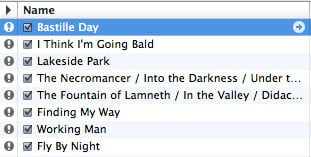
La razón de esto es que iTunes almacena la ruta completa a cada archivo de música en su base de datos de biblioteca. Si mueves ese archivo a otro lugar, entonces iTunes no podrá encontrarlo, y el resultado será un enlace roto a ese archivo, mostrado como un signo de exclamación en iTunes inmediatamente a la izquierda de la lista de pistas:
Si intentas seleccionar una pista con un enlace roto, iTunes te notificará que no puede encontrar el archivo y te dará la oportunidad de localizarlo tú mismo:
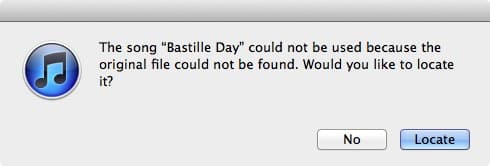
Seleccionar “Localizar” te permitirá buscar el archivo, y iTunes vinculará la entrada actual a ese archivo específico. Esta puede ser una solución viable para algunos enlaces rotos, pero puedes imaginar que esto podría volverse muy tedioso si tuvieras cientos o incluso miles de archivos en este estado.
Si te encuentras en esta situación, la solución más simple suele ser simplemente mover tu carpeta de Medios de iTunes de vuelta a su ubicación original. iTunes aún tiene la ruta completa a cada archivo en su base de datos, así que si vuelves a colocar los archivos reales, no debería tener problemas para encontrarlos nuevamente.
Los usuarios que tienen una configuración de biblioteca completamente “Gestionada” pueden ser capaces de salir adelante simplemente moviendo su carpeta de medios y actualizando la ruta, sin embargo, aún no se recomienda esta solución a menos que estés absolutamente seguro de que tu biblioteca está completamente gestionada y organizada de la manera que iTunes espera que esté. La razón por la que este método funcionará en una biblioteca completamente gestionada es porque iTunes buscará cualquier pista faltante en su ubicación predeterminada bajo la ruta de la carpeta de Medios de iTunes antes de decidir que los enlaces están rotos. Así que, si tus pistas están organizadas de la manera que iTunes espera verlas, entonces podrá encontrarlas en la nueva ubicación. Sin embargo, el problema es que no es raro que los usuarios con bibliotecas grandes tengan algunos archivos referenciados o archivos con nombres no estándar debido a cambios en la configuración de preferencias de iTunes o incluso comportamientos inconsistentes con versiones anteriores de iTunes.
La función “Consolidar Biblioteca”, discutida en la siguiente sección, asegurará que tu biblioteca esté completamente gestionada y organizada de la manera que iTunes espera, pero si vas a usar esta opción de todos modos, podrías dejar que iTunes copie los archivos a la nueva ubicación en el proceso y ahorrarte un paso.
Nota:
Los usuarios de Mac OS X pueden moverse con sus archivos multimedia en el mismo disco y iTunes aún podrá encontrarlos. Esto no es específico de iTunes, sino que se debe al hecho de que el sistema operativo Mac OS X en sí mismo realiza un seguimiento de los archivos cuando se mueven a nuevas ubicaciones en el mismo disco, independientemente del tipo de archivo. Esto no funcionará, sin embargo, al mover archivos a un disco diferente, partición o computadora.
Consolidar: La Forma Correcta
Entonces, sabiendo que existen estas trampas, ¿cuál es la mejor manera? Recuerda que la filosofía de iTunes para gestionar tu contenido multimedia es en realidad aislarte de tener que preocuparte por el sistema de archivos subyacente. Sobre la base de este enfoque, tiene sentido que debería proporcionar las herramientas necesarias para facilitar el movimiento de tu biblioteca a una nueva ubicación.
Así que en otras palabras, en lugar de andar copiando/moviendo archivos a través de Finder o del Explorador de Windows, ¿por qué no dejar que iTunes se encargue de esto por ti? Esto se maneja en iTunes a través de la opción Consolidar archivos, que se encuentra en Archivo, Biblioteca, Organizar Biblioteca en iTunes.
Lo que la opción Consolidar archivos realmente hace es reunir todos los archivos listados en tu biblioteca de iTunes en la carpeta de Medios de iTunes. Lo hace copiando cualquier archivo referenciado en la carpeta de Medios de iTunes, renombrándolos con el nombre de pista adecuado y organizándolos en su estructura estándar de archivos y carpetas. Esta opción está al menos parcialmente destinada a permitirte llevar archivos “referenciados” a la carpeta de Medios de iTunes desde varias otras ubicaciones en caso de que los hayas agregado a tu biblioteca con la opción “Copiar Archivos” deshabilitada.
Sin embargo, la única distinción real entre un archivo que es “gestionado” y un archivo que es “referenciado” es la ruta real de la carpeta de Medios de iTunes. Los archivos en esta carpeta se consideran archivos “gestionados” y cualquier cosa fuera de ella es un archivo “referenciado”. Así que, si cambias la ubicación de la carpeta de Medios de iTunes a una nueva ruta y luego usas la opción Consolidar archivos, iTunes copiará felizmente todos estos archivos a tu nueva ubicación, actualizando toda la información de ubicación de archivos en la base de datos de iTunes en el proceso.
Realizando el Movimiento
Para realizar realmente el movimiento, comienza por ir a tus Preferencias Avanzadas de iTunes y cambiar la ruta de la carpeta de Medios de iTunes a cualquier nueva ubicación donde quieras que se almacenen tus archivos multimedia de iTunes. Esto generalmente será un disco duro externo, pero puede ser cualquier ruta válida, incluyendo un disco duro secundario o incluso un recurso compartido de red:

Una vez que hayas actualizado la ubicación de la carpeta de Medios de iTunes, simplemente selecciona Archivo, Biblioteca, Organizar Biblioteca… (en iTunes 8, esta opción era “Consolidar Biblioteca” y en iTunes 7 y anteriores, estaba ubicada en el menú “Avanzado”):
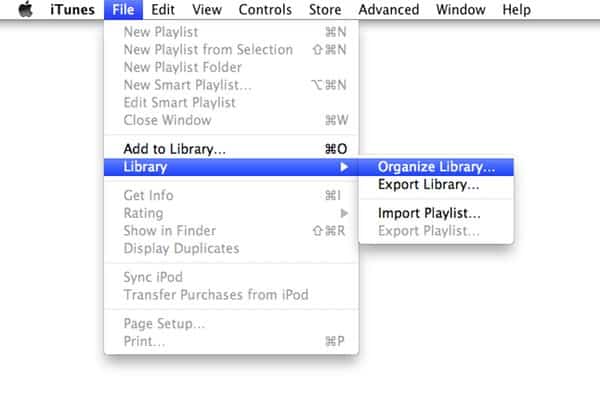
Se te presentará un cuadro de diálogo con la opción de consolidar archivos o reorganizarlos. Selecciona “Consolidar archivos” y haz clic en Aceptar.
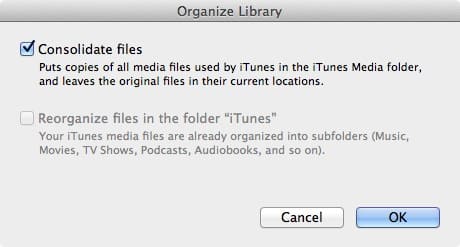
iTunes comenzará el proceso de copiar los archivos a sus ubicaciones adecuadas y actualizar estas ubicaciones en la base de datos de la biblioteca de iTunes. Ten en cuenta que este proceso copia las pistas a la nueva ubicación en lugar de moverlas. Aunque las pistas originales aún existen, la base de datos de la biblioteca de iTunes se actualiza con la nueva ubicación de cada pista, lo que hace que el proceso sea difícil de deshacer a menos que hayas mantenido una copia de seguridad de tu base de datos de biblioteca de antes de la consolidación. Hacer tal copia de seguridad es ciertamente una opción, aunque no suele ser necesario.
La otra nota importante es que esto reorganizará todo tu sistema de archivos de biblioteca en la forma predeterminada de iTunes (por ejemplo, ARTISTA\ÁLBUM\TRACK.MP3 en el caso de archivos de música). Esto puede no ser una opción deseable para aquellos que tienen su sistema de archivos multimedia organizado en su propia estructura organizativa, o que utilizan otras aplicaciones de terceros que esperan que los archivos multimedia estén organizados de cierta manera. Desafortunadamente, si te encuentras en esta situación, realmente no hay una forma fácil de mover tu contenido multimedia de iTunes a una nueva ubicación sin crear una nueva biblioteca de iTunes y reimportar todas tus pistas en la nueva biblioteca desde sus nuevas ubicaciones.
Nota:
Si has actualizado a la nueva organización de Medios de iTunes, tus carpetas de Aplicaciones Móviles y Juegos de iPod también se copiarán en la carpeta de Medios de iTunes como parte de este proceso.
Confirmando y Limpiando
Una vez que este proceso se haya completado, deberías poder confirmar que los archivos se han copiado a la nueva ubicación y que iTunes los está referenciando correctamente desde allí simplemente seleccionando una pista y eligiendo Archivo, Obtener Información. La pestaña “Resumen” para las propiedades del archivo indicará la ubicación física de esa pista, que debería reflejar la nueva ruta de la carpeta de Medios de iTunes.
Dado que iTunes copia el contenido multimedia en lugar de moverlo, también querrás eliminar tus archivos multimedia de iTunes de sus ubicaciones originales para liberar espacio.
Nota:
Ten en cuenta que iTunes solo mueve contenido que está realmente listado en la base de datos de la biblioteca de iTunes, lo que significa que cualquier archivo perdido que estaba por ahí en la carpeta de Medios de iTunes no se copiará a la nueva ubicación. Esto no debería ser una preocupación a menos que estés almacenando contenido multimedia que no sea de iTunes en tu carpeta de Medios de iTunes.
Recuerda que este proceso solo mueve el contenido de iTunes. Tu base de datos de la biblioteca de iTunes seguirá ubicada en su ubicación original, probablemente en tu disco duro principal en tu carpeta de Música, como se describió anteriormente. Así que, aunque puedes limpiar la subcarpeta “Medios de iTunes” de aquí una vez que hayas consolidado tu biblioteca a otra ubicación, no debes tocar ninguno de los otros archivos o carpetas en tu carpeta principal de iTunes.
Mover la Base de Datos de la Biblioteca
Si simplemente estás interesado en mover tus archivos a un disco más grande, rara vez hay una razón para preocuparse por mover la base de datos de la biblioteca, ya que normalmente no ocupa mucho espacio de almacenamiento, y hay ventajas en dejar este archivo en tu disco duro local y simplemente almacenar el contenido en un disco externo.
Dicho esto, si deseas mover la base de datos de la biblioteca a otra ubicación, esto también es ciertamente posible siempre que estés utilizando iTunes 7 o posterior. Esto debe hacerse por separado del proceso de mover el contenido descrito anteriormente, y es mejor mover el contenido primero y luego reubicar la base de datos de la biblioteca una vez que hayas confirmado que todo sigue funcionando correctamente.
Para hacer esto, cierra iTunes y copia tu carpeta “iTunes” (bajo tu carpeta de “Música” o “Mi Música”) a la nueva ubicación. Ten en cuenta que aún puedes tener contenido multimedia ubicado en una subcarpeta “Medios de iTunes” y probablemente no quieras perder tiempo copiando este contenido si ya lo has consolidado en otra ubicación, así que puedes querer excluir esa subcarpeta.
Una vez que hayas copiado la carpeta “iTunes”, incluyendo “iTunes Library.itl” y todos los archivos y carpetas de soporte relacionados, simplemente reinicia iTunes mientras mantienes presionada la tecla SHIFT (Windows) o la tecla OPT (Mac) y se te pedirá que crees una nueva biblioteca o elijas una ubicación para una biblioteca existente:
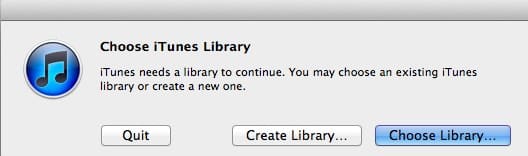
Simplemente haz clic en “Elegir Biblioteca” y busca la ubicación donde copiaste la carpeta de iTunes. iTunes se iniciará utilizando esa base de datos de biblioteca en particular en lugar de la de la ubicación original. Una vez que hayas establecido esta ubicación, iTunes continuará usándola a menos que la cambies nuevamente utilizando el mismo método.
Mover la base de datos de la biblioteca de iTunes a un disco duro externo puede ser útil si planeas mover el disco duro externo entre múltiples computadoras.
Recibe nuevas publicaciones en tu bandeja de entrada.
No spam. Cancela la suscripción en cualquier momento.