iTunes Match · 4 min read · Oct 10, 2025
Viajar con iTunes Match
Q: ¿iLounge tiene algún consejo para viajar en relación a iTunes Match? Pregunto porque la conectividad a la “nube” no está asegurada cuando se viaja, incluso a nivel nacional: el Wi-Fi en aeropuertos y hoteles a menudo es poco confiable, el Wi-Fi en aviones es casi inexistente, y 4G/LTE no es una opción en vuelo. Sin una conexión a Internet, la “nube” está fuera de alcance, y iTunes Match se vuelve inútil.
– Farnsworth
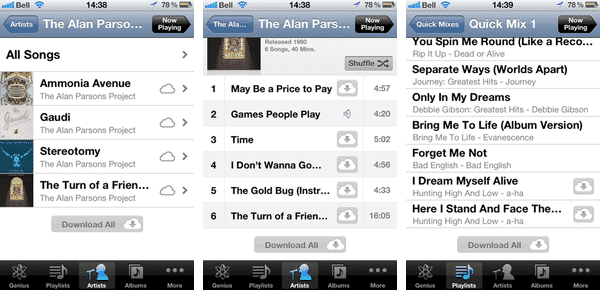
A: Usar iTunes Match sin cobertura de datos es en realidad algo similar en principio a copiar o sincronizar tu contenido directamente desde una biblioteca de iTunes. En resumen, sin una conexión de datos activa solo podrás acceder a ese contenido que está almacenado localmente en tu dispositivo o computadora.
Con dispositivos iOS, el contenido que reproduces a través de iTunes Match se descarga y se mantiene en tu dispositivo a menos que lo elimines manualmente; la reproducción comienza tan pronto como la pista comienza a descargarse, pero después de eso se utiliza la copia local. Esto se hace no solo para proporcionar acceso sin conexión, sino para ahorrar el ancho de banda que se requeriría para descargar repetidamente las mismas pistas a través de una conexión de datos móviles medida. Esto significa, sin embargo, que cualquier pista que hayas escuchado en tu dispositivo—incluso parcialmente—ya estará allí y se podrá reproducir sin necesidad de volver a la nube para ello. Para muchos usuarios, esto significa que la mayoría de sus canciones favoritas estarán automáticamente disponibles en su dispositivo cuando no tengan cobertura de datos sin ningún esfuerzo real de su parte.
La nueva música comprada en iTunes en un dispositivo iOS también se descarga y se almacena localmente, y se descargará automáticamente en otros dispositivos que compartan la misma cuenta de iTunes y tengan habilitadas las Descargas Automáticas. Asimismo, las pistas compradas en la tienda de iTunes en tu computadora pueden descargarse automáticamente en tus dispositivos iOS de la misma manera.
También puedes descargar pistas individuales manualmente simplemente tocando el pequeño ícono de iCloud que aparece a la derecha de cada nombre de pista. Además, bajo artistas, álbumes y listas de reproducción deberías ver un botón de “Descargar Todo” en la parte inferior de las listas de álbumes o pistas que se puede usar para descargar todo en esa categoría. Ten en cuenta que esta opción solo aparece si hay dos o más pistas en la lista que aún no se han descargado.
Aunque quizás no siempre sea tan rápido o conveniente como transferir contenido a tu dispositivo a través de iTunes, estas opciones no obstante proporcionan la misma capacidad de mantener un subconjunto de tu biblioteca musical almacenado directamente en tu dispositivo. La única diferencia es que necesitas descargar el contenido directamente en tu dispositivo a través de la red—un proceso que generalmente será mucho más lento que sincronizar tu contenido desde iTunes a través de una conexión USB. La ventaja, sin embargo, es que puedes hacer esto en cualquier lugar donde haya una conexión Wi-Fi o de datos móviles adecuada, así que aunque puede que no tengas acceso a tu biblioteca completa en todos los lugares a los que vayas, el acceso seguirá siendo probablemente más conveniente que tener que regresar a tu biblioteca principal de iTunes en casa o cargarla contigo en una computadora portátil.
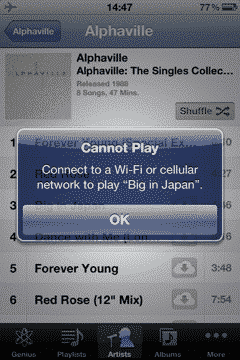
Puedes saber qué pistas se han copiado a tu dispositivo simplemente buscando la ausencia del botón de iCloud al lado del nombre de la pista. Puedes reproducir cualquiera de estas pistas sin una conexión de datos ya que están almacenadas en tu dispositivo, sin embargo, si estás fuera de cobertura de datos y tratas de acceder a una pista que no está en tu dispositivo recibirás un mensaje que te advierte que se requiere una conexión celular o Wi-Fi para reproducir la pista.
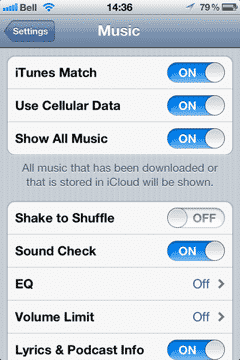
Si sabes que estarás fuera de cobertura de datos por un tiempo y no quieres ver todas estas pistas adicionales que no se pueden reproducir, simplemente puedes desactivar la opción Mostrar Toda la Música en Configuración, Música en tu dispositivo iOS. Esto mostrará solo aquellas pistas que se han descargado en tu dispositivo, aunque desafortunadamente no hace lo mismo para tus listas de reproducción—todas tus listas de reproducción siempre están disponibles en tu dispositivo independientemente de si alguna de las pistas en ellas lo están. Obviamente necesitarás activar la opción nuevamente si deseas descargar o reproducir alguna pista adicional de tu biblioteca de iCloud.
El uso de listas de reproducción—y particularmente listas de reproducción inteligentes—puede ser una gran ventaja para cargar tu dispositivo antes de un viaje. Dependiendo de cuántas listas de reproducción quieras llevar contigo, puede ser tan fácil como simplemente entrar en ellas y seleccionar el botón “Descargar Todo” en la parte inferior de cada una. Sin embargo, si tienes muchas listas de reproducción, puede que te resulte engorroso entrar en cada una y descargar el contenido manualmente.
Recibe nuevas publicaciones en tu bandeja de entrada.
No spam. Cancela la suscripción en cualquier momento.