Edición de Video · 3 min read · Feb 09, 2026
Recortar Video en VLC Player | Windows y Mac
¿Buscas recortar o cortar un clip particular del video de tamaño completo? Entonces estás en el lugar correcto. Vamos a recortar/cortar un video usando el VLC Player.
Sí, lo escuchaste bien, VLC no es solo un reproductor de medios para reproducir tu audio o video, sino que también es una pequeña herramienta de edición, que tiene algunas herramientas pequeñas para mejorar tu experiencia de consumo de medios de manera muy fluida.
Sigue las simples instrucciones a continuación para recortar o cortar tus videos en pequeños clips usando el VLC Player.
¿Cómo Cortar Videos Usando VLC Player?
Vamos a mostrarte el método para cortar el video en VLC Player en cualquiera de los sistemas operativos, es decir, Windows y macOS
Recortar Video en VLC Media Player en PC con Windows
Para cortar un video en VLC Player en el sistema macOS, sigue estos pasos,
Primero, vamos a verificar el destino para guardar el clip, aunque por defecto es C:\Users\NombreDeUsuario\Videos, así que vamos a comprobar el directorio y cambiarlo a otra carpeta si es necesario.
- Para hacer eso, abre VLC Player y navega a Herramientas -> Preferencias o esto también se puede hacer presionando las teclas Ctrl+P simultáneamente.
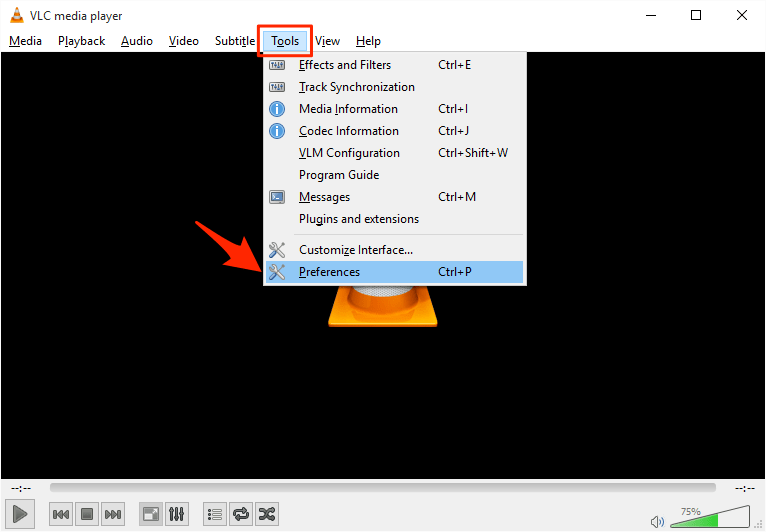
- Al abrir las preferencias, ve a la sección Entrada/Códigos.
- Ahora, simplemente toca el botón Examinar y elige tu lugar preferido para guardar el video recortado.
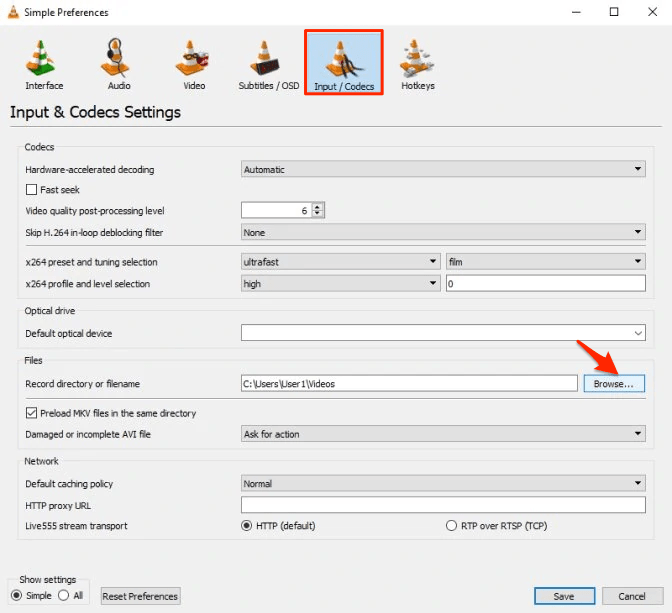
- Después de seleccionar el directorio deseado, haz clic en el botón Guardar, y estarás listo para continuar.
Ahora que hemos elegido el directorio predeterminado para guardar el video recortado, puedes cerrar la ventana de VLC Player si lo deseas.
- Ahora, abre el video en el VLC Player para el cual deseas cortar el clip.
- Después de eso, pausa el video y navega a Ver -> Controles Avanzados y haz clic en la opción para activar.
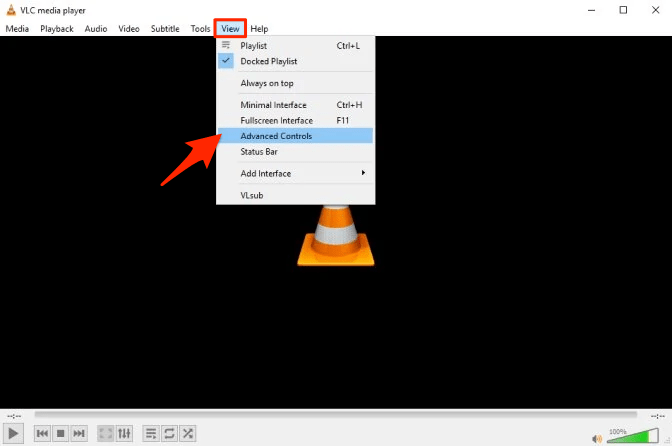
Después de esto, notarás una nueva barra de herramientas justo encima del temporizador del video.
Supongamos que deseas cortar el video de 25 segundos a 55 segundos, entonces cuando el video esté en 24 segundos, presiona el botón Grabar para comenzar a grabar, y cuando el reproductor esté en 54 segundos, debes presionar nuevamente el botón Grabar para detener la grabación.
Alternativamente, también puedes presionar Shift+R para comenzar y nuevamente Shift + R para detener la grabación.
Finalmente, después de hacer clic en el botón de detener, el clip grabado se guardará en el destino preestablecido.
Recortar Video con VLC Media Player en Sistema Mac
Para cortar un video en VLC Player en el sistema macOS, sigue estos pasos,
- Primero, abre el VLC Player. (No reproduzcas, solo abre)
- Ahora, navega a las preferencias de VLC Player yendo a Acerca de VLC Player -> Preferencias, o haciendo clic en las teclas Comando (⌘) + Coma (,).
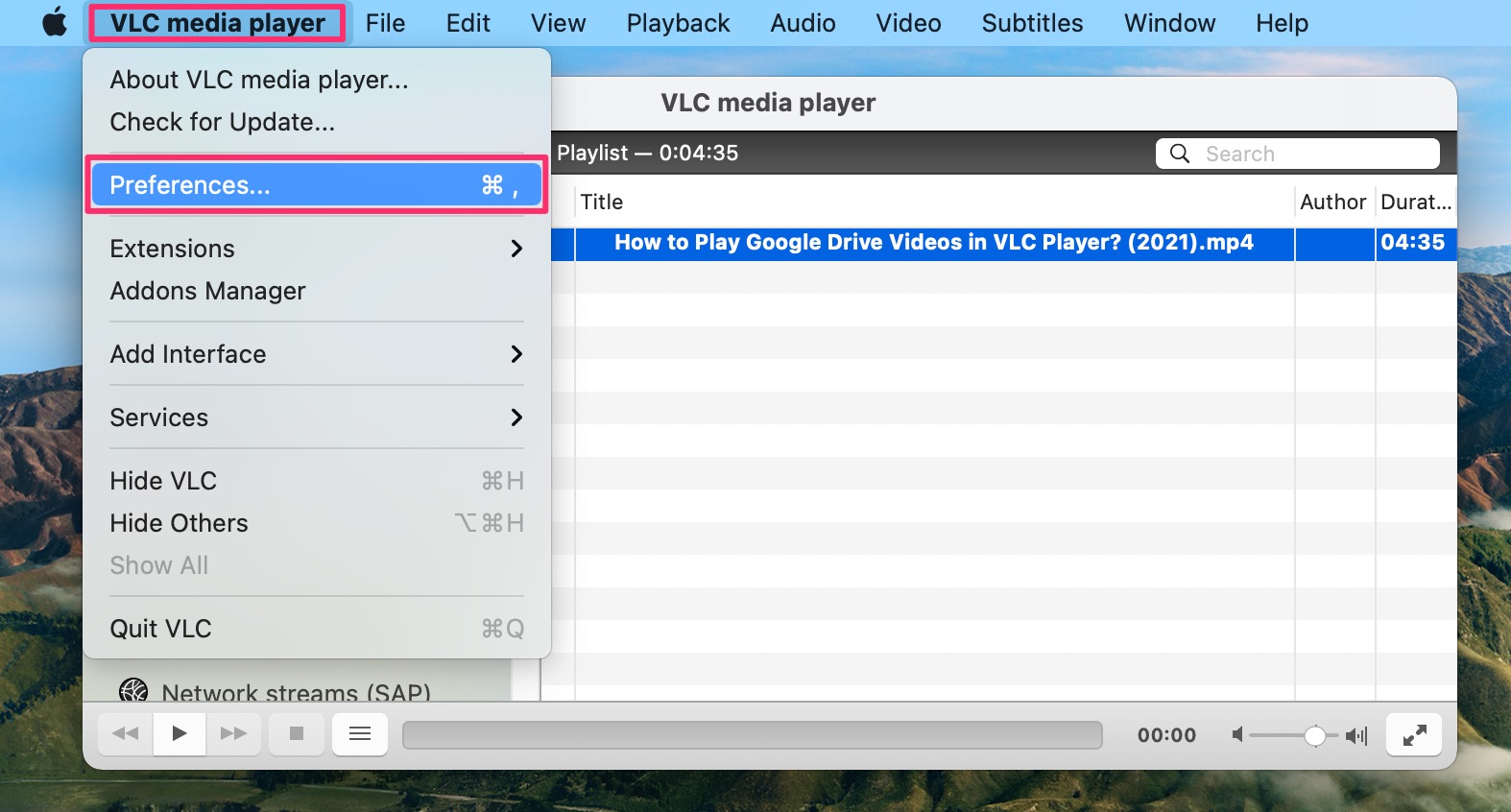
- Necesitamos establecer el destino del directorio de grabación, que no está configurado por defecto.
- Al abrir la ventana de preferencias, ve a Entrada/Códigos.
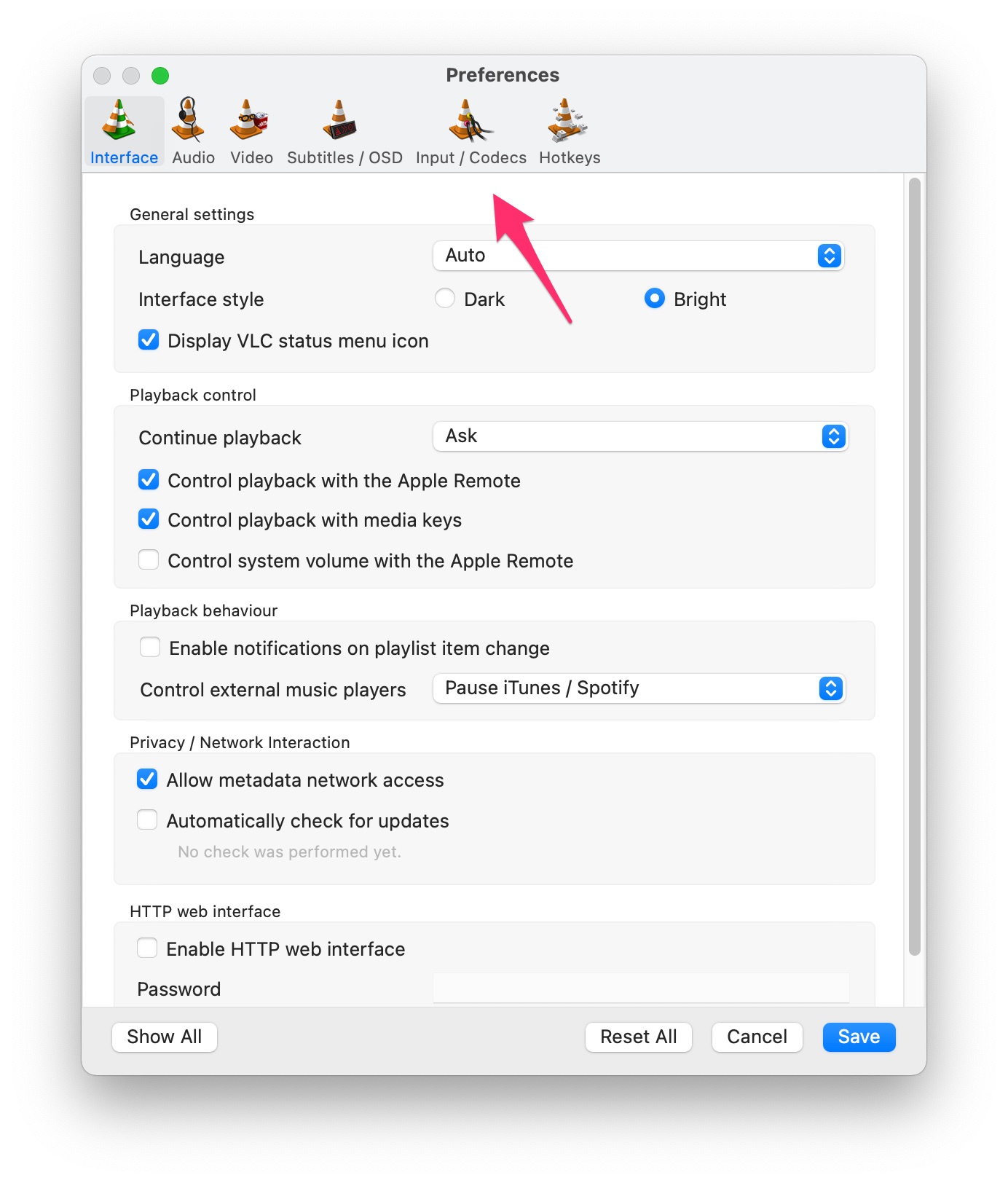
- Ahora, toca el botón Examinar y elige tu lugar preferido para guardar el video recortado.
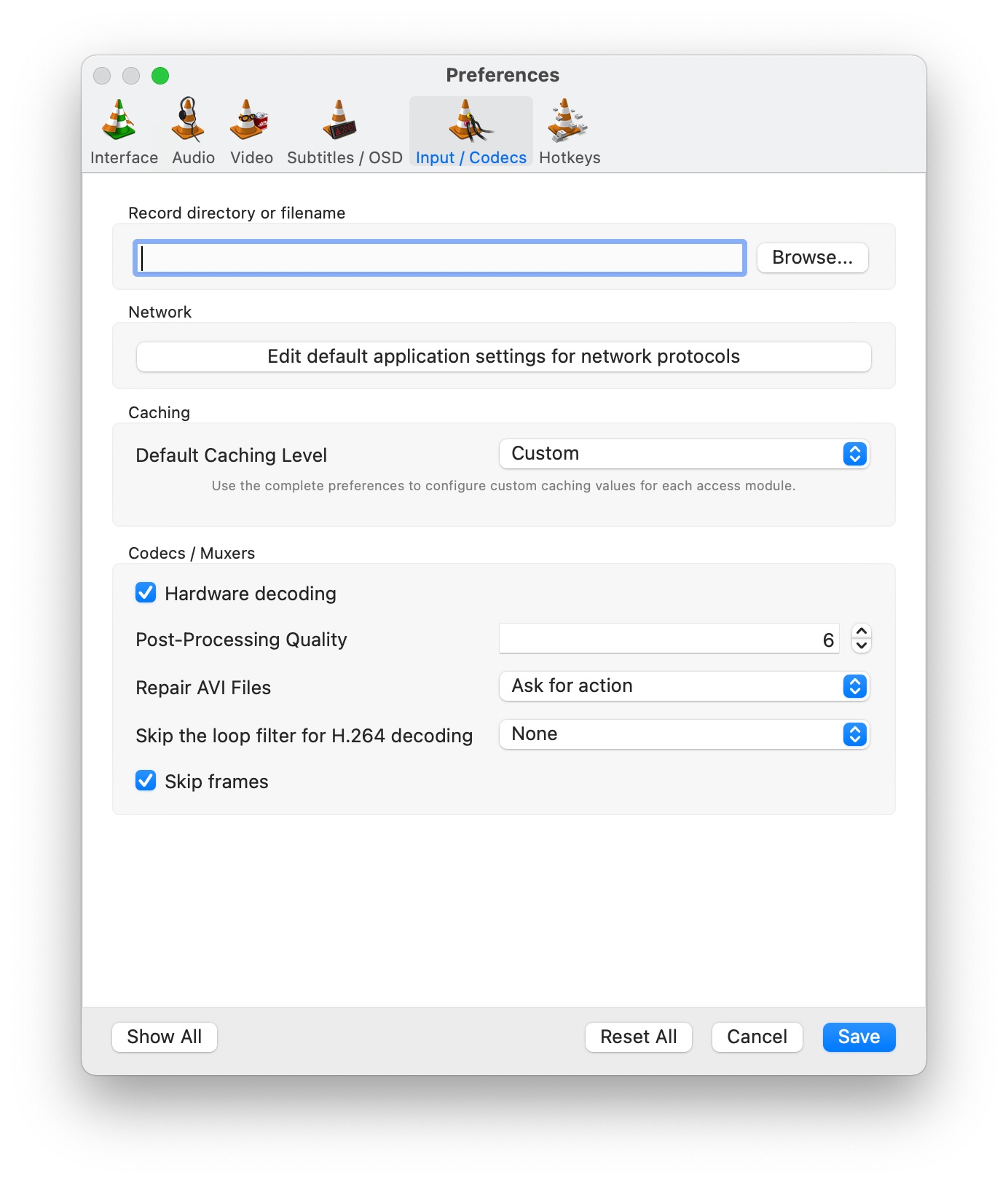
- Después de seleccionar el directorio, haz clic en el botón Guardar, y estarás listo para continuar.
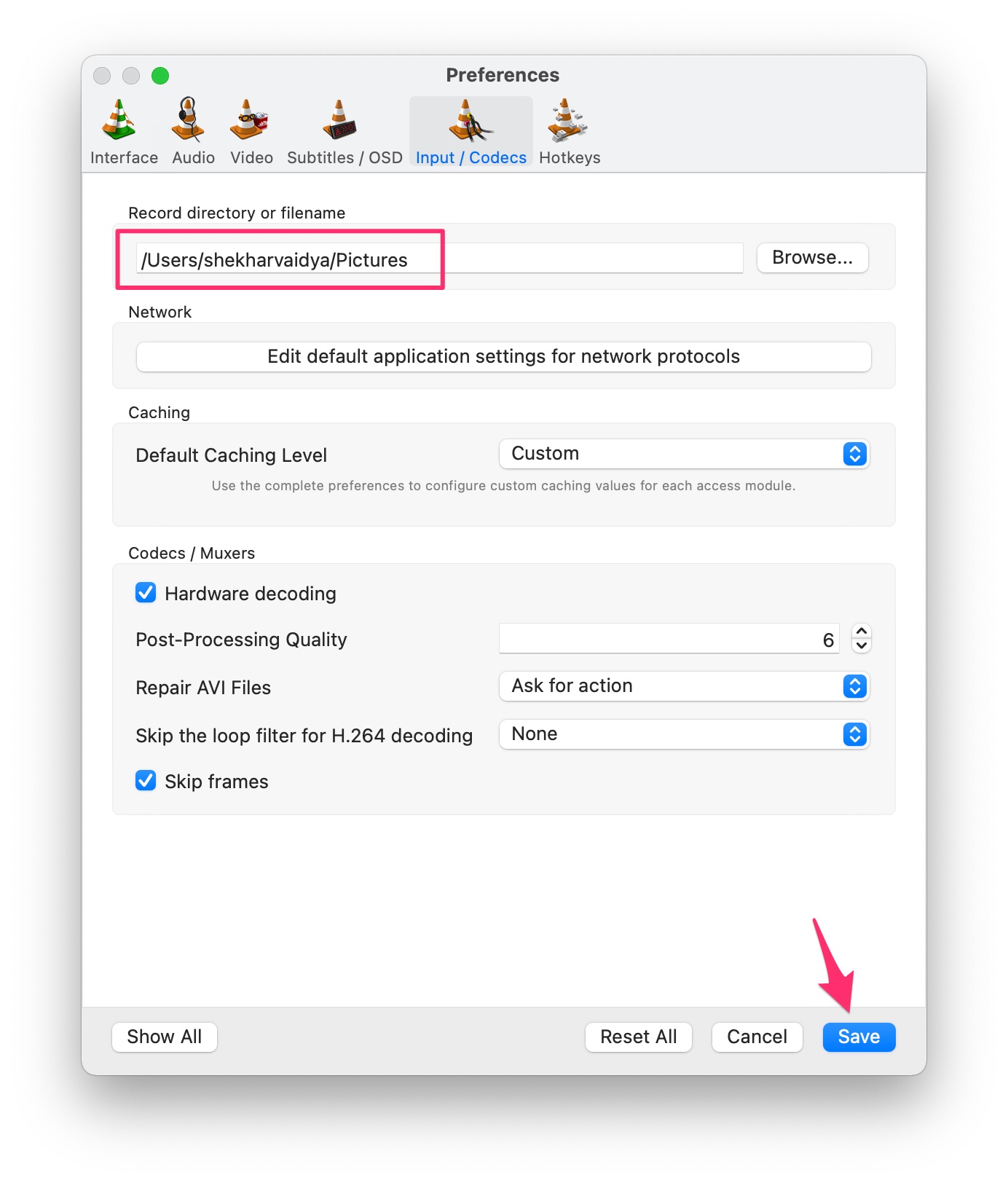
Ahora que hemos elegido el directorio predeterminado para guardar el video recortado, puedes cerrar esta ventana de VLC Player si lo deseas.
- Ahora, abre el video en el VLC Player para el cual deseas cortar el clip.
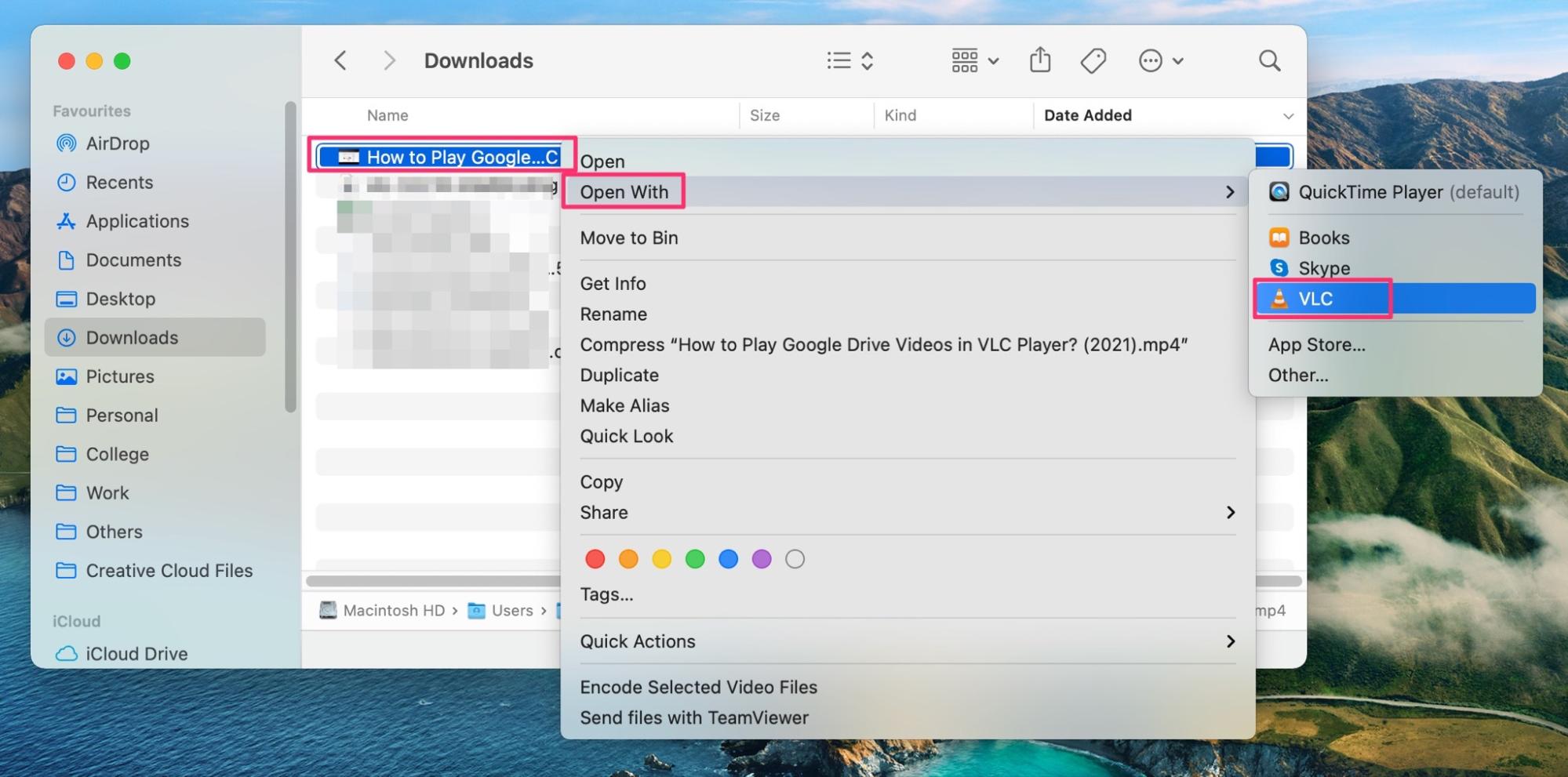
- Vamos a usar la función de grabación para cortar el video.
- Supongamos que deseas cortar el video de 5 segundos a 15 segundos, entonces cuando el video esté en 4 segundos, presiona las teclas Opción + Comando + R (⌥⌘R) para comenzar a grabar, y cuando el reproductor esté en 14 segundos, debes presionar nuevamente las teclas Opción + Comando + R (⌥⌘R) para detener la grabación.
- Alternativamente, también puedes comenzar y detener la grabación yendo a la opción Reproducción -> Grabar.
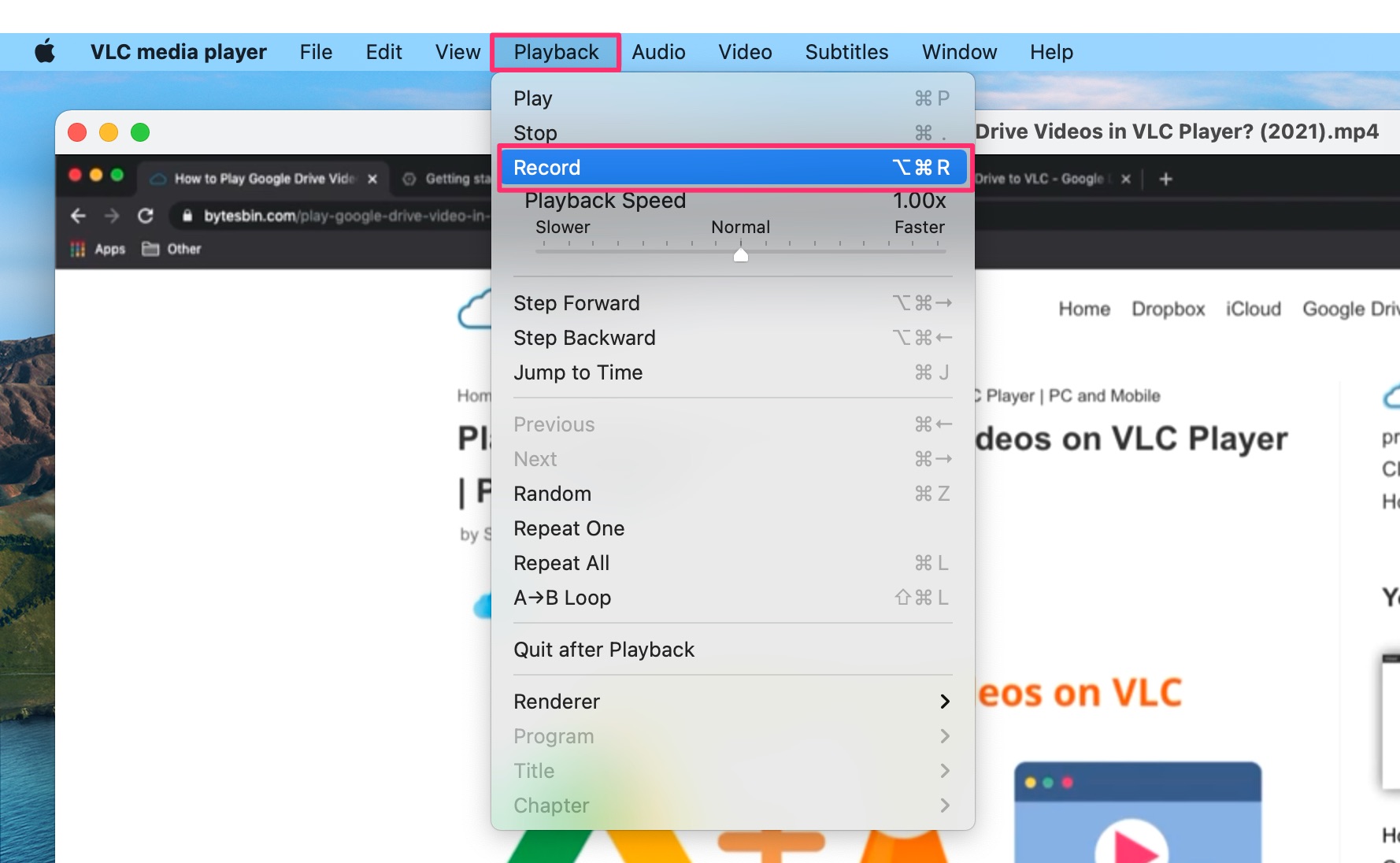
- Finalmente, el video cortado se guardará automáticamente en la carpeta/directorio previamente establecido.
Conclusión
Eso fue todo, hemos recortado/cortado con éxito el video en VLC Player en un pequeño clip compartible. Intentamos cubrir el proceso en los dos sistemas operativos más utilizados, es decir, Windows y macOS.
Esperamos que también hayas realizado la parte en tu lado. En caso de que te hayas perdido algo, o tengas alguna duda sobre el proceso de recorte, háznoslo saber en la sección de comentarios.
Si tienes algún comentario sobre Recortar Video en VLC Player | Windows y Mac, no dudes en dejarlo en el cuadro de comentarios a continuación. Además, suscríbete a nuestro canal de YouTube de DigitBin para tutoriales en video. ¡Salud!
Recibe nuevas publicaciones en tu bandeja de entrada.
No spam. Cancela la suscripción en cualquier momento.