Errores de Windows · 8 min read · Feb 15, 2026
Solucionar el Error 0xFFFFFFFF en Windows: La Guía Completa

Querrías actualizar tu PC para eliminar errores, disfrutar de una versión mejorada de tu dispositivo o desearías conocer las últimas características. Además, también ayuda a que tu dispositivo funcione de manera óptima.
Sin embargo, tu actualización de software podría dejar de generar el código de error 0xFFFFFFFF en Windows. Esto te impide continuar con las descargas o instalaciones de actualizaciones, e incluso una instalación manual no te ayudará a menudo.
En tal escenario, estarías buscando cómo solucionarlo, ¡y nosotros te hemos cubierto!
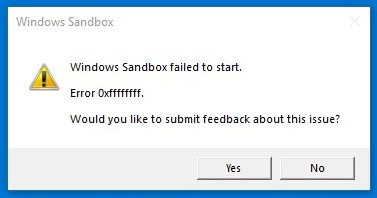
¿Cómo solucionar el error 0xFFFFFFFF en Windows?
Hay varios métodos para solucionar el código de error 0xFFFFFFFF en tu Windows. Su efectividad depende de las causas. Por lo tanto, sigue cada solución según sus razones y verifica cuál funciona para ti.
Método 1: Reinicia tu PC
Tu actualización de WindowsOS podría detenerse de repente, generando un código de error 0xFFFFFFFF.
Una de las causas más comunes incluye demasiada memoria caché, una conexión a internet inestable e incluso fallos temporales.
Así que, para resolverlo, deberías reiniciar tu computadora, y tu problema se resolverá fácilmente. La mayoría de los usuarios informaron que funcionó para ellos, ya que era simplemente un fallo técnico.
Método 2: Ejecutar el Solucionador de Problemas de Actualización de Windows
Cuando los métodos anteriores no te ayudaron, no hay un fallo temporal, sino otra razón. Una forma sencilla de comprobar esto es utilizando el Solucionador de Problemas de Actualización de Windows.
Tu PC tiene una gama de varios solucionadores de problemas que te ayudan a detectar problemas y, en consecuencia, solucionarlos.
Así que cuando aparece el error 0xFFFFFFFF, hay problemas con las funciones relacionadas con la actualización, y por lo tanto, deberías proceder en consecuencia.
Sigue los pasos que se indican a continuación para ejecutar el Solucionador de Problemas de Actualización de Windows:
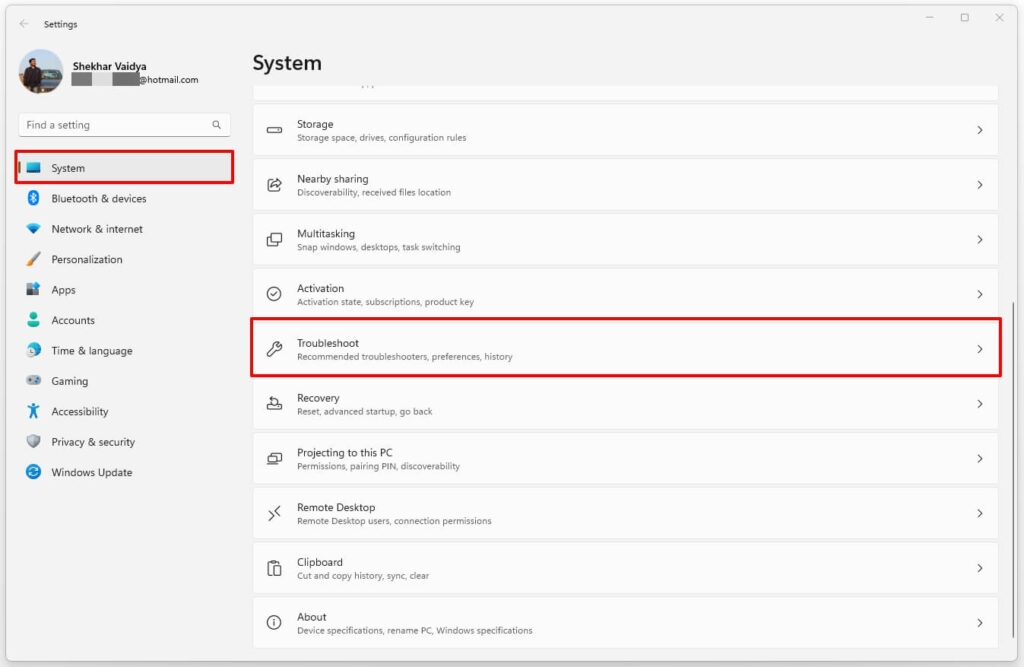
- Presiona el botón de Inicio en la esquina superior izquierda, ve a Configuración y selecciona Sistema.
(Alternativa: Presiona las teclas Win+I para abrir Configuración)
- Selecciona Solucionar problemas en el panel izquierdo.
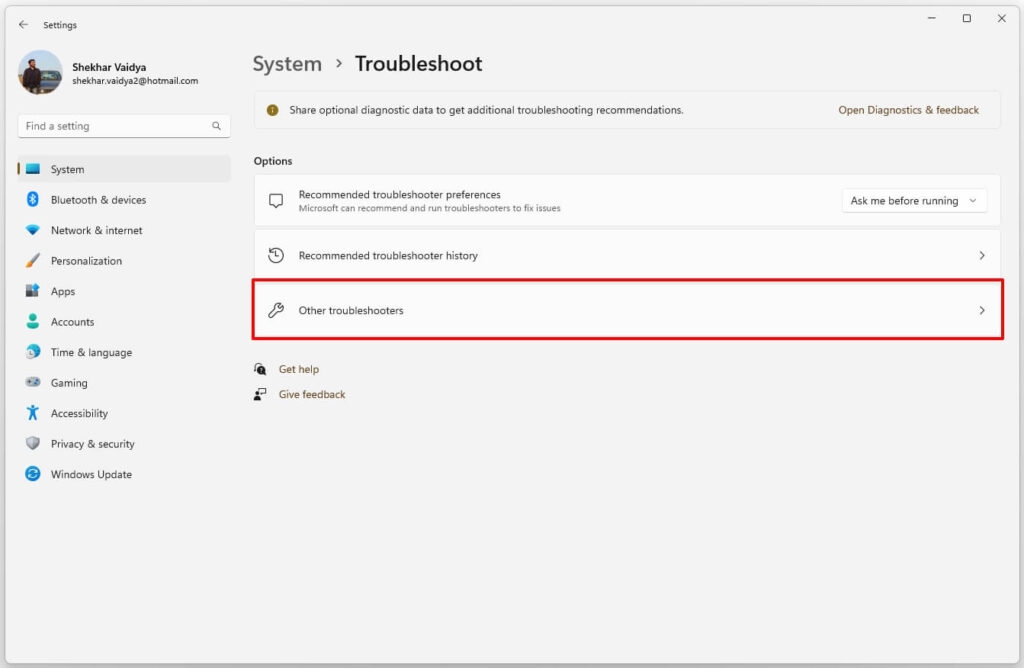
- Ahora, haz clic en Otros solucionadores de problemas.
- En la opción Actualización de Windows, haz clic en Ejecutar el Solucionador de Problemas.
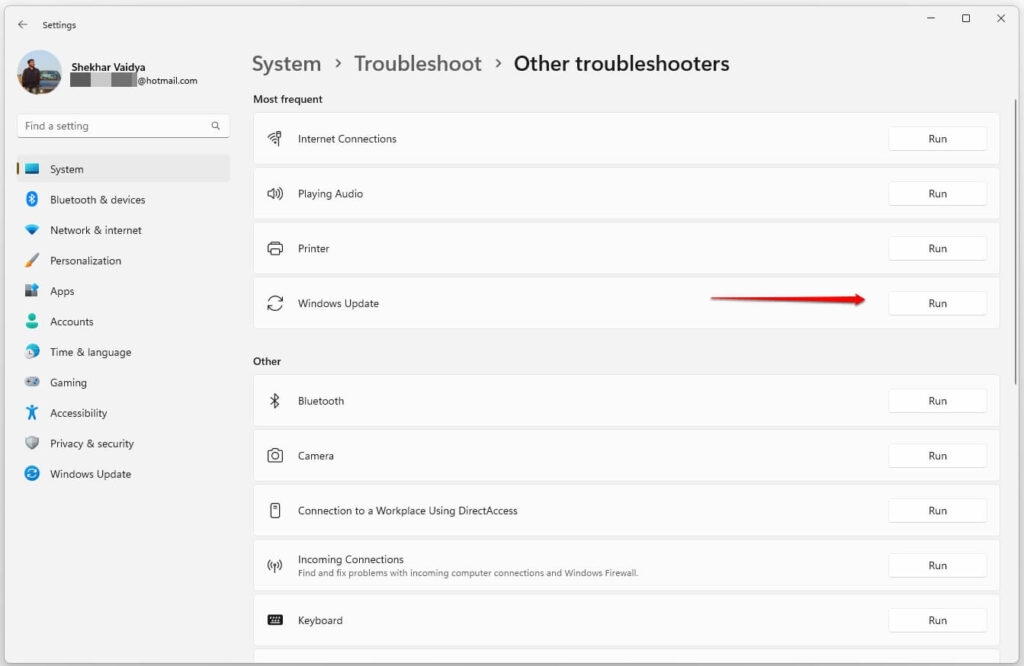
La herramienta comenzará a escanear tu PC, y debes esperar hasta que el proceso se complete. Después, te mostrará los problemas y los solucionará. También podría pedirte que sigas algunos pasos para solucionarlo.
Método 3: Eliminar los Componentes de la Carpeta de Distribución de Software
Similar a tener demasiada caché en tu dispositivo, hay una carpeta en tu sistema que almacena la memoria caché relacionada con los servicios de actualización.
La carpeta de Distribución de Software la almacena, pero a menudo sus archivos se corrompen o faltan, lo que interfiere con las actualizaciones de Windows.
En tal situación, puedes eliminar los componentes de la carpeta para solucionarlo. Aunque los archivos se eliminarán, Windows los volverá a crear y, por lo tanto, resolverá efectivamente el problema.
Sigue los pasos que se indican a continuación para hacerlo:
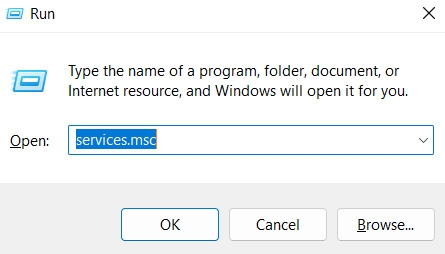
- Presiona las teclas Win+R para abrir el cuadro de diálogo Ejecutar, escribe services.msc y presiona la tecla Enter.
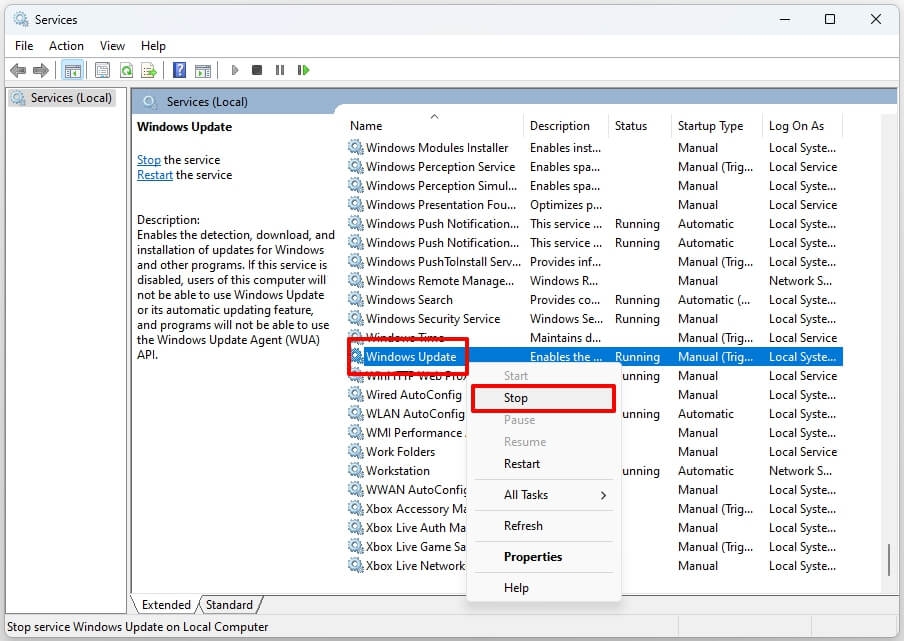
Navega a Actualización de Windows y haz clic derecho sobre él.
Selecciona Detener en el menú contextual, no lo cierres, sino minimízalo.
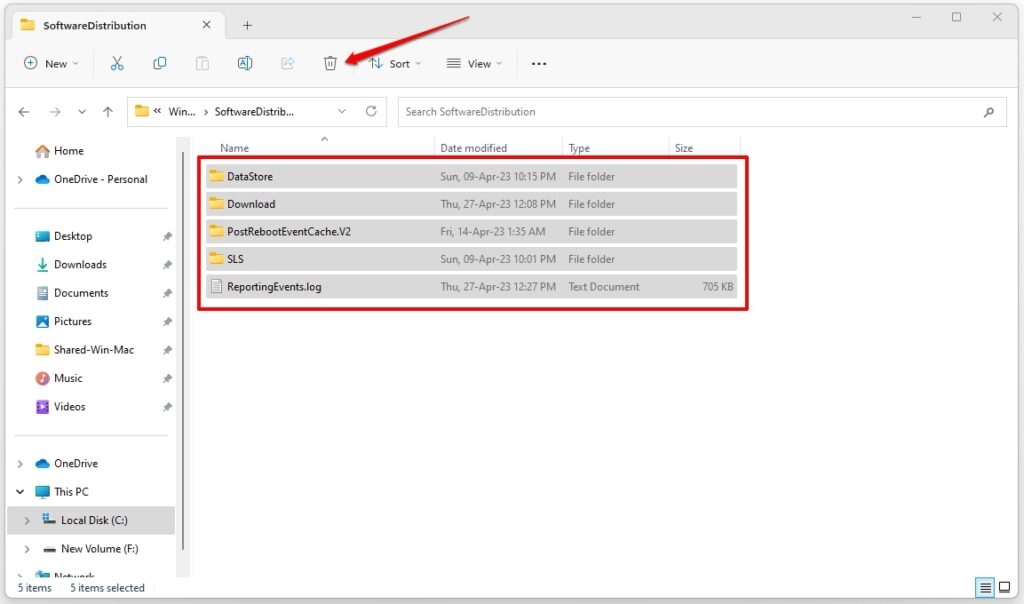
Presiona las teclas Win+E para abrir el Explorador de Archivos.
Busca
C:/Windows/SoftwareDistribution.Haz clic en la carpeta, selecciona todos sus componentes y presiona la tecla Eliminar.
Haz clic en Sí para confirmar tu acción.
Ahora, nuevamente en la ventana de Servicios, maximiza la ventana de Servicios y haz clic derecho en Actualización de Windows.
Elige Iniciar en el menú desplegable.
Es importante mencionar que si has instalado Windows o cualquier otra unidad, reemplaza la letra C con la letra de esa unidad. Además, iniciar la Actualización de Windows de este modo recreará sus componentes.
Método 4: Eliminar Carpetas de la Ruta de Descarga de Actualización de Windows
Windows almacena sus versiones anteriores de actualización y procesos relacionados en una ruta específica. Puedes restaurar tu sistema a una versión anterior más adelante.
Sin embargo, a menudo una ruta de descarga de actualización congestionada conduce al código de error 0xFFFFFFFF en Windows. Por lo tanto, debes eliminar todas sus carpetas para solucionar el problema.
Sigue los pasos que se indican a continuación para hacerlo:
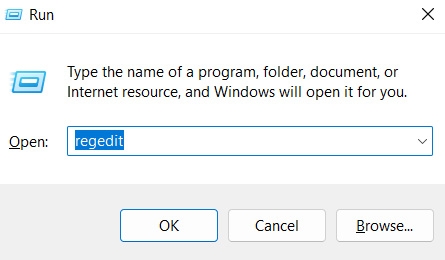
- Presiona las teclas Win+R para abrir el cuadro de diálogo Ejecutar y, escribe regedit y toca Aceptar.
Elige
HKEY_LOCAL_MACHINE\SOFTWARE\Policies\Microsoft\Windows\WindowsUpdateen el panel izquierdo.En él, navega a WUServer y WIStatusServer, selecciónalos y elimínalos.
Ahora, reinicia tu PC para que los cambios se reflejen y vuelve a intentarlo.
Método 5: Reiniciar los Servicios de Actualización de Windows
Windows utiliza los Servicios de Actualización para ejecutar una actualización sin problemas. Sin embargo, si alguno de estos servicios no está funcionando de manera óptima, entonces encontrarías problemático actualizar tu sistema con la generación de un error 0xFFFFFFFF. Por lo tanto, debes reiniciar los servicios de Actualización de Windows.
Aquí te mostramos cómo hacerlo:
Presiona las teclas Win+R e ingresa cmd en el cuadro de búsqueda.
Escribe los comandos que se indican a continuación, y después de cada uno de ellos, presiona la tecla Enter.
net stop wuauserv
net stop bits
net stop trustedinstaller
net stop appidsvc
net stop cryptsvc
Al hacerlo, se detendrán los servicios de Actualización de Windows.
Ahora, de manera similar, ejecuta los comandos que se indican a continuación para iniciar esos servicios.
net start wuauserv
net start bits
net start trustedinstaller
net start appidsvc
net start cryptsvc
Después de reiniciar, comienza nuevamente el proceso de descarga, y el error se resolverá si hay un fallo con los servicios de actualización.
Método 6: Ejecutar un Escaneo SFC
Los métodos mencionados anteriormente te habrían ayudado a solucionar el problema, pero en raras ocasiones, no lo hicieron.
En tal escenario, podría haber archivos corruptos o faltantes en tu Windows que conducen al problema. Por lo tanto, para superar la situación, deberías ejecutar un escaneo SFC. El verificador de archivos del sistema buscará problemas y tratará de solucionarlos, si los hay.
Sigue los pasos que se indican a continuación para ejecutar un escaneo SFC en Windows:
Abre el menú de Inicio y busca cmd.
Navega al primer resultado de búsqueda y selecciona Ejecutar como Administrador desde el panel derecho.
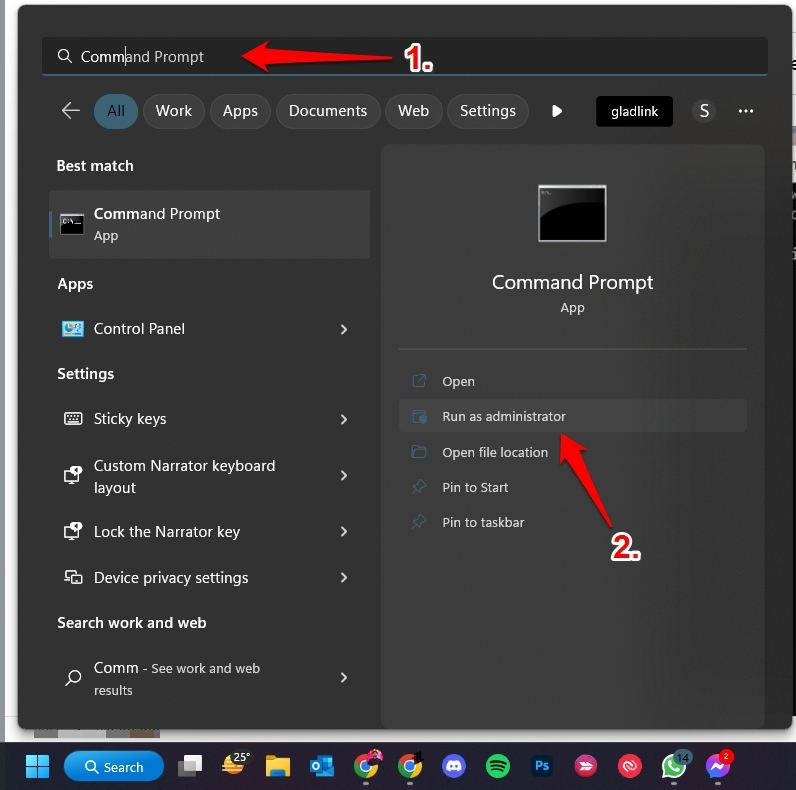
- Escribe el comando que se indica a continuación y presiona la tecla Enter para ejecutarlo.
sfc /scannow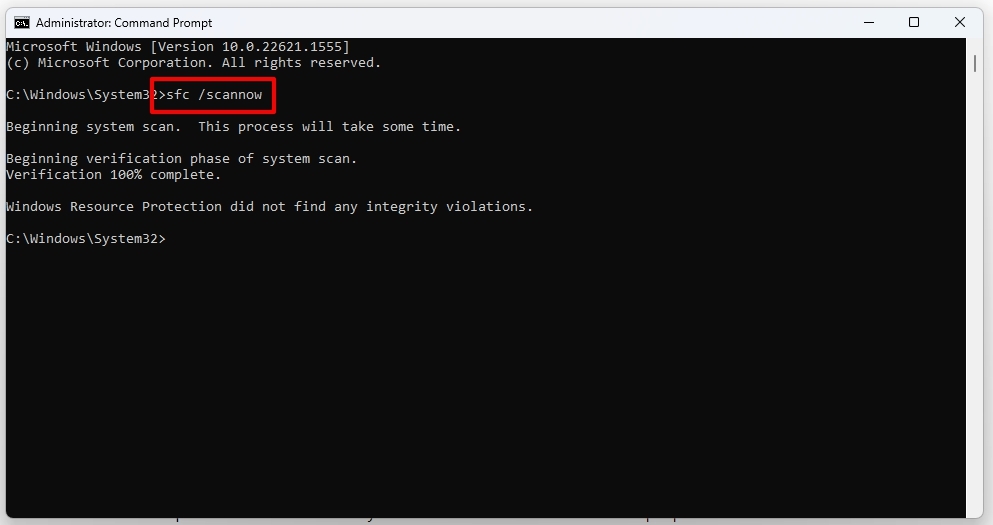
Después de hacerlo, el verificador de archivos del sistema comenzará su escaneo. Espera a que el proceso se complete, y mostrará el estado.
Si hubo algún problema con los archivos del sistema, entonces la herramienta probablemente lo habría solucionado.
Método 7: Escanear tu PC en busca de Malware
Si SFC no pudo resolver el problema o no diagnosticó ninguno aún, estás enfrentando el error 0xFFFFFFFF, entonces tu PC tendría archivos o programas maliciosos.
Puedes usar herramientas de terceros para comprobarlos. Además, Windows también tiene una herramienta integrada que escanea malware.
Aquí te mostramos cómo puedes usarla:
Dirígete a Configuración de Windows y ve a Privacidad y Seguridad.
Selecciona Seguridad de Windows en el panel izquierdo y toca en Abrir Seguridad de Windows.
Haz clic en Protección contra virus y amenazas y toca en Opciones de escaneo.
Además, haz clic en el botón Escanear ahora en el panel derecho.
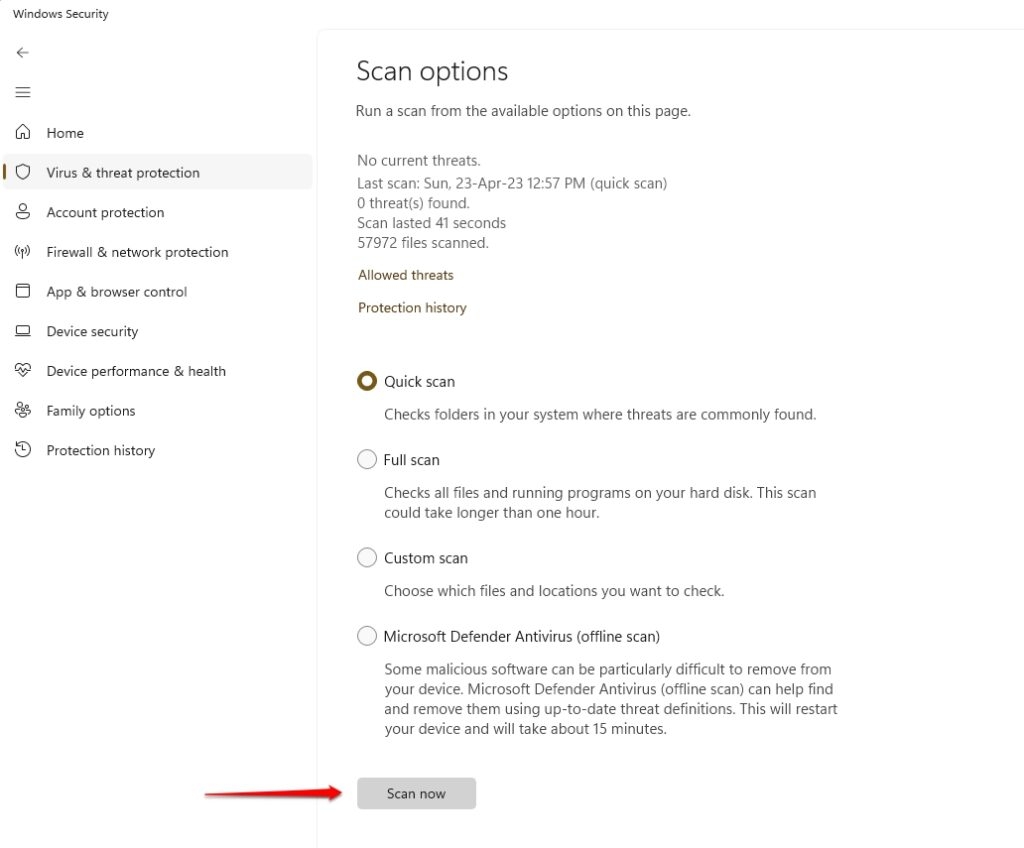
Windows completará el escaneo y mostrará el malware detectado. Debes eliminarlo en consecuencia. Así, resolverías el código de error 0xFFFFFFFF.
Preguntas Frecuentes
¿Qué significa el código 0xFFFFFFFF? El código de error 0xFFFFFFFF aparece cuando tu PC no puede buscar actualizaciones de Windows o incluso al descargar o instalar. Por lo tanto, debes resolverlo para continuar con la descarga o instalación.
¿Qué es el código 0xfffffff en Apex? El código de error 0xfffffff en Apex implica que el juego tiene dificultades para conectarse a los servidores.
¿Qué es el código de error 0xFFFFFFFF en Age of Empires? El código de error 0xFFFFFFFF en Age of Empires indica que hay un problema relacionado con la conexión en Age of Empire.
¿Cómo soluciono el código de error de Apex? El enfoque más efectivo para solucionar el código de error de Apex es reiniciar tu enrutador y forzar el reinicio de tu juego.
La Última Palabra – Error 0xFFFFFFFF en Windows
Actualizar tu sistema operativo Windows de vez en cuando es esencial para que funcione bien. Ya sean sus archivos del sistema, programas o controladores, todos se vuelven obsoletos y se desgastan con el tiempo. Por lo tanto, una actualización es esencial. Además, incluso para acomodar el software más reciente, la actualización ayuda.
Considerando su importancia, descargarías e instalarías la última versión, pero el código de error 0xFFFFFFFF interrumpiría el proceso.
Además, tu PC podría a veces no encontrar redes. Intentarlo varias veces no ayudará hasta que soluciones la causa raíz. Por lo tanto, reinicia tu PC y ejecuta el Solucionador de Problemas de Actualización de Windows para resolverlo.
Si eso no ayuda, entonces limpia los componentes de la Carpeta de Distribución de Software y la ruta de Descarga de Actualización de Windows. Más tarde, reinicia los servicios de Actualización de Windows.
Estas soluciones funcionarán para ti dependiendo de la causa raíz; de lo contrario, consulta nuestra guía completa para obtener ayuda.
Lecturas Adicionales:
[Resuelto] Error DNS Probe Finished No Internet
Mejor Alternativa a Wallpaper Engine de Steam para PC
¿Cómo solucionar si el Explorador de Windows sigue fallando?
Recibe nuevas publicaciones en tu bandeja de entrada.
No spam. Cancela la suscripción en cualquier momento.