Revisión de software · 6 min read · Feb 14, 2026
Revisión de TunesKit AceMovi Video Editor

¿Nuevo en el mundo de la edición de video? ¿Tienes dificultades para buscar un buen editor de video? ¿Estás pensando en comenzar un nuevo canal de YouTube, pero no sabes qué editor de video elegir?
Si tienes alguna de estas dudas en tu mente, entonces estás en el lugar correcto, sigue leyendo,
En este artículo, vamos a usar y revisar uno de los mejores editores de video disponibles en este momento en el mercado, que te ayudará a superar los problemas de edición de video.
Revisión de TunesKit AceMovi
TunesKit AceMovi Video Editor es un potente software de edición de video que puede crear y mejorar cualquier video estilizado, como clips de redes sociales, videos de YouTube y mucho más, de manera rápida con una gran cantidad de efectos de video, filtros, plantillas, etc.
Características:
- Múltiples formatos de audio-video: Soporta casi todos los formatos de audio y video, por lo que es conveniente para los usuarios importar contenido.
- Biblioteca integrada: Ya sea efectos de video, filtros, música de fondo o animaciones, lo encontrarás integrado en el editor de video.
- Grabación avanzada: El complemento de grabación de pantalla te ayudará a grabar videollamadas, software, sitios web, PPT, etc., e importarlos al proyecto.
- Vista previa de video en tiempo real: Puedes editar y ver la edición lado a lado, lo que te ayudará a mejorar tu productividad.
- Tutoriales de edición de video: Hay varios tutoriales amigables para principiantes disponibles para aprender e implementar rápidamente.
- Diferentes formatos de salida: Tiene varios formatos de salida predefinidos disponibles en la ventana de exportación, ya sea un tamaño de pantalla móvil o una resolución de escritorio de alta definición.
Precios de TunesKit AceMovi

Los precios son simples y ordenados. Básicamente hay 1+3 planes para elegir. ¿Por qué 1+3? Porque el primer plan, que es el plan gratuito (prueba gratuita), no está listado en el menú de precios, pero sigue siendo uno de los planes que ofrece TunesKit.
Ahora, pasando a los planes de pago/premium,
- Plan de 1 mes, con un precio de $19.95
- Plan de 1 año, con un precio de $39.95
- Plan de por vida, con un precio de $59.95
Lo bueno de estos planes es que no interfieren con las características del editor de video, ya sea que elijas el plan de 1 mes o optes por el plan de por vida, obtendrás las mismas características, sin compromisos en eso.
Configuración del editor de video TunesKit AceMovi
Requisitos mínimos para Mac
- Sistema Operativo: Mac OS X 10.8
- Procesador: Velocidad de reloj de 1GHz
- RAM: 1 GB
- Resolución de pantalla: 1024×768 píxeles
Requisitos mínimos para Windows
- Sistema Operativo: Windows 7
- Procesador: Velocidad de reloj de 1GHz
- RAM: 2 GB
- Resolución de pantalla: 1024×768 píxeles
Ahora que tu sistema cumple con los criterios de requisitos mínimos del editor de video TunesKit AceMovi, estamos listos para continuar con el proceso de instalación y configuración.
Bueno, no creo que necesites ningún tutorial especial para hacer eso. Es tan simple como instalar un programa normal en tu sistema. Sin embargo, déjame guiarte a través del proceso de instalación paso a paso,
- Primero, ve al sitio web oficial de TunesKit > Productos > AceMovi Video Editor y luego haz clic en el botón de prueba gratuita.
- Al hacer clic en el botón de prueba gratuita, se descargará el archivo AceMovi.dmg y AceMovi.exe en sistemas Mac y Windows, respectivamente.
- Ahora, navega a la carpeta/directorio de Descargas y haz doble clic en el archivo respectivo para comenzar la instalación.
- Luego, sigue las instrucciones en pantalla para instalar el programa en tu sistema.
Hay algunos pasos adicionales si deseas registrar el producto.
- Abre tu correo electrónico (el que ingresaste al comprar) y busca el correo de compra de tuneskit.com.
- Allí estará tu clave de licencia para el producto. Copia la clave.
- Ahora, abre el editor de video TunesKit AceMovi.
- Luego, navega a Ayuda -> Registrar.
- El popup te pedirá que ingreses tu Dirección de Correo Electrónico y Clave de Licencia.
Eso es todo, ahora puedes comenzar a usar el editor de video TunesKit AceMovi.
Usando el editor de video TunesKit AceMovi
Entendiendo la interfaz de usuario
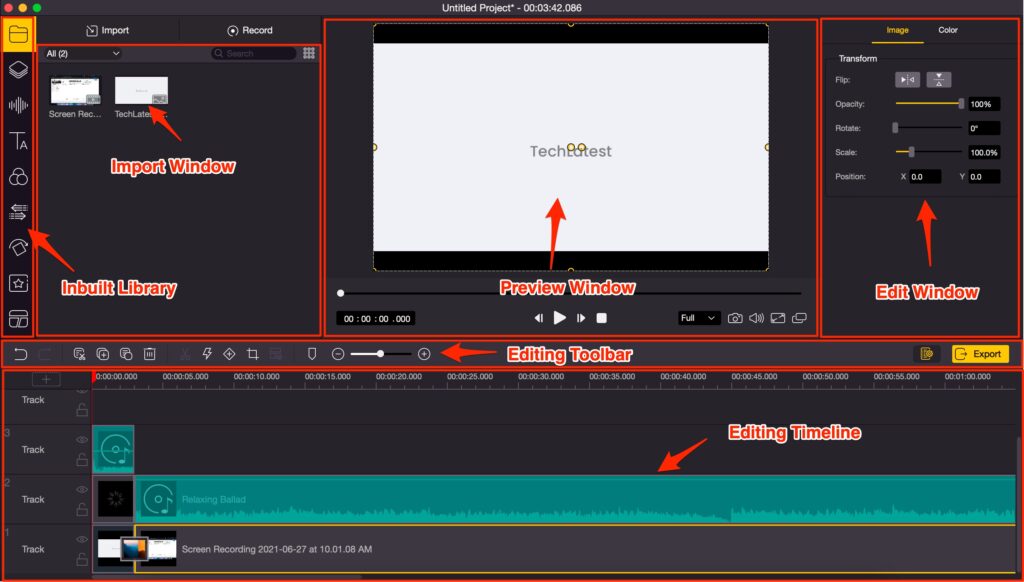
Si estás familiarizado con cualquier otro editor de video, déjame decirte que es casi lo mismo. La interfaz de usuario contiene seis segmentos diferentes, que se pueden usar al editar cualquier video.
Ventana de Importación: Esta es la primera cosa que quieres/tienes que usar para comenzar el proceso de edición. La ventana te ayudará a importar cualquier video/audio o cualquier otro gráfico crudo al proyecto. Simplemente haz clic en el botón de Importar y selecciona el archivo, se importará al proyecto en un momento.
Biblioteca integrada: Esta sección contiene todas las animaciones, efectos, movimientos, efectos de sonido, música de fondo, etc., preconstruidos. Puedes simplemente arrastrar y soltar el contenido de la biblioteca y comenzar a editar.
Barra de herramientas de edición: Esta es la sección más útil y utilizada de todas, ya que se usará principalmente para editar/recortar/modificar el contenido de edición.
Línea de tiempo de edición: Todas las capas, contenidos de video-audio, gráficos, animaciones, todo estará allí, tienes que arrastrarlos y soltarlos de una manera que se adapte a tu video. Puedes crear múltiples líneas de tiempo y usarlas como diferentes capas para editar el video.
Ventana de edición: Esta ventana es para un archivo específico seleccionado, supongamos que tienes que iluminar un poco el video, entonces seleccionas el video de la Línea de tiempo de edición y editas ese filtro de ese video individual desde la Ventana de edición.
Ventana de vista previa: Esta es una de las secciones más útiles de todas, en esta ventana puedes revisar tu edición lado a lado. Todos los cambios de edición se implementarán temporalmente en esta sección sin aplicar los cambios de forma permanente.
Editando y exportando el video
Bueno, ahora que estás familiarizado con todas las secciones, no creo que necesites más instrucciones para editar los videos. Puedes simplemente importar los videos y audios crudos y comenzar a editar.
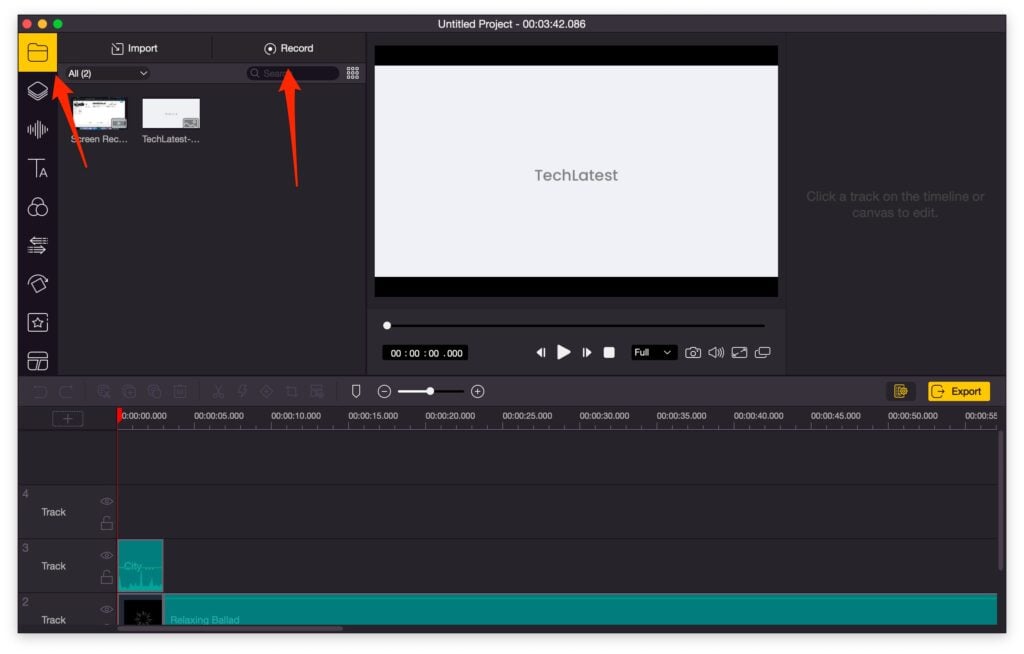
Aunque quiero agregar una cosa más aquí, TunesKit AceMovi también proporciona un grabador de pantalla integrado, puedes usarlo para grabar tu pantalla con audio e importarlo directamente al proyecto.
Para usar el grabador, haz clic en el botón de Grabar ubicado en la parte superior de la sección de Medios (que yo represento como Ventana de Importación).
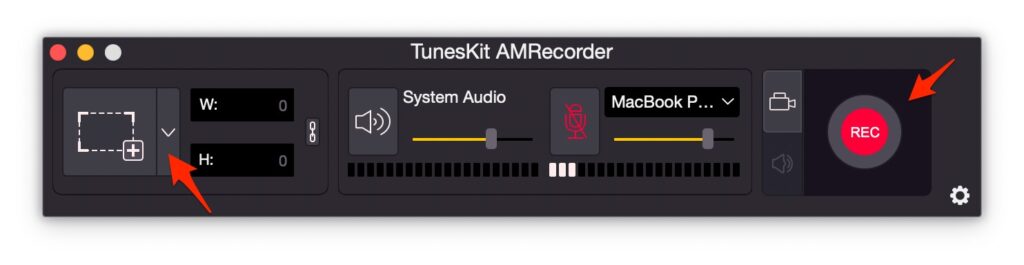
Ahora, se abrirá una ventana de grabador, tiene varias funciones diferentes para seleccionar.
Ahora, hablemos sobre la exportación del video, es muy simple y ordenada.
Después de completar la parte de edición, solo necesitas hacer clic en el botón de Exportar ubicado en la Barra de herramientas de edición.
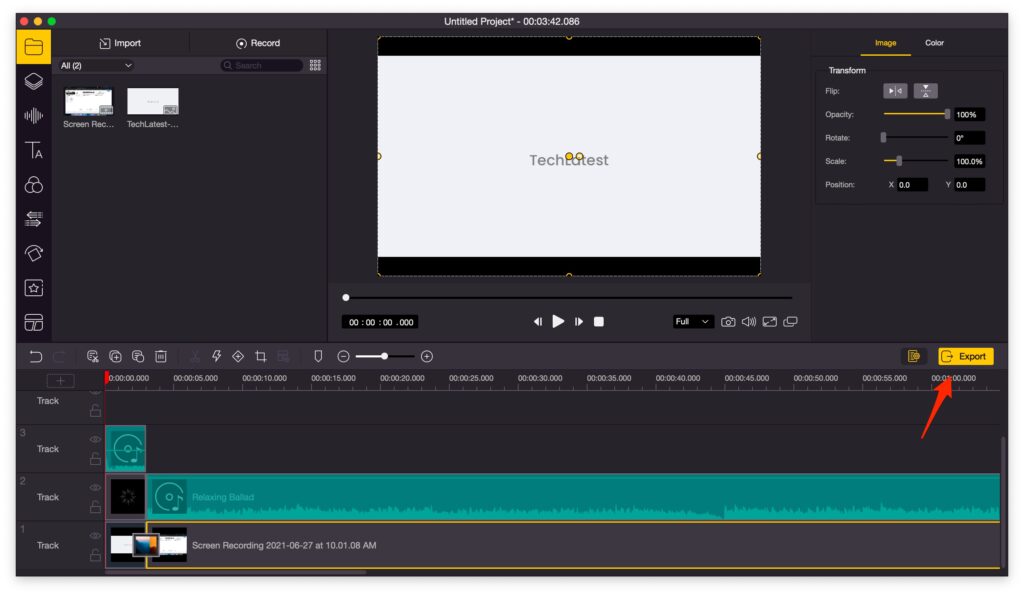
Se abrirá una nueva ventana, puedes configurar manualmente el nombre, resolución, extensión de video y todo lo demás de acuerdo y luego hacer clic en el botón de Exportar.
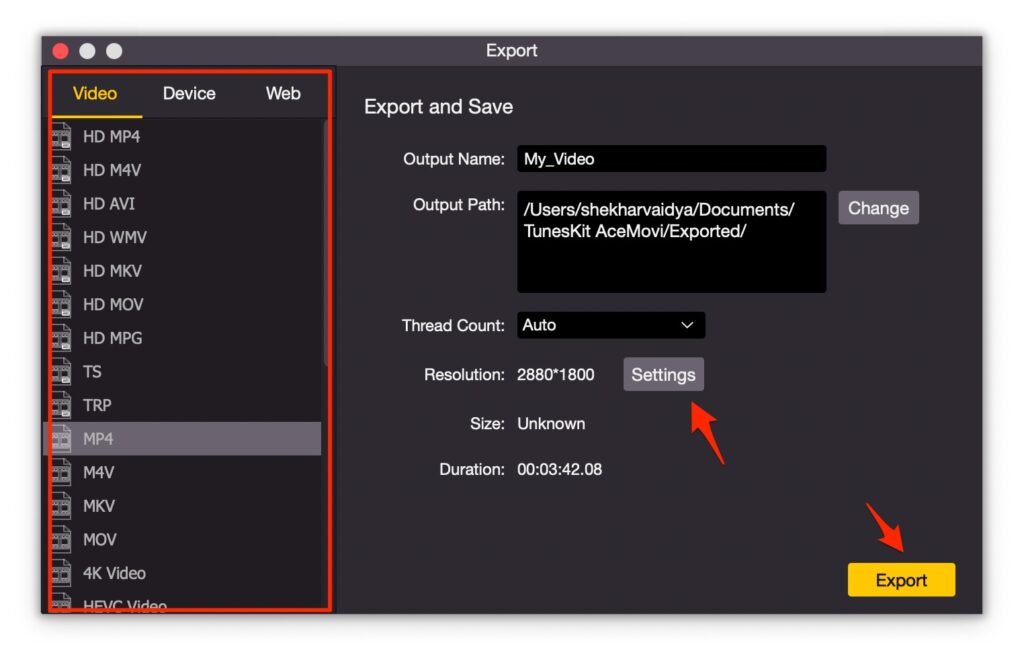
Eso fue todo, puedes ver el video que se exportó en la Ruta de Salida.
Veredicto Final – Revisión de TunesKit AceMovi
Lo que me gusta
- Interfaz fácil de usar
- Soporta todos los formatos de audio-video principales
- Buena cantidad de biblioteca preconstruida
- Disponible en Mac y Windows
Lo que no me gusta
- El precio mensual es caro
- No hay versión para Linux
- ** No está optimizado para M1 Mac
Recibe nuevas publicaciones en tu bandeja de entrada.
No spam. Cancela la suscripción en cualquier momento.