Soluciones TutuBox · 3 min read · Feb 14, 2026
TutuBox No Funciona | Solución para iPhone y iPad

TutuBox es una tienda de aplicaciones de tweaks para dispositivos iPhone y iPad. TutuBox te permite descargar aplicaciones de pago de forma gratuita y aplicaciones modificadas para dispositivos iOS. Al ser una tienda de aplicaciones de terceros, puedes enfrentar algunos problemas en tu aplicación TutuBox.
La aplicación puede no instalarse, no cargar, cerrarse al abrir, enfrentar errores de instalación, entre otros. Aquí están las soluciones para arreglar varios errores en tu TutuBox para dispositivos iOS.
Nota: La aplicación es revocada regularmente por Apple, así que si estás intentando descargar aplicaciones de un TutuBox revocado, puede que no sea posible. Revisa el sitio oficial regularmente para ver si hay algún perfil firmado disponible.
Solución para TutuBox No Instalándose
Aquí están los pasos si la aplicación TutuBox no se instala en tu dispositivo iOS sin problemas
Paso 1. Descarga DNSCloak y desactiva el proxy ffapple
Paso 2. Descarga este archivo de texto (método Plug & Play) y guárdalo en tu iPhone
Paso 3. Descarga este archivo de texto (método Modo Avión) y guárdalo en tu iPhone
Paso 4. Descarga este archivo de texto (Panda VIP Bypass) y guárdalo en tu iPhone
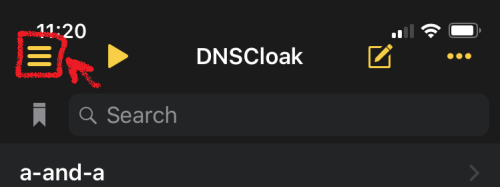
Paso 6. Toca las 3 líneas en la esquina izquierda
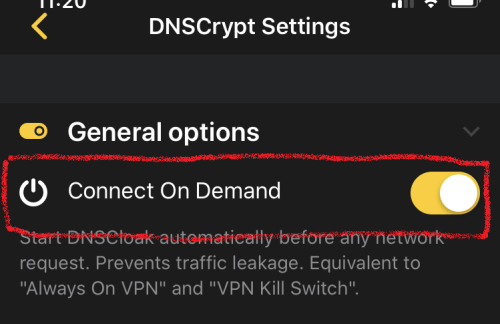
Paso 7. En la configuración de DNSCloak activa “ Conectar bajo demanda “
Paso 8. Desplázate un poco hacia abajo en la configuración de DNSCloak y toca en “ Lista negra y lista blanca “.
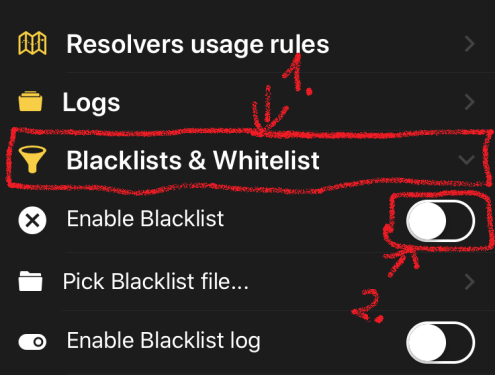
Paso 9. Luego activa “ Habilitar lista negra “, se abrirá un menú de archivos y selecciona el archivo descargado anteriormente. (si ya habilitaste estas opciones, solo toca en “Seleccionar archivo de lista negra..”)
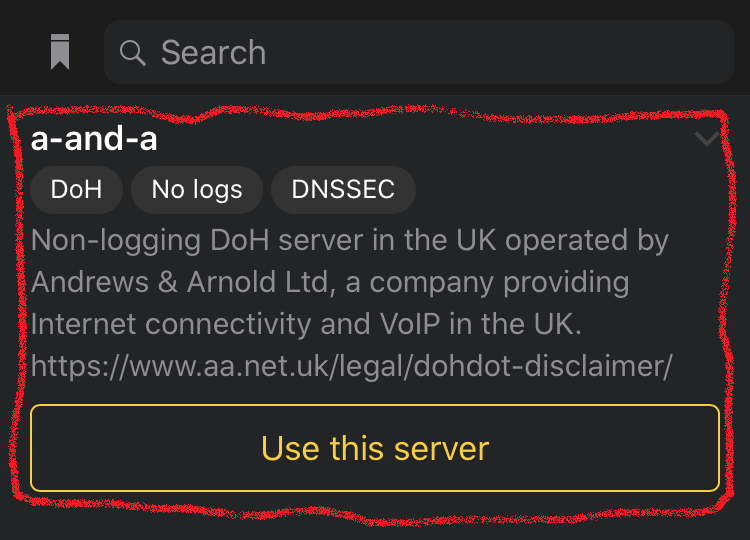
Paso 10. Regresa a la página principal y selecciona el servidor DNS “ a-and-a “.
Paso 11. Ahora abre Configuración en el iPhone. Ve y activa “ General -> VPN -> DNSCloak -> (i) -> Conectar bajo demanda “

Click_en_i_en_Configuración_VPN_de_iPhone

Click_en_i_en_Configuración_VPN_de_iPhone
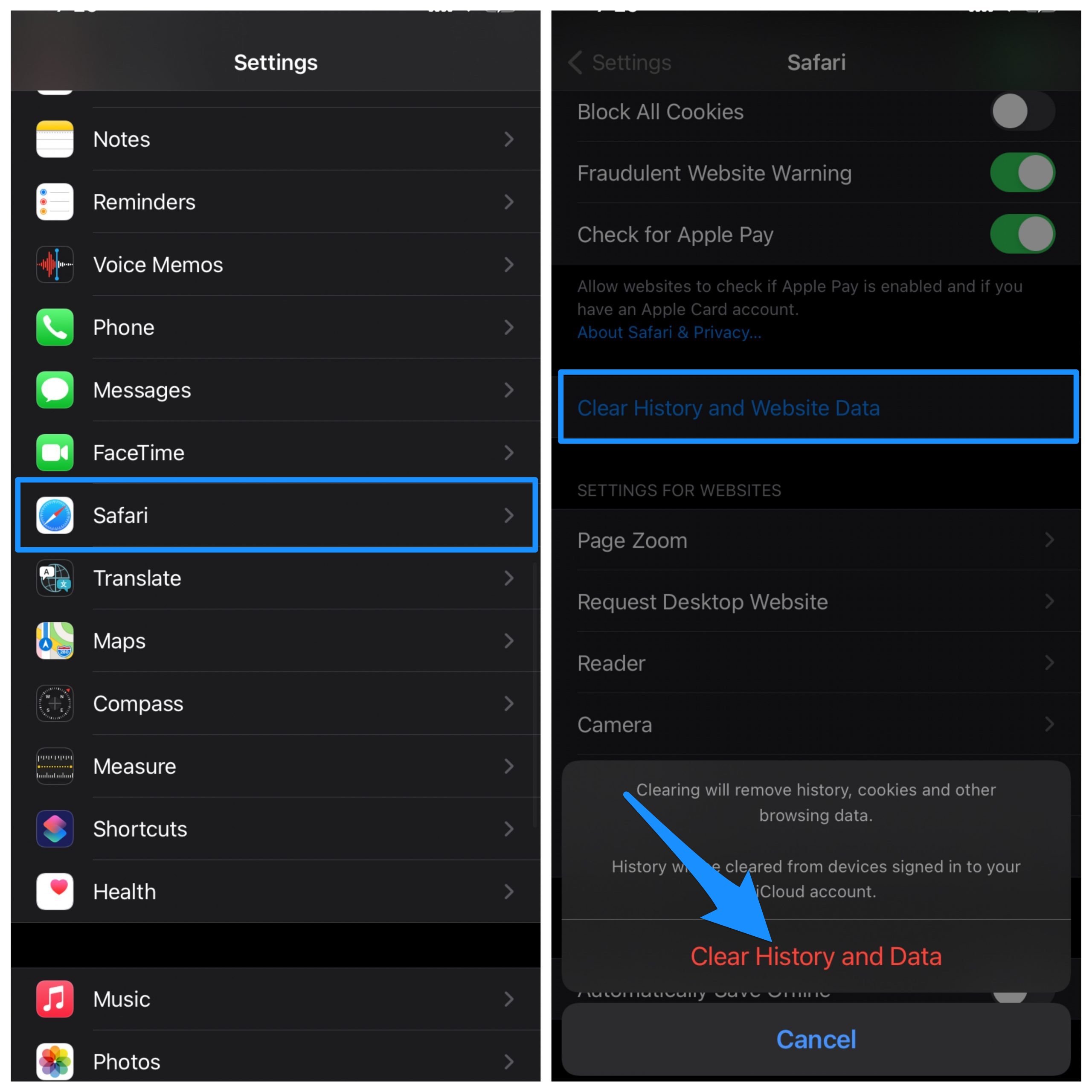
Paso 12. Limpia la caché del historial de Safari.
Solo Ve a Configuración → Desplázate hacia abajo hasta Safari en la lista de aplicaciones → Aquí busca Limpiar historial y datos y presiona Aceptar
Una vez que la configuración de DNSCloak esté lista, puedes intentar instalar TutuBox nuevamente, la aplicación se instalará sin errores ni problemas
Solución para TutuBox No Funciona o No Carga
Verifica la Fecha y Hora
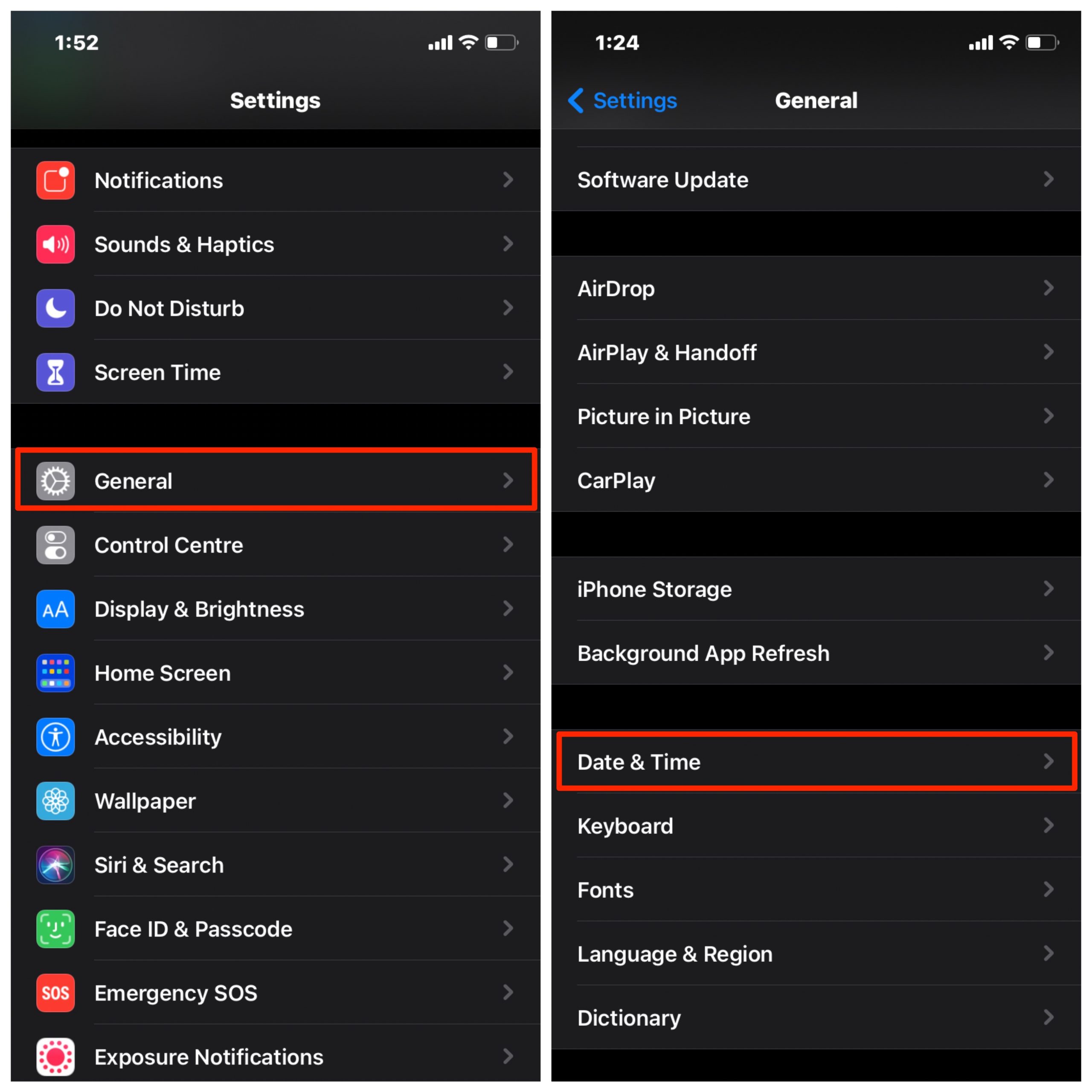
Una fecha y hora incorrectas también pueden causar un problema con la instalación de la aplicación. Es mejor verificar la fecha y hora y asegurarte de que sean correctas. Una vez que se cambien los ajustes, solo reinicia el teléfono e intenta instalar la aplicación nuevamente, el problema se resolverá. La hora y la fecha se pueden establecer automáticamente utilizando la red SIM o puedes configurarlas manualmente.
Reinicia el Móvil
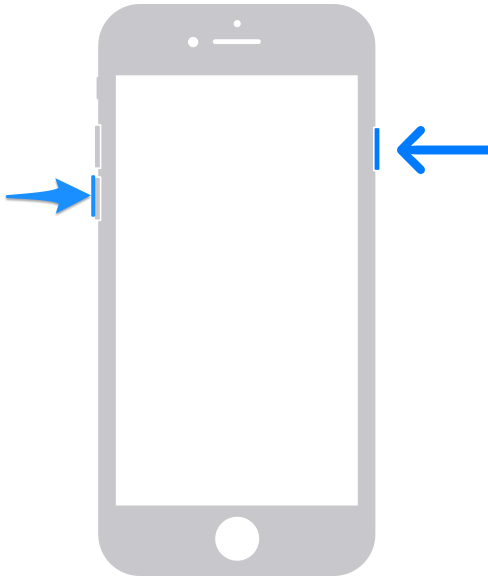
Estos pueden ser el método más simple para solucionar el error de instalación de la aplicación. Un simple reinicio soluciona la mayoría de los errores manifiestos en tu móvil. Una vez que se complete el reinicio, intenta nuevamente instalar la aplicación en tu iPhone y verás que el error se ha solucionado.
No se Puede Instalar la Aplicación
Para solucionar el mensaje de error, abre Configuración y ve a General, y verifica Perfiles y Gestión de Dispositivos. Aquí busca al desarrollador, verás que la aplicación se muestra como No verificada.
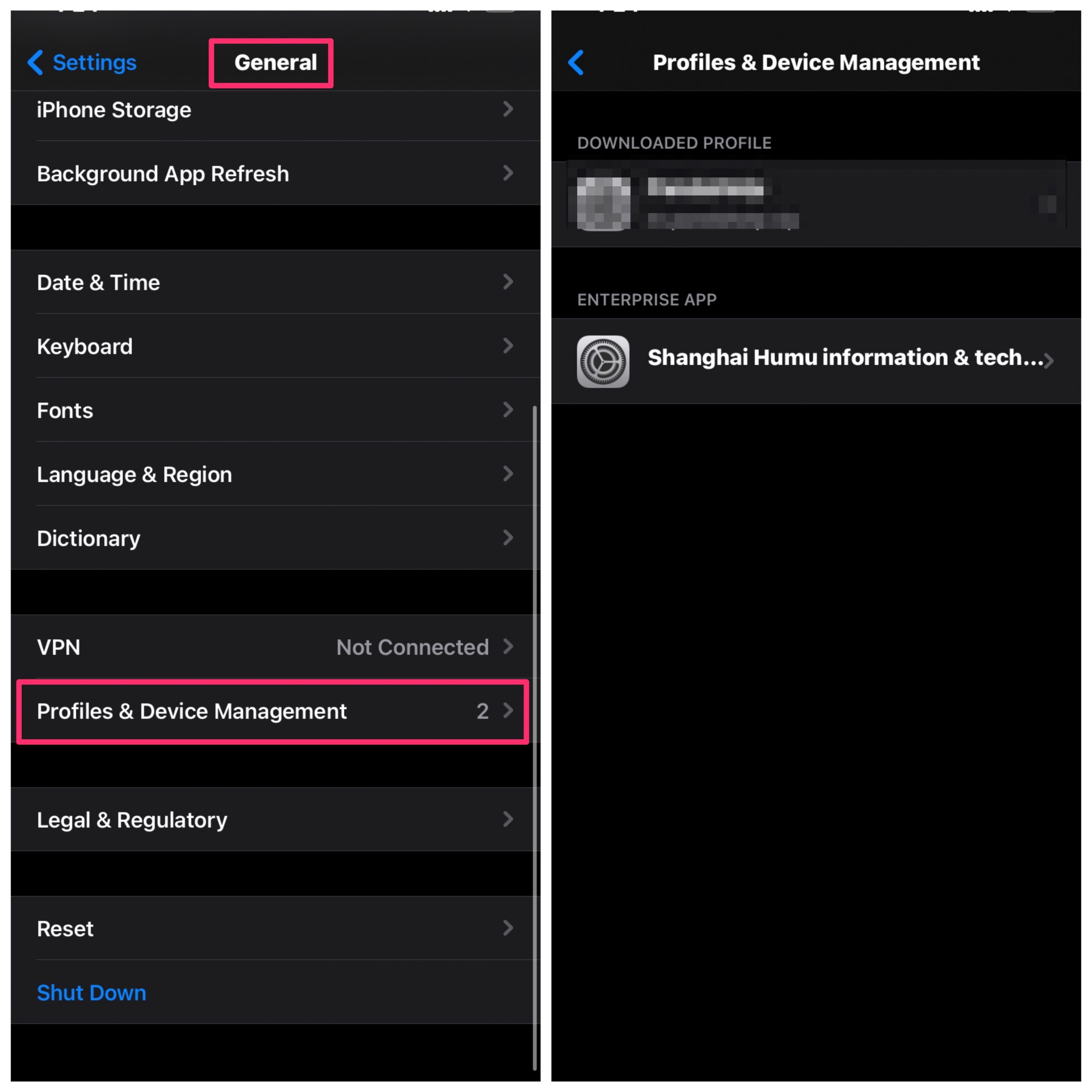
Haz clic en el Desarrollador y toca en Confiar para confirmar.
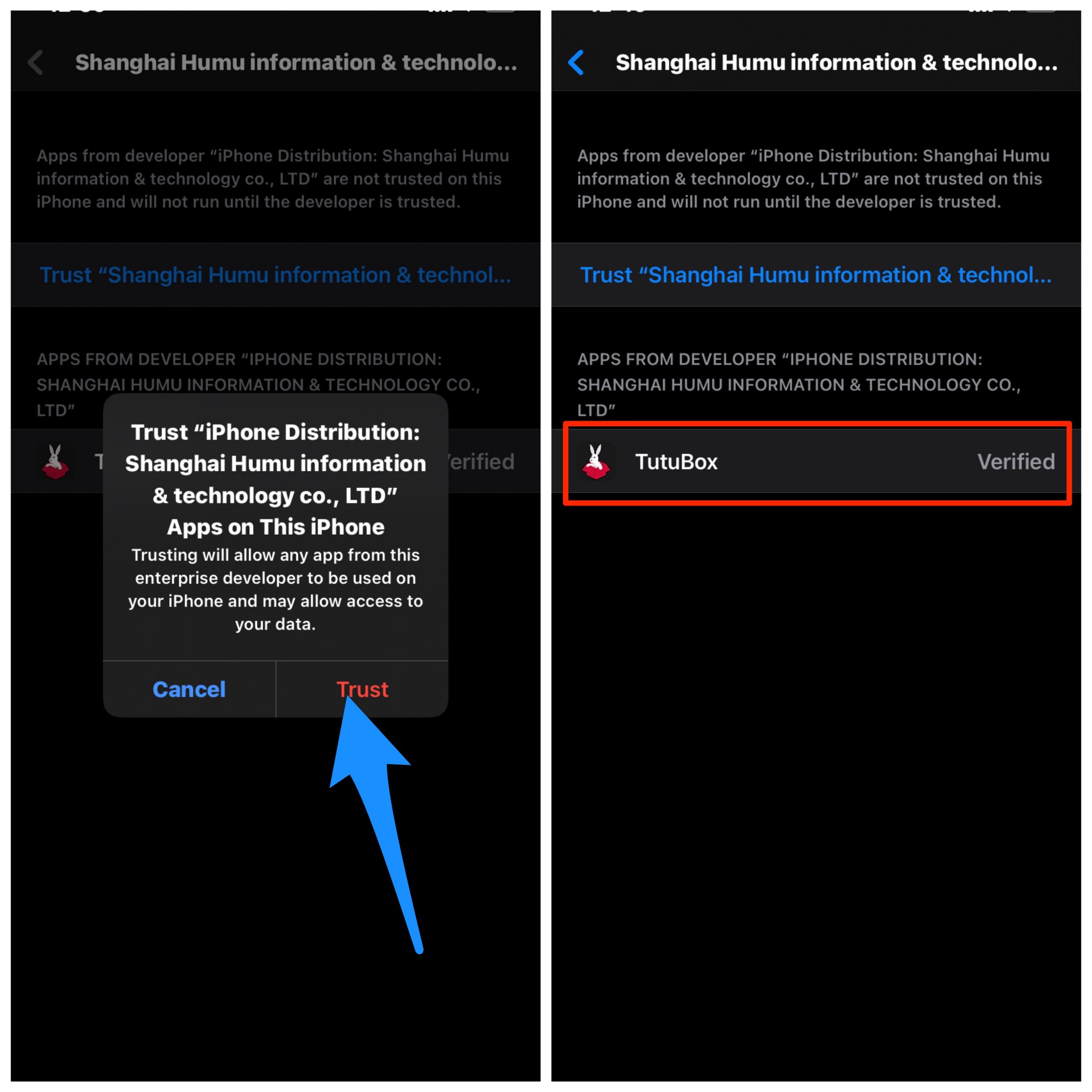
Una vez hecho esto, cierra la configuración y todas las pestañas abiertas, ahora abre la aplicación y funcionará sin errores.
No se Puede Verificar la Aplicación
Restablece tu iPhone
Haz una copia de seguridad de tu iPhone en iCloud, esto eliminará todos tus datos y archivos de tu iPhone.
Nota: Esto resultará en pérdida de datos. Haz una copia de seguridad de todas tus cosas importantes antes de realizar un restablecimiento completo.
- Abre la aplicación Configuración y toca en Restablecer Face ID
- Desplázate hasta el final y toca en Restablecer Face ID
- Toca en Borrar Todo el contenido y configuraciones.
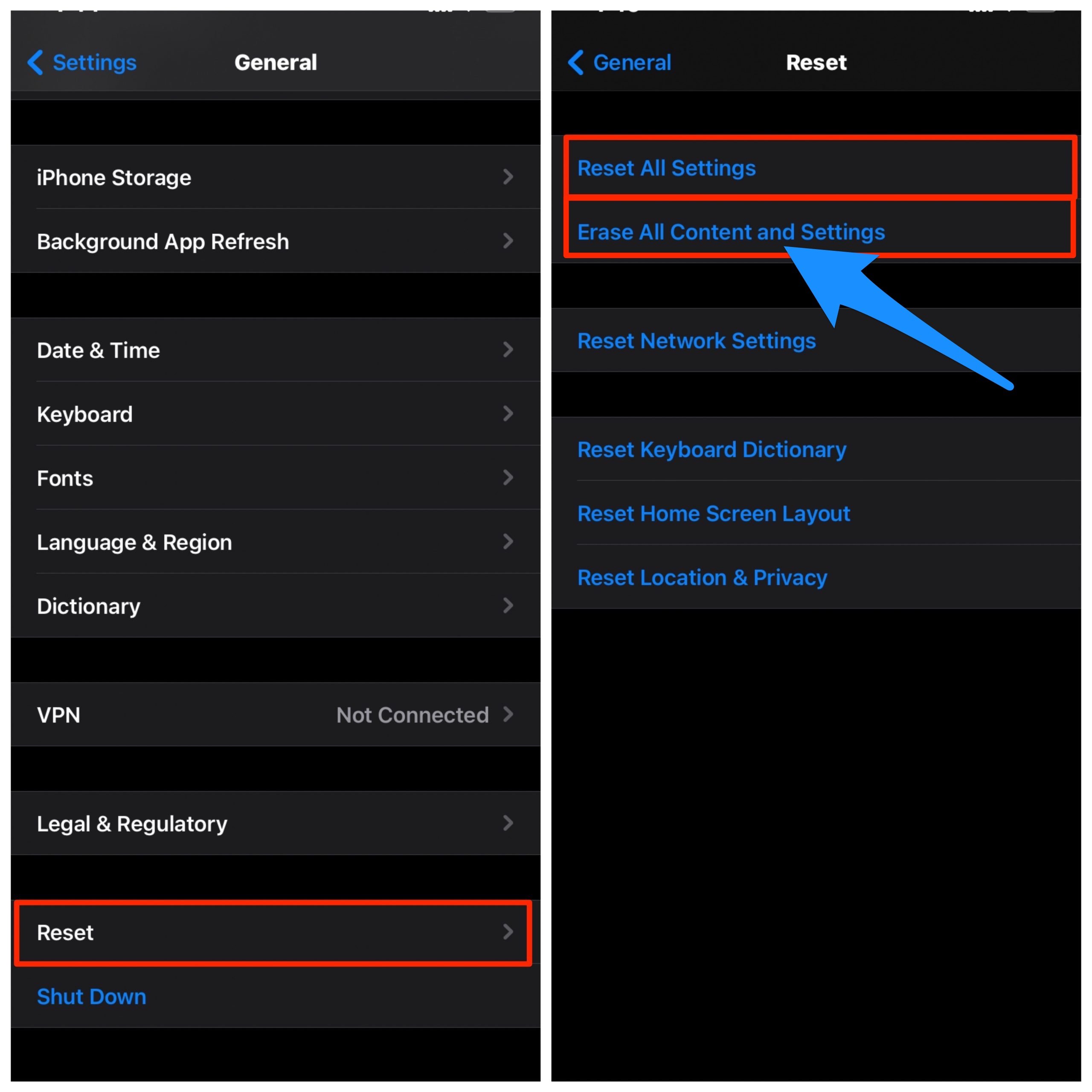
Confirma con el código de acceso y el ID de Apple, si se solicita. Espera a que se reinicie. Una vez que estés de vuelta, configura el Face ID y verifica si eso funciona para ti. Ahora puedes restaurar esas copias de seguridad para volver a tu actividad.
Conclusión: Con la guía simple anterior puedes solucionar problemas básicos en tu TutuBox para móviles iPhone y iPad.
Si tienes alguna opinión sobre TutuBox No Funciona | Solución para iPhone y iPad, no dudes en dejarla en el cuadro de comentarios a continuación. Además, suscríbete a nuestro canal de YouTube DigitBin para tutoriales en video. ¡Saludos!
Recibe nuevas publicaciones en tu bandeja de entrada.
No spam. Cancela la suscripción en cualquier momento.