Redes sociales · 6 min read · Jan 19, 2026
Videos de Twitter No Funcionan: Cómo Arreglarlo
¿No puedes reproducir los videos en Twitter? Entonces, para solucionar ese problema, necesitas revisar esta guía. Yo también enfrento el mismo problema donde los videos de Twitter no se reproducen, o la miniatura simplemente permanece negra. A menudo, el video comenzaría pero se queda atascado y no se reproduce, aunque la red no tenga problemas.
Hice algunas indagaciones en varios foros en línea y probé algunos trucos que me ayudaron a reproducir los videos de Twitter sin problemas. Así que, en esta guía, he puesto las posibles razones por las que un video de Twitter no está funcionando en tu cuenta y qué deberías hacer para resolver el problema.
Razones Por Las Que Los Videos De Twitter No Funcionan En Tu Dispositivo
- El video de Twitter que estás intentando reproducir no está basado en el formato de archivo soportado por Twitter.
- La conectividad a Internet se interrumpió en el momento en que intentabas transmitir el video en Twitter.
- Si estás accediendo a los videos de Twitter en el navegador Chrome, entonces la versión del navegador puede no ser la más reciente.
- Si estás accediendo a Twitter desde un smartphone Android, la caché puede estar llena de datos temporales que causan que la aplicación se comporte de manera errática. El problema de esta caché cargada con archivos basura también puede surgir con la versión de Google Chrome para PC.
- La versión para smartphone de Twitter (tanto para Android como para iOS) puede tener problemas de errores.
Aquí hay algunas soluciones que funcionaron en mi dispositivo. Espero que también funcionen para ti y que puedas reproducir los videos de Twitter sin problemas.
Actualiza el Navegador Chrome
Mientras que el navegador Chrome se actualiza solo cuando está conectado a Internet, a veces puede que no se haya actualizado. Si estás accediendo a Twitter desde PC,
- Abre el navegador Chrome.
- En la URL, escribe Chrome://settings y presiona enter.
- En la página de configuración, en el panel izquierdo, haz clic en Acerca de Chrome.
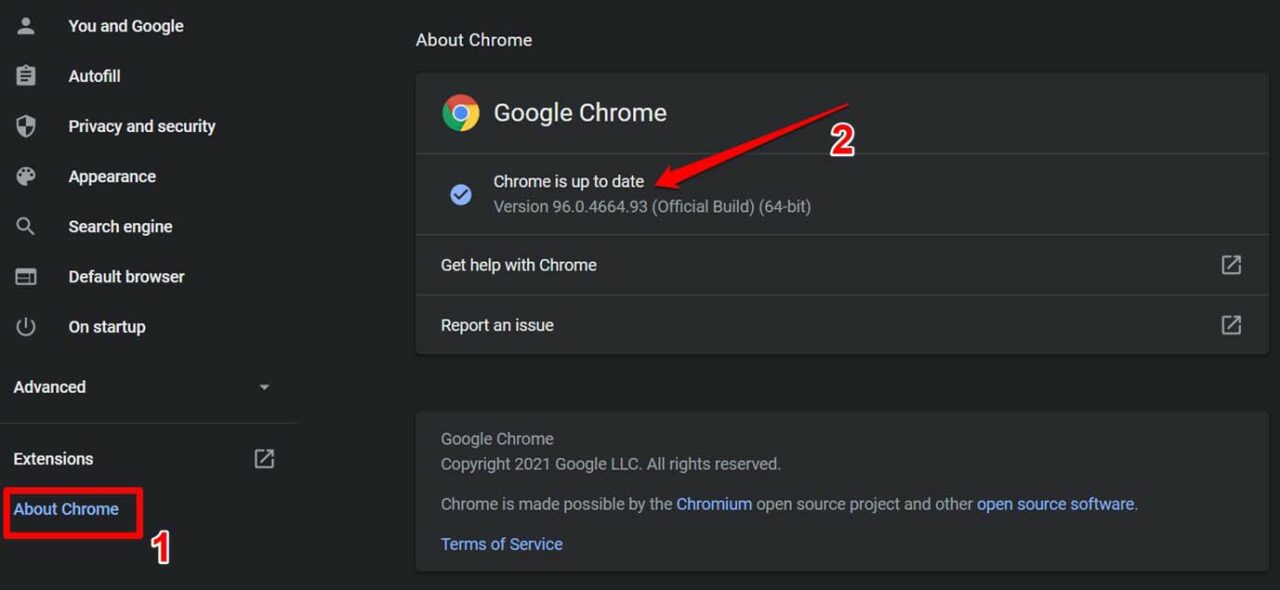
- Deberías ver la versión del navegador Chrome y si está actualizado o no.
Y si estás usando Twitter desde tu smartphone,
- Abre la aplicación del navegador Chrome.
- Toca el botón de 3 puntos.
- Desde el menú, selecciona Configuración.
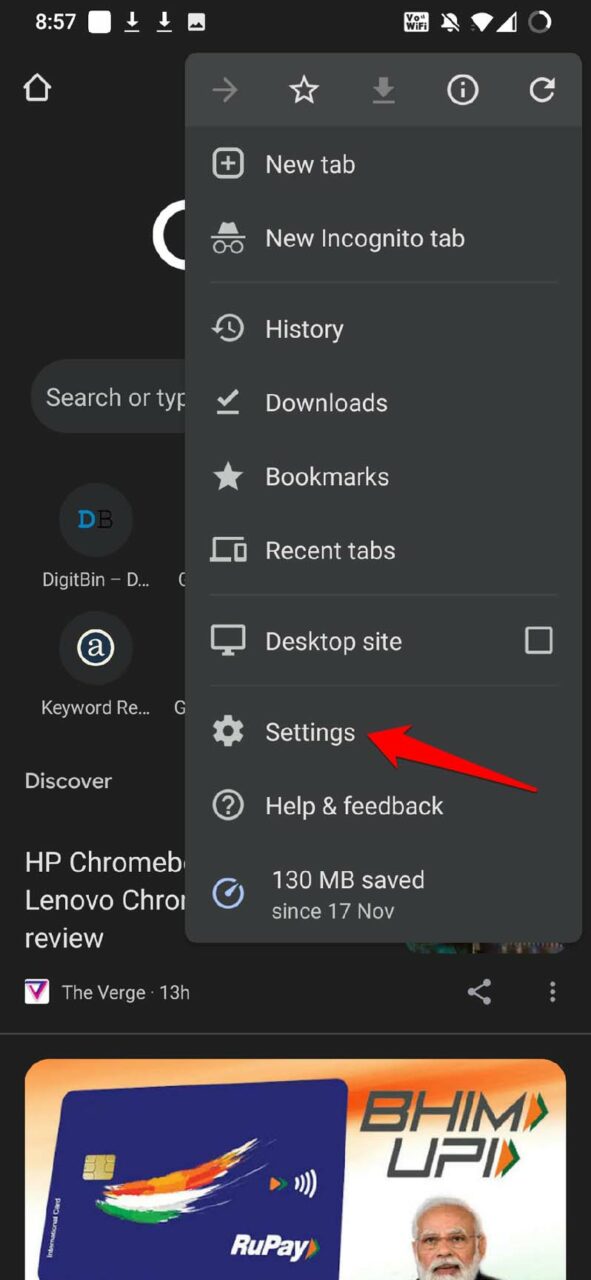
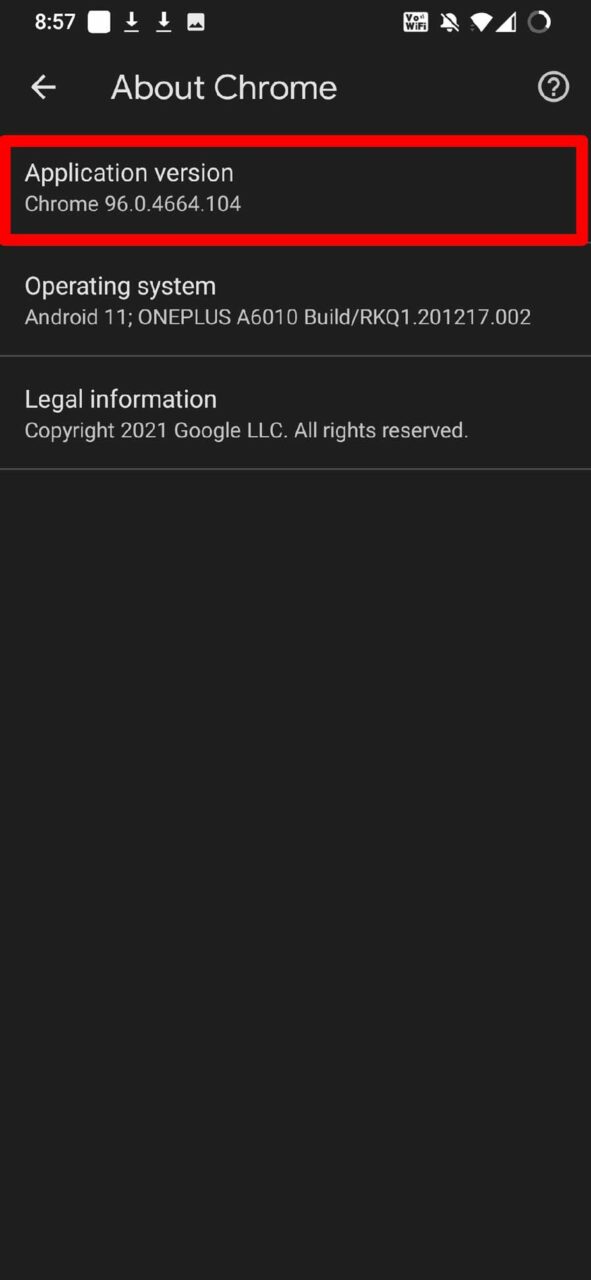
- Navega a Acerca de Chrome y tócalo.
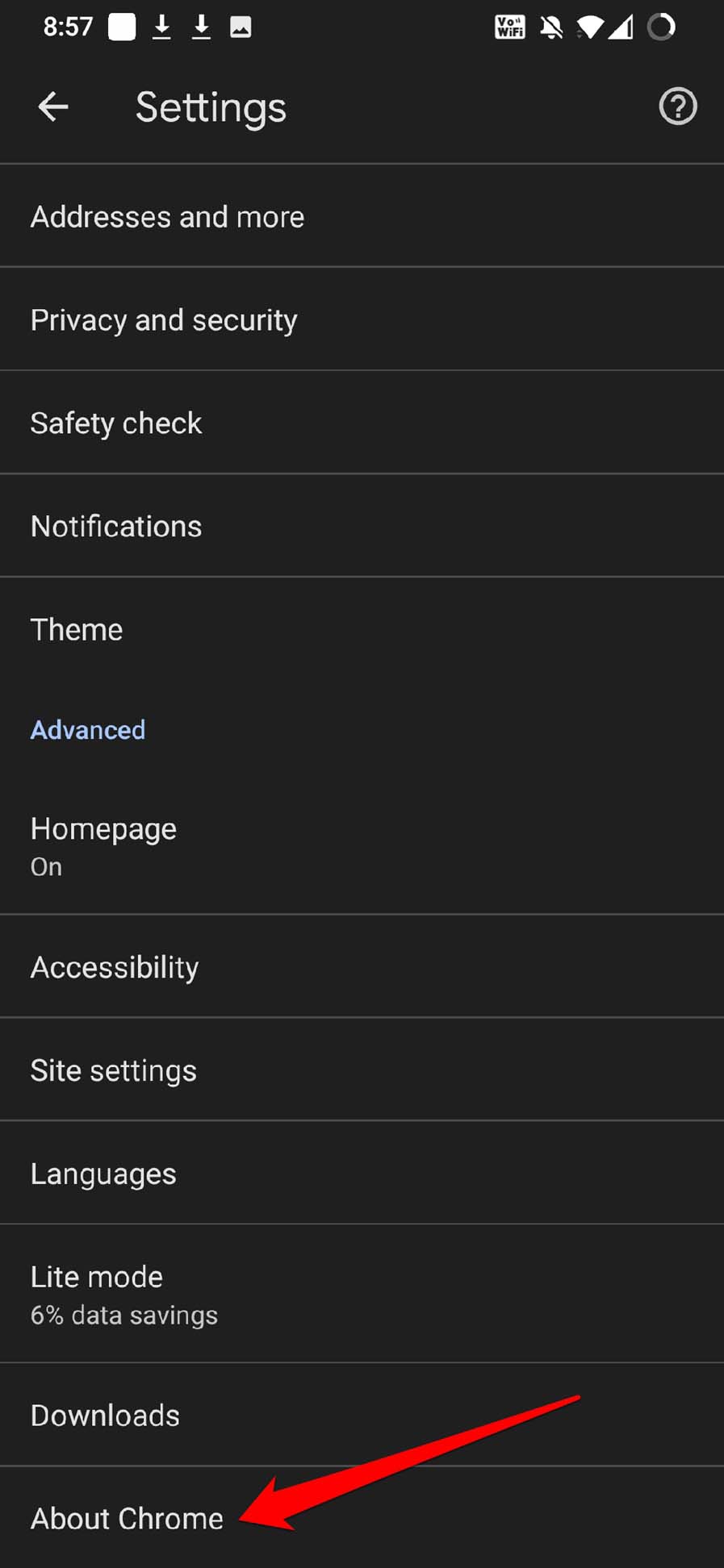
- Deberías ver la última versión de la aplicación Chrome.
Verifica si Twitter Soporta el Formato del Video.
Twitter para Chrome (PC) soporta el formato de video MP4 con el códec H264. En cuanto al audio, se soporta el audio AAC. Si estás usando Twitter desde un smartphone, entonces los videos de Twitter soportan los formatos MP4 y MOV.
Necesitas asegurarte de que el video que estás intentando reproducir esté en dicho formato. Puedes contactar al perfil de Twitter que publicó el video o incluso pedir ayuda al soporte de Twitter.
¿Se Interrumpió la Conexión a Internet?
Necesitas asegurarte de que la conexión a Internet o WiFi a la que está conectado tu dispositivo esté activa en el momento en que estás ejecutando la aplicación de Twitter. Puedes cambiar a una red alternativa.
Si la conexión a Internet es lenta, he observado que los videos de Twitter no se reproducen o hay mucho retraso entre la reproducción. A veces, la miniatura del video no se carga como mencioné anteriormente.
Instala la Última Versión de la Aplicación de Twitter
Si estás usando Twitter desde tus smartphones como un dispositivo Android o iPhone, entonces para asegurarte de que estás usando una versión sin errores de la aplicación de Twitter, instala la última versión de la aplicación que está disponible en Google Play Store o Apple App Store.
En Android,
- Abre la aplicación de Play Store.
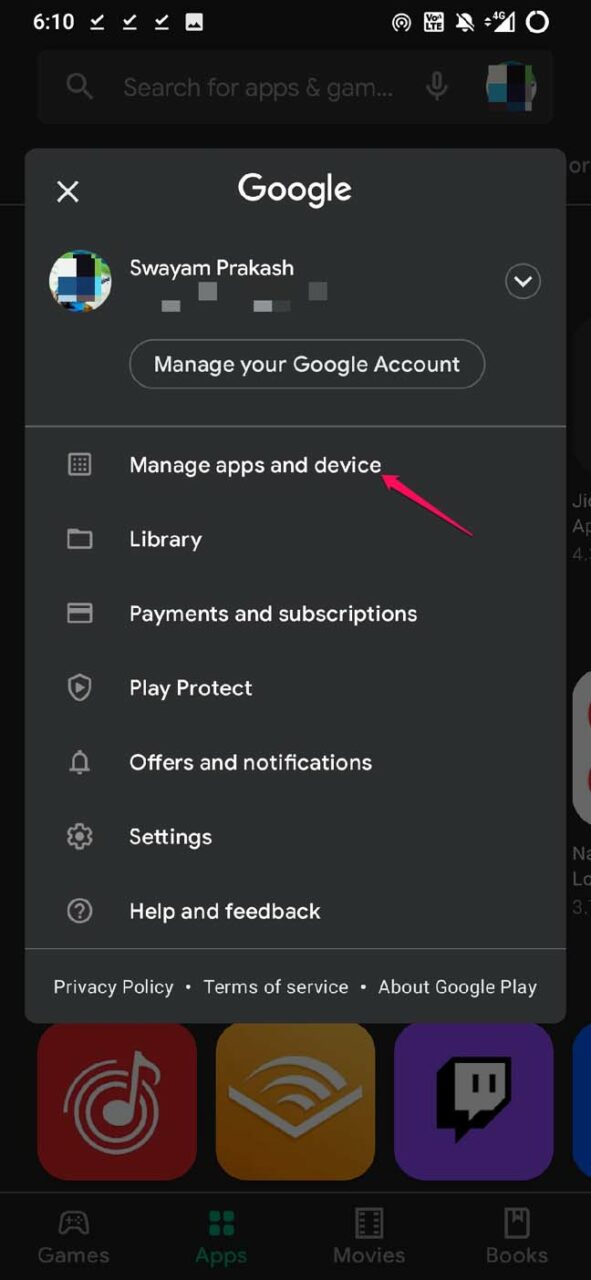
- Toca la foto de perfil de tu ID de Gmail.
- Luego toca en Administrar Aplicaciones y Dispositivos.
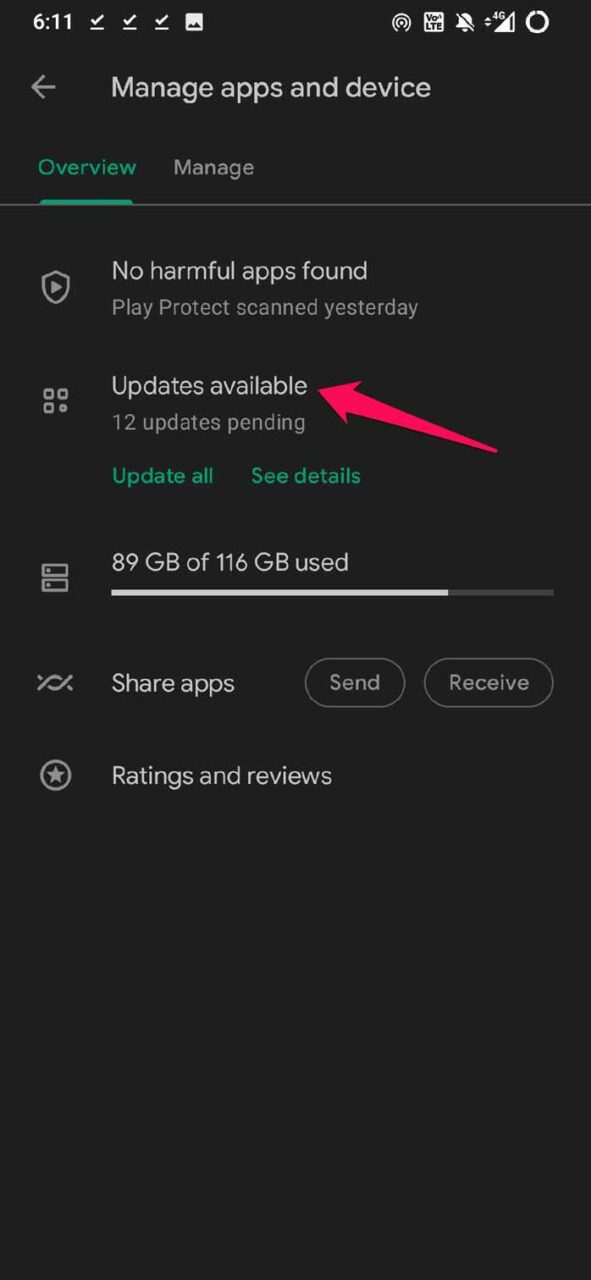
- A continuación, toca en Actualizaciones Disponibles.
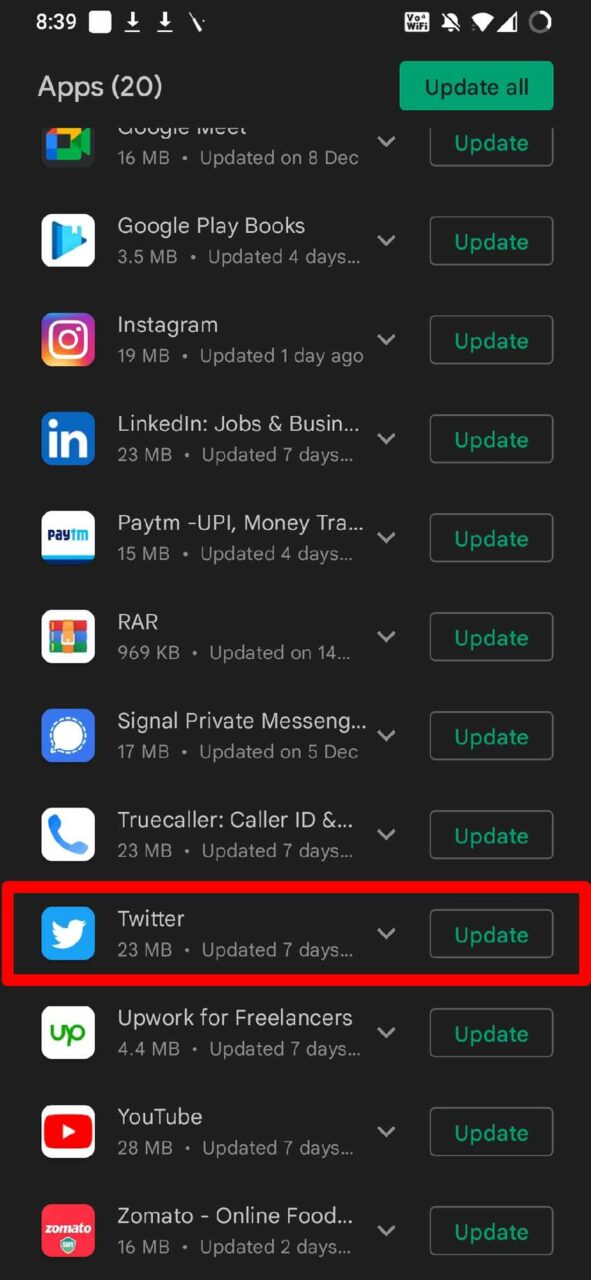
- Si Twitter para Android está listado en las aplicaciones que esperan una actualización, toca el botón de Actualizar junto a Twitter.
En iOS,
- Lanza la aplicación de App Store.
- Toca la foto de perfil de tu ID de Apple.
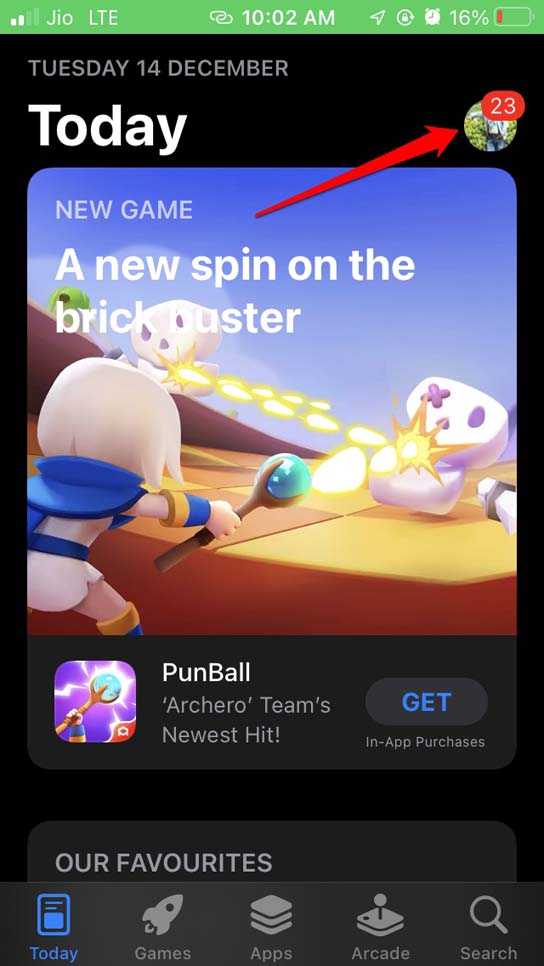
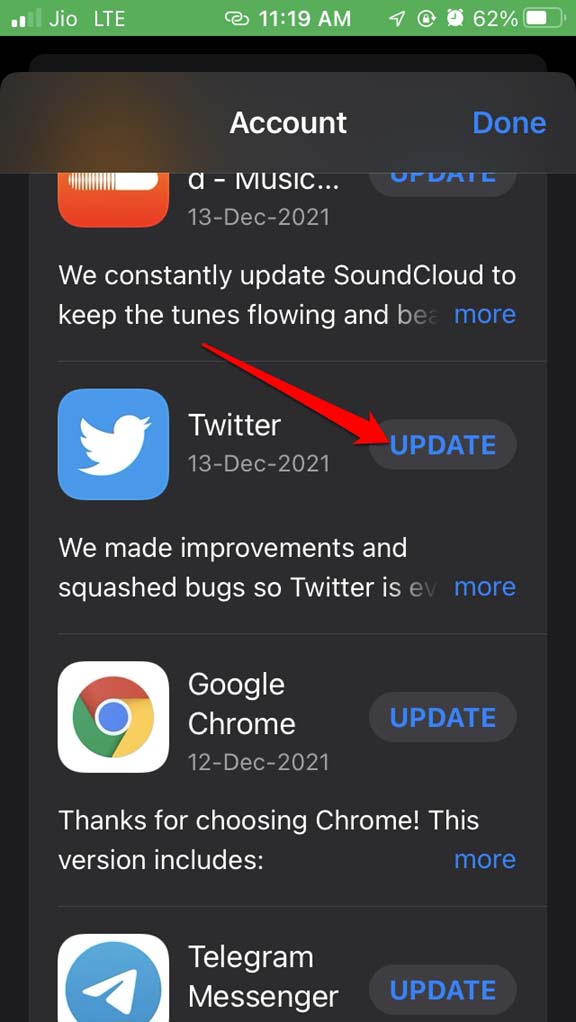
- Revisa las aplicaciones listadas para recibir una actualización.
- Si Twitter está listado, toca en Actualizar.
Cierra y Vuelve a Lanzar la Aplicación de Twitter
Puede ser un fallo momentáneo que está causando que los videos de Twitter no se reproduzcan en tus dispositivos. Así que, puedes seguir estos simples pasos.
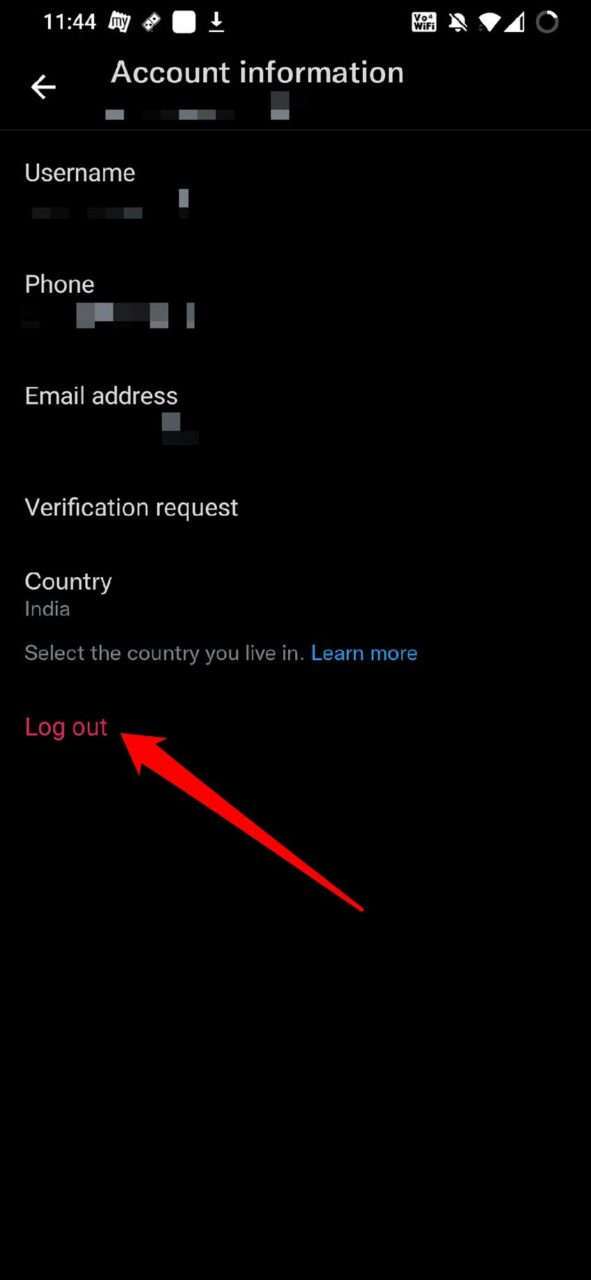
- Cierra sesión en Twitter.
- Cierra Twitter de la lista de aplicaciones activas.
- Reinicia el dispositivo. [ smartphone o computadora desde donde estés accediendo a Twitter ]
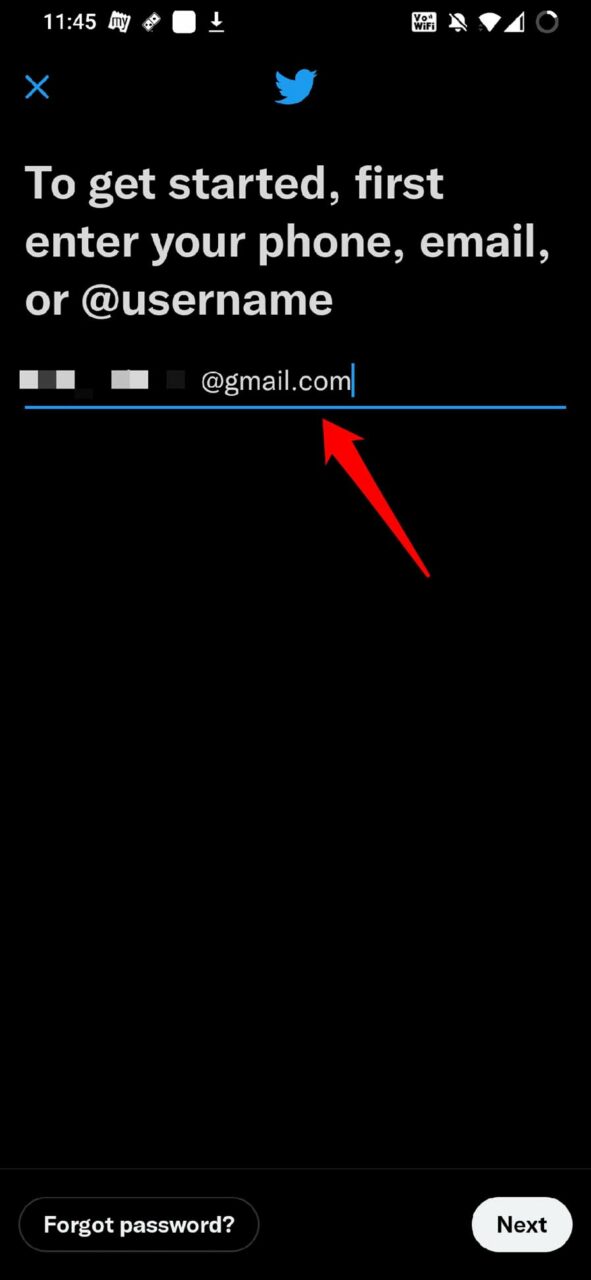
- Ahora inicia sesión en Twitter y trata de reproducir el video.
Desactiva la Aceleración por Hardware en el Navegador Chrome
Cuando tienes la aceleración por hardware habilitada en tu navegador Chrome, y estás accediendo a Twitter desde él, entonces puede suceder que debido a los procesos en segundo plano manejados por Chrome, no se puedan reservar suficientes recursos para reproducir los videos de Twitter sin problemas. Necesitas desactivar la aceleración por hardware en el navegador Chrome.
- Lanza el navegador Chrome.
- Luego escribe en la barra de URL, Chrome://settings/system.
- Verás una opción Usar Aceleración por Hardware Siempre que Esté Disponible. Haz clic en el interruptor junto a la opción para desactivarlo.
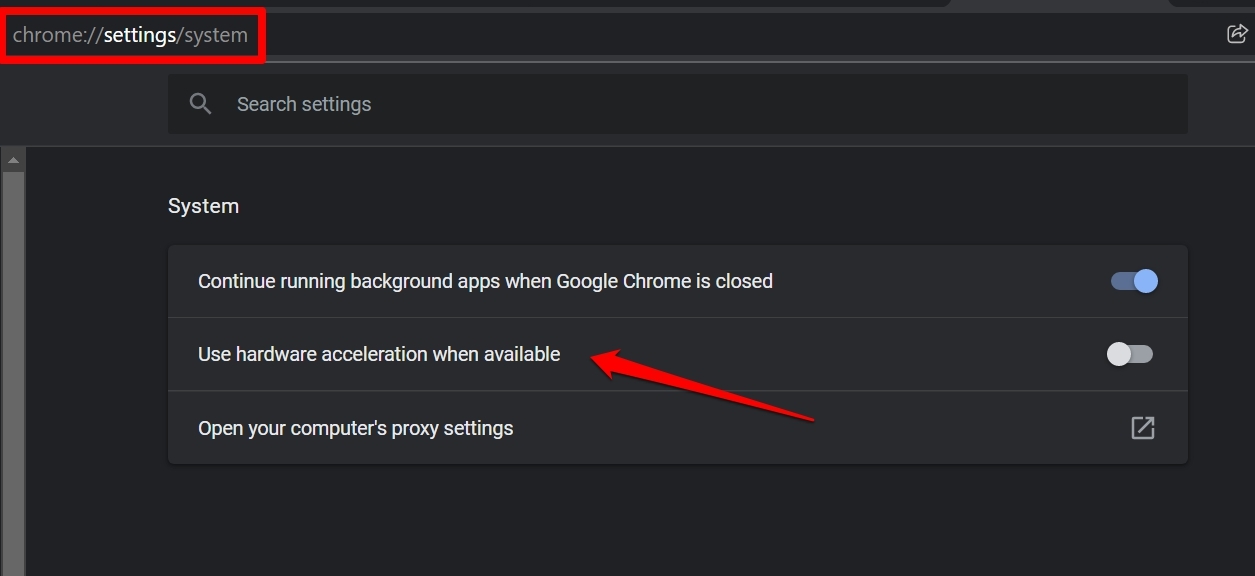
Luego, intenta acceder a Twitter y trata de reproducir el video. Debería funcionar ahora.
Borra la Caché del Navegador/Twitter para Android
Intenta borrar la caché del navegador Chrome para PC si estás usando un navegador de computadora para acceder a Twitter.
- Abre el navegador Chrome.
- Presiona Ctrl + Shift + Delete.
- Asegúrate de seleccionar Cookies y Otros Datos del Sitio así como imágenes y archivos en caché.
- Haz clic en Borrar Datos.
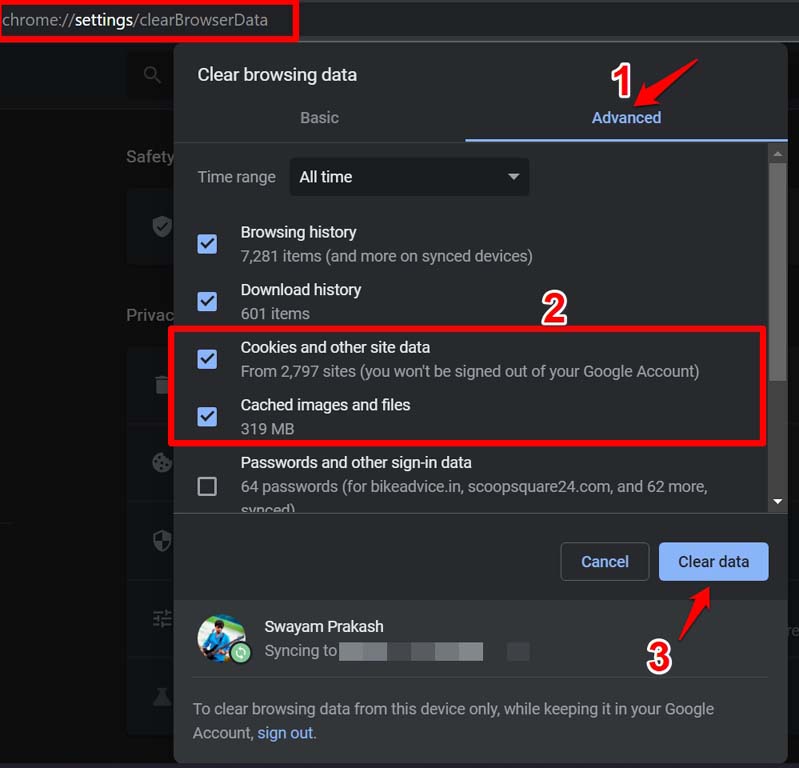
- Después de eso, relanza el navegador Chrome e inicia sesión en Twitter.
Alternativamente, si estás usando Twitter desde un dispositivo Android, entonces
- Mantén presionado el ícono de la aplicación de Twitter.
- Ve a Información de la Aplicación desde el menú de acceso directo.
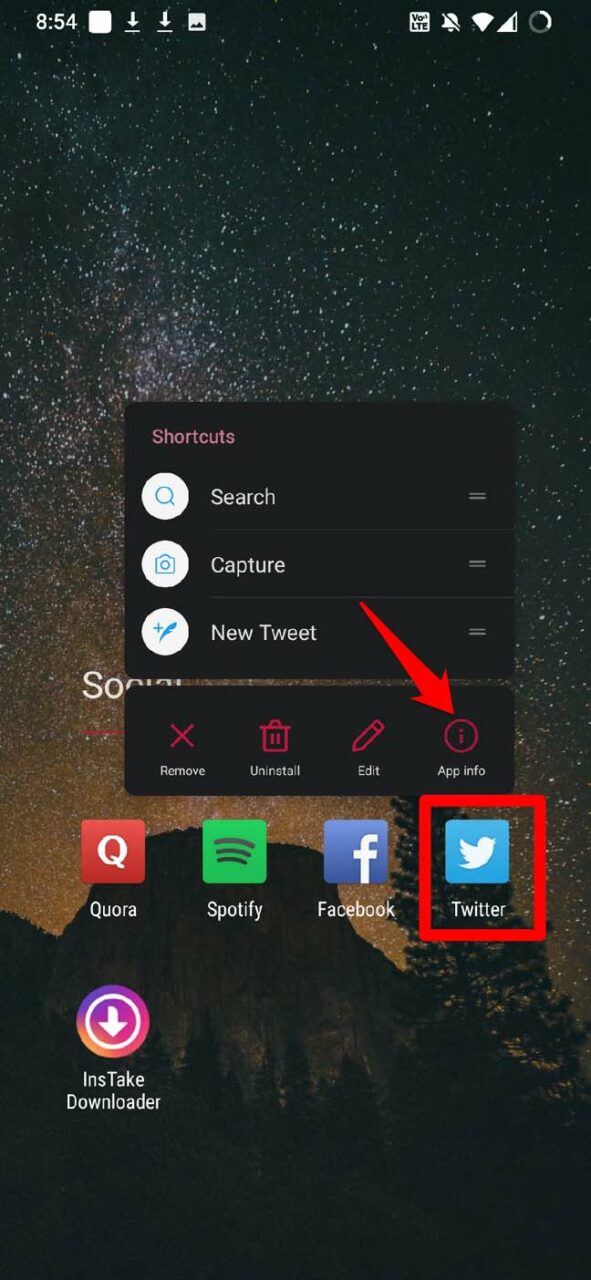
- Toca en Almacenamiento y Caché.
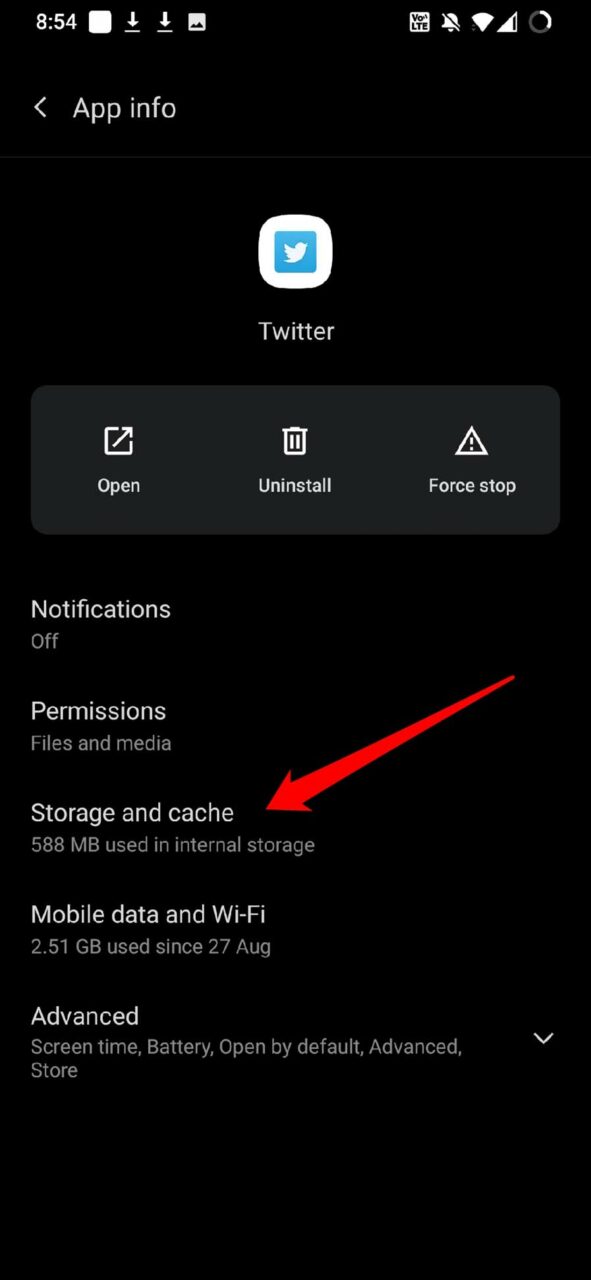
- A continuación, toca en Borrar caché.
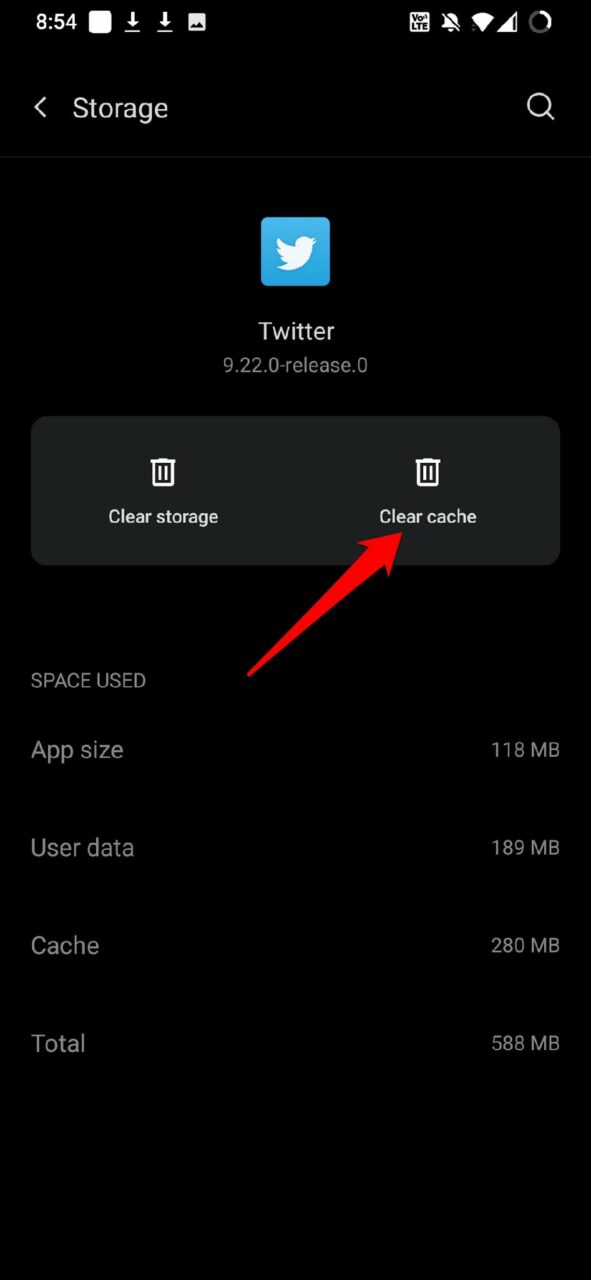
- Reinicia la aplicación de Twitter. Verifica si ahora puedes reproducir el video.
No hay disposición para borrar la caché de la aplicación de Twitter para iOS.
Descarga el Video de Twitter a Tu Dispositivo
En caso de que ninguno de los métodos anteriores haya solucionado el problema de los videos de Twitter, y aún no se reproduzcan en tu dispositivo, puedes intentar descargar el video a tu dispositivo.
Hay varios servicios gratuitos que puedes usar para copiar y pegar el enlace del video y descargarlo a tu dispositivo. Opta por los gratuitos. Si algún sitio web solicita detalles, evítalos.
Así que, estas son las diversas soluciones que puedes implementar para resolver los problemas de los videos de Twitter que no se reproducen en tu dispositivo.
Si tienes algún comentario sobre Videos de Twitter No Funcionan: Cómo Arreglarlo, no dudes en dejarlo en el cuadro de comentarios a continuación. Además, suscríbete a nuestro canal de YouTube DigitBin para tutoriales en video. ¡Saludos!
Recibe nuevas publicaciones en tu bandeja de entrada.
No spam. Cancela la suscripción en cualquier momento.