Tecnología · 10 min read · Nov 04, 2025
TWRP Recovery: ¡Todo lo que Necesitas Saber!

Los teléfonos Android tienen muchas más funcionalidades añadidas que los iPhones. Por lo tanto, te encantaría usarlos, ya que ciertos aspectos, como la falta de soporte para tarjetas SD y similares, te dejan sin opciones. Si eres un apasionado de la tecnología, siempre buscarás desbloquear más y más funcionalidades de tu dispositivo.
El rooteo es un aspecto crucial que a menudo harías, pero no es fácil. Sin hacerlo, si quisieras instalar un ROM personalizado o crear copias de seguridad particionadas con una interfaz táctil, entonces TWRP es algo que habrías escuchado a menudo. Así que, si quieres saber más sobre ello, ¡te tenemos cubierto!
¿Qué es TWRP?
TWRP, o Team Win Recovery Project, es una imagen de recuperación personalizada de código abierto, especialmente para teléfonos inteligentes Android. Reemplaza el menú de recuperación original en tu teléfono y te permite realizar varias funciones adicionales como copias de seguridad NANDroid y desbloquear funcionalidades avanzadas para imágenes de recuperación de stock.
TWRP es un programa de recuperación personalizado que te permite realizar varias funciones que el menú de recuperación convencional no puede hacer.
Lo más importante es que los programas de recuperación no admiten la interfaz táctil, pero TWRP te permite hacerlo. Puedes instalar software y mods, que tu teléfono no ayuda, ya que proporciona una interfaz fácil para hacerlo.
Además, desde núcleos personalizados hasta flashes, complementos y temas, incluidos ROMs, puedes hacerlo todo. Es una interfaz gráfica de usuario muy sencilla para todas tus necesidades de modificación de Android. Al ser de código abierto, es gratuito y admite varios teléfonos Android. ¡Lo más importante es instalar la versión adecuada según tu modelo de OEM!
¿Se Puede Instalar TWRP Sin Rootear?
Sí, puedes instalar TWRP sin rootear tu Android. Solo tienes que desbloquear el bootloader y luego instalarlo. A medida que flasheas funcionalidades, cargas firmware y usas imágenes de recuperación del sistema, no es posible con un bootloader bloqueado.
Sin embargo, algunas empresas como Oppo, Huawei, Nokia y similares no te permiten desbloquear el bootloader. Por lo tanto, tienes que rootearlo.
¿Cómo Instalar TWRP?
Antes de proceder a instalar TWRP en Android, asegúrate de tener ADB y Fastboot a mano. Además, mantén el dispositivo completamente actualizado antes de continuar.
Paso 1: Desbloquear el Bootloader
Ve a Configuración y navega a Acerca de
Localiza el Número de Compilación y toca el número 7 veces para habilitar las opciones de desarrollador
Ve a Configuración nuevamente y elige Sistema
Haz clic en Avanzado y abre las opciones de desarrollador
Habilita la depuración USB
Las opciones de desarrollador revocan la funcionalidad que generalmente implica tocar 7 veces, lo cual a veces varía dependiendo de tu OEM.
Así, habrás desbloqueado con éxito el bootloader.
Paso 2: Descargar TWRP
El siguiente paso es descargar TWRP, dependiendo de tu OEM. Puedes consultar el sitio web oficial y luego completar el proceso.
Paso 3: Flashear TWRP
TWRP, como su nombre indica, es un sustituto de la imagen de recuperación de stock de tu OEM. La instalación depende de tu modelo de teléfono, ya que el esquema de partición varía. Debes comprobarlo usando el shell de ADB y ejecutar el siguiente comando.
getprop ro.build.ab_updateAl ejecutar el comando, tu Android tiene dispositivos A-only si no devuelve ningún valor. Mientras que si devuelve un valor “true”, tiene particiones A/B.
Caso I: Dispositivos con Esquema de Partición A-only
Puedes configurar TWRP directamente usando Fastboot sin procesos adicionales cuando tienes un esquema de partición A-only.
Copia la imagen de TWRP desde tu dispositivo y muévela a la carpeta binaria de Fastboot
Abre una herramienta de línea de comandos como Command Prompt o Terminal y ejecuta el siguiente comando:
adb reboot bootloader- Ahora renombra la imagen a twrp.img y entra
fastboot flash recovery twrp.img fastboot rebootLa mayoría de las veces, después de reiniciar, el dispositivo, por defecto, reemplaza la recuperación personalizada. Sin embargo, ¡es esencial evitar hacerlo! Por lo tanto, encuentra la combinación de teclas para tu Android para entrar en modo de recuperación.
- Después de ingresar el comando para fastboot, entra en modo de recuperación y elige iniciar en TWRP
Esto instalará la recuperación TWRP en tu Android.
Caso II: Dispositivos con Esquema de Partición A/B
El RE se agrupa con la imagen de arranque cuando tienes un Android con un esquema de partición A/B. Por lo tanto, arranca TWRP y luego configúralo con el Entorno de Recuperación.
Mueve el archivo de imagen de TWRP a la carpeta binaria de Fastboot de la PC
Abre la herramienta de línea de comandos y ejecuta el siguiente comando:
adb reboot bootloader- Renombra la imagen a twrp.img y entra lo siguiente para un arranque temporal:
fastboot boot twrp.img- Ahora, copia el archivo a tu teléfono en
adb push twrp.img /sdcardAbre el menú Avanzado de TWRP y selecciona Instalar Recovery Ramdisk
Desde el almacenamiento interno de Android, selecciona twrp.img
Desliza la pantalla para instalar la imagen y reinicia tu Android
Así, completarás la instalación del archivo de imagen TWRP.
Caso III: Para Teléfonos Samsung Galaxy
La interfaz de usuario de Fastboot para teléfonos inteligentes Samsung difiere de la mayoría de los demás. En consecuencia, el proceso de instalación de TWRP es diferente, independientemente del esquema de partición.
Descarga la herramienta de flasheo de Samsung (Odin) y extráela en tu PC
En ella, descarga la imagen TWRP *.tar de tu modelo de teléfono
Reinícialo en modo de descarga
Abre Odin y flashea el archivo en la ranura AP
Presiona los botones de Volumen Arriba y encendido hasta que Odin esté flasheando para entrar en el entorno de recuperación para TWRP
Reprograma Multidisabler para deshabilitar parcialmente las características y servicios de protección de tu OEM en el dispositivo modificado
La mayoría de los Android, si no son versiones obsoletas, tienen una función de Arranque Verificado incorporada llamada AVB. El inconveniente es que no reinicia tu dispositivo después de modificarlo. Por lo tanto, debes cruzarlo y programar una imagen vbmeta en blanco. La recuperación TWRP te pedirá que sigas instrucciones específicas para ello.
Paso 4: Verificación
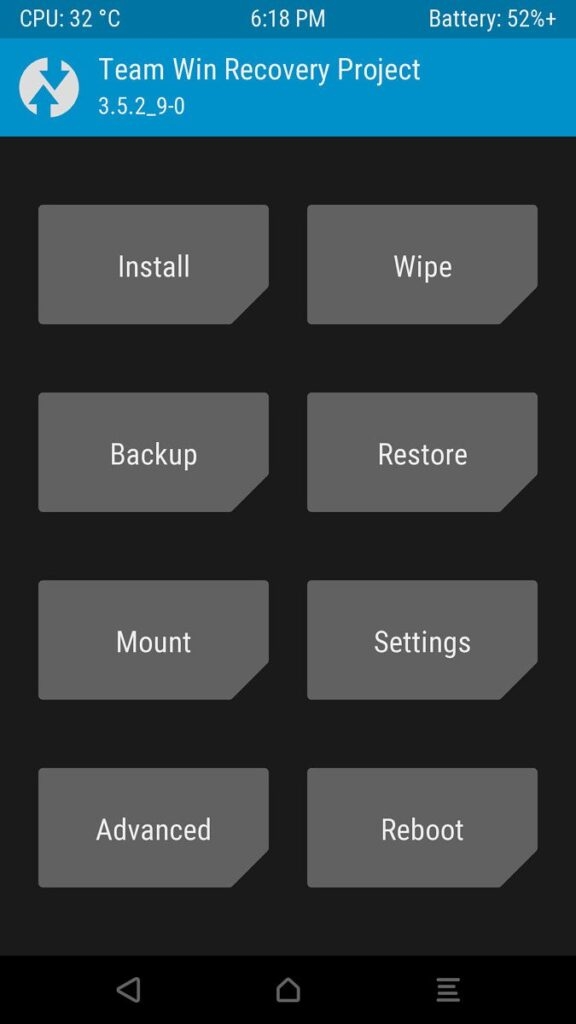
El proceso no se detiene en la instalación. Por lo tanto, debes verificar que el entorno de recuperación esté completamente funcional. Para ello, arranca en modo de recuperación y verifica si funciona como el de abajo. Si es así, entonces está funcionalmente óptimo. Variaciones ligeras son ciertas ya que la versión varía para cada OEM.
Similar a las aplicaciones y software del sistema, es esencial mantener TWRP actualizado a tiempo. No siempre tienes que descargar manualmente la última versión siguiendo una serie de pasos.
Por lo tanto, descarga la aplicación oficial de TWRP desde PlayStore, que te notificará sobre las actualizaciones que puedes instalar. Además, si ya has rooteado tu Android, puedes descargar e instalar el RE directamente desde la aplicación.
Características de TWRP
Hay una multitud de razones por las que las personas optan por TWRP. No solo crea un entorno de recuperación, sino que tiene varios más beneficios.
1. Instalar Paquetes Flash
TWRP te permite instalar paquetes flash fácilmente en tu Android, siempre que hayas desbloqueado el bootloader. Los paquetes flash (paquetes de reprogramación) están en formato de archivos .zip. Estos ya contienen un script, por lo que sabe cómo ejecutar el paquete flash.
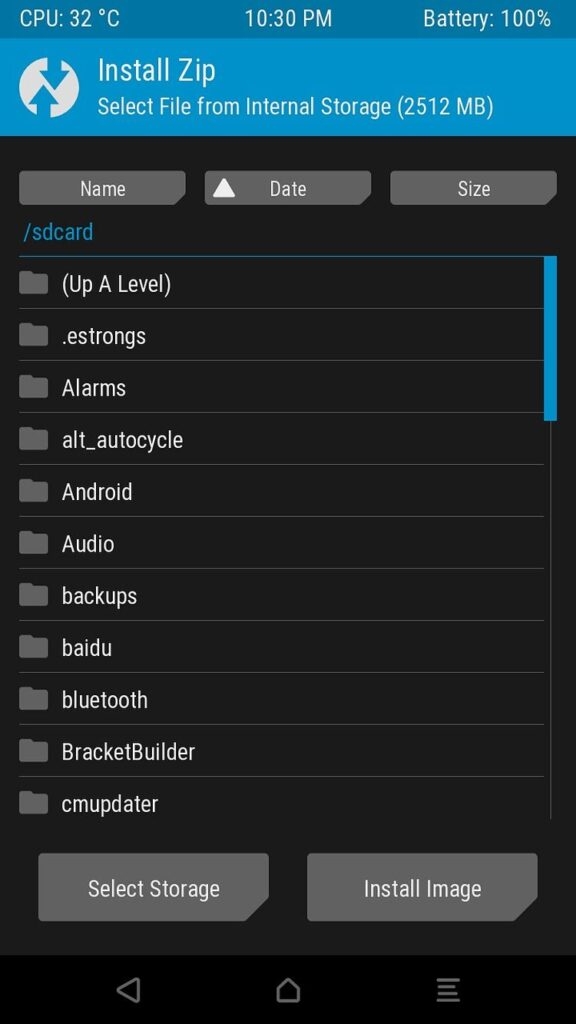
Así, al cargar estos archivos, puedes hacer casi cualquier cosa que desees. Estos incluyen personalizar temas, desbloquear una aplicación de alta prioridad, animar la interfaz de arranque, reparar la imagen de arranque, rootear tu dispositivo, etc.
Incluso puedes instalar un ROM personalizado o una versión superior de Android, que tu dispositivo de otro modo no admite. Algunas personas lo utilizan para volver a una versión anterior de Android.
2. Flashear usando Archivos IMG
Los paquetes flash implican el uso de archivos ZIP. TWRP te permite omitirlo y usar archivos IMG en su lugar. Además, también puedes instalar una Imagen de sistema genérica en lugar de una imagen de ROM personalizada. Así, puedes recuperar tu imagen de arranque de stock. Además, también te permite actualizar el programa desde el programa de Recuperación y no seguir un procedimiento complejo.
3. Borrar
Como su nombre indica, puedes Borrar tu teléfono usando TWRP. Se diferencia de la función de borrado convencional, que implica usar un Restablecimiento de Fábrica.
Este en cambio borra la partición de recuperación. Además, incluso puedes elegir borrar particiones seleccionadas en tu Android. Así, incluso puedes borrar la partición donde está presente el software de Android.
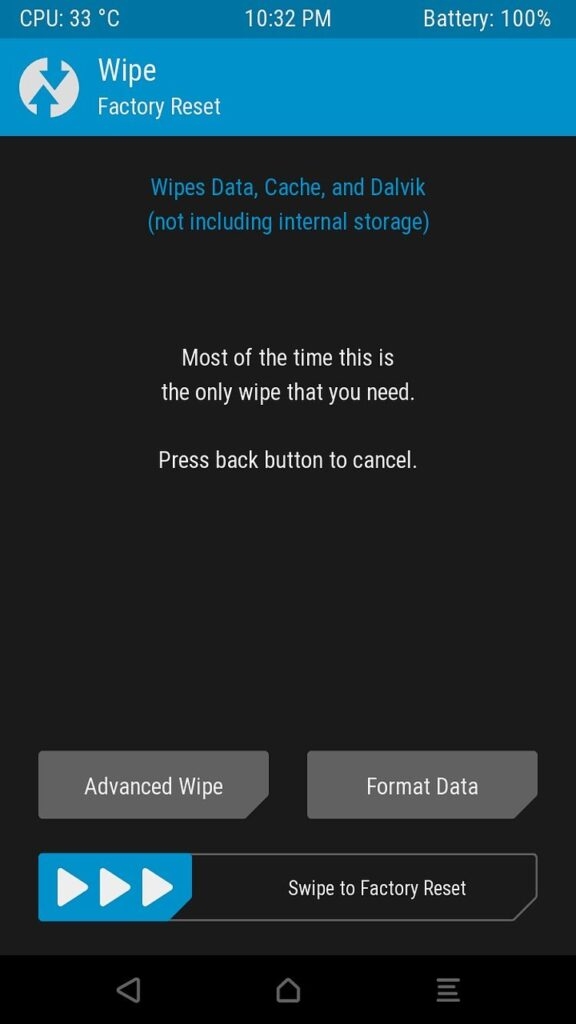
Antes de instalar un ROM personalizado, si deseas borrar la partición del sistema de tu OEM, entonces también puedes hacerlo. Además, también puedes borrar particiones que contienen caché.
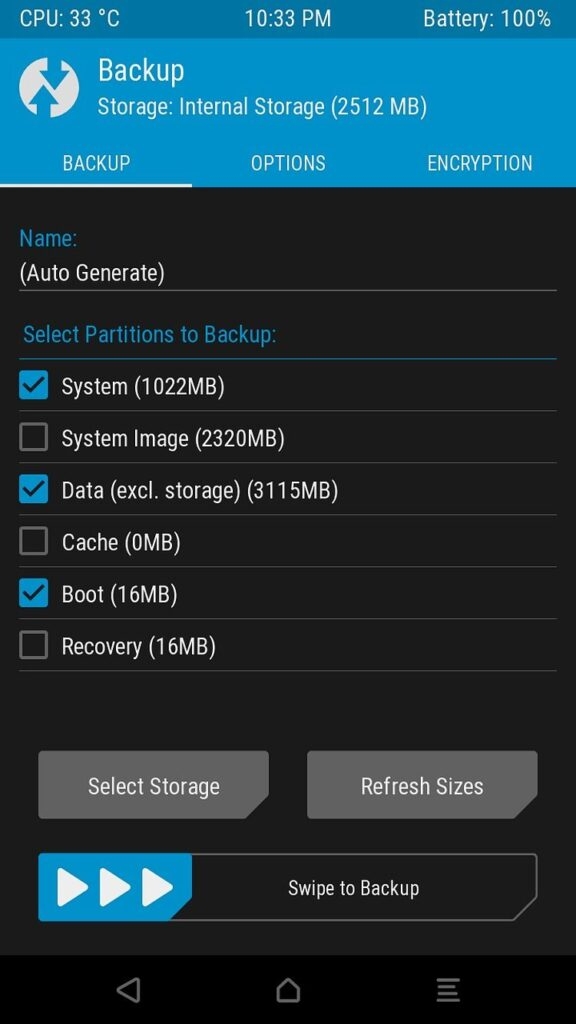
La mejor parte es que puedes crear una copia de seguridad de cualquier partición elegida, no de todo el dispositivo. Este sistema se llama copia de seguridad NANDroid. Además, puedes restaurarla en cualquier momento que desees.
4. Restaurar Copia de Seguridad
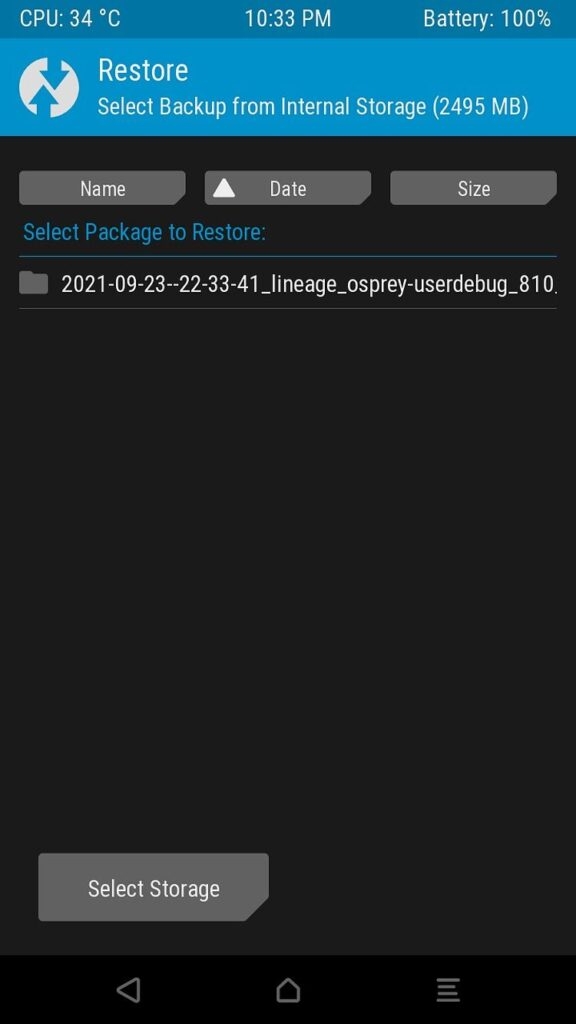
Cuando tienes una copia de seguridad de la partición del sistema, entonces puedes restaurarla. Puedes usarla para recuperar la copia de seguridad NANDroid y la funcionalidad.
5. Montar
La función te permite montar y desmontar particiones del sistema o personalizadas manualmente. Así, montarlo te permite acceder a sus datos y editar/introducir/borrar datos según sea necesario.
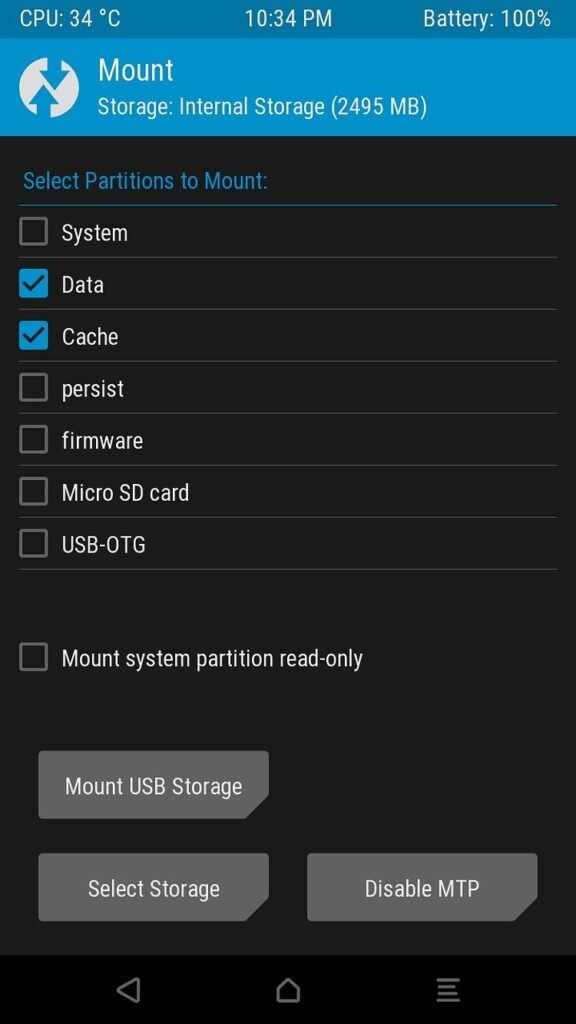
Montar es crucial para que TWRP cargue paquetes. Afortunadamente, no siempre necesitas montar/desmontar paquetes, ya que la mayoría de los archivos ZIP lo harán por sí mismos.
Además, la configuración de TWRP tiene muchas características para habilitar/deshabilitar copias de seguridad NANDroid, personalizar UI/UX, modificar vibraciones, etc.
Además, usar rm -rf en lugar de formateo personalizado no afecta la función de TWRP, pero pueden ocurrir ligeros cambios. Estos dependen del modelo de Android.
6. Avanzado
El menú Avanzado tiene múltiples características además de las mencionadas anteriormente. Ya sea ADB sideload en lugar de flasheo convencional y eludir terminal/Gestor de archivos, ¡estas son de gran ayuda!
Además, tiene muchas funciones adicionales que el dispositivo no admite de otro modo. Flashear ROMs y ROMs personalizados es mucho más fácil con ello.
7. Múltiples Opciones de Reinicio
La función TWRP también tiene un menú de Reinicio. Se diferencia de los convencionales, en lugar de reiniciar al software del sistema. Tendrías opciones como fastboot, modo de recuperación y muchas más.
¿Qué Nos Gusta de TWRP?
TWRP es uno de los programas de entorno de recuperación más populares.
Tiene una comunidad de desarrolladores que siempre están listos para ayudar y proporcionar soporte siempre que sea necesario
Al ser de código abierto, hay varias versiones de características mejoradas
Proporciona mods de arranque dual
Puedes instalar TWRP incluso sin rootear
¿Qué No Nos Gusta de TWRP?
Hay varios inconvenientes asociados con TWRP, que a menudo se vuelven abrumadores a veces.
Tienes que desbloquear el bootloader para establecer TWRP como el programa de recuperación de stock
Instalar TWRP anulará la garantía asociada con tu dispositivo
A veces, hace que el dispositivo sea inestable, especialmente cuando no se instala adecuadamente
¿Es Seguro TWRP?
TWRP es una comunidad activa de desarrolladores novatos y maduros. Hacen todo lo posible para incorporar las características más recientes posibles. Además, al ser de código abierto, tiene características de seguridad avanzadas.
Sin embargo, al ser de código abierto, su código fuente es accesible para todos; por lo tanto, cualquiera puede crackearlo. A pesar de todo esto, no se han reportado tales preocupaciones en el pasado, por lo que es seguro.
Pero, instalar TWRP puede dañar tu dispositivo si no sigues el procedimiento cuidadosamente. Además, dado que desbloqueas el bootloader o ya has rooteado Android, a veces puede hacer que tu dispositivo sea inestable. Esto sucede si la condición de tu teléfono no es buena.
La Conclusión
TWRP, o Team Win Recovery Project, es una herramienta de recuperación personalizada gratuita y de código abierto para teléfonos inteligentes Android. Reemplaza el menú de recuperación original y ofrece características como copias de seguridad, funcionalidades avanzadas y soporte táctil.
Con TWRP, puedes instalar fácilmente software, mods, núcleos personalizados e incluso cambiar temas. Es una interfaz fácil de usar que admite varios dispositivos Android, pero elige la versión correcta para tu modelo de teléfono específico.
TWRP simplifica las modificaciones de Android y te empodera para personalizar y mejorar tus dispositivos.
Lectura Adicional:
5 Mejores Recuperaciones Personalizadas para Teléfonos Android
Cómo Hacer una Copia de Seguridad de TWRP Directamente en PC Con ADB
Cómo Arreglar el Error 7 en TWRP Al Flashear Cualquier ROM Personalizada?
Recibe nuevas publicaciones en tu bandeja de entrada.
No spam. Cancela la suscripción en cualquier momento.