BIOS Comparisons · 12 min read · Oct 10, 2025
UEFI vs. CSM (Legado): ¿Qué Modo de BIOS Deberías Usar?

Cuando se trata de iniciar una computadora, se pueden usar dos tipos diferentes de firmware: UEFI y CSM.
Si estás construyendo o actualizando un sistema, necesitas decidir si usar UEFI o CSM como tu firmware del sistema. Aunque tanto CSM como UEFI ofrecen excelentes características y comparten muchas similitudes, tienen algunas diferencias clave.
UEFI, o Interfaz de Firmware Extensible Unificada, es un reemplazo moderno para el antiguo firmware BIOS que ha sido el predeterminado en las computadoras durante décadas. UEFI ofrece algunas ventajas convincentes, como tiempos de arranque más rápidos, mejor seguridad y mayor capacidad de almacenamiento que CSM.
Pero, ¿cuál deberías usar? ¡No te preocupes si estás indeciso entre los dos modos de arranque!
En esta publicación del blog, profundizaremos en las diferencias entre el modo de arranque UEFI y CSM y te ayudaremos a decidir cuál es el adecuado para tu sistema.
¡Así que sigue leyendo para aprender más!
UEFI vs. Modo BIOS Legado: Resumen Rápido
Antes de profundizar en los modos de arranque UEFI y CSM, necesitamos saber qué significan estos términos individualmente. ¡Así que echemos un vistazo rápido a los fundamentos de BIOS!
¿Qué es BIOS?
BIOS significa Sistema Básico de Entrada/Salida. Es una interfaz de firmware que es responsable de inicializar y configurar varios componentes de hardware de la computadora durante el arranque. También proporciona un entorno de ejecución para aplicaciones y sistemas operativos.
Además, BIOS proporciona un montón de servicios, como gestión de energía, soporte para dispositivos de entrada/salida y soporte para arrancar desde dispositivos de almacenamiento. Típicamente, el BIOS se almacena en memoria de solo lectura (ROM) en la placa base.
Para verificar el estado del hardware, el BIOS realiza un POST (prueba de autoinicio) cuando se enciende la computadora. Si todo funciona correctamente, el BIOS cargará el cargador de arranque desde el dispositivo de almacenamiento y comenzará a ejecutarlo.
—
¿Qué es el Modo BIOS CSM?
El modo BIOS CSM (Módulo de Soporte de Compatibilidad) es el modo de arranque legado que emula un entorno BIOS tradicional.
El modo CSM proporciona compatibilidad hacia atrás con sistemas operativos antiguos y dispositivos de hardware que no soportan el estándar UEFI (Interfaz de Firmware Extensible Unificada) más reciente. Esto te permite ejecutar sistemas operativos más antiguos como Windows 7 o Linux en tu computadora.
Sin embargo, es importante notar que el modo BIOS CSM también puede causar problemas de compatibilidad con hardware y software más nuevos. Por ejemplo, no puedes arrancar desde un disco particionado GPT ni usar Secure Boot. Por lo tanto, generalmente se recomienda usar el modo UEFI en su lugar si tu computadora lo soporta.
—
¿Qué es el Modo BIOS UEFI?
El modo BIOS UEFI (Interfaz de Firmware Extensible Unificada) es el modo de arranque moderno que ofrece mejor rendimiento, seguridad y características de compatibilidad que el antiguo modo BIOS. El firmware UEFI proporciona una interfaz gráfica de usuario para que los usuarios interactúen con la configuración del sistema y las opciones de arranque.
La placa base de tu computadora debe soportar el modo UEFI para usarlo. Una de las mayores ventajas de UEFI es que soporta discos duros más grandes que BIOS y unidades con un esquema de particionamiento GPT. UEFI también ofrece mejores características de seguridad que BIOS, lo que hace que el malware sea más difícil de propagar.
Además, UEFI soporta características como Secure Boot y Fast Boot, por lo que arranca más rápido que BIOS. Es el futuro de BIOS, y lentamente se está convirtiendo en el estándar. Lo recomiendo encarecidamente si tu computadora lo soporta.
—
UEFI vs. CSM: Una Comparación Detallada (2023)
Ahora que sabemos qué son UEFI y CSM (Legado), comparemos punto por punto para ver cuál es el mejor para ti.
Echa un vistazo a esta tabla de comparación para ver las diferencias clave entre CSM y UEFI:
| Características | UEFI | CSM |
| Configuración del SO | 64 bits | 32 bits |
| Capacidad Máxima del Disco | Hasta 9.4 zettabytes (ZB) | Hasta 2.2 terabytes (TB) |
| Soporte para Secure Boot | Sí | No |
| Tipo de Partición del Disco | GPT (Tabla de Partición GUID) | MBR (Registro de Arranque Maestro) |
| Modo de Trabajo | Sistema de Interfaz Gráfica de Usuario | Sistema de Interfaz de Usuario de Caracteres |
| Velocidad de Arranque | Rápido | Lento |
| Compatibilidad con TPM | Sí | No |
| Soporte para Multi-Boot | Sí | No |
Ahora comparemos en más detalle.
CSM vs. UEFI: Seguridad
Una de las diferencias más significativas entre el firmware UEFI y CSM es el nivel de seguridad que proporcionan.
Dado que CSM utiliza el modo BIOS tradicional, carece de algunas de las características de seguridad del moderno modo UEFI. Mientras tanto, UEFI ofrece todas las características de seguridad modernas, incluyendo modos de arranque seguros y cifrado de disco.
Secure Boot es una característica que verifica la firma digital del sistema operativo y del cargador de arranque antes de permitir que el sistema arranque. Esto previene que el malware se cargue durante el proceso de arranque, lo que puede ser particularmente útil para organizaciones empresariales y gubernamentales.
Además, UEFI soporta el Módulo de Plataforma de Confianza (TPM), un chip que proporciona seguridad a nivel de hardware al almacenar claves criptográficas y otros datos sensibles.
Por el contrario, CSM no tiene esta característica y es más vulnerable a ataques durante el proceso de arranque. Como resultado, el modo de arranque CSM es menos seguro que UEFI.
Pero UEFI tiene un par de desventajas. Primero, algunos sistemas más antiguos pueden no soportarlo. Segundo, puede ser más difícil de configurar que CSM.
Entonces, ¿qué modo de arranque es más seguro? La respuesta depende de tus necesidades. Si requieres máxima seguridad, UEFI es tu mejor opción. Pero si deseas compatibilidad hacia atrás o facilidad de configuración, CSM podría ser una mejor opción.
—
CSM vs. UEFI: Compatibilidad
CSM (Módulo de Soporte de Compatibilidad) es compatible con hardware y software más antiguos ya que se basa en el BIOS tradicional. Puede que necesites usar el modo de arranque BIOS legado si tienes una PC más antigua con componentes obsoletos.
En contraste, UEFI es un estándar moderno que aprovecha el hardware de computadora más nuevo. Si deseas usar UEFI, la placa base de tu computadora debe ser compatible con el modo UEFI.
UEFI generalmente funciona en sistemas de 64 bits, por lo que necesitarás el modo BIOS CSM para arrancar en sistemas de 32 bits. Las versiones de Windows anteriores a Vista SP1, como Windows XP, Windows 2000 y Windows 95, no funcionan con UEFI.
Además, UEFI soporta el arranque múltiple nativo, lo que significa que puedes instalar múltiples sistemas operativos en un solo disco duro. Después de eso, puedes seleccionar cuál deseas arrancar desde el menú de arranque UEFI.
Como resultado, UEFI tiene más compatibilidad con hardware y software modernos.
—
CSM vs. UEFI: Formato de Partición del Disco
UEFI utiliza el esquema de particionamiento GPT (Tabla de Partición GUID), mientras que CSM utiliza MBR (Registro de Arranque Maestro). GPT permite tamaños de disco más grandes y más particiones que MBR.
MBR limita las particiones a cuatro y soporta discos duros de hasta 2TB. En contraste, el formato GPT emparejado con BIOS UEFI soporta 128 particiones y hasta 9 ZB de discos.
Además, GPT tiene una tabla de partición de respaldo al final del disco, lo que proporciona redundancia y ayuda a proteger contra la pérdida de datos.
También, ten en cuenta que algunos sistemas operativos, como Windows, requieren que arranques discos MBR en modo BIOS legado/CSM y discos GPT con BIOS UEFI. Esto no es un problema si estás usando Linux con un cargador de arranque GRUB. Puedes arrancar discos GPT en modo legado y discos MBR en modo UEFI.
—
CSM vs. UEFI: Velocidad y Gestión de Energía
El firmware UEFI proporciona tiempos de arranque más rápidos y mejores características de gestión de energía que el modo CSM. El firmware UEFI inicializa los componentes de hardware en paralelo, reduciendo significativamente el tiempo de arranque.
Debido al soporte de “Fast Boot”, el modo de arranque UEFI es casi el doble de rápido que el modo de arranque CSM Legado. Minimiza la cantidad de dispositivos necesarios para arrancar.
Además, UEFI arranca instantáneamente desde modos de ahorro de energía como suspensión, reinicio e hibernación. Además, incluye una característica que omite el proceso de prueba de autoinicio (POST), que ralentiza los tiempos de arranque CSM.
Recuerda, estas diferencias de velocidad solo se aplican al tiempo de arranque, no al rendimiento del SO.
Además, UEFI ofrece características avanzadas de gestión de energía como ACPI (Interfaz Avanzada de Configuración y Energía) que no están disponibles en el modo CSM. Esta característica permite un control más preciso sobre el consumo de energía.
—
CSM vs. UEFI: Unidades
Como se mencionó anteriormente, UEFI tiene soporte para unidades más grandes que CSM. CSM solo puede soportar discos duros de hasta 2 TB de tamaño, mientras que UEFI puede soportar unidades de hasta 9.4 zettabytes (ZB), que es una cantidad enorme de almacenamiento.
Además, UEFI tiene soporte para tecnologías de almacenamiento más nuevas, como NVMe (Express de Memoria No Volátil), que puede aumentar significativamente el rendimiento del almacenamiento. Las unidades NVMe ofrecen mejor rendimiento que los SSD SATA tradicionales o los discos duros.
Debido a esto, si tienes una unidad grande, debes usar el modo UEFI para acceder a ella. Pero si tu unidad es pequeña, puedes usar el modo CSM o UEFI. En última instancia, la elección entre CSM y UEFI BIOS depende de la compatibilidad de tu computadora y del soporte del tamaño de la unidad.
—
UEFI vs. CSM: ¿Cuál Deberías Elegir?
Entonces, ¿qué modo de BIOS es el mejor para ti? Eso realmente depende de tus necesidades y requisitos específicos.
Para tu conveniencia, aquí hay un resumen rápido de por qué deberías elegir uno sobre el otro:
Usa el modo BIOS UEFI si:
Tienes una computadora moderna que ejecuta un sistema operativo de 64 bits.
Tu computadora no ejecutará software o hardware legado.
Necesitas más seguridad contra ransomware y rootkits.
Usa el modo de arranque BIOS CSM (Legado) si:
Deseas instalar sistemas operativos más antiguos que solo soportan arquitectura de 32 bits.
A menudo usas discos duros que no soportan UEFI.
Crees que el firmware de tu computadora tiene errores o fallos.
Al final, depende de ti elegir qué modo de arranque funciona mejor. Si bien tanto CSM como UEFI tienen sus ventajas y desventajas, UEFI tiene varias características de seguridad que no están disponibles en CSM, y tiene más compatibilidad con hardware y software modernos.
Además, UEFI tiene varias otras ventajas, como tiempos de arranque más rápidos, mejor gestión de energía y soporte para unidades más grandes y tecnologías de almacenamiento más nuevas. Como resultado, UEFI se está convirtiendo en la opción de firmware preferida para la mayoría de las computadoras modernas.
—
Preguntas Frecuentes
¿Cómo Puedo Ver Si Mi PC Está Usando Modo CSM o UEFI?
Para verificar si tu PC está usando modo CSM o UEFI, sigue estos pasos:
- Toca el icono de búsqueda de Windows en tu computadora y escribe “ Información del Sistema ” en el cuadro de búsqueda. Luego presiona Enter. Esto abrirá la ventana de Información del Sistema.
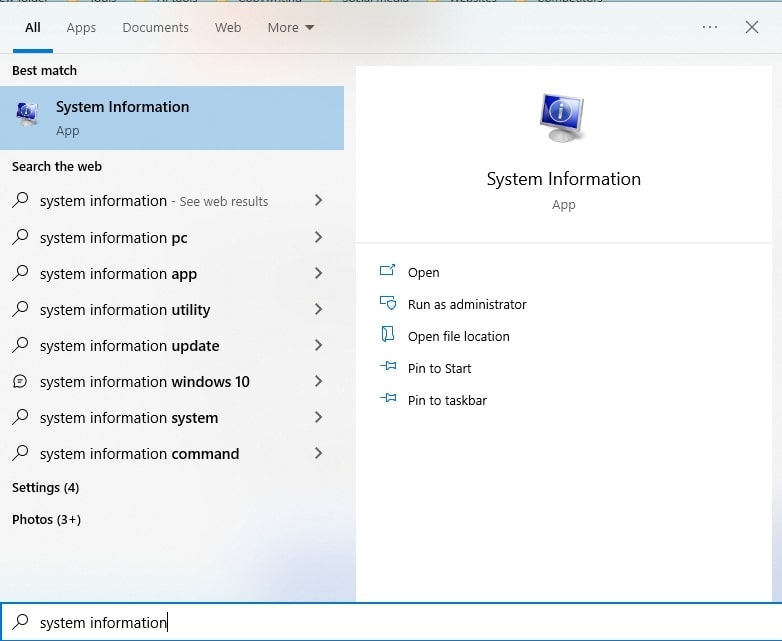
Alternativamente, presiona la tecla de Windows + R en tu teclado para abrir el cuadro de diálogo Ejecutar. Escribe “ msinfo32 ” en el cuadro de diálogo Ejecutar y haz clic en Aceptar.
En la ventana de Información del Sistema, busca el elemento “ Modo BIOS ” en la sección “Resumen del Sistema”.
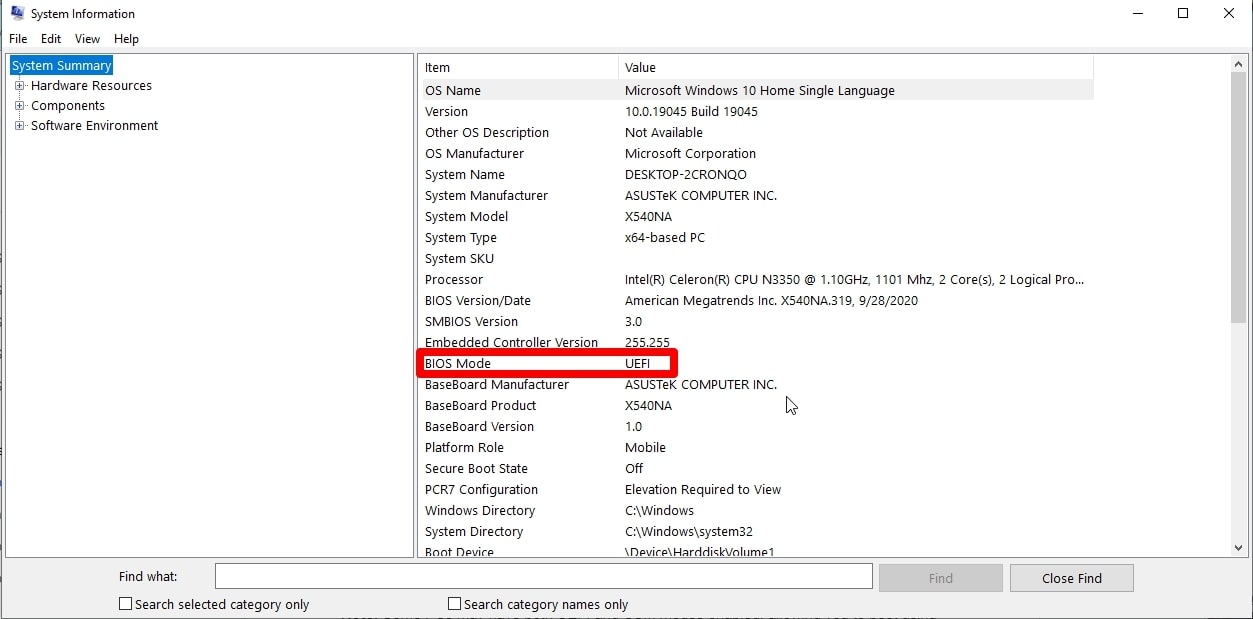
- Si el valor de “Modo BIOS” es “UEFI”, entonces tu PC está usando el modo UEFI. Si el valor es “Legado”, entonces tu PC está usando el modo CSM.
¿Puedo Cambiar de CSM a UEFI?
Sí, puedes cambiar de CSM a UEFI si tu sistema PC tiene una opción para el modo UEFI. Pero necesitas un disco de partición GPT para habilitar UEFI.
Para cambiar de CSM a UEFI, necesitarás acceder a la configuración del BIOS de tu computadora y buscar una opción para habilitar el modo UEFI. Dependiendo de tu sistema, esta opción puede estar en la pestaña “Arranque” o “Seguridad”. Luego cambia el modo de arranque de Legado/CSM a UEFI.
Recuerda que cambiar de CSM a UEFI puede requerir que reinstales tu sistema operativo y todas tus aplicaciones.
Así que antes de hacer cualquier cambio en la configuración de tu BIOS, es mejor hacer una copia de seguridad de todos tus datos esenciales en caso de que algo salga mal.
¿Windows 7 Soporta UEFI?
Sí, Windows 7 soporta UEFI, pero el soporte es limitado. Para acceder a UEFI en tu Windows, necesitas navegar por el archivo de arranque.
Debes asegurarte de que tu sistema basado en UEFI esté configurado para usar el modo UEFI en lugar del antiguo modo BIOS antes de instalar Windows 7. También puede que necesites habilitar Secure Boot en la configuración del firmware UEFI para proteger el sistema contra cargadores de arranque no autorizados.
¿Windows 11 Necesita CSM o UEFI?
Windows 11 requiere firmware UEFI en lugar de CSM para arrancar. Microsoft ha declarado que Windows 11 solo soportará sistemas que sean capaces de ejecutar firmware UEFI con Secure Boot, lo que significa que CSM no será soportado.
Por lo tanto, si planeas actualizar a Windows 11, debes asegurarte de que la BIOS de tu computadora esté configurada para el modo UEFI. Si tu PC no soporta firmware UEFI, entonces no podrá ejecutar Windows 11.
—
Palabras Finales
Espero que nuestra publicación de comparación UEFI vs. CSM haya explicado todo lo que necesitas saber sobre los modos de arranque CSM y UEFI y cómo difieren. Cada uno de estos tipos de firmware tiene sus propias características y características únicas que lo hacen adecuado para diferentes escenarios.
UEFI es una excelente opción si estás utilizando hardware más nuevo y no necesitas preocuparte por problemas de compatibilidad. Pero si estás utilizando hardware más antiguo o necesitas máxima compatibilidad, CSM puede ser la elección correcta.
En última instancia, la elección entre CSM y UEFI depende de tus necesidades y requisitos.
¿Has utilizado UEFI o CSM antes? ¿Cuál es tu experiencia? ¡Por favor comparte tus opiniones en los comentarios a continuación!
Lectura Adicional:
Radiador Push vs. Pull vs. Configuración Push-Pull – ¿Cuál es Mejor para Ti?
¿Cuál es Mi Placa Base? 5 Maneras Fáciles de Descubrir Tu Placa Base
Torre Completa vs. Torre Media: ¿Cuál Caja de PC es Mejor para Tu Construcción de PC?
Recibe nuevas publicaciones en tu bandeja de entrada.
No spam. Cancela la suscripción en cualquier momento.