Errores de Chrome · 6 min read · Feb 20, 2026
No se puede acceder a la red: Solucionar el error de búsqueda contextual de Chrome
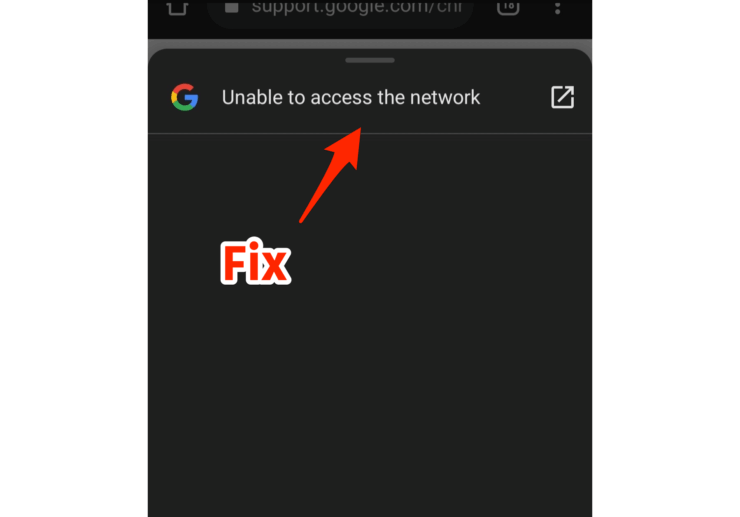
Al navegar por una página web en Chrome, aparece un menú contextual si seleccionas una frase o una palabra. Te invita a copiar la palabra, compartirla o realizar una búsqueda en la web sobre la palabra.
A veces, al hacer una búsqueda en la web para un término seleccionado en una página, ves el mensaje “ no se puede acceder a la red “. Esta guía explica las posibles soluciones para resolver el error de inaccesibilidad a la red.

¿Qué es la búsqueda contextual en el navegador Chrome móvil?
Hace casi dos años, Chrome introdujo una función experimental llamada búsqueda contextual. Era accesible en la sección de banderas de Chrome. Habilitar esta bandera traería algunas nuevas funciones en la configuración de Google Chrome.
Estas son “Tocar para buscar” e “Incluir texto circundante en búsquedas de Google” que permiten al usuario experimentar una búsqueda web instantánea de una frase seleccionada en un artículo web abierto en Chrome.
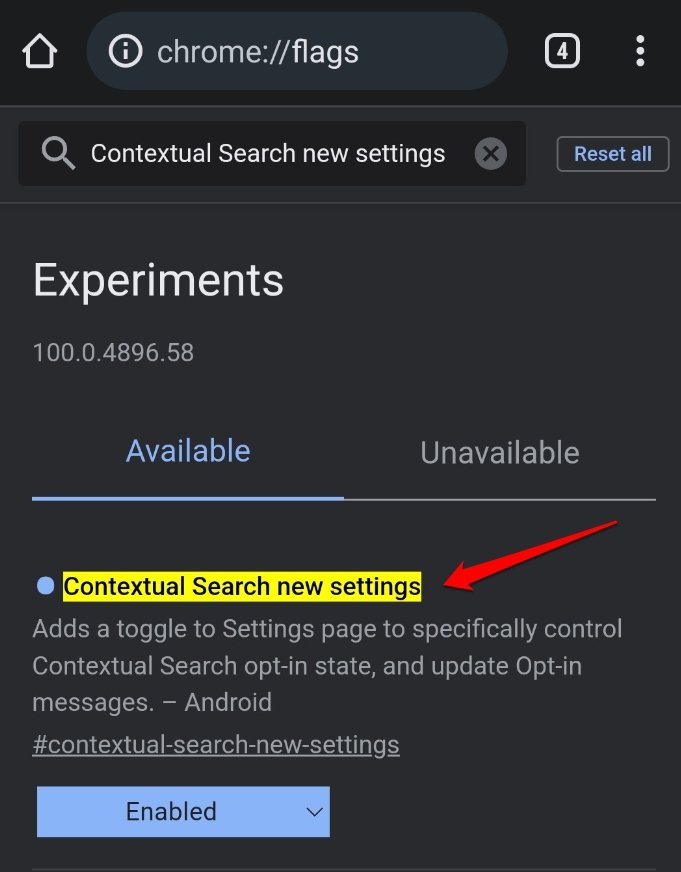
En 2024, la bandera de búsqueda contextual ha sido eliminada de la lista de banderas disponibles. Al mismo tiempo, “Tocar para buscar” e “Incluir texto circundante en búsquedas de Google” se volvieron permanentemente disponibles en la configuración de Chrome.
Debes habilitar la función Tocar para buscar en Chrome para permitir el acceso a la red para realizar una búsqueda en la web para un término seleccionado en una página web.
Cómo solucionar el error “No se puede acceder a la red” de búsqueda contextual de Chrome
A veces, aunque Tocar para buscar esté habilitado, la búsqueda contextual puede no funcionar y mostrar “no se puede acceder a la red” cuando realizas una búsqueda en la web. Puede haber algún error en Google Chrome o en la aplicación de Google.
Aquí hay algunos consejos de solución de problemas que pueden ayudarte a usar la búsqueda contextual en Chrome sin el error de acceso a la red.
Habilitar Tocar para buscar en Chrome
Activa la función “Tocar para buscar” en el navegador Chrome. Aquí están los pasos.
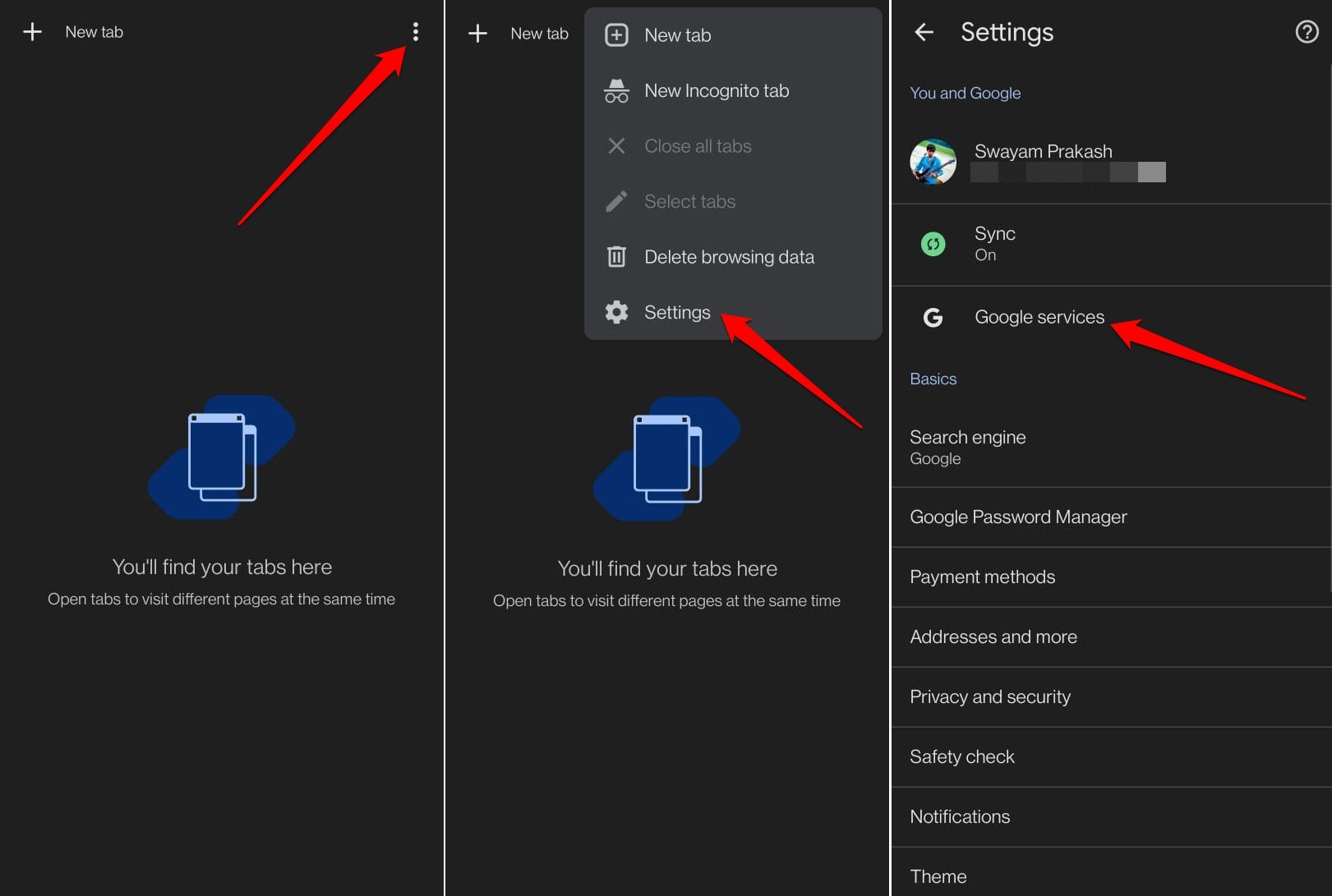
- Inicia la aplicación Chrome.
- Toca el icono de desbordamiento.
- Selecciona Configuración en el menú.
- Ve a Servicios de Google.
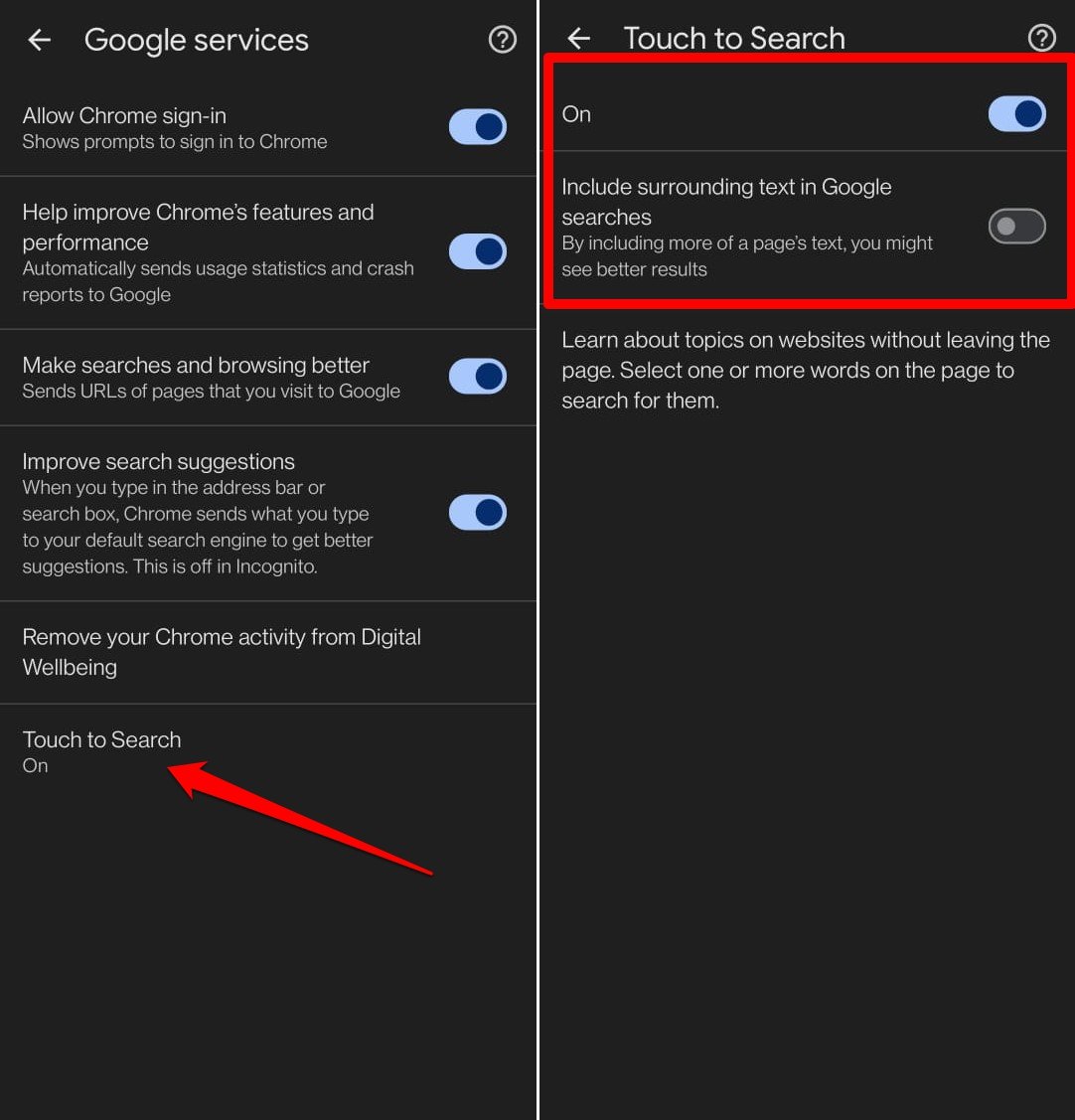
- Toca en Tocar para buscar.
- Presiona el interruptor junto a Activado para habilitar la función Tocar para buscar.
- Desactiva la función “ Incluir texto circundante en búsquedas de Google “.
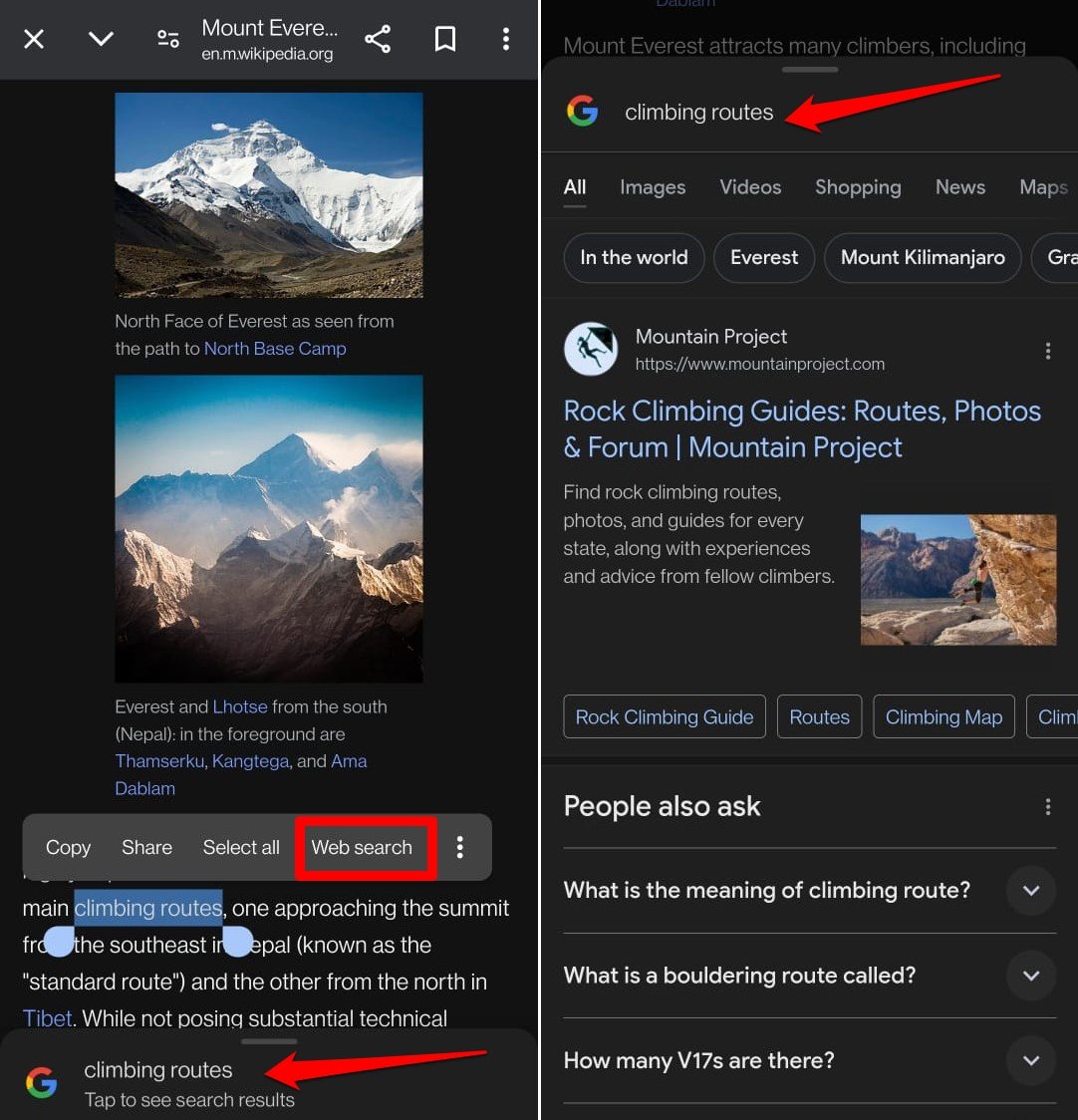
Ahora, cuando selecciones un texto en una página y aparezca un aviso para la búsqueda en la web, puedes iniciar la búsqueda sin ningún error. Aquí hay un ejemplo para entender cómo funciona la búsqueda contextual en Chrome.
Actualizar el navegador Chrome
Si crees que es un error en la aplicación Chrome que causa que la búsqueda contextual falle, instala la actualización de la aplicación disponible para Chrome en la Play Store.
- Inicia la Play Store.
- Toca el avatar de la cuenta > Administrar aplicaciones y dispositivo > Actualizaciones disponibles.
- Presiona el botón Actualizar junto al navegador Chrome si se ofrece una nueva versión de la aplicación para instalar.
Instalar actualización de la aplicación de Google
Puede haber algunos problemas técnicos con la versión actual de la aplicación de Google instalada en tu dispositivo. Puede estar prohibiendo la búsqueda web contextual basada en Chrome en las páginas web.
Puedes visitar la Play Store y verificar si hay una nueva versión de la aplicación de Google disponible para instalación.
- Abre la aplicación Play Store.
- Toca el avatar de la cuenta de Gmail > selecciona Administrar aplicaciones y dispositivo.
- Para verificar nuevas actualizaciones de la aplicación, toca Actualizaciones disponibles.
- Si Google tiene una nueva versión pendiente de instalación, toca Actualizar.
Forzar cierre de Chrome
Cierra y vuelve a abrir el navegador Chrome en tu dispositivo Android para solucionar cualquier error aleatorio que afecte la búsqueda contextual causando el error “no se puede acceder a la red”.
- Desliza hacia arriba en el dispositivo Android para abrir las aplicaciones recientes.
- Navega a la tarjeta de la aplicación del navegador Chrome.
- Mantén presionada y desliza la aplicación Chrome para cerrarla.
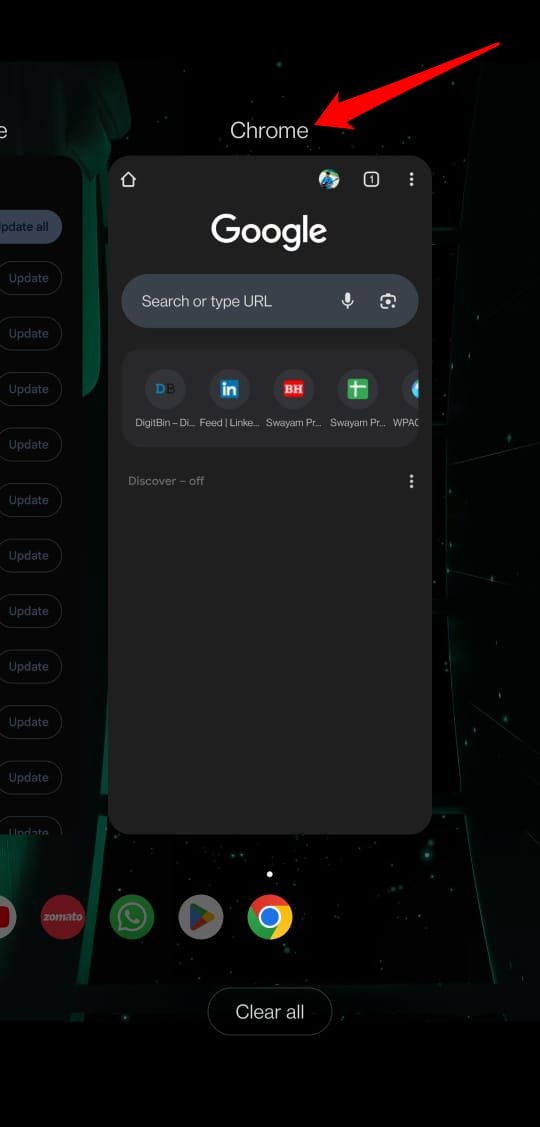
- Ve al cajón de aplicaciones y toca el icono de Chrome para iniciar la aplicación.
Actualizar la página
Cuando una página no se carga completamente, puede afectar la selección de una palabra/frase y realizar una búsqueda web contextual. La página puede no cargarse debido a una mala red o el servidor web está demasiado ocupado para obtener y cargar la página completamente.
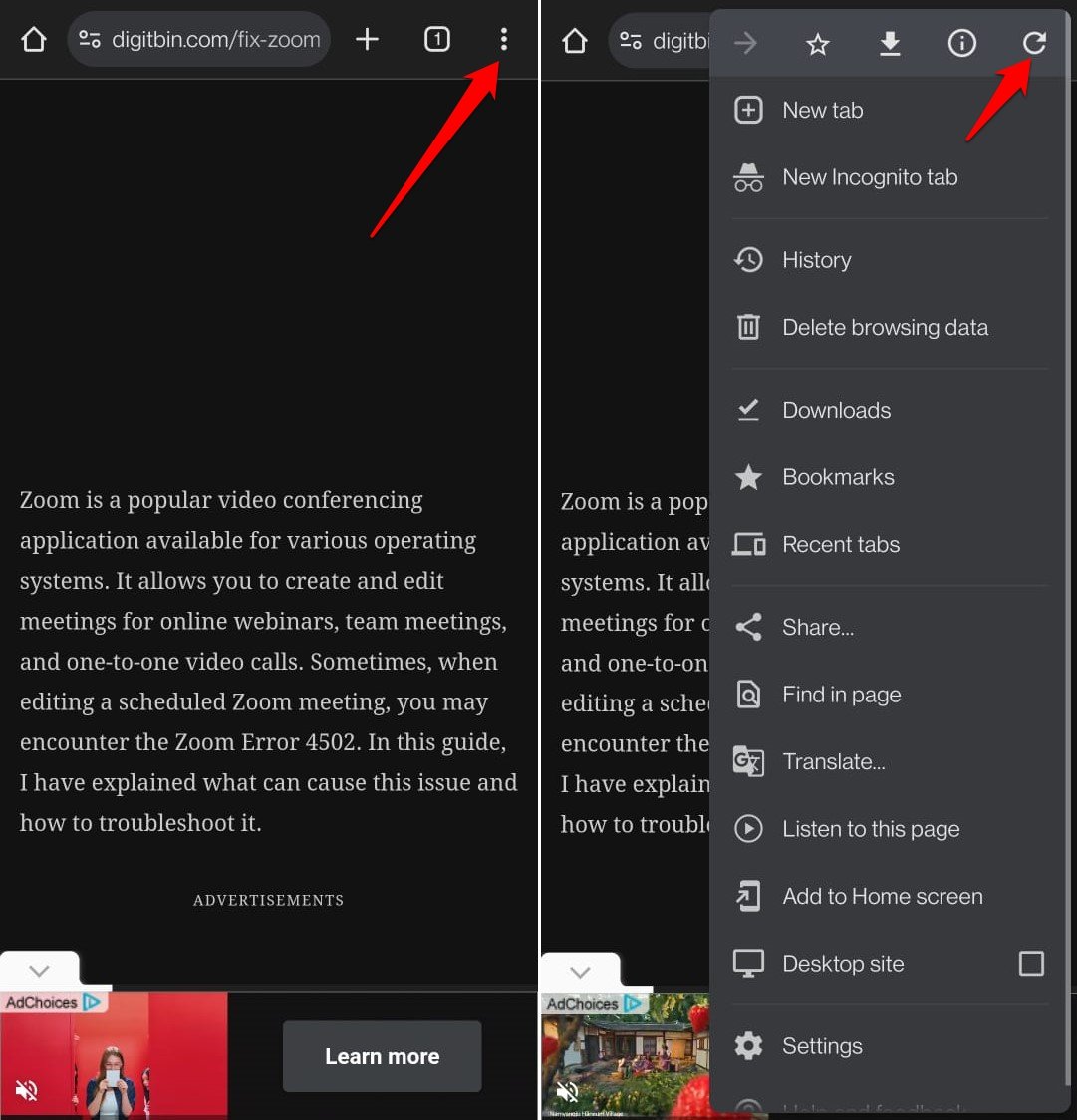
Simplemente recargar o actualizar la página debería solucionar el problema. Presiona el icono de 3 puntos para expandir un menú y toca el icono de recarga.
Verificar problemas de red
Si una página no se carga en Chrome, es mejor que verifiques la red en tu hogar/oficina. Una red inestable puede estar deteniendo la búsqueda contextual en el texto seleccionado en una página web.

Reconecta tu teléfono al WiFi o reinicia tu enrutador WiFi. Realiza pruebas de velocidad y contacta a tu ISP para solucionar los problemas de red.
Borrar caché de la aplicación Chrome
A veces, una caché llena de datos basura causa que algunas funciones de la aplicación no funcionen. Actualiza la caché de la aplicación Chrome para eliminar los datos basura en ella.
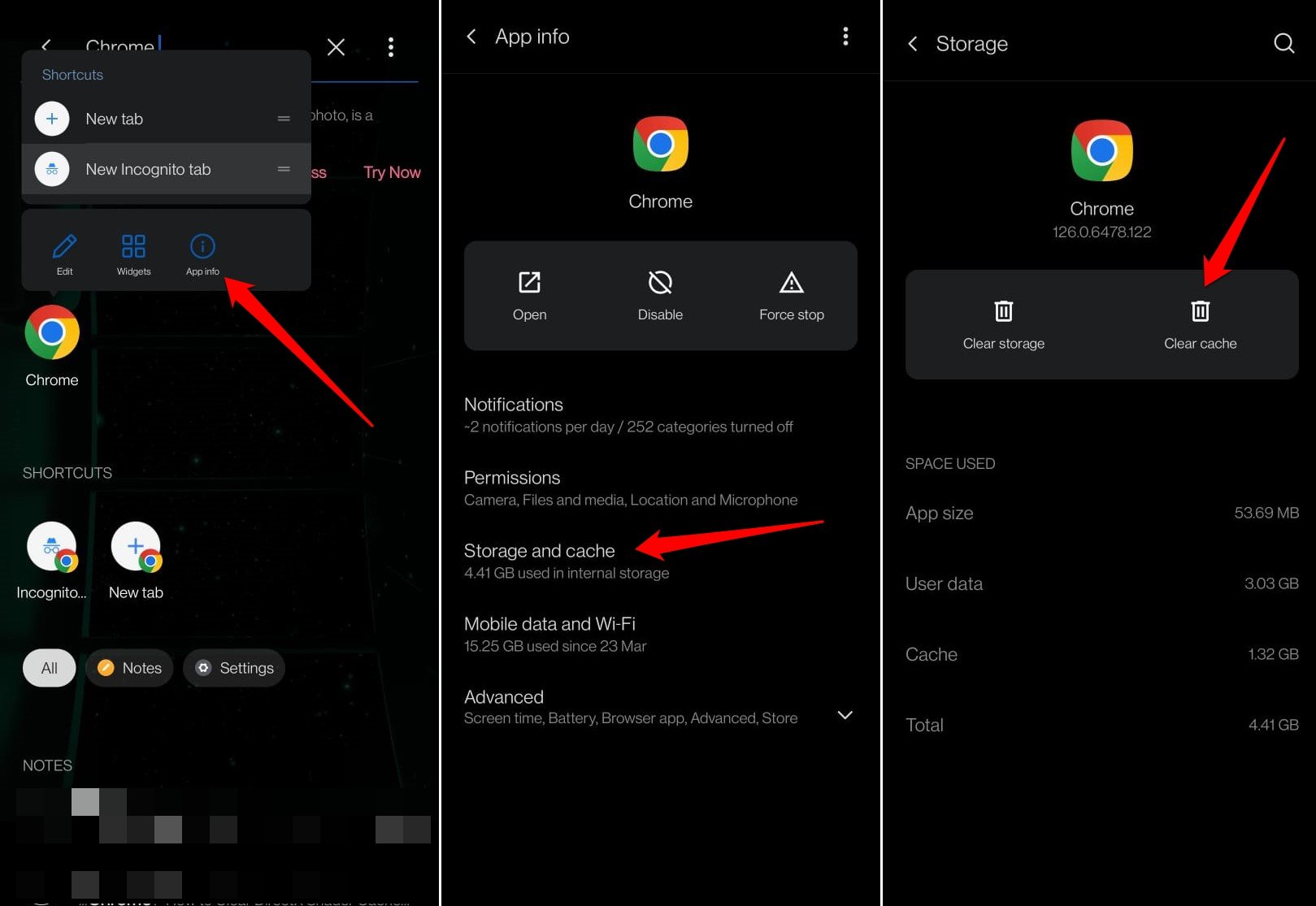
- Mantén presionado el icono de la aplicación Chrome.
- Selecciona Información de la aplicación en el menú de acceso directo.
- Ve a Almacenamiento y caché.
- Toca Borrar caché.
- Vuelve a abrir Chrome.
Accede a una página web y verifica si la búsqueda contextual funciona cuando seleccionas una palabra en la página.
¿Está disponible la búsqueda contextual en Chrome iOS?
La función “Tocar para buscar” basada en la búsqueda contextual está disponible en Android. Puedes acceder a ella dentro de la configuración de Chrome.
Sin embargo, Chrome para iOS no tiene la función “Tocar para buscar” dentro de la configuración de Chrome. Curiosamente, aún puedes usar la búsqueda contextual en Chrome iOS en las páginas web que navegas.
- Selecciona una palabra, frase o oración para activar el menú contextual.
- Toca en Buscar para iniciar la búsqueda en la web a través de Google.
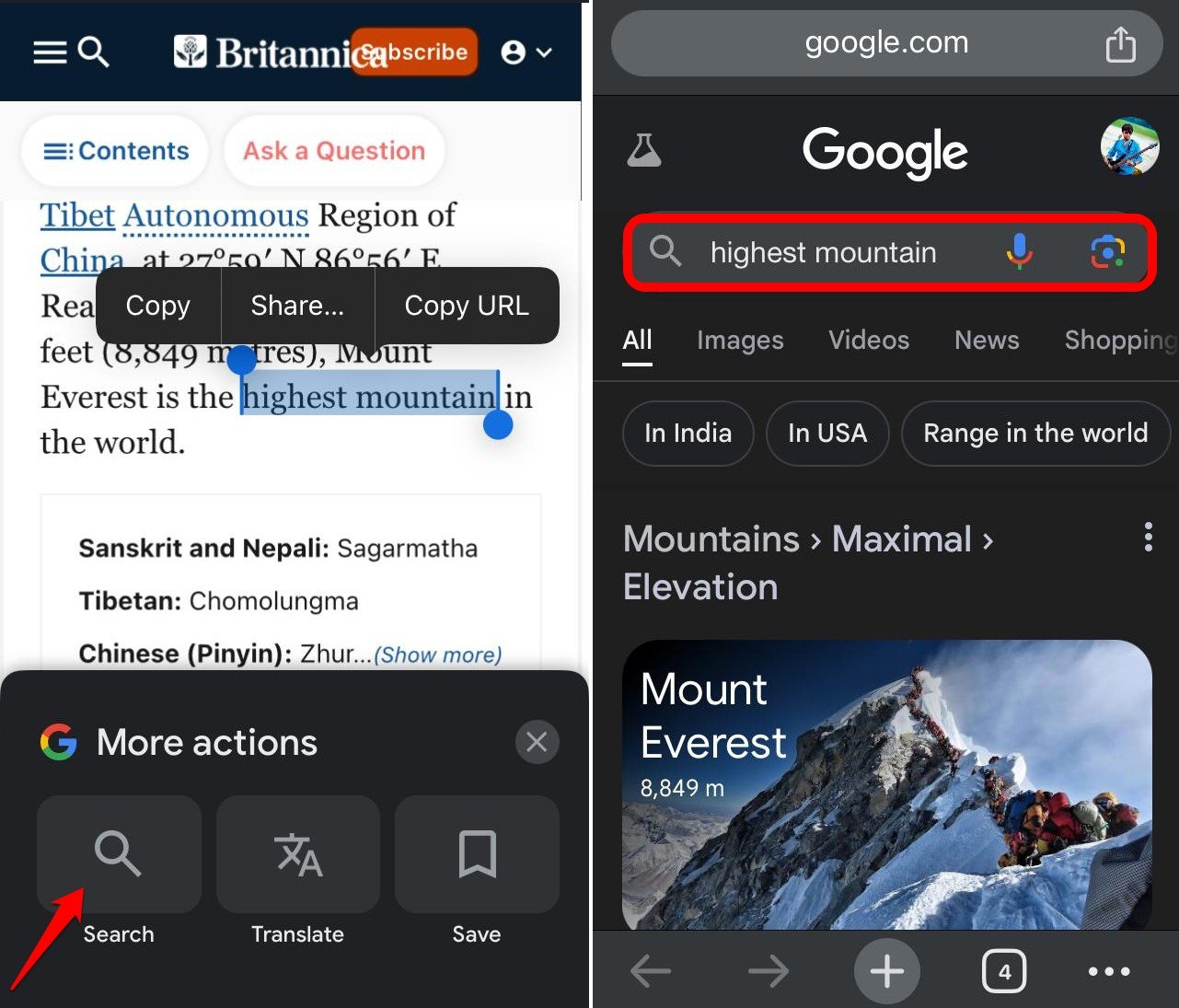
Si la búsqueda contextual no está funcionando en Chrome para iOS, actualiza la aplicación visitando la App Store.
Conclusión
La búsqueda contextual es una función útil en Chrome que te permite buscar fácilmente un texto/palabra resaltada. Espero que los consejos en esta guía solucionen el error “no se puede acceder a la red” y te ayuden a continuar la búsqueda en la web del texto seleccionado en una página web.
La búsqueda de Google ha mejorado significativamente a lo largo de los años y continúan introduciendo nuevas formas de realizar búsquedas instantáneas. Hablando de eso, echa un vistazo a la función recientemente introducida, Google Circle to Search en dispositivos seleccionados.
Si tienes algún comentario sobre No se puede acceder a la red: Solucionar el error de búsqueda contextual de Chrome, no dudes en dejarlo en el cuadro de comentarios a continuación. Además, suscríbete a nuestro canal de YouTube de DigitBin para tutoriales en video. ¡Saludos!
Recibe nuevas publicaciones en tu bandeja de entrada.
No spam. Cancela la suscripción en cualquier momento.