iOS problemas · 4 min read · Sep 15, 2025
No se puede eliminar aplicaciones en iOS 15 para iPhone: Cómo solucionar

¿Estás intentando eliminar una aplicación en el iPhone, pero no sucede? Entonces, en esta guía, te diré las posibles razones de este problema y cómo puedes solucionarlo. Hay docenas de aplicaciones disponibles en la App Store de Apple. A menudo, te da curiosidad y sigues instalando varias aplicaciones en el iPhone.
En caso de que no te guste la aplicación; seguramente querrías eliminarla. iOS ofrece la función de descargar una aplicación del iPhone junto con la función regular de eliminar la aplicación. La primera elimina los datos del programa de la aplicación pero retiene los datos del usuario. Esto significa que cuando descargas una aplicación y luego la instalas, no tienes que comenzar a usarla como un nuevo usuario. Tu cuenta en la aplicación permanecerá intacta.
Sin embargo, una aplicación eliminará completamente sus datos de programa y de usuario del dispositivo al elegir eliminarla. Algunos usuarios informan que no pueden eliminar una aplicación cuando intentan desinstalarla. El dispositivo se congela durante unos segundos, y luego ves que la aplicación sigue ahí.
¿Por qué no se desinstalan las aplicaciones del iPhone?
- La aplicación está descargando una actualización mientras intentas eliminarla; por lo tanto, el proceso de eliminación no puede completarse.
- Puede que estés ejecutando la beta de iOS, que podría tener algún error que no te permite eliminar las aplicaciones.
- Las aplicaciones pueden tener algunas restricciones impuestas que impiden su eliminación.
Aquí tienes algunos consejos fáciles que debes seguir para poder eliminar las aplicaciones en tu iPhone.
1. Actualiza iOS
La mayoría de los problemas técnicos que ocurren en el iPhone a menudo están relacionados con la versión inestable de iOS instalada en el iPhone. Por lo general, es la beta para desarrolladores o la beta pública temprana de iOS, que está llena de errores. Así que, debes instalar la última versión de iOS, que debería solucionar el error en la versión anterior.
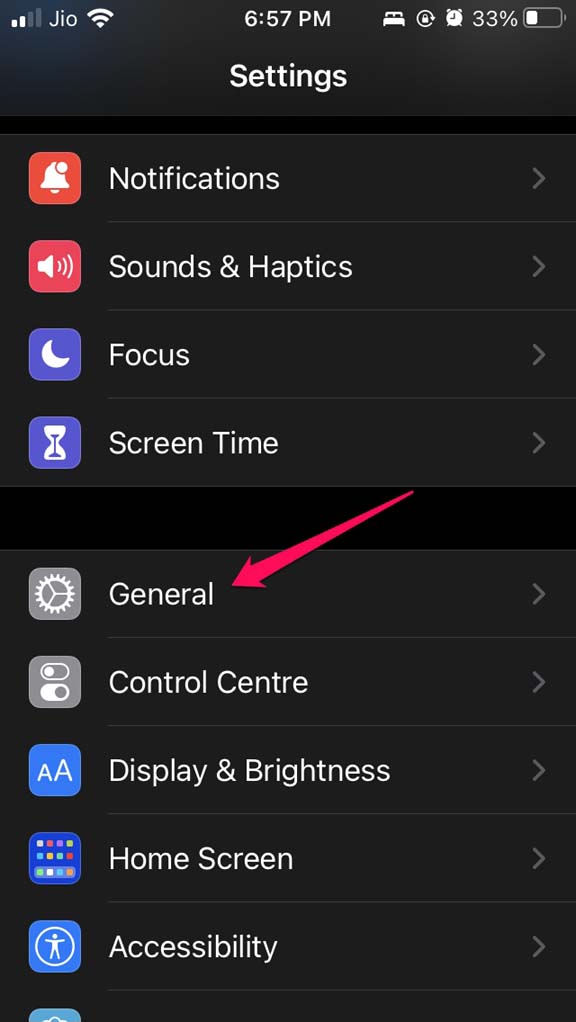
- Lanza la aplicación Configuración en el iPhone.
- Toca en General.
- A continuación, toca en Actualización de software.
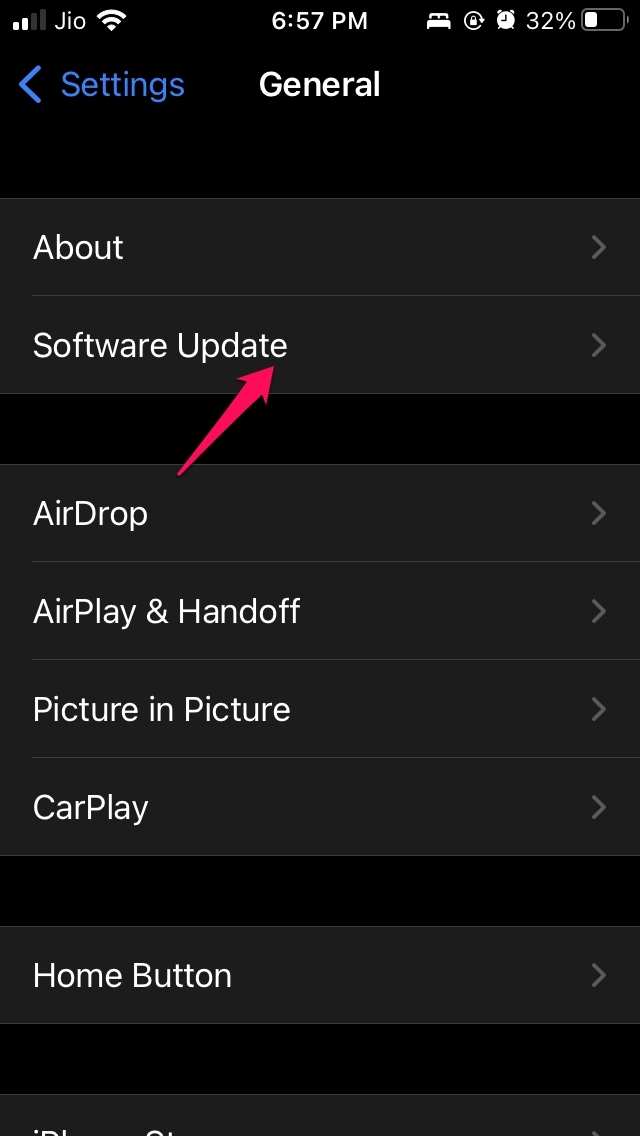
- El dispositivo buscará actualizaciones disponibles.
- Si hay una actualización disponible, se te presentará la opción Descargar e instalar la actualización. Toca en la opción.
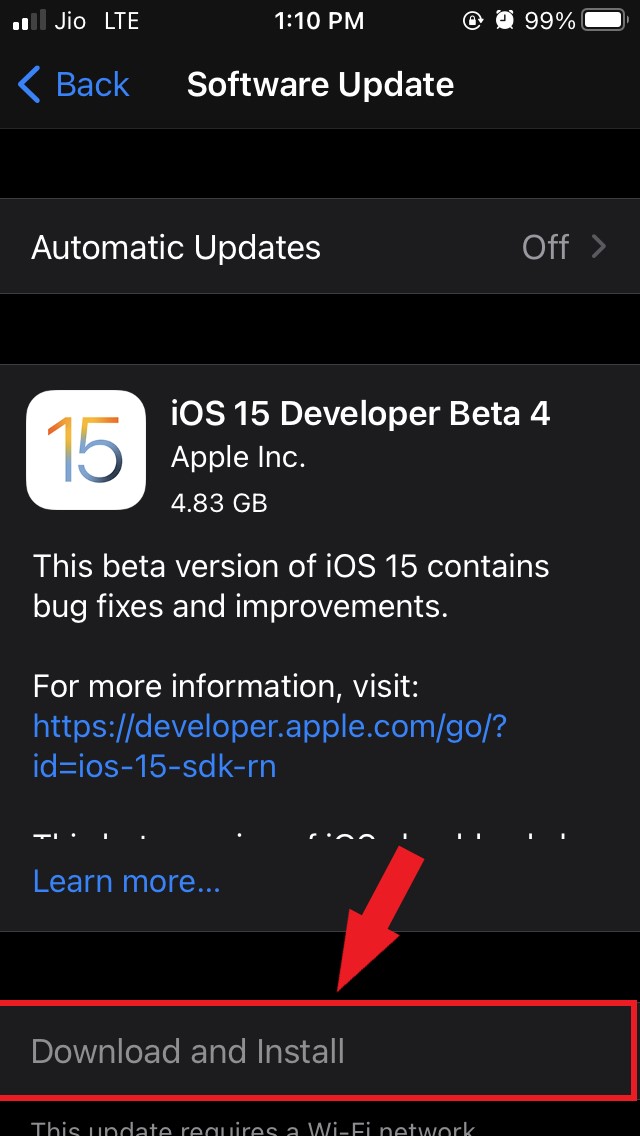
Luego intenta eliminar la aplicación que deseas, y ahora debería eliminarse completamente.
2. Reinicia el iPhone
La solución más común y efectiva que ayuda a resolver este problema es reiniciar el iPhone.
- Presiona el botón lateral en el iPhone.
- En la pantalla de confirmación de apagado, toca y desliza la opción Deslizar para apagar a través de la pantalla.
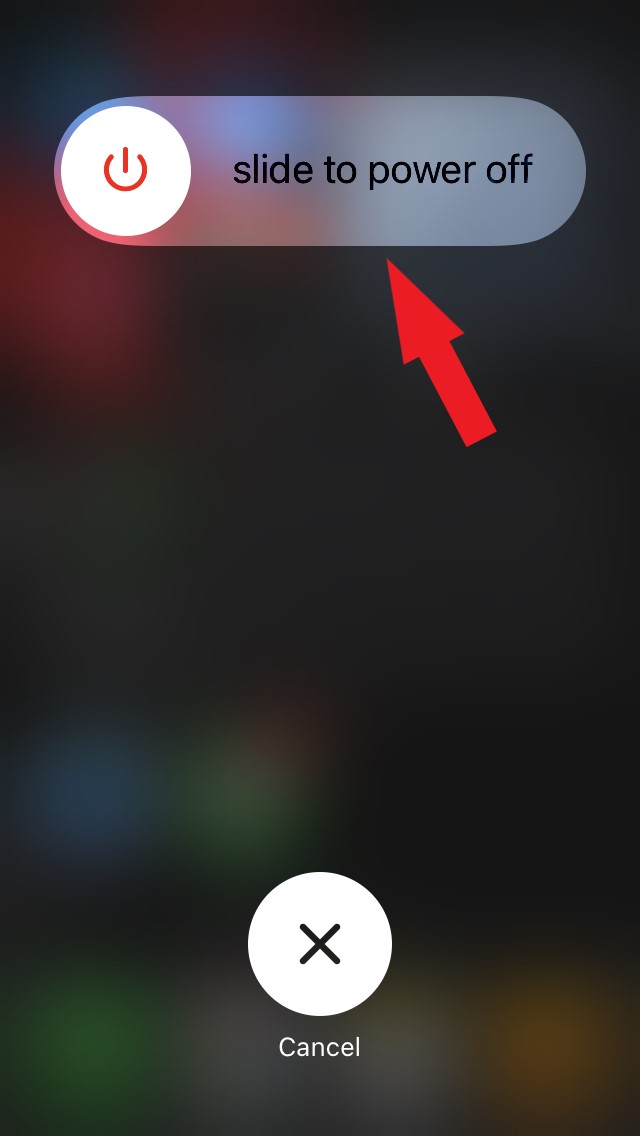
- Después de unos segundos, presiona el botón lateral nuevamente para reiniciar el iPhone.
Ahora, elimina la aplicación en cuestión en tu iPhone.
3. Revoca la restricción para eliminar aplicaciones en el iPhone
Algunos usuarios establecen restricciones de contenido en varias aplicaciones instaladas en sus iPhones a través de la configuración de Tiempo en Pantalla en iOS. Si una aplicación está bajo restricciones, no podrás eliminar las aplicaciones a menos que las revoques.
Para habilitar la eliminación de aplicaciones.
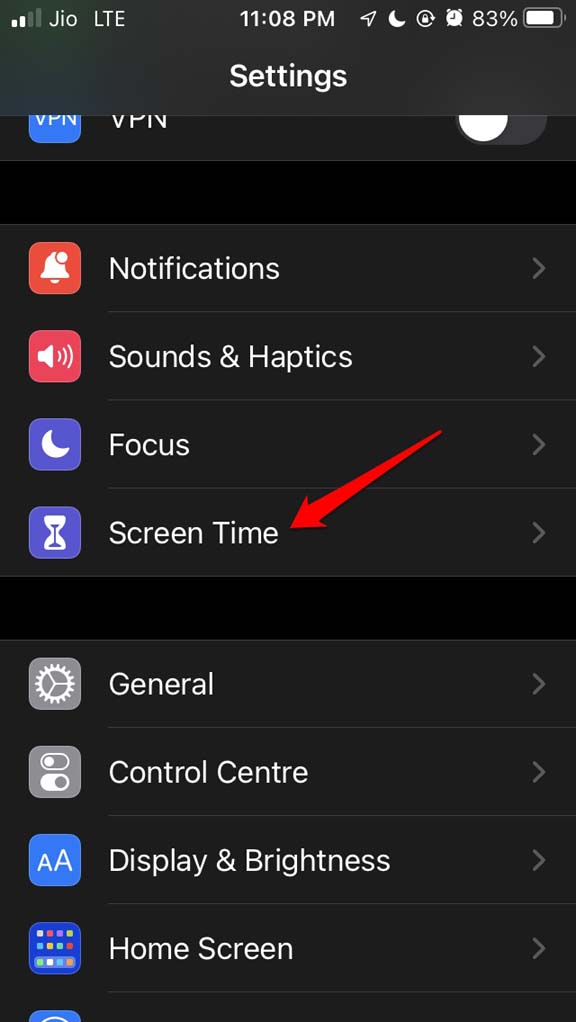
- Ve a la aplicación Configuración.
- Luego navega a Tiempo en Pantalla y tócalo.
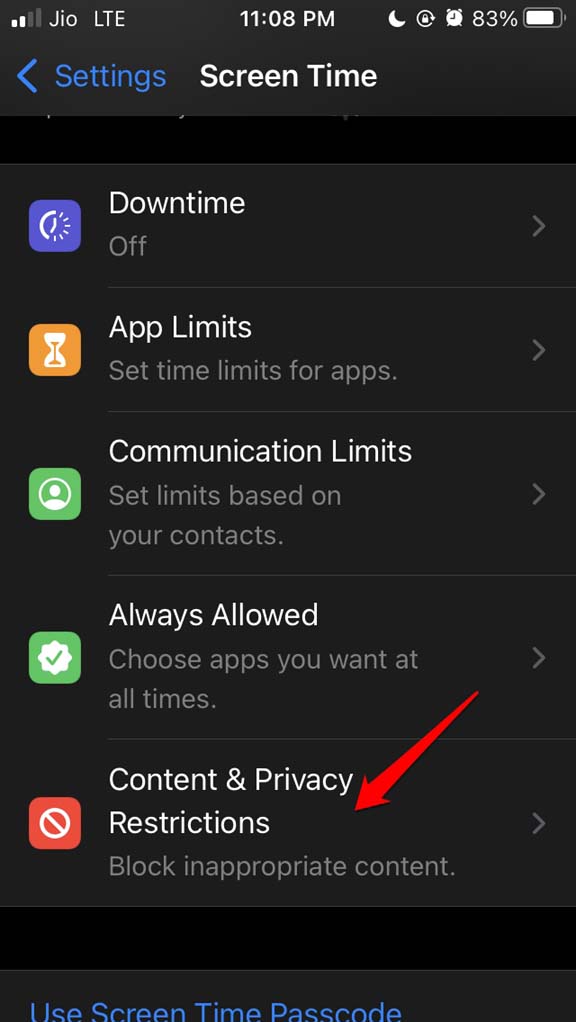
- Bajo eso, toca en Restricciones de Contenido y Privacidad.
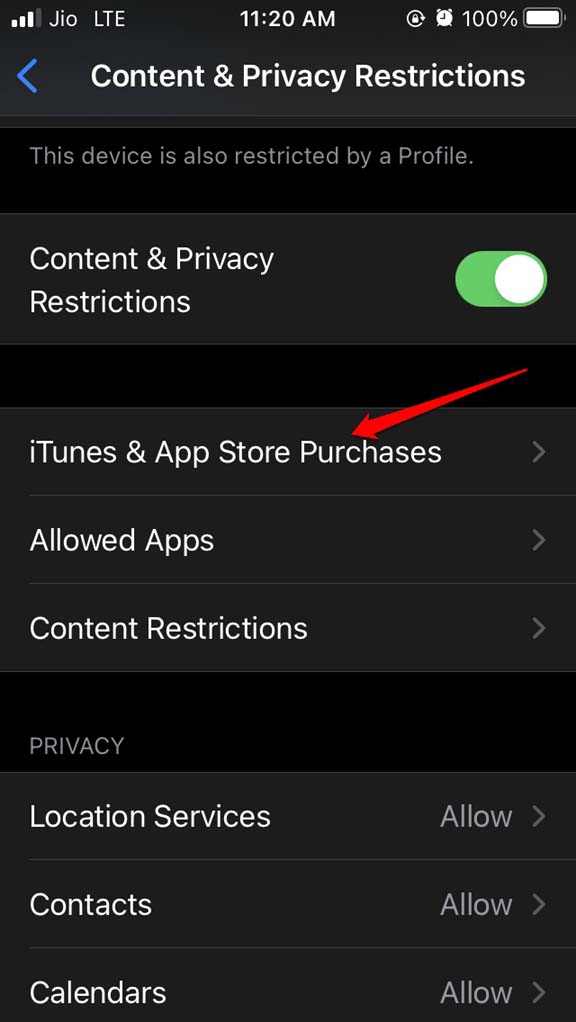
- Toca en Compras de iTunes y App Store.
- En la siguiente página, bajo la pestaña Compras y Re-descargas de la Tienda, desplázate hasta la opción Eliminar Aplicaciones.
- Configúralo en Permitir.
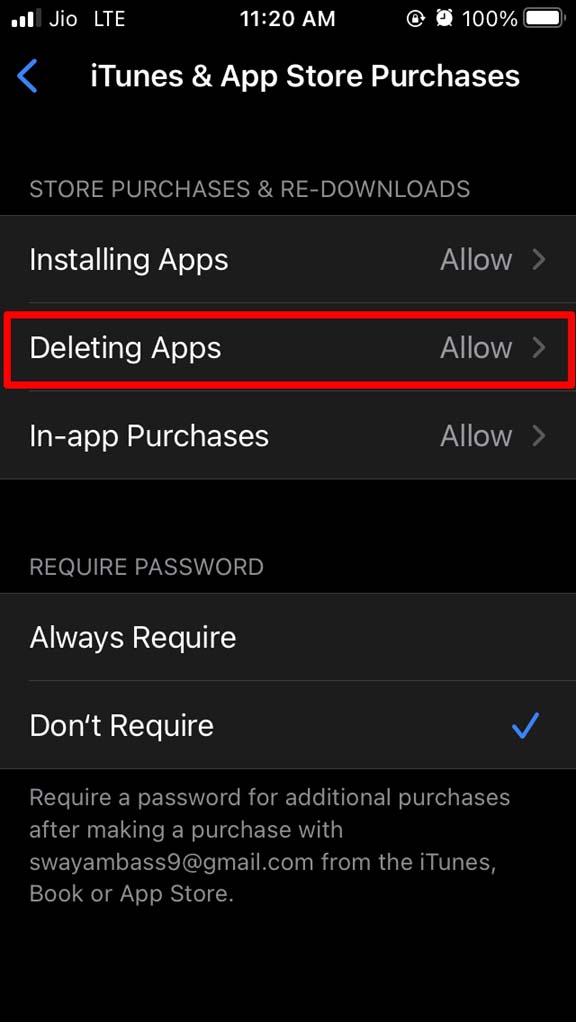
Eso es todo. Ahora podrás eliminar cualquier aplicación en el iPhone sin ninguna restricción.
4. Elimina la aplicación desde la configuración del iPhone
Puedes intentar eliminar la aplicación desde la configuración de iOS.
Abre la aplicación Configuración.
Toca en General.
Luego toca en Almacenamiento del iPhone.
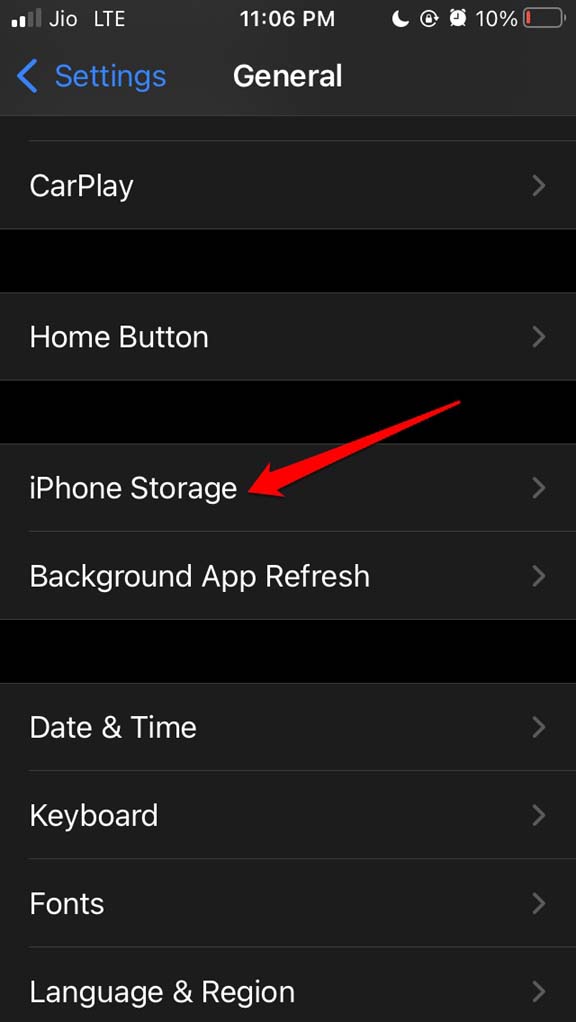
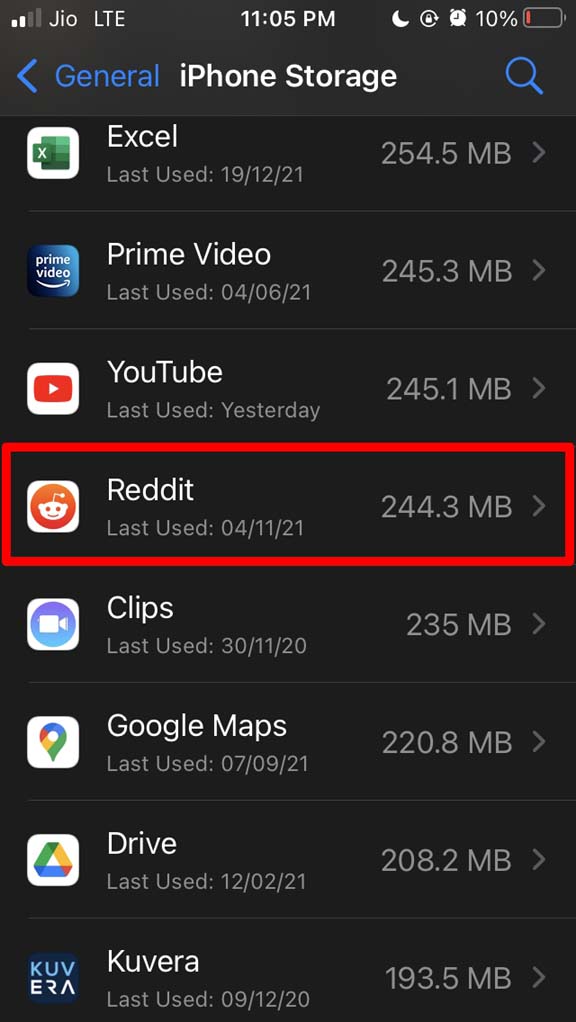
Verás la lista de aplicaciones.
Toca en la aplicación que deseas eliminar.
Se te presentarán opciones para descargar la aplicación o eliminarla completamente.
Si deseas eliminar la aplicación completamente de tu iPhone, toca en Eliminar Aplicación.
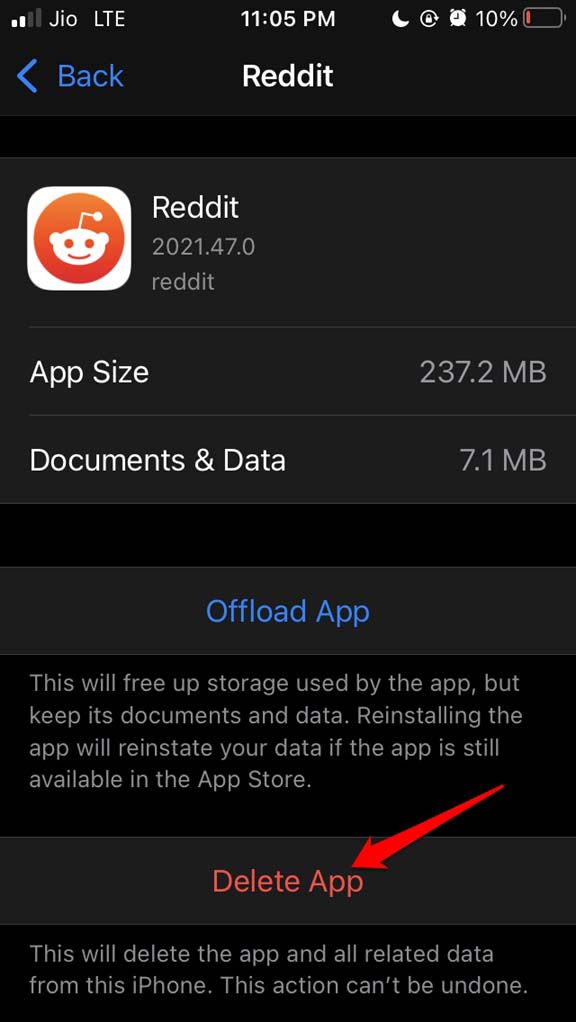
El truco anterior funcionará siempre que la aplicación no tenga restricciones de Tiempo en Pantalla para su eliminación.
5. Espera a eliminar una aplicación después de que termine de actualizarse
Si una aplicación está en proceso de instalar una actualización, entonces no podrás eliminarla de inmediato. Puedes esperar a que termine la instalación de la actualización (lo cual es inútil ya que no deseas mantener esta aplicación) o detener el proceso de instalación.
Luego puedes intentar eliminar la aplicación. Además, si has iniciado la descarga de una aplicación, entonces no puedes eliminarla a menos que la descarga termine.
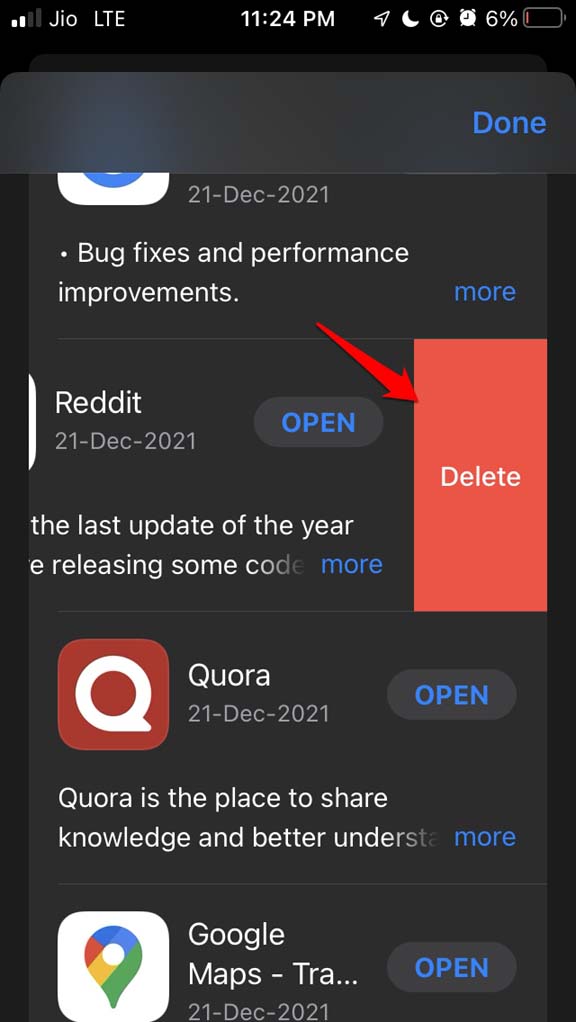
6. Intenta eliminar las aplicaciones del iPhone desde la aplicación App Store
Las aplicaciones en el iPhone también se pueden eliminar desde la aplicación App Store.
- Abre la aplicación App Store.
- Luego, en la esquina superior derecha, toca en el avatar del perfil de Apple ID.

- Ahora, navega hacia abajo para ver la lista de aplicaciones que esperan una actualización y las aplicaciones que ya han sido actualizadas.
- Para eliminar cualquier aplicación, simplemente desliza hacia la izquierda en la aplicación. Aparecerá una opción de eliminar. Toca en ella.
Prueba estos diversos métodos de solución de problemas y úsalos para eliminar las aplicaciones en el iPhone. Estoy seguro de que funcionará. Si tienes alguna duda sobre estos consejos, házmelo saber a través de los comentarios.
Si tienes alguna opinión sobre No se puede eliminar aplicaciones en iOS 15 para iPhone: Cómo solucionar, no dudes en dejarla en el cuadro de comentarios a continuación. Además, suscríbete a nuestro canal de YouTube de DigitBin para tutoriales en video. ¡Saludos!
Recibe nuevas publicaciones en tu bandeja de entrada.
No spam. Cancela la suscripción en cualquier momento.