Redes y Seguridad · 5 min read · Dec 01, 2025
Desbloquear y Visitar los Sitios Bloqueados por el Administrador de Red [7 Soluciones]
Muchas veces, al navegar por cualquier sitio web, puedes encontrarte con el error “El sitio fue bloqueado por el Administrador de Red”. Puedes tener este problema debido a razones que son mejor conocidas por tu administrador de red o por algunas razones legítimas. Este tipo de seguridad generalmente se habilita en escuelas, colegios, universidades y lugares de trabajo.
Hoy comparto algunos métodos que pueden ayudarte a eludir la seguridad de bloqueo y acceder al sitio web libremente. Hay posibilidades de que tu administrador de red pueda rastrear que estás accediendo a un sitio web bloqueado, dependiendo del nivel de red y del firewall.
N ota: Esta publicación es solo para fines informativos. DigitBin no respalda las herramientas de software ni está afiliado a ellas de ninguna forma. No apoyamos ningún tipo de malas prácticas y estamos sujetos a la ley. Se aconseja discreción al lector.
¿Cómo desbloquear un sitio web bloqueado por el administrador?
He mencionado algunos métodos que funcionan para eludir la configuración del administrador en la red para acceder a sitios bloqueados. Si alguno de los métodos a continuación funciona, puedes omitir el resto. En la mayoría de los casos, usar una VPN ayuda a acceder a sitios bloqueados.
Método 1. Cambiar la configuración del servidor DNS
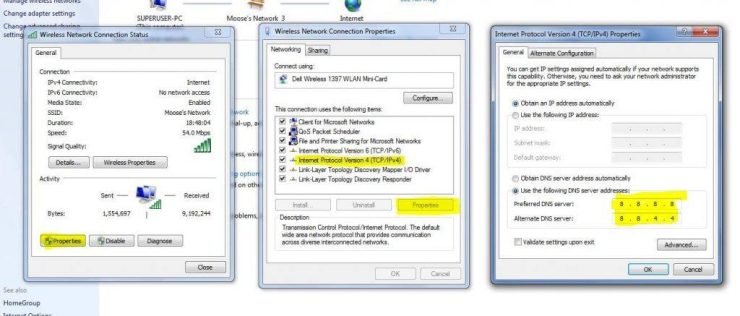
- Busca ‘ ncpa.cpl ‘ en Windows
- Busca la opción llamada Protocolo de Internet Versión 4 (TCP/IPv4).
- Haz clic en ella y luego en el botón Propiedades
- Ahora usa manualmente los siguientes servidores DNS; Servidor DNS preferido como 8.8.8.8 y Servidor DNS alternativo como 8.8.4.4 (DNS público de Google) (Configura IP como automática)
- Aplica la configuración y no olvides habilitar la casilla “Validar configuración al salir”
- Reinicia el navegador e intenta acceder al sitio web bloqueado
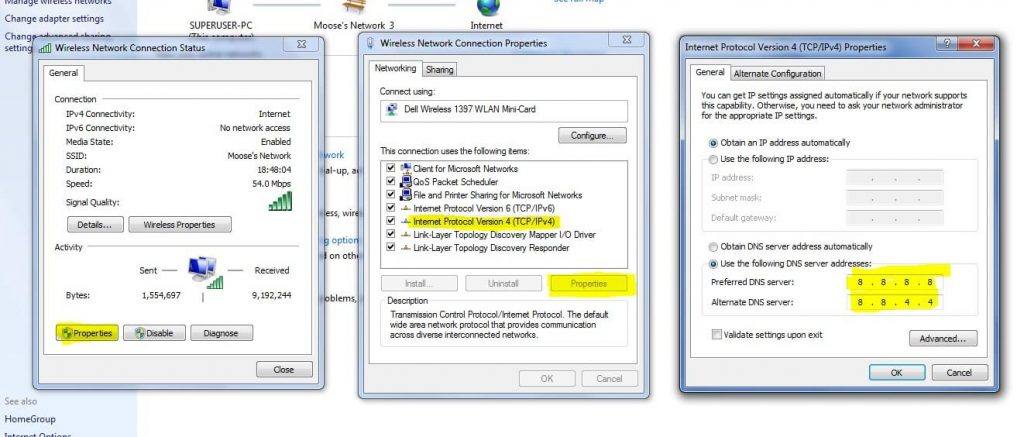
Esto ayudará en la conexión con el servidor DNS público de Google y acceder al sitio web. También puedes intentar conectarte con alguna otra dirección IP de DNS disponible de forma gratuita para ver si algo más funciona.
Método 2. Usar VPN para Cambiar la Ubicación del Servidor
VPN es la mejor herramienta para cualquier usuario general de internet. Bloquean a tu ISP de rastrear tu actividad en línea. VPN oculta tus datos enviando tu tráfico web a otra ubicación segura. Forma un túnel seguro para proporcionar protección de extremo a extremo. Por lo tanto, tu ISP no sabrá lo que estás haciendo.
Así que, cuando visitas un sitio web restringido, es difícil para la red del ISP detectar la URL. Por lo tanto, te encuentras con el error de sitio bloqueado.
VPN no requiere una configuración complicada, son generalmente estables y más confiables. Solo descárgalas en Android o úsalas como una extensión de Chrome y actívala. Para el navegador Chrome, puedes probar la extensión Hola VPN. También hay otros proveedores de servicios VPN gratuitos que puedes consultar en la tienda de Chrome.
Hay muchas aplicaciones VPN en Google Play Store. Puedes probar Opera VPN o MasterVPN o Ultrasurf VPN para tu dispositivo Android. Yo uso Ultrasurf VPN cuando accedo a cualquier Wi-Fi público en tiendas locales, lo que ayuda a desbloquear sitios.
Método 3. Usar la Dirección IP del Sitio Web
El administrador bloquea los sitios web guardando la URL en la lista negra, pero aún puedes abrir el sitio usando la dirección IP del sitio. Para hacerlo, sigue los pasos a continuación,
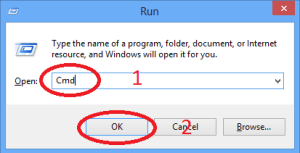
- Ve al menú de inicio de tu PC y busca Ejecutar
- Abre el programa Ejecutar
- Escribe CMD y presiona enter
- Ahora escribe la palabra Ping y entra la URL
- Se te mostrará la dirección IP
- Escribe esta dirección IP en el navegador para acceder al sitio web
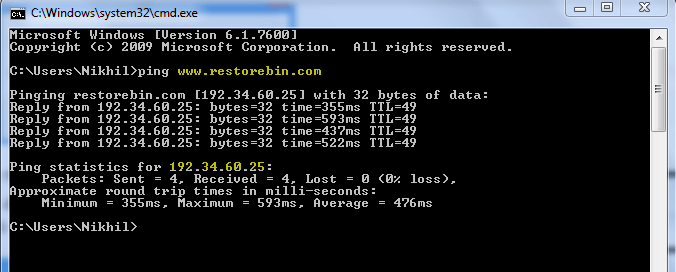
Puedes usar esta dirección IP para acceder al sitio web, sin embargo, hay posibilidades de que los enlaces disponibles en el sitio puedan tener una URL del sitio web. Por lo tanto, necesitas reemplazar la URL con la dirección IP en cada paso.
Método 4. Usar Servidores Proxy
Hay muchos servicios en línea que proporcionan servidores proxy seguros y encriptados, especialmente si estás usando una red Wi-Fi. Una de estas herramientas es Privoxy, que también proporciona características avanzadas de privacidad.
Estos servicios crean un canal seguro engañando a los ISP y dándote anonimato para usar los sitios web bloqueados.
Método 5. Usar URL Acortadas
Una URL acortada puede engañar al administrador de red, ya que la dirección URL se cambiaría a algo inusual y esta URL más corta no está en la lista negra por el administrador. Puedes probar cualquier servicio de acortamiento de URL como Bitly, TinyURL que acortará la URL.
Copia y pega la URL corta en el navegador para acceder al sitio restringido.
Método 6. Usar el Navegador TOR (The Onion Router)
Los navegadores TOR se utilizan generalmente para buscar en la deep web y dark web. Tor encripta y oculta tus actividades web https utilizando varios servidores web TOR anónimos conectados, dejando así sin rastro tu actividad web.
El ISP y el administrador de red no pueden mirar dentro del navegador TOR, por lo que puedes ingresar a la página web bloqueada sin preocupaciones.
Método 7. Usar Google Translate
Esta técnica ha demostrado ser muy efectiva. Todo lo que necesitas es:
- Ir a Google Translate
- Ahora ingresa la URL del sitio y selecciona cualquier otro idioma
- Una vez que el sitio esté abierto, selecciona nuevamente tu idioma deseado
- El sitio web eludirá la restricción
¿Qué funcionó para ti?
En mis días antiguos, solíamos acceder a sitios bloqueados usando el software Ultrasurf en PC con Windows. Aunque la velocidad del ISP disminuía significativamente, no teníamos otras opciones. Aún uso la aplicación Ultrasurf en mi móvil para conectarme a cualquier Wi-Fi público por seguridad y privacidad.
Por favor, comparte a continuación cómo estás accediendo al sitio, y también comparte si tienes alguna otra técnica que crees que podría ser útil.
Además, recientemente publiqué un artículo sobre cómo bloquear sitios web a través de la red WiFi. Creo que será útil para que entiendas cómo los administradores realmente bloquean los sitios y pienses en otros métodos además de los mencionados.
Si tienes algún pensamiento sobre Desbloquear y Visitar los Sitios Bloqueados por el Administrador de Red [7 Soluciones], no dudes en dejarlo en el cuadro de comentarios a continuación. Además, suscríbete a nuestro canal de YouTube DigitBin para tutoriales en video. ¡Salud!
Recibe nuevas publicaciones en tu bandeja de entrada.
No spam. Cancela la suscripción en cualquier momento.