iTunes · 2 min read · Mar 22, 2026
Los elementos no marcados no se reproducen en iTunes
Q: Mi esposa y yo compartimos una biblioteca de iTunes. Tengo un iPod classic que sincroniza todo en la biblioteca y mi esposa usa un iPod nano (video) y sincroniza solo las canciones marcadas. Cuando uso mi Apple Remote con iTunes en mi iMac y presiono el “botón siguiente” salta a la siguiente canción MARCADA en lugar de la siguiente canción real. ¿Hay alguna manera de cambiar esto?
– Patrick
A: Esto es en realidad por diseño, y es uno de los aspectos a menudo malinterpretados de sincronizar solo canciones marcadas. Generalmente, desmarcar canciones solo debe usarse para música que no deseas escuchar a través de iTunes. Esto puede ser una gran característica para música estacional, por ejemplo (es decir, para mantener toda la música navideña fuera de tus listas de reproducción durante los 10 meses del año que no deseas escucharla). Sin embargo, como has observado, si vas a escuchar tu música a través de iTunes, crea un problema.
Las pistas que están DESMARCADAS no se reproducirán como parte de ninguna lista de reproducción, Party Shuffle, o cualquier otra secuencia de reproducción. Solo se reproducirán si son seleccionadas específicamente.
No hay forma de eludir esta característica, ya que así es como está diseñado para funcionar iTunes. Sin embargo, la buena noticia es que puedes cambiar la forma en que sincronizas el iPod nano de tu esposa. En lugar de sincronizar solo elementos marcados, intenta crear un conjunto de listas de reproducción para la música que debe transferirse a su iPod, y luego configura su iPod para sincronizar solo esas listas de reproducción específicas. Luego puedes dejar TODA tu música en tu biblioteca de iTunes marcada sin tener que preocuparte de que no se reproduzca.
La forma más fácil de hacer esto es crear una lista de reproducción, o un conjunto de listas de reproducción, y enumerar toda la música que deseas mantener en el iPod de tu esposa en estas listas de reproducción.
Ten en cuenta que también puedes almacenar estas en una carpeta de listas de reproducción para fácil referencia.
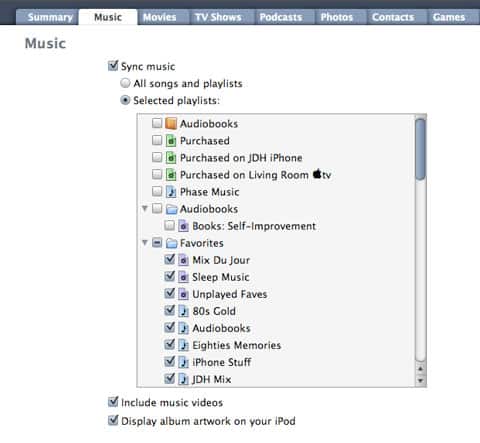
Una vez que estas listas de reproducción estén configuradas, simplemente conecta el iPod de tu esposa y selecciona la pestaña “Música” en la configuración del iPod:
Elige “Listas de reproducción seleccionadas” y luego simplemente elige las listas de reproducción específicas que has configurado y haz clic en el botón “Aplicar”. Solo las pistas que están en esas listas de reproducción se sincronizarán con el iPod, y cualquier pista NO en esas listas de reproducción será eliminada del iPod.
Una vez que esto funcione como deseas, puedes MARCAR nuevamente todo el contenido previamente desmarcado en tu biblioteca de iTunes y aún no se transferirá a su iPod nano a menos que también esté listado en una de las listas de reproducción sincronizadas. Ten en cuenta que puedes marcar/desmarcar rápidamente todas las pistas mostradas a la vez manteniendo presionada la tecla CMD (Mac) o CTRL (Windows) mientras haces clic en una casilla de verificación al lado de una pista.
Además, aquí hay otro consejo que podrías encontrar útil al configurar estas listas de reproducción iniciales: Dado que ya estás usando pistas marcadas, puedes construir una lista de reproducción inteligente rápida que te dé una lista de todas tus pistas marcadas como punto de partida. Para hacer esto, simplemente elige Archivo, Nueva lista de reproducción inteligente en el menú de iTunes, y establece los criterios similares a los siguientes:
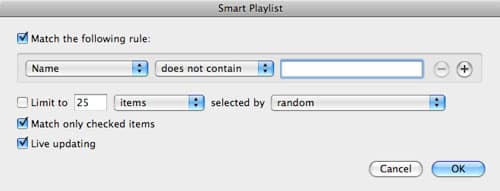
Esto producirá una lista de reproducción que incluye solo tus pistas marcadas.
Recibe nuevas publicaciones en tu bandeja de entrada.
No spam. Cancela la suscripción en cualquier momento.